



Você está trabalhando no seu site WordPress e fazendo atualizações, como instalar um novo plugin, quando de repente só aparece uma página em branco ou uma mensagem de Error 500. Você não tem mais acesso ao seu site.
Neste artigo, vou explicar como resolver este problema o mais rápido possível para que você, seus visitantes e seus clientes possam voltar a acessar o site.
Depois de corrigirmos o erro, vou mostrar como usar o WP STAGING para evitar que a tela branca da morte aconteça de novo.
Contents
- Vídeo: corrigir a página em branco no WordPress
- Forçar a atualização da página
- Limpar o cache do navegador
- Habilitar o modo de depuração
- O arquivo debug.log
- Analisando a mensagem de erro de depuração
- Corrigir a página em branco
- O arquivo debug.log não é criado
- Desativar o modo de depuração
- Verificar o arquivo .htaccess
- Aumentar o limite de memória do servidor
- Reparar os arquivos do núcleo do WordPress
- Entrar em contato com sua hospedagem
- Como prevenir a tela branca da morte no futuro
- Artigos relacionados
Vídeo: corrigir a página em branco no WordPress
Se você prefere assistir a um vídeo sobre como corrigir a página em branco no WordPress em vez de ler, pode assistir a este vídeo:

Forçar a atualização da página
Pressione Ctrl + F5 no Windows ou Cmd + Shift + R no Mac para forçar a atualização da página. Essa ação ignora a versão em cache e carrega a versão mais recente do site, o que pode resolver o erro.
Outra boa ideia é limpar o cache do navegador. Limpar o cache do navegador pode resolver o seu problema. Veja como limpar o cache em diferentes navegadores:
- Google Chrome: pressione
Ctrl + Shift + Delete, selecione o intervalo de tempo desejado e clique em «Limpar dados».

- Mozilla Firefox: pressione
Ctrl + Shift + Delete, escolha o intervalo de tempo apropriado e clique em «Limpar agora».

- Apple Safari: pressione Command (⌘) + Option (⌥) + E para limpar o cache do navegador instantaneamente.»
- Microsoft Edge (Internet Explorer): pressione Ctrl + Shift + Delete, selecione o intervalo de tempo desejado, marque a opção «Imagens e arquivos em cache» e clique em Limpar agora.
Quando o seu site lança um erro fatal, a página em branco, você pode pedir ao WordPress para gravar mensagens de erro mais explícitas em um arquivo de log para fins de depuração.
Habilitar o modo de depuração
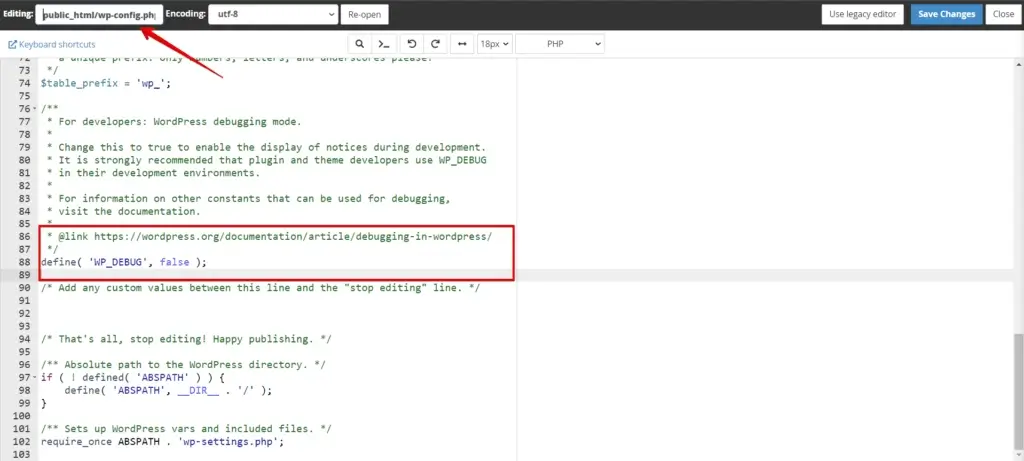
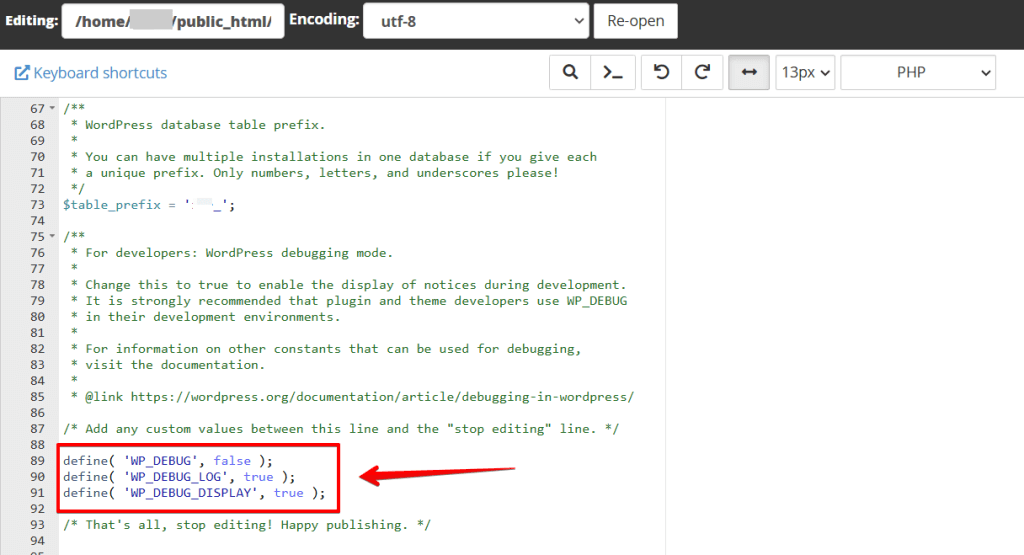
Habilite o modo de depuração do WordPress para obter mensagens de erro mais detalhadas. Abra o arquivo «wp-config.php» do seu site e encontre a linha que diz define( 'WP_DEBUG', false );. Mude false para true, salve o arquivo e recarregue o site. Isso pode revelar erros ou avisos específicos que ajudam a identificar o problema.
Assim que você identificar a origem do erro de página em branco, é hora de corrigi-lo.
Leia mais sobre como ativar o modo de depuração do WordPress.
Faça backup do seu site
Antes de fazer qualquer alteração, certifique-se de ter um backup completo do site. Esse passo é fundamental para evitar perda de dados caso algo dê errado durante a correção.
Com o WP Staging, você pode criar de forma fácil e segura uma cópia do seu site em um ambiente de staging. Isso permite realizar e testar mudanças sem afetar o seu site em produção.
Ele oferece uma interface amigável e recursos avançados para uma gestão de backups sem complicações. Garanta a segurança do seu site com o WP Staging. EXPERIMENTE O BACKUP DO WORDPRESS GRATUITAMENTE
Uma página em branco sempre significa que ocorreu um erro fatal no seu site. Então, o primeiro passo é dizer ao WordPress para gravar a mensagem de erro em um arquivo de log ou exibi-la no frontend do site em vez de mostrar uma página em branco.

Primeiro, faça login no seu site por FTP ou cPanel. Eu gosto de acessar o site WordPress por FTP com o FileZilla. Você pode baixar esse cliente FTP em filezilla-project.org.

O arquivo debug.log
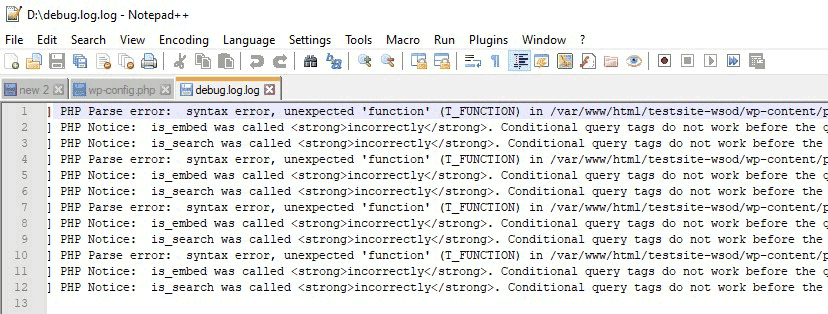
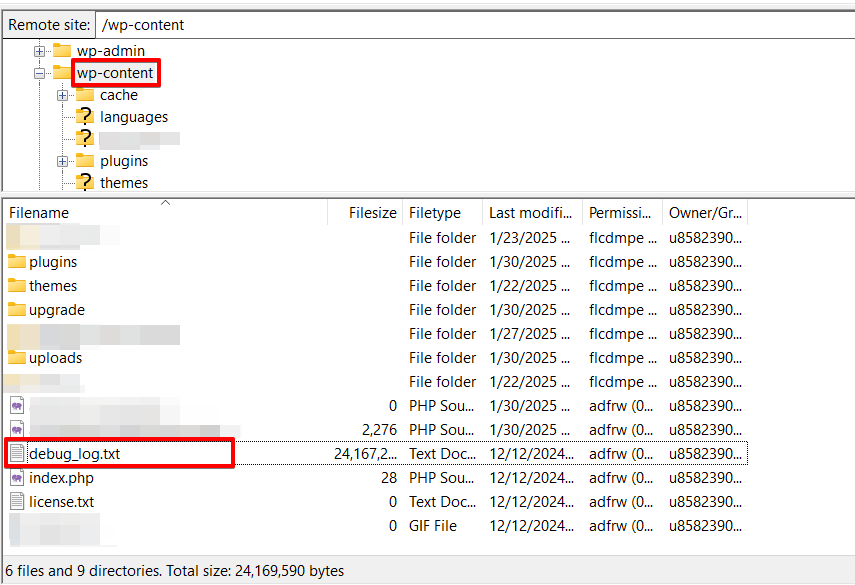
Depois de recarregar o site, o WordPress vai gravar todos os erros PHP no arquivo debug.log. O WordPress salva esse arquivo na pasta: wp-content/debug.log
Em casos raros e dependendo das configurações do servidor, o WordPress não cria o arquivo debug.log. Nesse caso, você pode pedir ao WordPress para mostrar os erros diretamente na tela. Para isso, altere WP_DEBUG_DISPLAY para true assim:
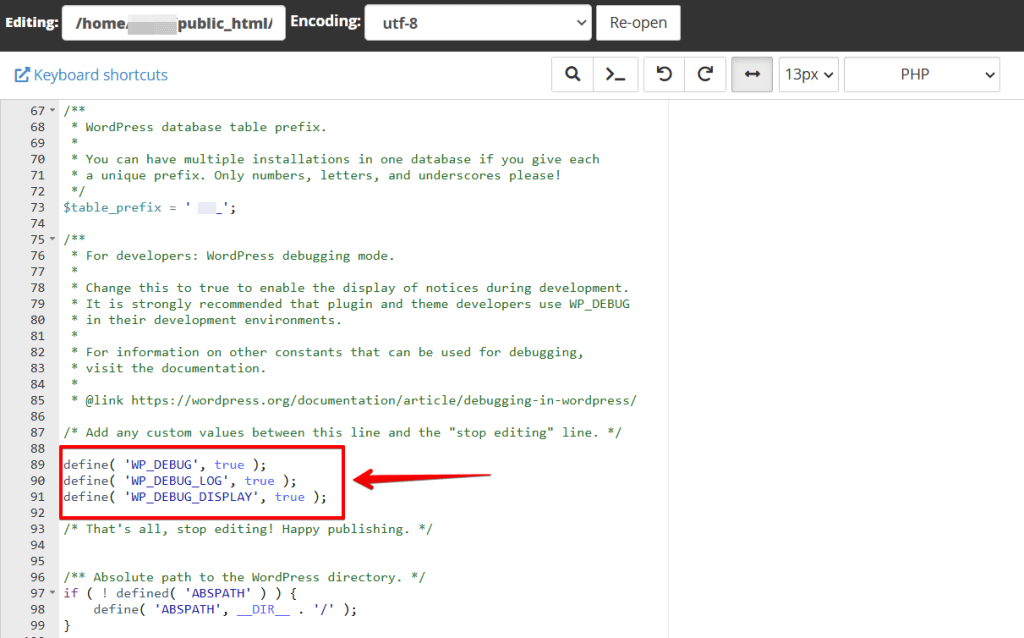
define( 'WP_DEBUG', true );
define( 'WP_DEBUG_LOG', true );
define( 'WP_DEBUG_DISPLAY', true );
Importante: exibir publicamente as mensagens de erro do PHP expõe seu site a possíveis riscos de segurança. Depois de corrigir os erros, desative imediatamente o relatório público de erros.
Analisando a mensagem de erro de depuração
Com base nas informações exibidas, você pode rastrear o erro ou fazer mais pesquisas. No caso da tela branca da morte, esse erro fatal costuma ser causado por um plugin ou tema com defeito.
Na captura de tela, você pode ver que o erro fatal está ocorrendo no arquivo WooCommerce.php na linha 46, que faz parte do plugin WooCommerce.

Isso significa que o plugin WooCommerce está provocando um erro fatal.
Corrigir a página em branco
Você tem que reparar o código quebrado ou, solução muito mais rápida, desativar ou apagar o plugin que está causando o erro.
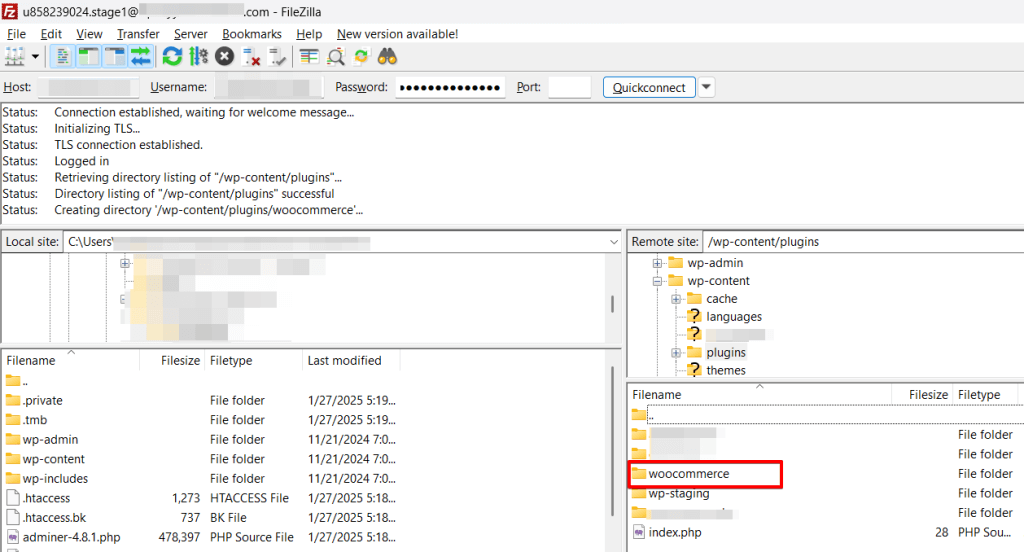
Uma forma de desativar um plugin é renomear ou excluir sua pasta principal usando o gerenciador de arquivos do cPanel ou um cliente FTP como o FileZilla.
Por exemplo, para desativar o WooCommerce, você teria que renomear a pasta WooCommerce em wp-content/plugins/ para woocommerce_disabled.
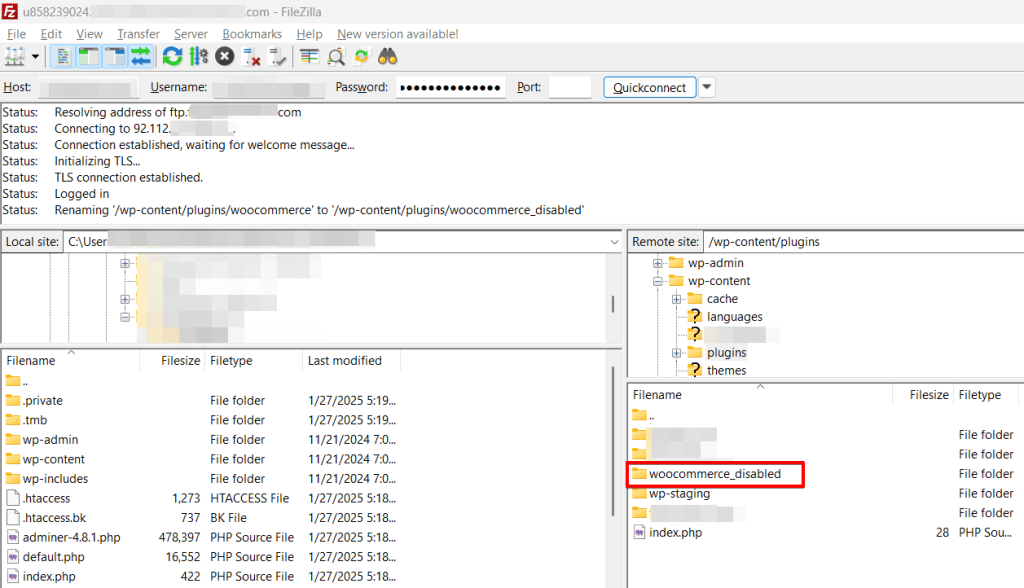
Isso traz seu site de volta e dá tempo para você corrigir o plugin.
O arquivo debug.log não é criado
Se o WordPress não gerar o arquivo debug.log, verifique se há outro arquivo no diretório raiz do site, como error_log, ou uma pasta chamada /logs ou similar.
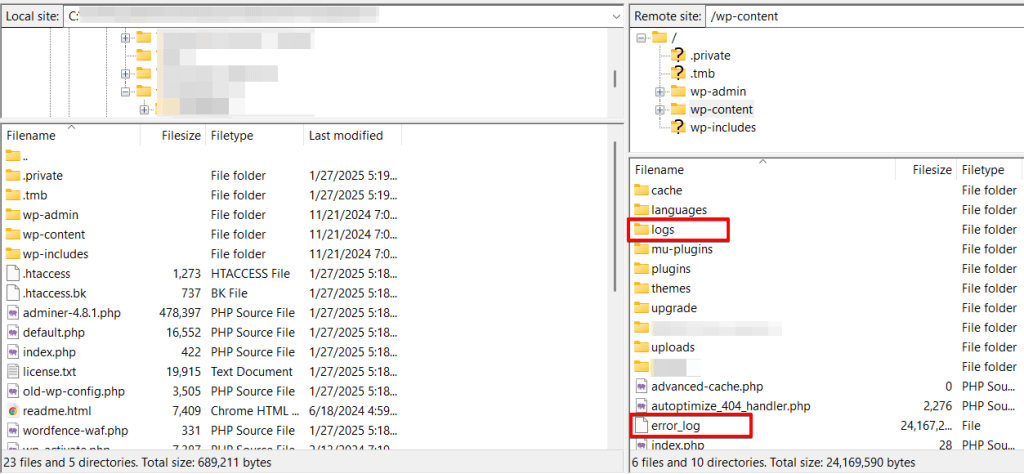
Algumas hospedagens não criam o debug.log do WordPress de jeito nenhum. Elas capturam todos os erros e avisos que o WordPress encontra e os gravam em um arquivo de log separado.
Se você não vir nenhum log de erros, pergunte ao seu provedor de hospedagem onde os arquivos de log estão armazenados ou, como último recurso, peça ao WordPress para mostrar os erros na página principal, como explicado anteriormente.
Cuidado ao usar essa opção!
Você e seus visitantes podem ver qualquer aviso e mensagem de erro do PHP na página inicial.
Por motivos de segurança, desative a constante WP_DEBUG_DISPLAY após corrigir os erros do site.
Desativar o modo de depuração
Depois de usar o debug.log, apague o arquivo e desative o registro de erros alterando as linhas do seu wp-config.php de define( 'WP_DEBUG', true ); para define( 'WP_DEBUG', false );.
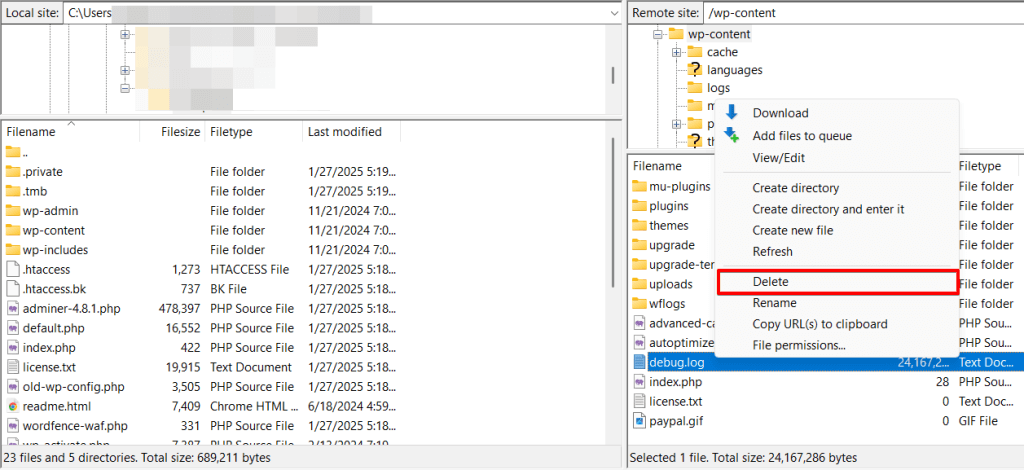
Caso contrário, pessoas não autorizadas poderiam acessar esse arquivo e obter informações sensíveis do seu servidor.
Verificar o arquivo .htaccess
O Erro 500 / página em branco também pode ocorrer devido a código defeituoso no arquivo .htaccess. Esse arquivo fica no diretório raiz do site WordPress e é essencial para o site funcionar corretamente.
Para diagnosticar o seu .htaccess, precisamos desativar o atual e criar um novo.
Primeiro, conecte-se ao site via FTP ou pelo gerenciador de arquivos da sua conta de hospedagem.
Você encontrará o arquivo .htaccess ao lado das pastas wp-admin, wp-includes e wp-content.
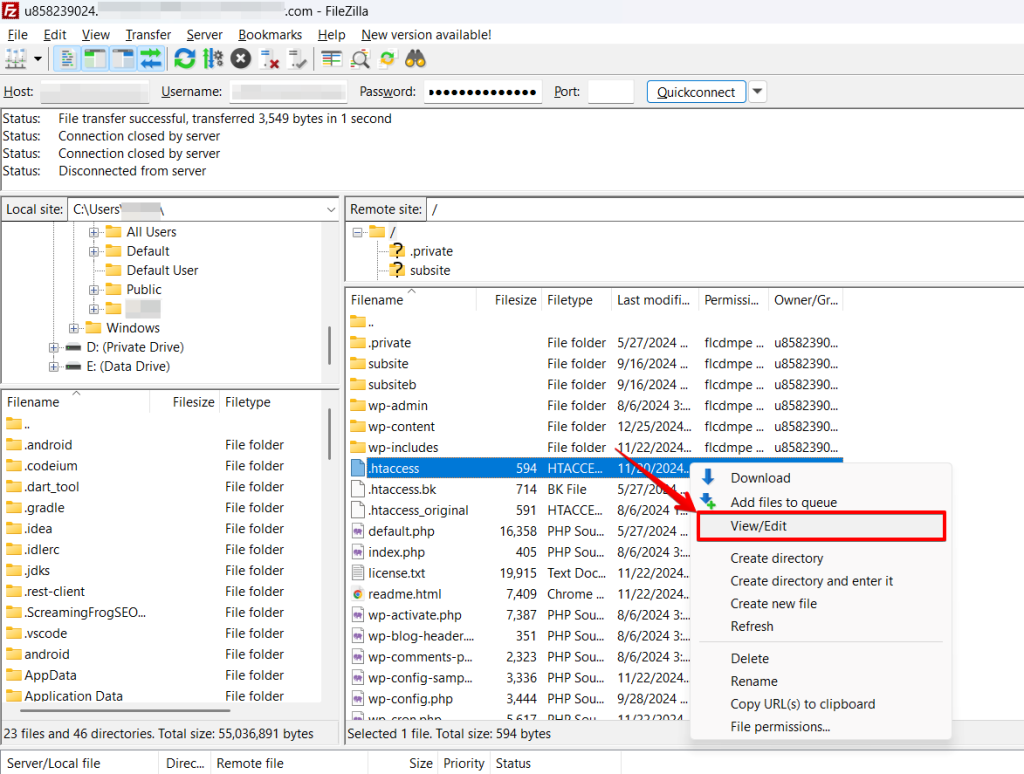
- Renomeie o arquivo para
.htaccess_backuppara ter um backup caso algo dê errado. - Crie um novo arquivo e nomeie-o como
.htaccess - Adicione as seguintes linhas de código:
# BEGIN WordPress

<IfModule mod_rewrite.c>

RewriteEngine On

RewriteBase /

RewriteRule ^index.php$ - [L]

RewriteCond %{REQUEST_FILENAME} !-f

RewriteCond %{REQUEST_FILENAME} !-d

RewriteRule . /index.php [L]

</IfModule>

# END WordPress
Se o antigo .htaccess estava causando a página em branco, isso vai resolver o Internal Server Error.
Aumentar o limite de memória do servidor
Às vezes, a página em branco ocorre por causa do baixo limite de memória PHP no WordPress. Para resolver esse erro, talvez seja necessário aumentar o limite de memória. Se a sua hospedagem oferece cPanel, você pode usar a interface do painel para aumentar o limite de memória PHP.
Os passos são os seguintes:
Depois de abrir o cPanel, clique no link que diz «Select PHP version».
Em seguida, clique em «Switch to PHP Options».
Depois, clique em «memory_limit» no final e mude o valor para um maior, normalmente multiplicado por 2, ou seja, 256 ou 512, e salve.
Outra forma é adicionar a linha abaixo ao seu wp-config.php. Você pode usar o gerenciador de arquivos da hospedagem ou um cliente FTP para editar esse arquivo.
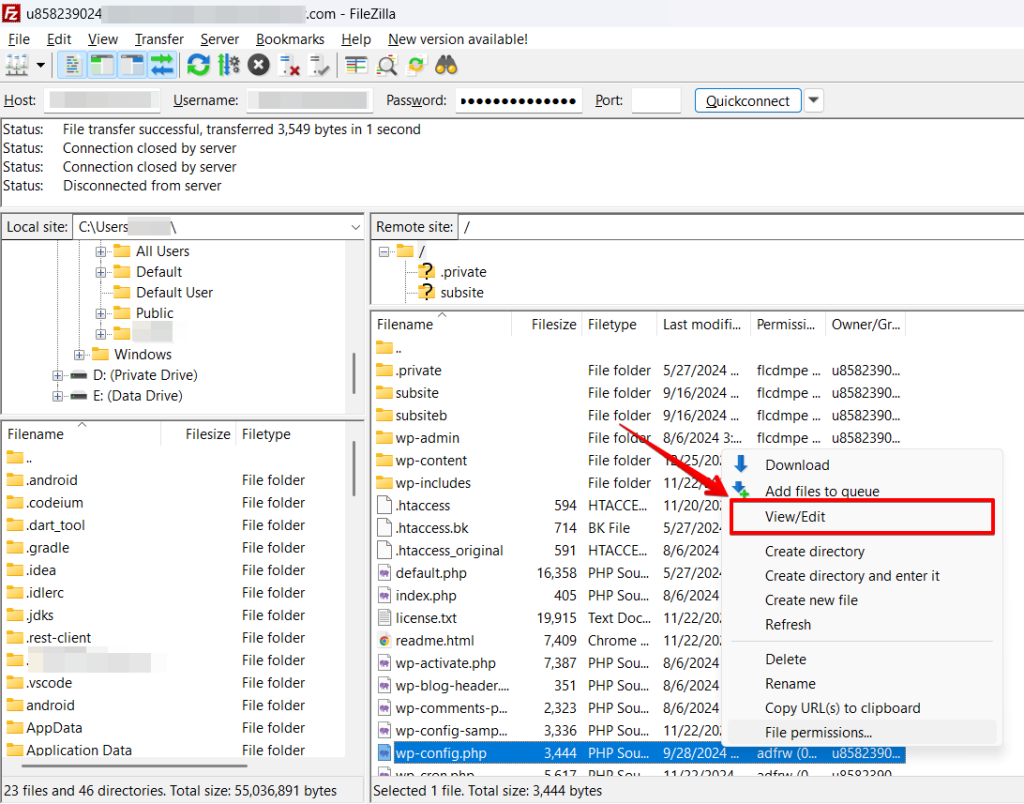
Basta adicionar a linha a seguir ao seu arquivo wp-config.php.
define('WP_MEMORY_LIMIT', '256M');Se o seu problema era a falta de memória, esse passo vai resolver o Internal Server Error.
Reparar os arquivos do núcleo do WordPress
Às vezes, os arquivos do WordPress podem ficar corrompidos, principalmente em sites mais antigos. Se o núcleo do WordPress estiver corrompido, você precisa reparar os arquivos do núcleo substituindo-os pelos originais.
Uma forma é ir ao wordpress.org e baixar a cópia mais recente do WordPress.
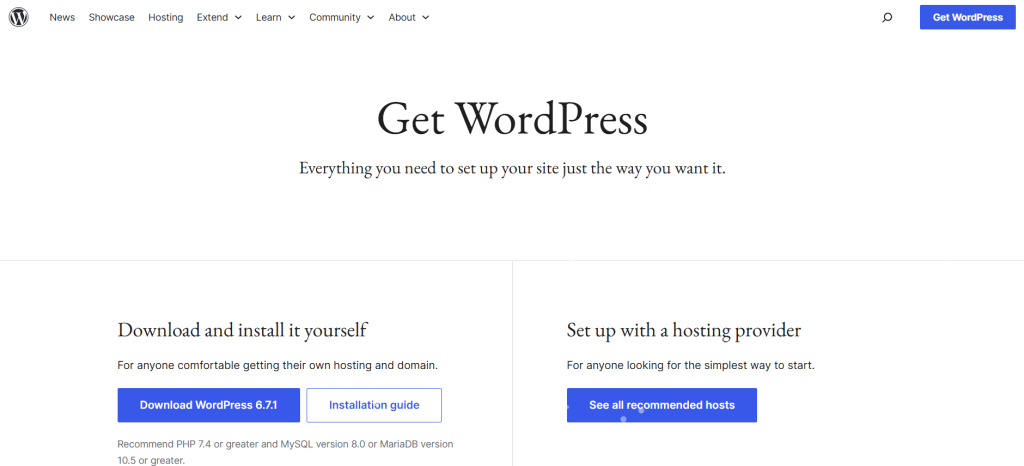
- Após o download, descompacte o arquivo.
- Em seguida, conecte-se à sua hospedagem usando seu cliente FTP ou o gerenciador de arquivos da conta.
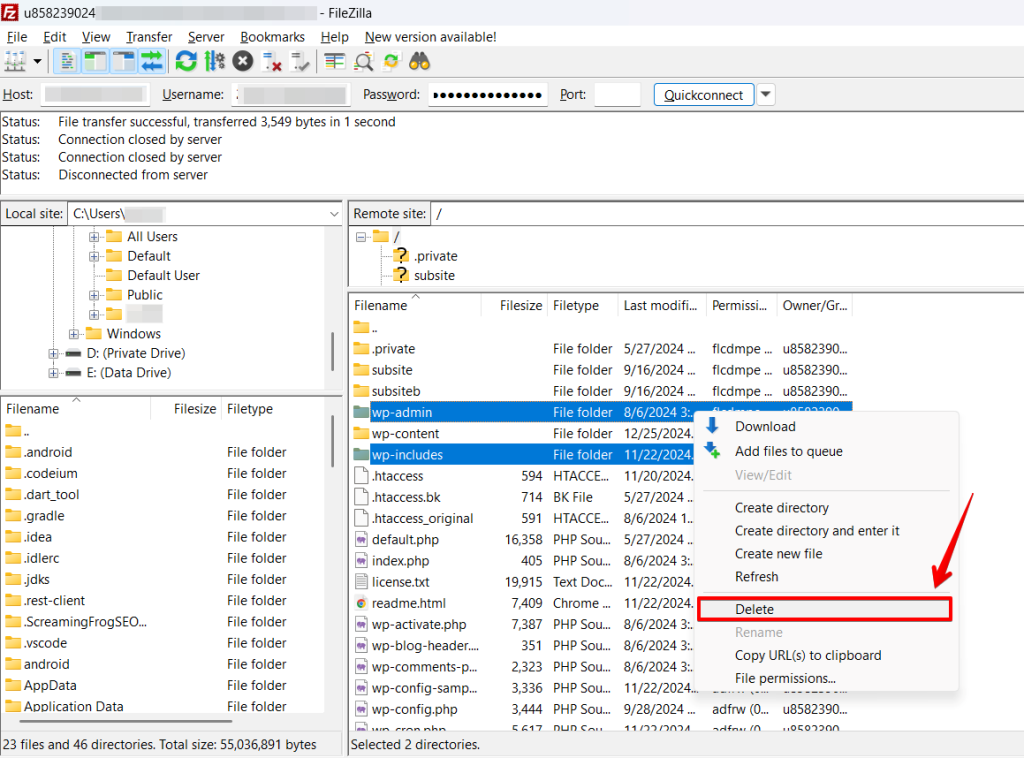
- Substitua completamente as pastas
/wp-admine/wp-includesna sua instalação do WordPress pelas do arquivo zip extraído. - Para fazer isso, renomeie as pastas atuais
wp-adminewp-includesparawp-admin-backupewp-includes-backup. Isso pode ser feito com o gerenciador de arquivos da hospedagem ou com o cliente FTP.
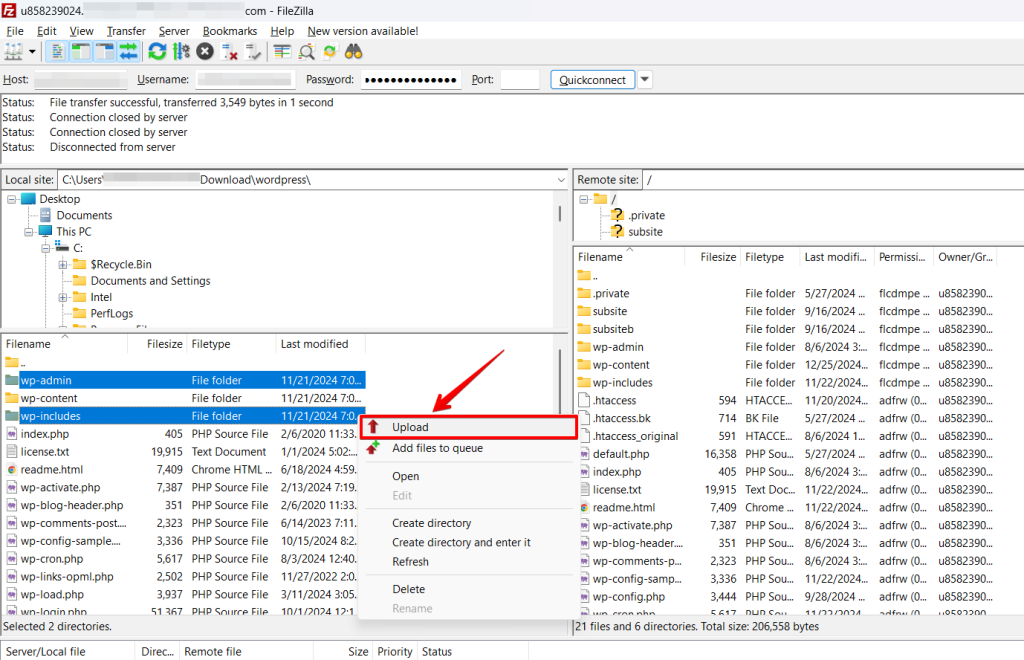
- Envie os novos diretórios do arquivo descompactado exatamente para o mesmo local dos antigos.
Se seus arquivos do WordPress estavam corrompidos, esse passo vai resolver a página em branco.
Entrar em contato com sua hospedagem
Existem alguns problemas incomuns com Internal Server Errors no WordPress. Neste ponto, você precisa entrar em contato com sua hospedagem. Às vezes, esses problemas podem ser resolvidos pelo provedor de hospedagem analisando as permissões de arquivo e outras configurações.
Se isso não resolver o seu problema, talvez seja necessário mudar para outra hospedagem mais otimizada para rodar seu site WordPress.
Como prevenir a tela branca da morte no futuro
Depois de corrigir os erros, deixe-me mostrar como evitar todos os erros fatais no futuro.
Para prevenir o erro de tela branca da morte, você pode usar nosso plugin gratuito WP STAGING.
O plugin WP STAGING pode criar uma cópia do seu site, também conhecida como site de staging. A partir dali, você pode testar atualizações, plugins, temas e tudo o mais sem afetar de novo o seu site principal.
Se aparecer uma tela branca da morte ali, saiba que você não deve, em hipótese alguma, aplicar esses ajustes no site em produção.
Artigos relacionados
- Como solucionar o erro «File Type Not Permitted for Security Reasons»
- Como solucionar o erro 503 Service Unavailable no WordPress
- Como corrigir problemas de atualização e redirecionamento da página de login do WordPress?
- Corrigir o erro «This Site Can’t Be Reached»
- Como solucionar problemas de login do WordPress?
