


Êtes-vous confronté à des problèmes de .htaccess, voyant peut-être une erreur interne du serveur ou un message d’erreur d’accès interdit ? Souvent, cela se produit parce que le fichier .htaccess est corrompu. Si cela ressemble à votre problème, restez calme. Dans ce guide, nous vous accompagnerons étape par étape pour réparer facilement votre fichier .htaccess dans WordPress.
Contents
Fichier .htaccess – objet et avantages
Le fichier .htaccess est utilisé principalement parce qu’il permet aux administrateurs de site web d’effectuer des modifications de configuration au niveau serveur par répertoire sans modifier les fichiers principaux de configuration du serveur. C’est particulièrement utile pour les systèmes de gestion de contenu comme WordPress, qui peuvent nécessiter des comportements serveur spécifiques pour différentes parties du site. En général, le fichier .htaccess par défaut dans WordPress ressemble à ceci :
# BEGIN WordPress
RewriteRule ^index.php$ – [L]
RewriteCond %{REQUEST_FILENAME} !-f
RewriteCond %{REQUEST_FILENAME} !-d
RewriteRule . /index.php [L]
# END WordPress
Voici quelques raisons pour lesquelles l’utilisation d’un fichier .htaccess est bénéfique :
- Flexibilité – Il offre une flexibilité pour gérer la configuration sans avoir besoin d’un accès complet au serveur, ce qui est idéal pour les utilisateurs qui n’ont pas les privilèges administratifs sur le serveur.
- Sécurité – Vous pouvez renforcer la sécurité de votre site web en restreignant l’accès à certaines zones, en redirigeant les utilisateurs et en empêchant l’accès direct à certains fichiers.
- Contrôle sur les URLs – Il permet la réécriture d’URLs, ce qui est utile pour rendre les URLs plus conviviales et adaptées au SEO.
- Gestion des erreurs – Vous pouvez personnaliser les pages d’erreur (comme 404 Not Found) pour améliorer l’expérience utilisateur lorsque les visiteurs accèdent à une page inexistante de votre site.
Cette fonctionnalité fait du fichier .htaccess un outil puissant pour la personnalisation et la gestion d’un site web, influençant directement la façon dont les visiteurs interagissent avec votre site et dont le serveur le gère.
Diagnostiquer un fichier .htaccess corrompu dans WordPress
Lorsque votre fichier .htaccess rencontre des problèmes, cela peut perturber le fonctionnement normal de votre site WordPress. Ces problèmes peuvent provenir de conflits d’extensions, de modifications manuelles involontaires ou d’erreurs d’exploitation du serveur.
Pour identifier si votre fichier .htaccess est en cause, observez les symptômes suivants :
- Liens cassés – Lorsque les clics sur votre site web ne mènent nulle part ou génèrent des messages d’erreur inattendus, c’est le signe de problèmes de liens.
- Page complètement blanche – Si votre site web affiche soudainement un écran complètement blanc, cela est souvent dû à des erreurs de configuration importantes.
- Redirections inattendues : si votre site commence à rediriger les visiteurs vers des pages non prévues, cela peut être dû à des erreurs de configuration dans le fichier .htaccess.
- Performance lente du site : un fichier .htaccess corrompu peut également ralentir la vitesse de chargement de votre site, affectant l’expérience utilisateur et le SEO.
- Comportement défectueux des extensions – Les extensions qui nécessitent des réglages .htaccess spécifiques peuvent ne plus fonctionner correctement s’il y a des erreurs dans le fichier.
Maintenant, explorons les étapes pour accéder au fichier .htaccess et l’ajuster afin de résoudre efficacement ces problèmes.
Remarque : avant d’effectuer des modifications, il est sage de sauvegarder votre site web. Cela vous garantit de pouvoir rapidement revenir à l’état précédent si quelque chose tourne mal. WP Staging propose une solution simple pour configurer des sauvegardes automatiques. Pour une assistance supplémentaire, consultez le guide de sauvegarde et de restauration.
Comment localiser le fichier .htaccess dans WordPress
Les fichiers .htaccess de WordPress peuvent parfois être corrompus ou mal configurés, provoquant des erreurs. Voici comment le trouver :
Connectez-vous à votre compte d’hébergement et ouvrez le gestionnaire de fichiers.

Trouvez le répertoire racine de votre installation WordPress, souvent nommé public_html ou www, et ouvrez-le.

Localisez le fichier .htaccess dans le répertoire racine.

Faites un clic droit sur le fichier .htaccess et sélectionnez « Télécharger » pour créer une sauvegarde sur votre ordinateur.

Modifier le fichier .htaccess avec une extension WordPress
Évitez d’utiliser cette méthode pour apporter des modifications importantes au fichier .htaccess. Si quelque chose tourne mal, votre site web pourrait être hors ligne et l’extension ne pourra pas vous aider à le réparer. Dans ce cas, utilisez plutôt cPanel ou FTP pour résoudre le problème.
Voici comment vous pouvez modifier le fichier .htaccess :
- Connectez-vous à votre tableau de bord WordPress.
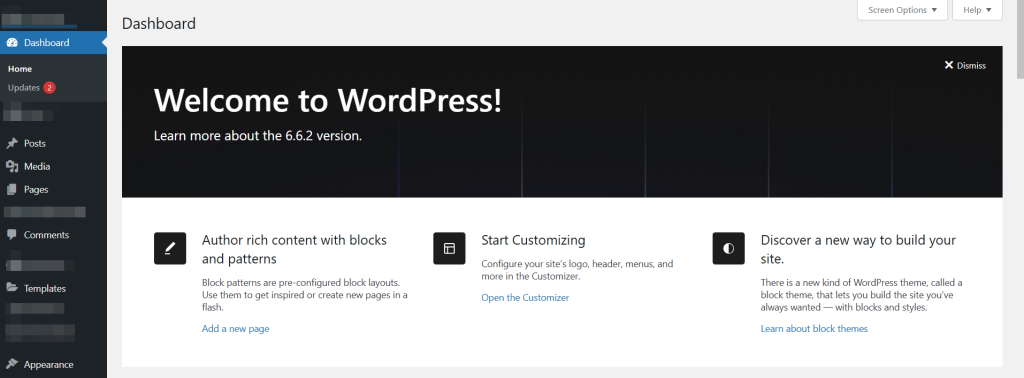
- Allez à l’option Yoast SEO dans le menu de gauche.
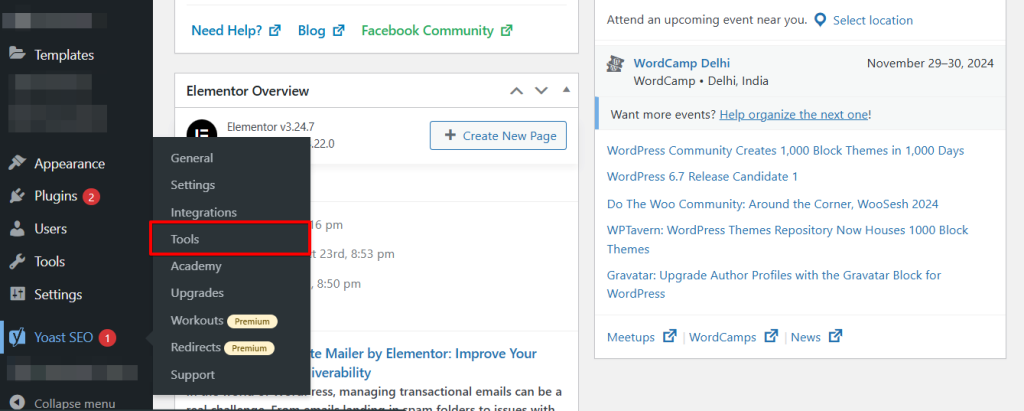
- Sélectionnez Outils.
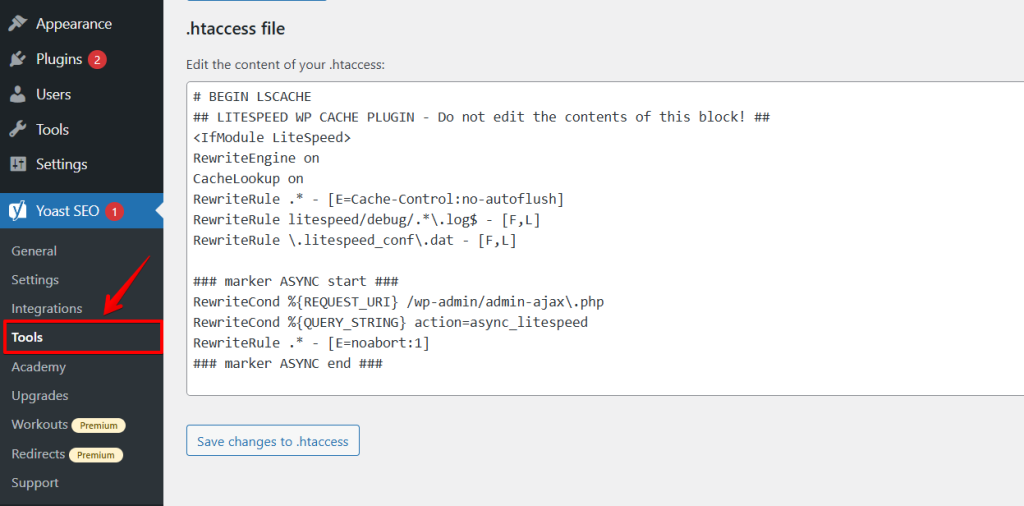
Apportez vos modifications au fichier .htaccess et cliquez sur Enregistrer.
Mettez à jour manuellement votre fichier .htaccess
Mettre à jour manuellement votre fichier .htaccess peut résoudre les erreurs WordPress, en particulier si les paramètres du fichier sont corrompus ou manquants. Le fichier .htaccess est essentiel pour gérer les URLs de votre site.
Vous devez accéder aux fichiers de votre site web à l’aide d’un client FTP (comme FileZilla) ou du gestionnaire de fichiers du panneau de contrôle de votre hébergement.

Ensuite, trouvez votre fichier .htaccess, faites un clic droit dessus et cliquez sur Modifier.
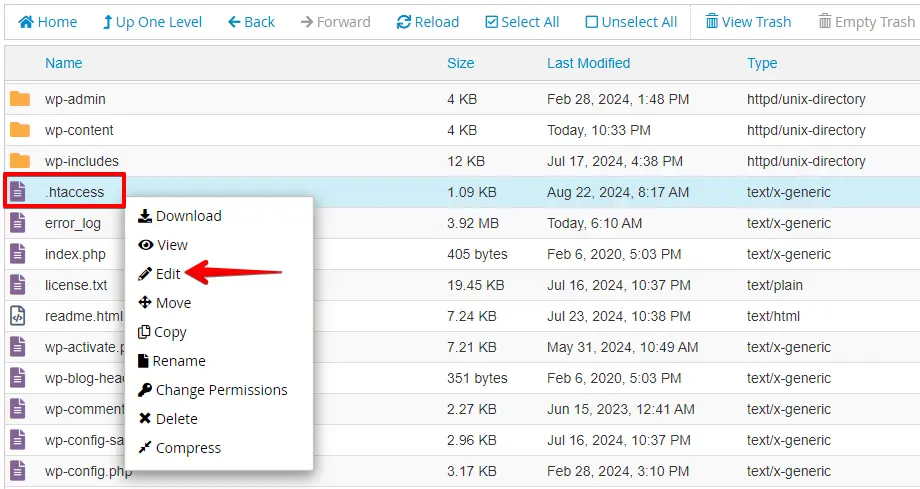
Remplacez le contenu existant par le code .htaccess WordPress par défaut et enregistrez les modifications dans le fichier :
# BEGIN WordPress
<IfModule mod_rewrite.c>
RewriteEngine On
RewriteBase /
RewriteRule ^index.php$ - [L]
RewriteCond %{REQUEST_FILENAME} !-f
RewriteCond %{REQUEST_FILENAME} !-d
RewriteRule . /index.php [L]
</IfModule>
# END WordPress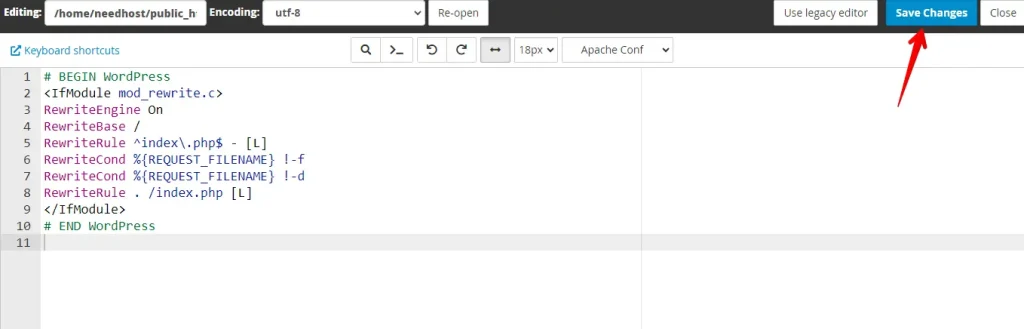
Visitez votre site web pour voir si l’erreur a disparu. Si le problème a été causé par un fichier corrompu, le site ne devrait plus afficher l’erreur.
Comment modifier le fichier .htaccess à l’aide d’un client FTP
Vous pouvez facilement modifier le fichier .htaccess à l’aide d’un client FTP comme FileZilla. Cette méthode est sûre, et elle vous permet également de créer une sauvegarde du fichier .htaccess original sur votre ordinateur. Suivez ces étapes simples :
- Connectez-vous à votre site web à l’aide d’un client FTP (comme FileZilla).
- Allez dans le répertoire racine de votre site web (où se trouve votre fichier .htaccess).
- Faites glisser-déposer le fichier .htaccess de FileZilla vers votre bureau pour créer une sauvegarde.
- Ouvrez le fichier .htaccess dans un éditeur de texte comme Notepad ou Notepad++.
- Effectuez les modifications nécessaires et enregistrez le fichier.
- Téléversez le fichier modifié dans le même répertoire à l’aide de FileZilla.
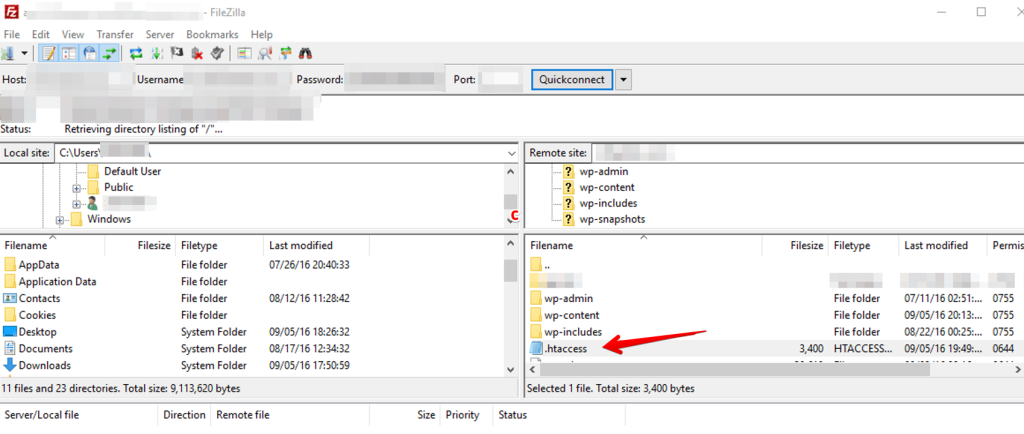
De cette façon, vous pouvez modifier le fichier .htaccess en toute sécurité et le restaurer si besoin.
Conclusion
Gérer le fichier .htaccess est essentiel pour que votre site WordPress fonctionne bien. Vous pouvez éviter les problèmes en sachant comment résoudre les difficultés courantes telles que les liens cassés, les erreurs serveur ou les boucles de redirection. Effectuez toujours une sauvegarde avant d’apporter des modifications afin de pouvoir la restaurer rapidement.
Articles connexes
- Comment corriger les problèmes de rafraîchissement et de redirection de la page de connexion WordPress ?
- « Le lien que vous avez suivi a expiré » – comment corriger cette erreur WordPress
- Comment supprimer les redirections malveillantes d’un site WordPress
- Réduire les requêtes HTTP pour un site WordPress
- Corriger le chaînage des requêtes critiques dans WordPress
