


Rencontrer l’erreur « The link you followed has expired » dans WordPress peut être agaçant, surtout lorsque vous essayez de mettre à jour votre site ou de téléverser un nouveau thème ou plugin. Cette erreur se produit généralement parce que les paramètres du serveur limitent la taille ou la durée des téléversements de fichiers.
Heureusement, c’est un problème courant avec des solutions simples. Ce guide vous présentera plusieurs méthodes pour corriger cette erreur et faire fonctionner à nouveau votre site WordPress sans accroc.
Contents
Pourquoi cette erreur se produit-elle ?
Avant de passer aux corrections, il est utile de savoir pourquoi cette erreur apparaît. Les principales raisons sont :
- PHP Maximum Upload Size : WordPress limite la taille des fichiers téléversés. Si votre fichier est trop volumineux, vous verrez une erreur.
- PHP Memory Limit : Si WordPress dépasse la mémoire allouée, il ne peut pas traiter la requête, ce qui provoque une erreur.
- PHP Time Limit : Si un processus prend trop de temps, PHP l’arrête, ce qui entraîne une erreur.
6 façons simples de corriger l’erreur « The Link You Followed Has Expired »
- Augmenter la limite de mémoire PHP dans wp-config.php
- Augmenter les limites dans le fichier .htaccess
- Utiliser WPCode pour augmenter les limites
- Augmenter les limites dans le fichier php.ini
- Mettre à jour votre version de PHP
- Identifier les conflits de plugins
1. Augmenter la limite de mémoire PHP dans wp-config.php
Augmenter la limite de mémoire PHP dans le fichier wp-config.php peut corriger l’erreur "The Link You Followed Has Expired" dans WordPress, qui se produit souvent en raison d’une mémoire serveur insuffisante. Voici comment procéder :
Utilisez un client FTP comme FileZilla ou accédez à votre panneau de contrôle d’hébergement (tel que cPanel) pour naviguer jusqu’au répertoire d’installation de WordPress.
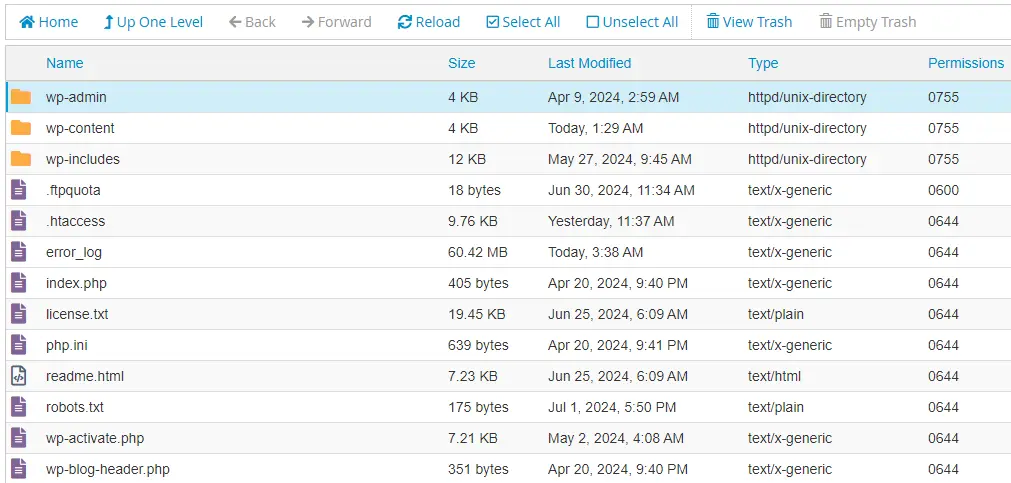
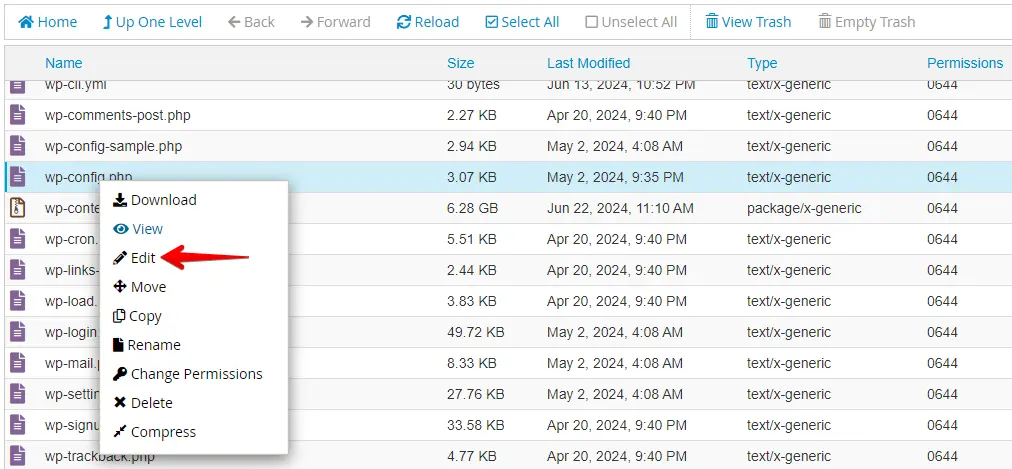
Localisez le fichier wp-config.php, faites un clic droit et sélectionnez l’option « Edit ».
Ajoutez la ligne de code suivante avant la ligne /* That's all, stop editing! Happy blogging. */, puis cliquez sur le bouton « Save Changes ».
define('WP_MEMORY_LIMIT', '256M');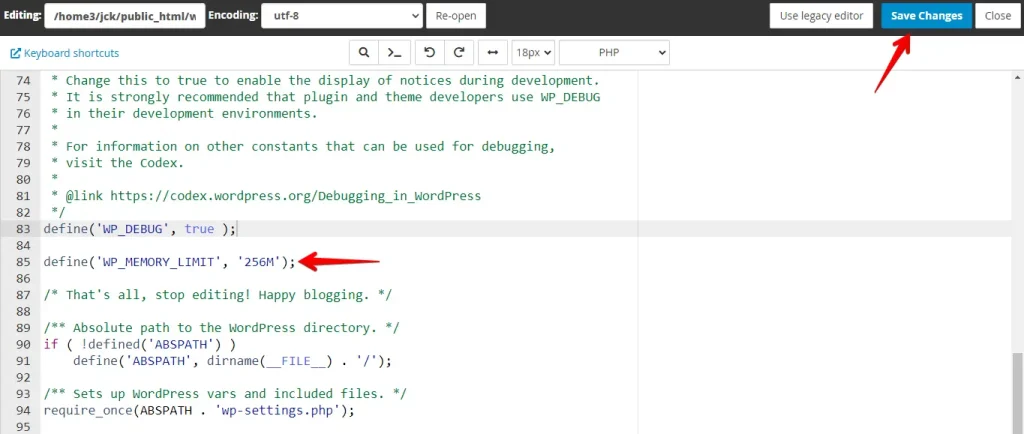
Retournez sur votre site WordPress et essayez de téléverser ou de traiter des fichiers pour vérifier si l’erreur est résolue. Augmenter la limite de mémoire PHP donne à votre site plus de ressources pour gérer des requêtes plus volumineuses, aidant à éviter l’erreur "The Link You Followed Has Expired".
Vous pouvez lire cet article pour en savoir plus sur l’augmentation de la limite de mémoire WordPress.
2. Augmenter les limites dans le fichier .htaccess
Pour corriger l’erreur "The Link You Followed Has Expired" dans WordPress, ajustez le délai d’expiration du serveur et les limites de taille de fichier dans le fichier .htaccess. Voici comment vous pouvez le faire :
Pour accéder aux fichiers de votre site WordPress, utilisez un client FTP comme FileZilla ou connectez-vous à votre panneau de contrôle d’hébergement (par exemple, cPanel).
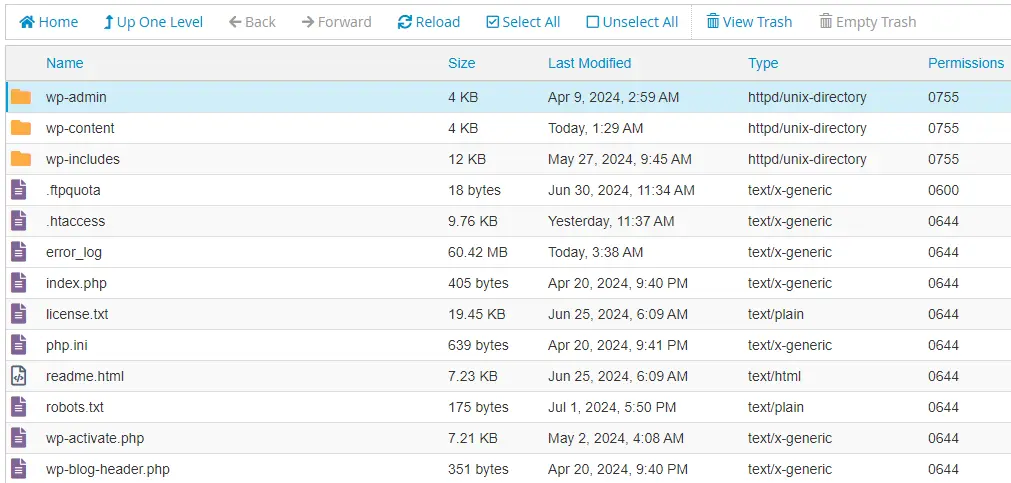
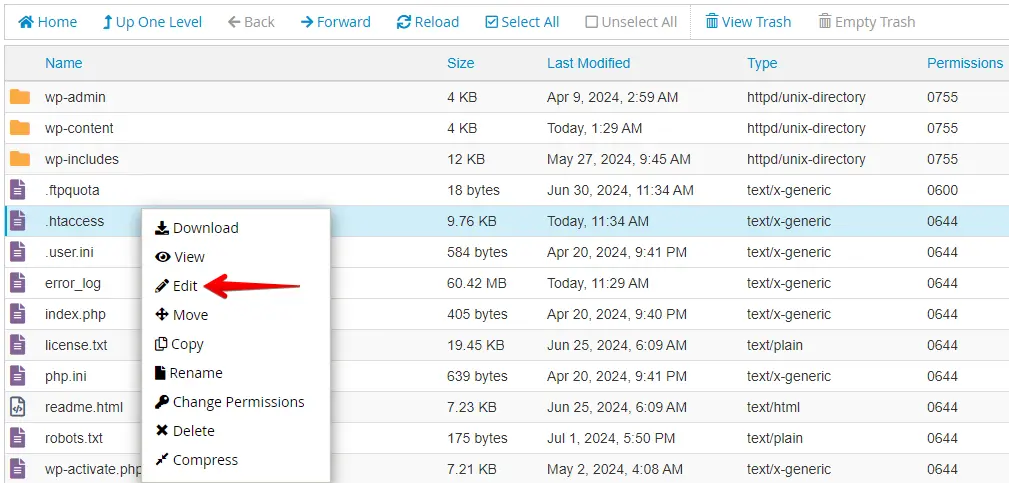
Localisez le fichier .htaccess, faites un clic droit et sélectionnez l’option « Edit ».
Insérez les lignes de code suivantes dans le fichier .htaccess, puis cliquez sur le bouton « Save Changes ».
php_value post_max_size 128M
php_value max_execution_time 300
php_value max_input_time 300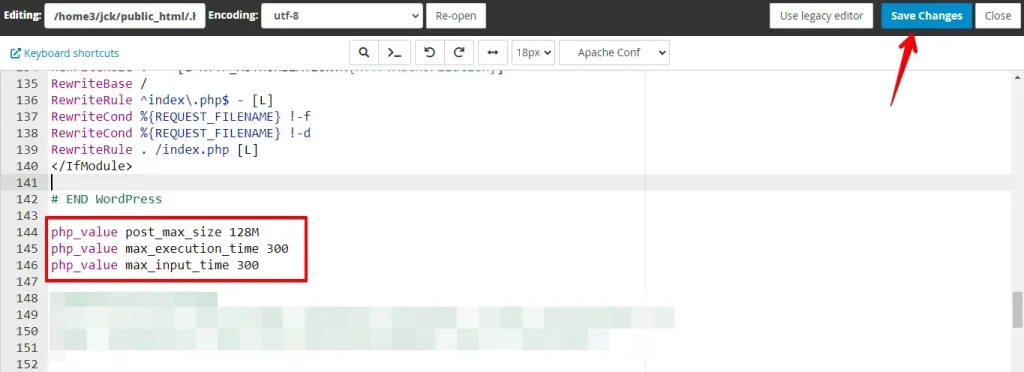
Allez sur votre site WordPress, testez les téléversements de fichiers et les soumissions de formulaires pour vérifier si l’erreur est corrigée. Ajuster les limites du fichier .htaccess améliore la flexibilité du site et résout des problèmes comme "The Link You Followed Has Expired".
3. Utiliser WPCode pour augmenter les limites
Le plugin WPCode est un excellent choix si vous préférez une méthode moins technique pour corriger l’erreur WordPress "The Link You Followed Has Expired".
Il vous permet d’ajouter du PHP, JavaScript et CSS personnalisé à votre site WordPress sans modifier les fichiers de thème. Voici comment procéder :
Connectez-vous à votre tableau de bord WordPress, allez dans la section « Plugins » et cliquez sur « Add New Plugin ».

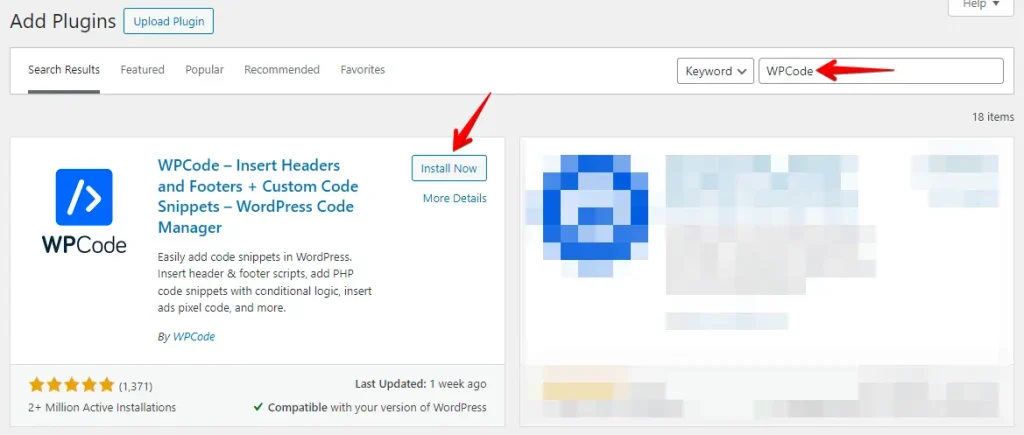
Dans la barre de recherche en haut à droite, entrez « WPCode », localisez le plugin, puis cliquez sur le bouton « Install Now ».
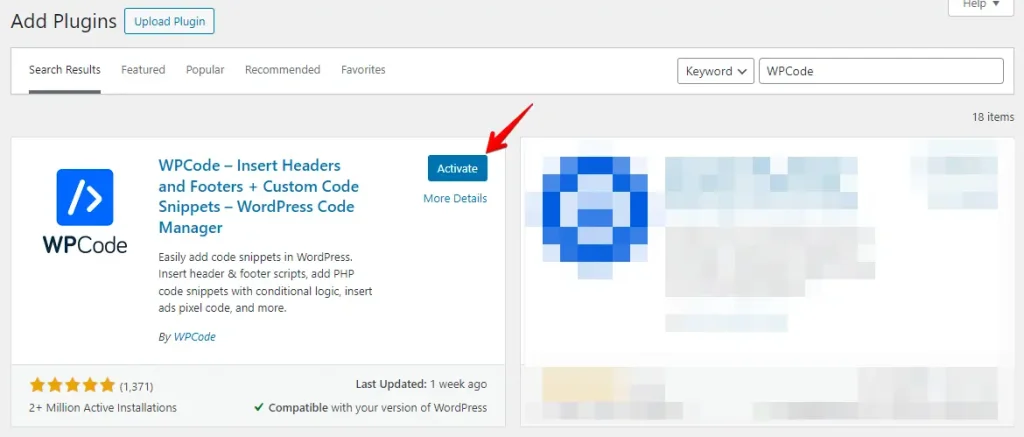
Après l’installation, cliquez sur « Activate ».
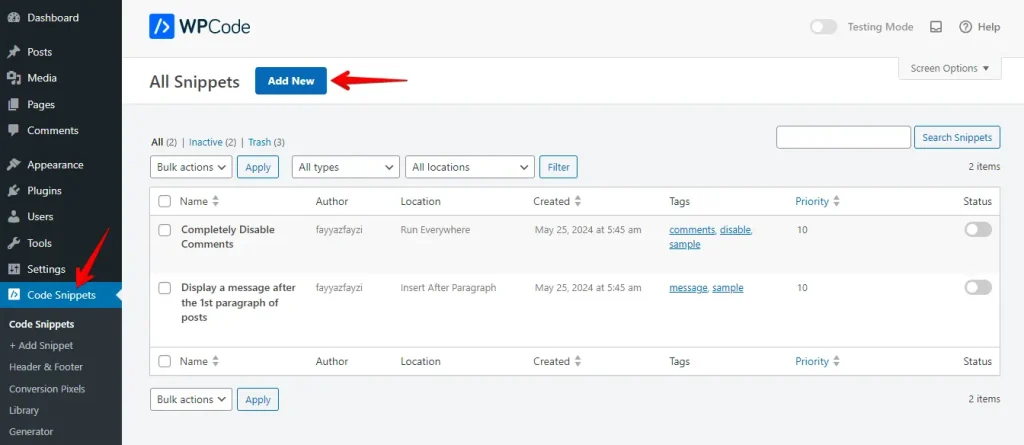
Une fois activé, accédez au menu Code Snippets dans votre tableau de bord et cliquez sur « Add New » pour créer un nouveau snippet.
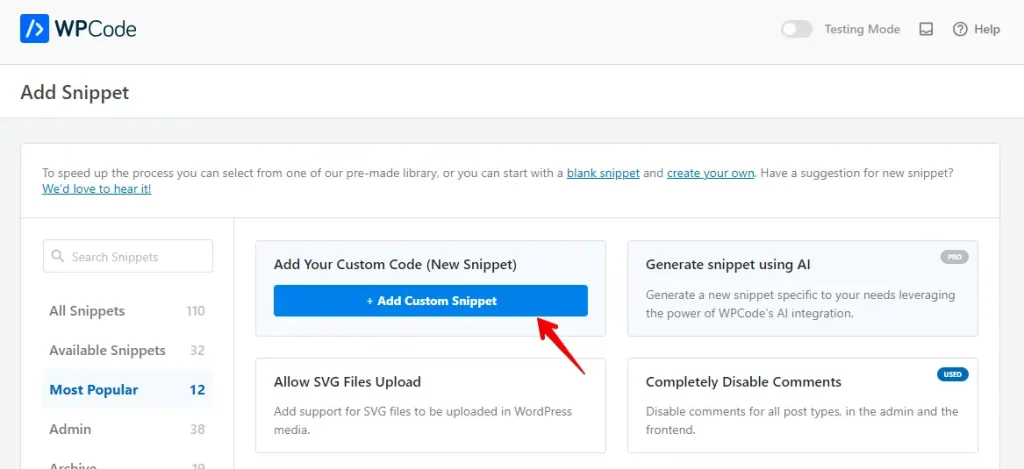
Ensuite, cliquez sur le bouton « Add Custom Snippet ».
Ajoutez un titre pour le snippet, sélectionnez « PHP Snippet » comme type de code, collez le code, cliquez sur le bouton interrupteur pour activer le snippet, puis cliquez sur le bouton « Save Snippet ».
@ini_set( 'upload_max_size' , '120M' );
@ini_set( 'post_max_size', '120M');
@ini_set( 'max_execution_time', '300' );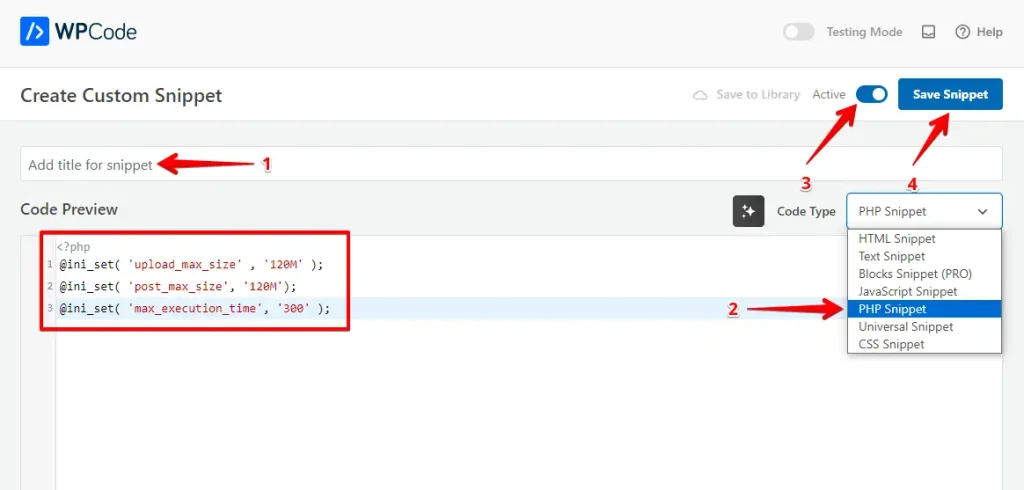
Testez votre site WordPress pour voir si l’erreur est résolue lors du téléversement ou du traitement de fichiers. Si l’erreur persiste, ajustez davantage les limites. WPCode vous permet d’effectuer ces changements directement dans WordPress, offrant un moyen facile de résoudre les problèmes de gestion de fichiers comme "The Link You Followed Has Expired".
4. Augmenter les limites dans le fichier php.ini
Pour corriger l’erreur "The Link You Followed Has Expired" dans WordPress, ajustez les paramètres dans le fichier php.ini. Cette erreur se produit lorsque les paramètres du serveur restreignent les tailles de téléversement de fichiers ou les durées d’exécution des scripts. Voici comment ajuster ces limites dans php.ini :
Pour accéder aux fichiers de votre site WordPress, utilisez un client FTP tel que FileZilla ou connectez-vous à votre panneau de contrôle d’hébergement (par exemple, cPanel).
Localisez le fichier php.ini, faites un clic droit et sélectionnez l’option « Edit ».
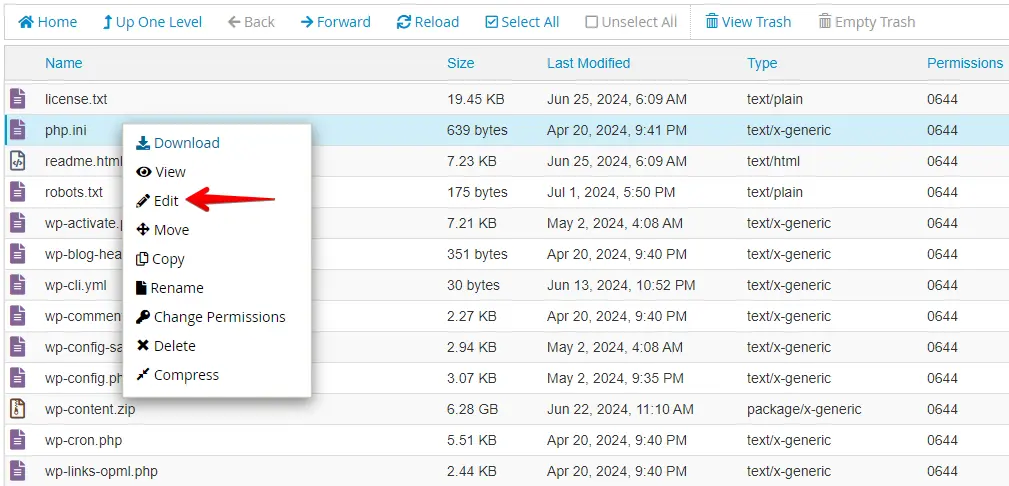
Trouvez et modifiez les paramètres suivants selon vos besoins, puis enregistrez les modifications dans le fichier php.ini.
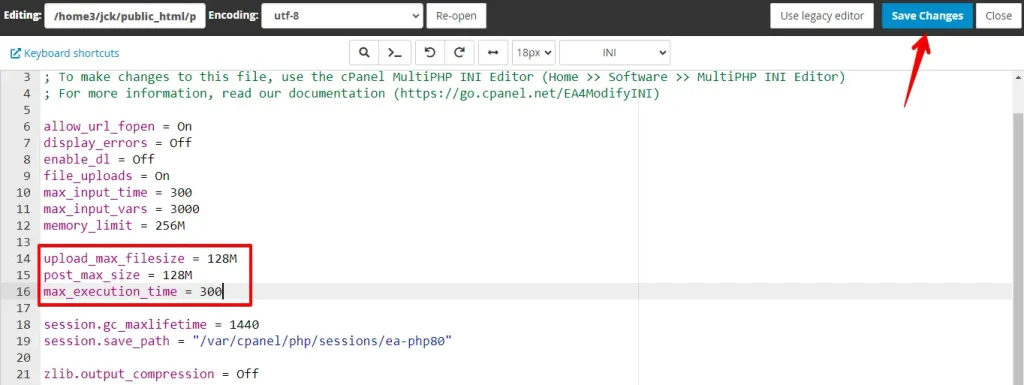
Retournez sur votre site WordPress et essayez de téléverser des fichiers ou de soumettre des formulaires pour voir si l’erreur est corrigée. Ajuster ces paramètres dans le fichier php.ini aide votre site à gérer des tâches plus volumineuses, résolvant des problèmes comme "The Link You Followed Has Expired".
5. Mettre à jour votre version de PHP
Mettre à jour votre version de PHP peut aider à corriger l’erreur "The Link You Followed Has Expired" dans WordPress. Cette erreur peut survenir en raison de versions PHP obsolètes avec des performances et des limites de ressources inférieures. Voici comment mettre à jour votre version de PHP :
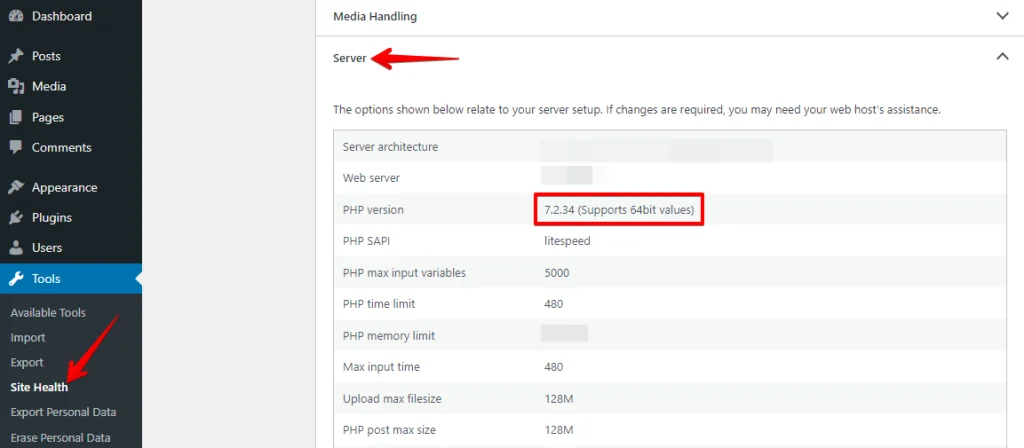
Connectez-vous à votre tableau de bord WordPress, accédez à Tools > Site Health > Info tab, et faites défiler jusqu’à la section Server pour voir votre version actuelle de PHP.
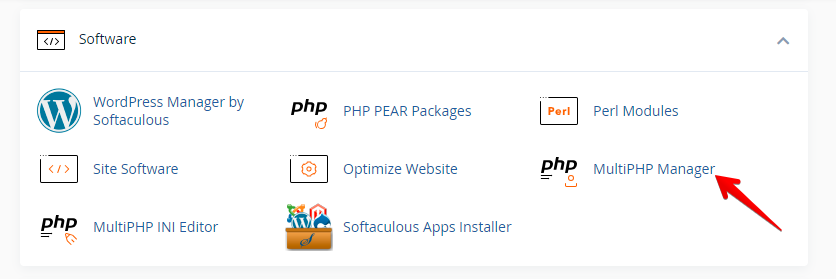
Connectez-vous au panneau de contrôle de votre hébergement (par exemple, cPanel, Plesk). Recherchez le PHP Selector ou PHP Version Manager.
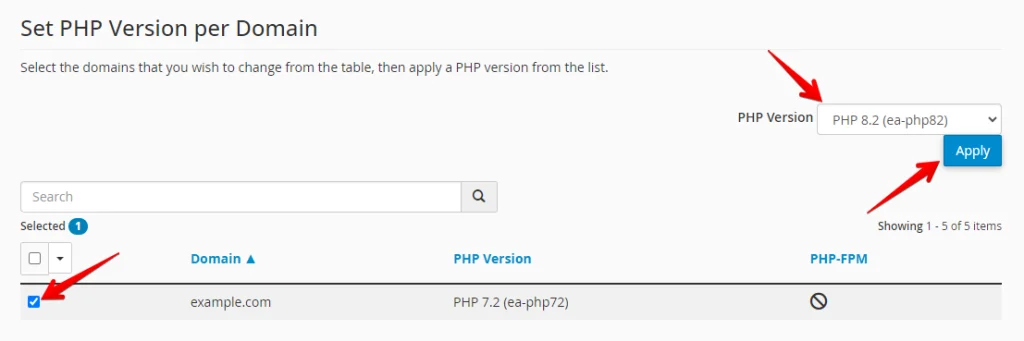
Trouvez votre domaine, cochez la case et choisissez une version plus récente de PHP (par exemple, PHP 7.4, PHP 8.0). Cliquez sur Apply pour changer la version de PHP.
Retournez sur votre site WordPress et testez en téléversant des fichiers ou en effectuant des tâches qui ont provoqué l’erreur. Assurez-vous que votre site fonctionne correctement avec la nouvelle version de PHP. Mettre à jour PHP améliore les performances et la sécurité et aide à résoudre l’erreur "The Link You Followed Has Expired".
6. Identifier les conflits de plugins
Pour corriger l’erreur "The Link You Followed Has Expired" dans WordPress, vérifiez les plugins en conflit qui affectent les téléversements de fichiers et les opérations du site. Voici comment identifier et résoudre ces conflits :
Connectez-vous à votre tableau de bord WordPress, allez dans Plugins > Installed Plugins.
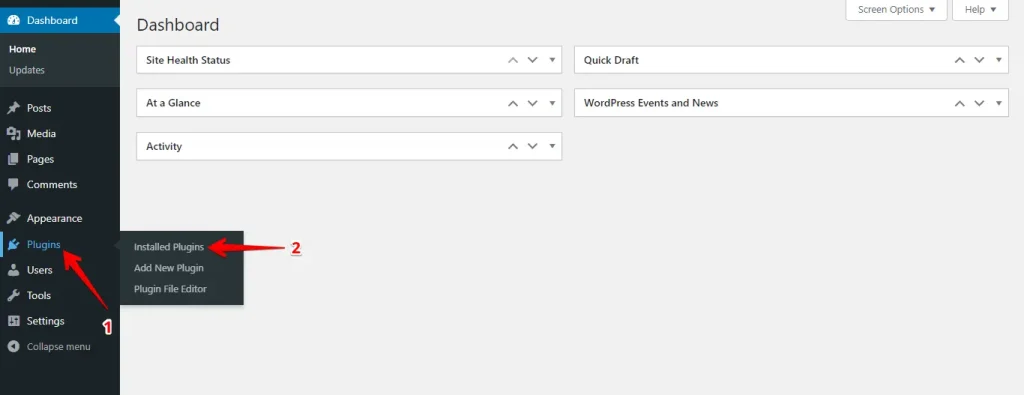
Sélectionnez chaque plugin en cochant la case à côté.

Dans le menu déroulant « Bulk Actions », sélectionnez « Deactivate » et cliquez sur « Apply » pour désactiver les plugins sélectionnés.

Après avoir désactivé tous les plugins, activez-les un par un. Après avoir activé chaque plugin, retournez sur votre site WordPress et testez en effectuant des tâches comme le téléversement de fichiers ou l’utilisation de formulaires.
Si l’erreur revient avec un plugin spécifique activé, cela pourrait être la cause. Envisagez de mettre à jour le plugin pour la compatibilité, de contacter le développeur pour obtenir de l’aide, ou de passer à un plugin alternatif qui fonctionne sans problème.
Conclusion
Vous avez plusieurs options pour corriger l’erreur "The link you followed has expired" dans WordPress. Vous pouvez augmenter la limite de mémoire PHP dans votre wp-config.php, ajuster les paramètres dans le fichier .htaccess, utiliser WPCode pour un contrôle plus précis, mettre à jour les limites dans le fichier php.ini, ou mettre à jour votre version de PHP vers la dernière.
Appliquer ces changements aide à garantir que votre site fonctionne sans problème et empêche les problèmes de téléversement de fichiers, améliorant votre expérience WordPress pour vous et vos visiteurs.
Articles connexes
