


Haben Sie Probleme mit der .htaccess-Datei und sehen vielleicht einen internen Serverfehler oder eine Verbotsmeldung? Häufig liegt das daran, dass die .htaccess-Datei beschädigt ist. Wenn das nach Ihrem Problem klingt, bleiben Sie ruhig. In diesem Leitfaden führen wir Sie Schritt für Schritt durch die Behebung Ihrer .htaccess-Datei in WordPress.
Contents
.htaccess-Datei – Zweck und Vorteile
Die .htaccess-Datei wird hauptsächlich verwendet, weil sie es Website-Administratoren ermöglicht, serverseitige Konfigurationsänderungen pro Verzeichnis vorzunehmen, ohne die Haupt-Serverkonfigurationsdateien zu ändern. Das ist besonders nützlich für Content-Management-Systeme wie WordPress, die für verschiedene Teile der Site möglicherweise spezifisches Serververhalten erfordern. Typischerweise sieht die Standard-.htaccess-Datei in WordPress so aus:
# BEGIN WordPress
RewriteRule ^index.php$ – [L]
RewriteCond %{REQUEST_FILENAME} !-f
RewriteCond %{REQUEST_FILENAME} !-d
RewriteRule . /index.php [L]
# END WordPress
Hier sind einige Gründe, warum die Verwendung einer .htaccess-Datei vorteilhaft ist:
- Flexibilität – Sie bietet Flexibilität bei der Konfigurationsverwaltung, ohne dass voller Serverzugriff erforderlich ist, was für Benutzer ohne Administratorrechte auf dem Server großartig ist.
- Sicherheit – Sie können die Sicherheit Ihrer Website erhöhen, indem Sie den Zugriff auf bestimmte Bereiche einschränken, Nutzer umleiten und den direkten Zugriff auf bestimmte Dateien verhindern.
- Kontrolle über URLs – Sie ermöglicht URL-Rewriting, was nützlich ist, um URLs benutzer- und SEO-freundlicher zu gestalten.
- Fehlerbehandlung – Sie können Fehlerseiten (wie 404 Not Found) anpassen, um das Nutzererlebnis zu verbessern, wenn Besucher auf eine nicht existierende Seite Ihrer Site gelangen.
Diese Funktionalität macht die .htaccess-Datei zu einem leistungsstarken Werkzeug für Website-Anpassung und -Verwaltung, das direkt beeinflusst, wie Besucher mit Ihrer Site interagieren und wie der Server Ihre Site verarbeitet.
Eine beschädigte .htaccess-Datei in WordPress diagnostizieren
Wenn Ihre .htaccess-Datei Probleme aufweist, kann dies den normalen Betrieb Ihrer WordPress-Site stören. Diese Probleme können durch Plugin-Konflikte, unbeabsichtigte manuelle Änderungen oder Server-Betriebsfehler entstehen.
Um zu erkennen, ob Ihre .htaccess-Datei die Ursache ist, achten Sie auf die folgenden Symptome:
- Defekte Links – Wenn Klicks auf Ihrer Website ins Leere führen oder unerwartete Fehlermeldungen erzeugen, ist das ein Hinweis auf Linkprobleme.
- Komplette leere Seite – Wenn Ihre Website plötzlich einen komplett weißen Bildschirm anzeigt, liegt das oft an erheblichen Konfigurationsfehlern.
- Unerwartete Weiterleitungen: Wenn Ihre Site beginnt, Besucher auf nicht beabsichtigte Seiten umzuleiten, kann das an Fehlkonfigurationen in der .htaccess-Datei liegen.
- Langsame Website-Performance: Eine beschädigte .htaccess-Datei kann auch die Ladegeschwindigkeit Ihrer Site verlangsamen und damit Nutzererlebnis und SEO beeinträchtigen.
- Fehlfunktionen von Plugins – Plugins, die bestimmte .htaccess-Einstellungen benötigen, funktionieren möglicherweise nicht mehr korrekt, wenn Fehler in der Datei vorhanden sind.
Lassen Sie uns nun die Schritte erkunden, mit denen Sie auf die .htaccess-Datei zugreifen und sie anpassen können, um diese Probleme effektiv zu beheben.
Hinweis: Bevor Sie Änderungen vornehmen, ist es ratsam, ein Backup Ihrer Website anzulegen. So können Sie schnell zum vorherigen Zustand zurückkehren, falls etwas schiefgeht. WP Staging bietet eine einfache Lösung für automatische Backups. Weitere Unterstützung finden Sie im Backup- und Wiederherstellungs-Leitfaden.
So finden Sie die .htaccess-Datei in WordPress
Die .htaccess-WordPress-Dateien können manchmal beschädigt oder falsch konfiguriert werden und Fehler verursachen. So finden Sie sie:
Melden Sie sich bei Ihrem Hosting-Konto an und öffnen Sie den Dateimanager.

Suchen Sie das Stammverzeichnis Ihrer WordPress-Installation, das oft als public_html oder www bezeichnet wird, und öffnen Sie es.

Finden Sie die .htaccess-Datei im Stammverzeichnis.

Klicken Sie mit der rechten Maustaste auf die .htaccess-Datei und wählen Sie „Herunterladen", um ein Backup auf Ihrem Computer zu erstellen.

Die .htaccess-Datei mit einem WordPress-Plugin bearbeiten
Vermeiden Sie diese Methode für umfangreiche Änderungen an der .htaccess-Datei. Falls etwas schiefgeht, könnte Ihre Website offline gehen und das Plugin kann Ihnen nicht helfen, das Problem zu beheben. Verwenden Sie in diesem Fall stattdessen cPanel oder FTP, um das Problem zu lösen.
So können Sie die .htaccess-Datei bearbeiten:
- Melden Sie sich in Ihrem WordPress-Dashboard an.
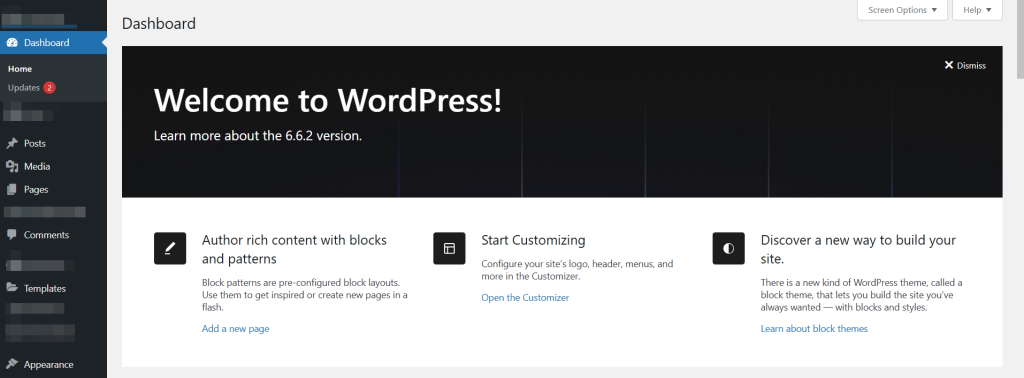
- Gehen Sie im linken Menü auf die Option Yoast SEO.
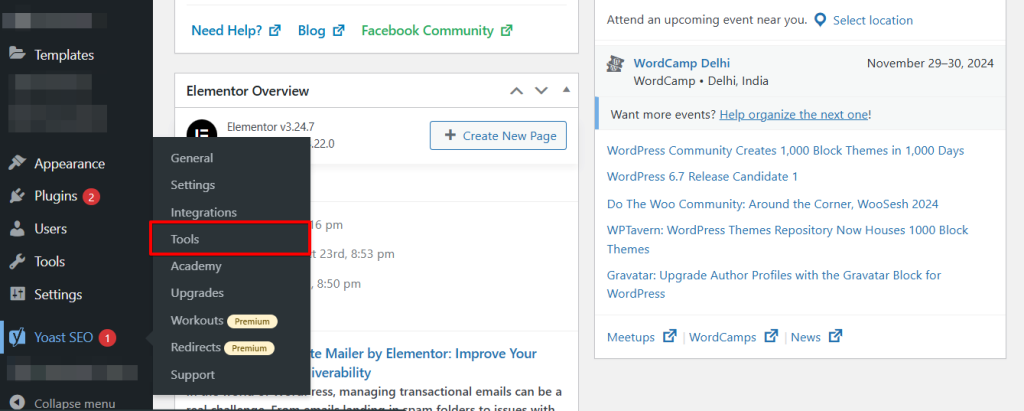
- Wählen Sie Werkzeuge.
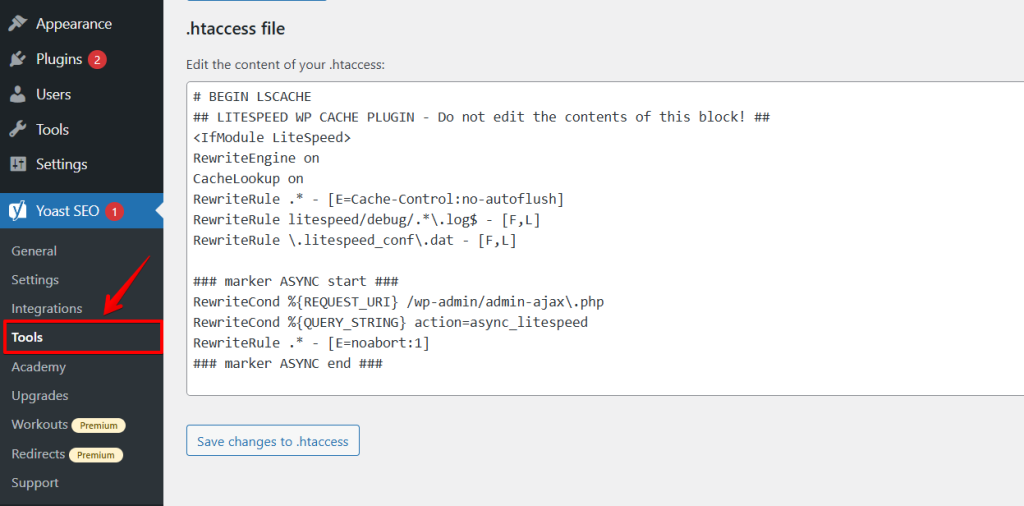
Nehmen Sie Ihre Änderungen an der .htaccess-Datei vor und klicken Sie auf Speichern.
Aktualisieren Sie Ihre .htaccess-Datei manuell
Das manuelle Aktualisieren Ihrer .htaccess-Datei kann WordPress-Fehler beheben, insbesondere wenn die Einstellungen der Datei beschädigt sind oder fehlen. Die .htaccess-Datei ist entscheidend für die Behandlung von URLs auf Ihrer Site.
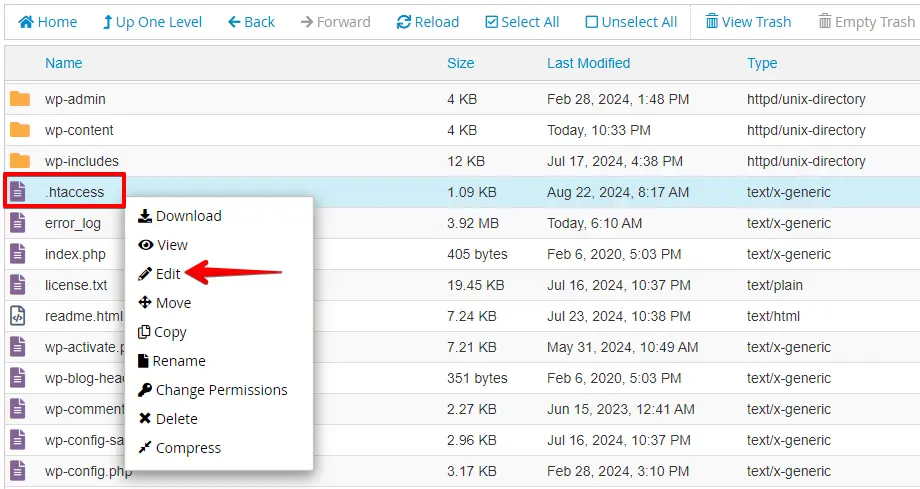
Sie müssen über einen FTP-Client (wie FileZilla) oder den Dateimanager Ihres Hosting-Kontrollpanels auf die Dateien Ihrer Website zugreifen.

Suchen Sie anschließend Ihre .htaccess-Datei, klicken Sie mit der rechten Maustaste darauf und klicken Sie auf Bearbeiten.
Ersetzen Sie den vorhandenen Inhalt durch den Standard-WordPress-.htaccess-Code und speichern Sie die Änderungen in der Datei:
# BEGIN WordPress
<IfModule mod_rewrite.c>
RewriteEngine On
RewriteBase /
RewriteRule ^index.php$ - [L]
RewriteCond %{REQUEST_FILENAME} !-f
RewriteCond %{REQUEST_FILENAME} !-d
RewriteRule . /index.php [L]
</IfModule>
# END WordPress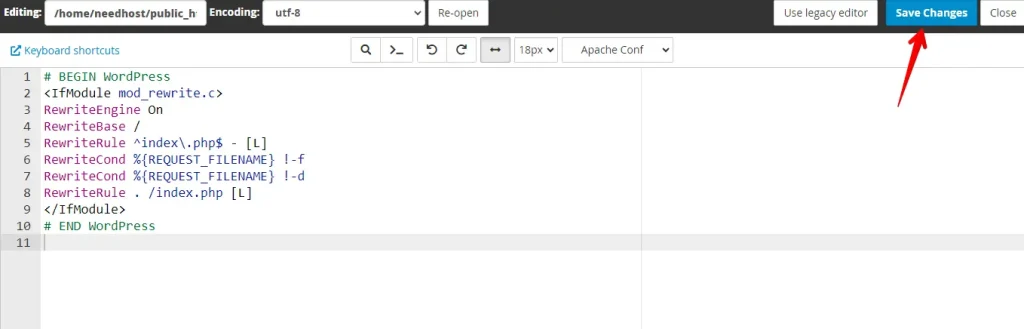
Besuchen Sie Ihre Website, um zu sehen, ob der Fehler weg ist. Wenn das Problem durch eine beschädigte Datei verursacht wurde, sollte die Website den Fehler nicht mehr anzeigen.
So bearbeiten Sie die .htaccess-Datei mit einem FTP-Client
Sie können die .htaccess-Datei einfach mit einem FTP-Client wie FileZilla bearbeiten. Diese Methode ist sicher und ermöglicht es Ihnen außerdem, ein Backup der ursprünglichen .htaccess-Datei auf Ihrem Computer zu erstellen. Befolgen Sie diese einfachen Schritte:
- Verbinden Sie sich mit Ihrer Website über einen FTP-Client (wie FileZilla).
- Gehen Sie in das Stammverzeichnis Ihrer Website (wo sich Ihre .htaccess-Datei befindet).
- Ziehen Sie die .htaccess-Datei per Drag & Drop von FileZilla auf Ihren Desktop, um ein Backup zu erstellen.
- Öffnen Sie die .htaccess-Datei in einem Texteditor wie Notepad oder Notepad++.
- Nehmen Sie die nötigen Änderungen vor und speichern Sie die Datei.
- Laden Sie die geänderte Datei über FileZilla in dasselbe Verzeichnis zurück.
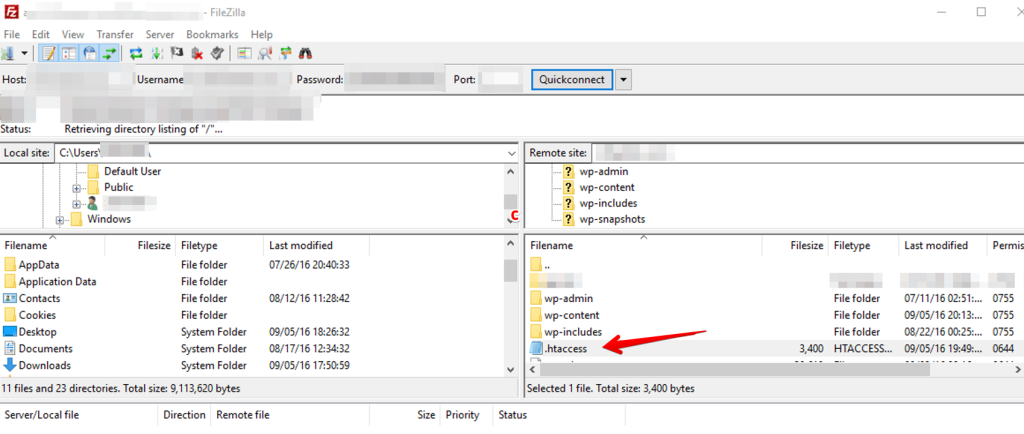
So können Sie die .htaccess-Datei sicher bearbeiten und sie bei Bedarf wiederherstellen.
Fazit
Die Verwaltung der .htaccess-Datei ist essenziell, damit Ihre WordPress-Site gut funktioniert. Sie können Probleme vermeiden, wenn Sie wissen, wie häufige Probleme wie defekte Links, Serverfehler oder Weiterleitungsschleifen behoben werden. Erstellen Sie immer ein Backup, bevor Sie Änderungen vornehmen, damit Sie es schnell wiederherstellen können.
Verwandte Artikel
- Wie behebt man Probleme beim Aktualisieren und Weiterleiten der WordPress-Anmeldeseite?
- „Der von Ihnen besuchte Link ist abgelaufen" – So beheben Sie diesen WordPress-Fehler
- Wie entfernt man bösartige Weiterleitungen von einer WordPress-Site?
- HTTP-Anfragen für eine WordPress-Site reduzieren
- Verkettung kritischer Anfragen bei WordPress beheben
