


Les redirections malveillantes peuvent être un cauchemar et causer des dommages importants à la réputation de votre site, à son classement SEO et à l’expérience utilisateur. WordPress, en tant qu’un des systèmes de gestion de contenu les plus populaires, n’est pas à l’abri de ce type d’attaques.
Dans cet article, je vais vous guider à travers l’identification et la suppression des redirections malveillantes de votre site WordPress afin de garantir qu’il reste sécurisé et agréable pour les utilisateurs.
Contents
- Que sont les redirections malveillantes ?
- En quoi sont-elles nuisibles ?
- Comment identifier les redirections malveillantes ?
- Suppression des redirections malveillantes
- 1. Sauvegardez votre site
- 2. Tout mettre à jour
- 3. Rechercher les logiciels malveillants
- 4. Supprimer manuellement les redirections malveillantes WordPress via wp-config.php
- 5. Supprimer manuellement les redirections malveillantes WordPress via .htaccess
- 6. Détecter les logiciels malveillants de redirection dans votre fichier de base de données
- Prévenir les futures redirections
- Conclusion
- ARTICLES CONNEXES
Que sont les redirections malveillantes ?
Les redirections malveillantes se produisent lorsqu’un site web envoie des visiteurs vers une destination différente, souvent nuisible, sans leur consentement. Ces redirections peuvent emmener vos visiteurs vers des sites de spam, de phishing ou infectés par des logiciels malveillants.
Les pirates les utilisent pour manipuler le classement des moteurs de recherche ou exploiter le trafic de votre site.
En quoi sont-elles nuisibles ?
Les redirections malveillantes sont nuisibles pour plusieurs raisons :
- Expérience utilisateur : Elles perturbent l’expérience utilisateur sur votre site, laissant des visiteurs frustrés qui pourraient ne jamais revenir.
- Impact SEO : Google et d’autres moteurs de recherche pénalisent les sites avec des redirections malveillantes, entraînant une baisse du classement et du trafic organique.
- Atteinte à la réputation : Les visiteurs peuvent associer votre site à une destination malveillante, nuisant à la réputation de votre marque.
Comment identifier les redirections malveillantes ?
La première étape pour gérer les redirections malveillantes est de les identifier. Voici quelques signes courants indiquant que votre site WordPress pourrait avoir été compromis :
1. Utiliser Google Search Console
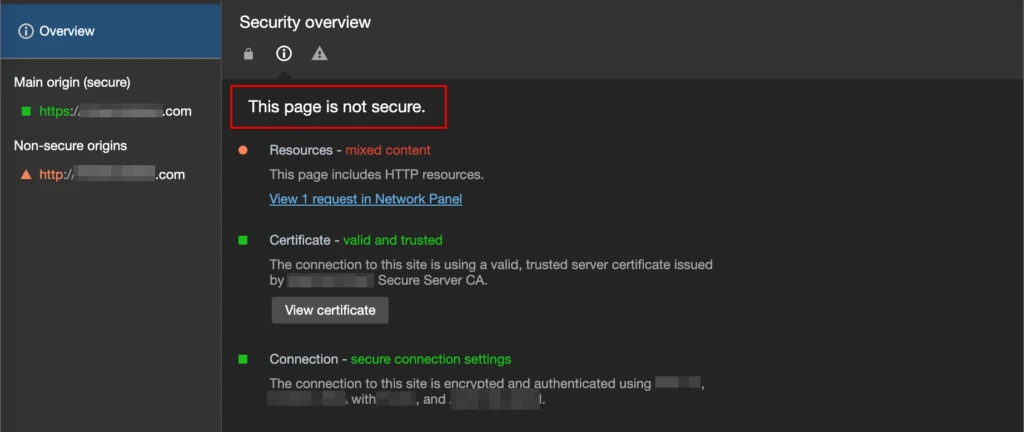
Google Search Console peut aider à identifier les problèmes de votre site. Cherchez « Security Issues » sous l’onglet « Security & Manual Actions ». Google vous avertira s’il détecte tout contenu ou toute redirection malveillante.
2. Vérifications manuelles
Vérifiez manuellement votre site en cliquant sur les liens, en particulier ceux du contenu généré par les utilisateurs comme les commentaires ou les formulaires. Faites attention à la barre d’adresse et à toute redirection inattendue.
3. Extensions de sécurité WordPress
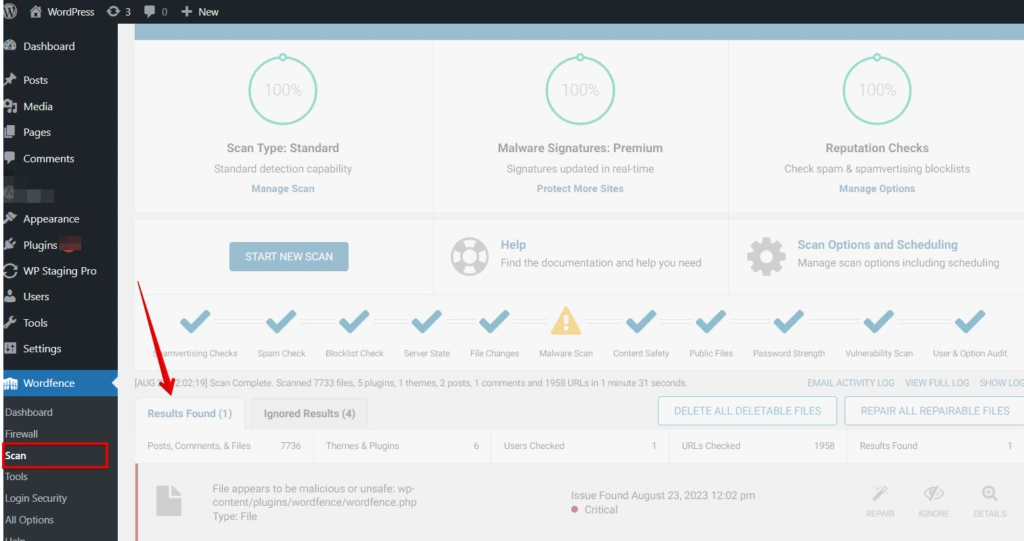
Utilisez des plugins de sécurité WordPress comme Wordfence Security. Ils offrent des fonctionnalités d’analyse pour détecter et vous alerter sur les redirections malveillantes et autres menaces de sécurité.
Suppression des redirections malveillantes
1. Sauvegardez votre site
Pour sauvegarder votre site avec WP Staging, accédez au plugin depuis votre tableau de bord WordPress, créez un site de staging, puis utilisez sa fonctionnalité intégrée ou d’autres plugins de sauvegarde pour sécuriser les données de votre site.
Les sites de staging garantissent que votre sauvegarde reproduit votre site en production, fournissant un instantané fiable de votre contenu et de vos configurations pour une conservation sûre.
2. Tout mettre à jour
La stratégie recommandée pour traiter les logiciels malveillants de redirection consiste à mettre à jour vos composants WordPress. Lancez d’abord une mise à jour de WordPress, puis assurez-vous que tous les plugins et le thème actuel de votre site sont à jour.
Après avoir suivi les étapes mentionnées, le logiciel malveillant de redirection ne devrait plus apparaître sur votre site.
À ce stade, il est recommandé d’effectuer une autre analyse de votre site pour vérifier que le problème a bien été résolu.
3. Rechercher les logiciels malveillants
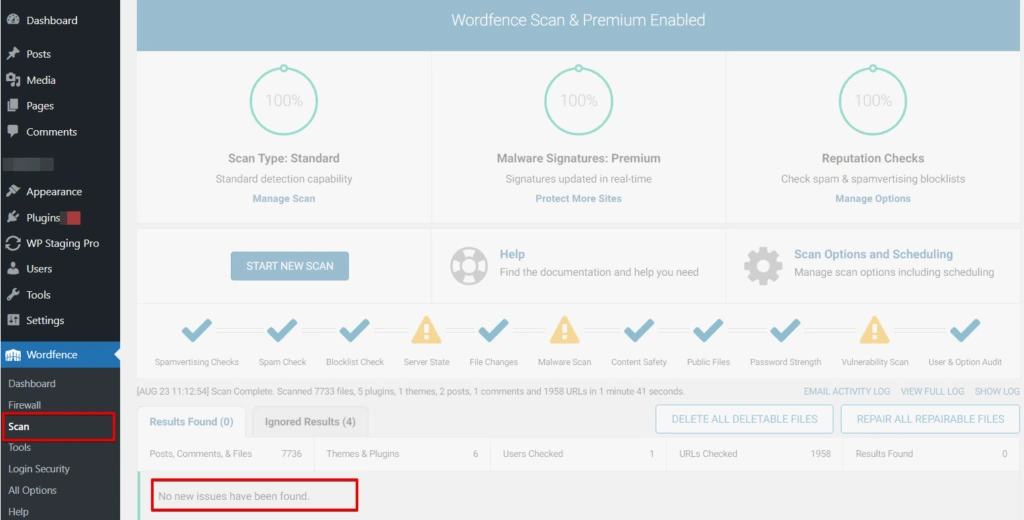
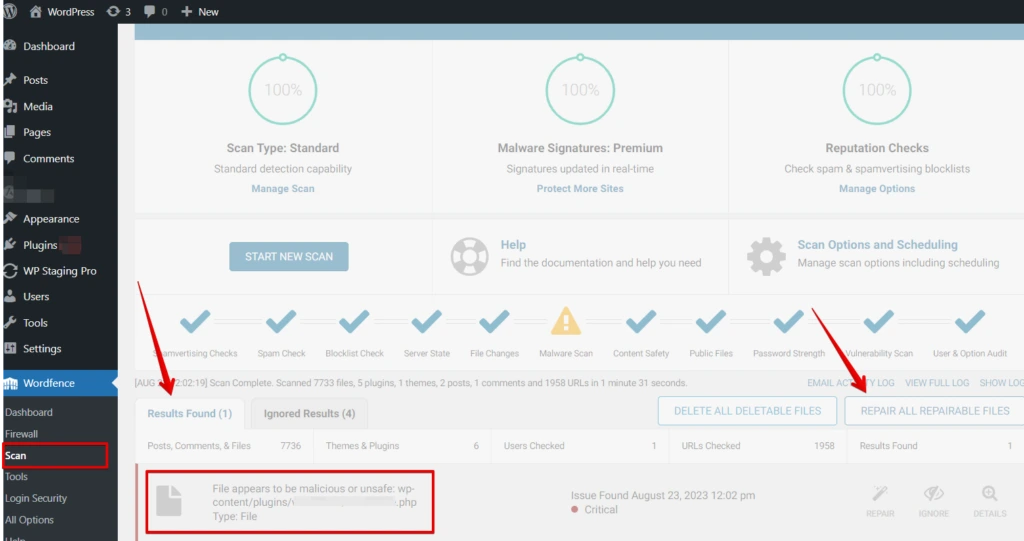
J’ai utilisé le plugin Wordfence Security pour analyser mon site à la recherche de logiciels malveillants et, dès la détection de tout code malveillant, j’ai suivi les instructions du plugin pour supprimer rapidement les menaces, garantissant que mon site reste sûr et exempt de risques de sécurité potentiels.
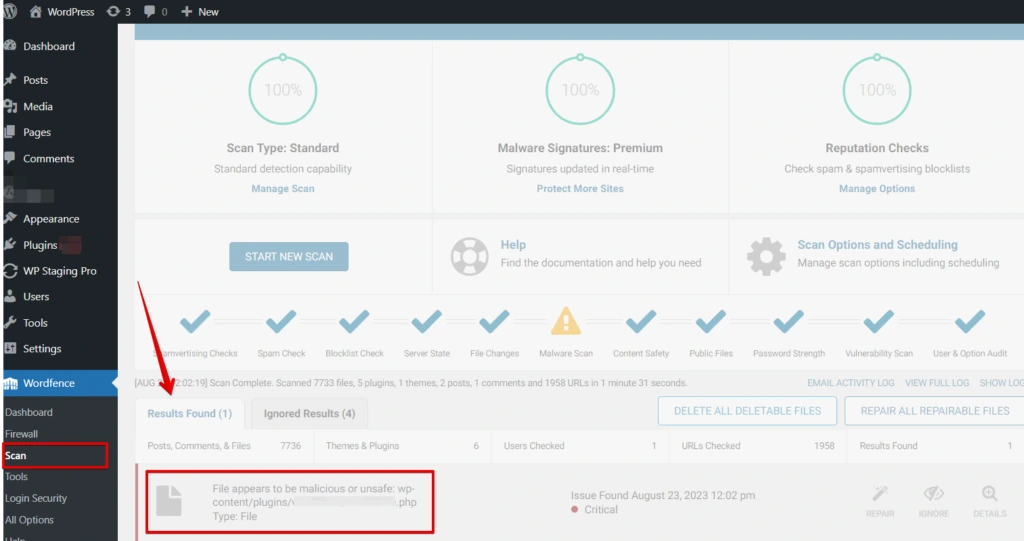
Ici, vous voyez que le fichier contient du code malveillant. Cliquez ensuite sur l’option « Repair All Repairable Files ».
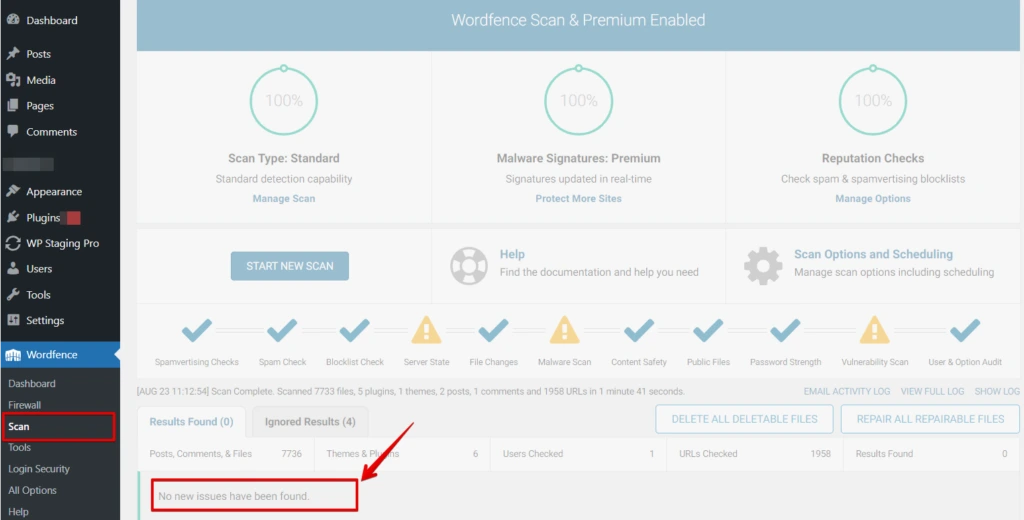
Maintenant, votre site WordPress est sûr et propre, sans fichiers malveillants.
4. Supprimer manuellement les redirections malveillantes WordPress via wp-config.php
Nous vous déconseillons fortement de tenter cette approche, sauf si vous possédez une expertise avancée en WordPress. Si vous êtes débutant, il est conseillé soit d’utiliser un plugin, soit de faire appel à un professionnel pour résoudre efficacement le problème de logiciel malveillant.
Néanmoins, si vous êtes toujours déterminé à corriger manuellement le problème de logiciel malveillant, voici une compilation des emplacements potentiels où le logiciel malveillant pourrait se trouver.
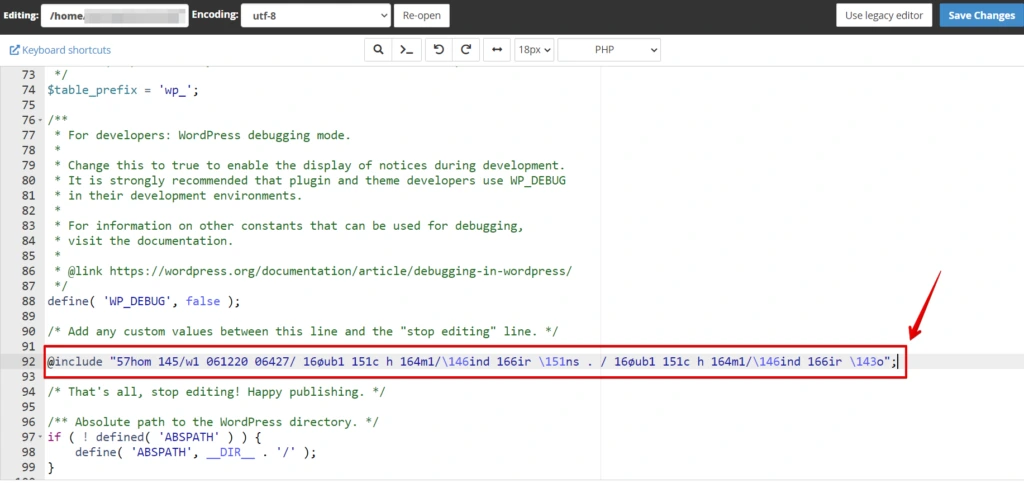
Pour commencer, inspectez méticuleusement votre fichier wp-config.php. Si vous trouvez des signes de code de redirection, supprimez-le. Une approche recommandée consiste à comparer chaque fichier avec son équivalent dans une installation WordPress fraîche.
5. Supprimer manuellement les redirections malveillantes WordPress via .htaccess
Inspectez méticuleusement votre fichier .htaccess. Si vous trouvez des signes de code de redirection, supprimez-le. Une approche recommandée consiste à comparer chaque fichier avec son équivalent dans une installation WordPress fraîche.
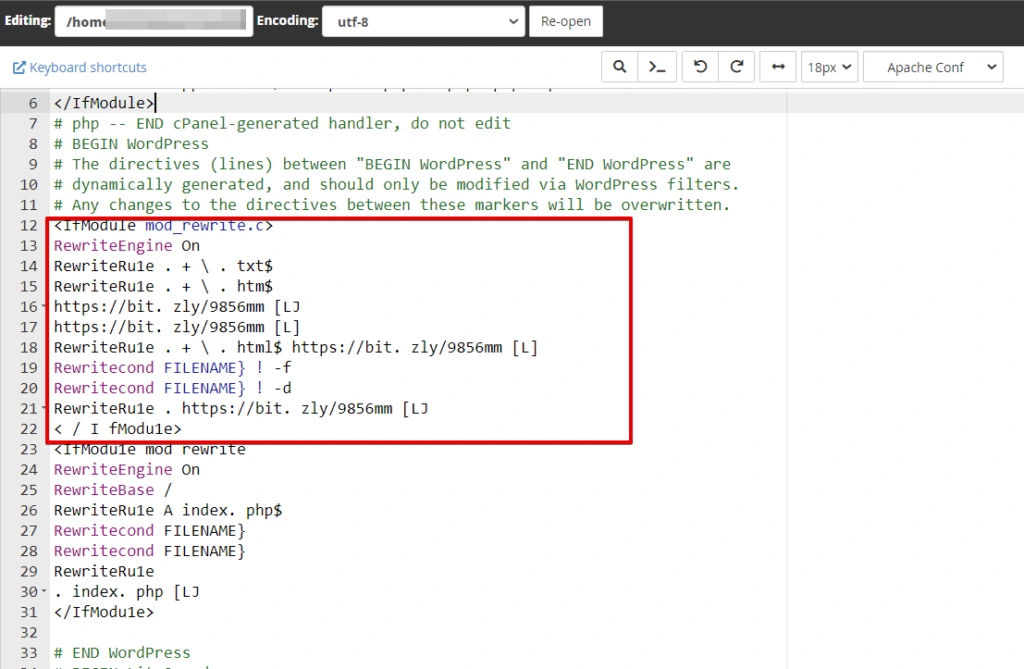
Si vous identifiez du code suspect qui semble déplacé, il est impératif de l’éliminer du fichier. Cependant, soyez extrêmement prudent pour éviter de supprimer par inadvertance du code essentiel du fichier. Cela souligne la nécessité d’une expertise avancée pour entreprendre cette procédure.
6. Détecter les logiciels malveillants de redirection dans votre fichier de base de données
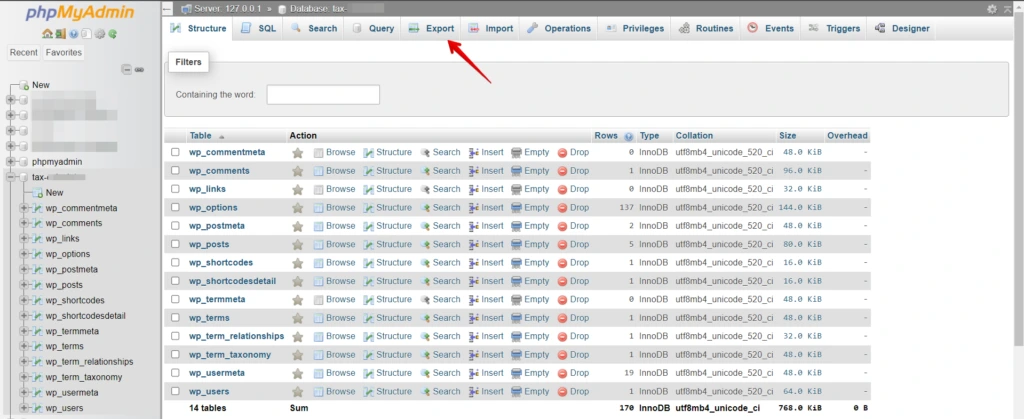
Ensuite, examinez la présence de code de logiciel malveillant de redirection dans votre fichier de base de données. Pour ce faire, vous devez d’abord créer une sauvegarde de la base de données à l’aide de PHPMyAdmin. Allez à l’option d’exportation, puis cliquez dessus.
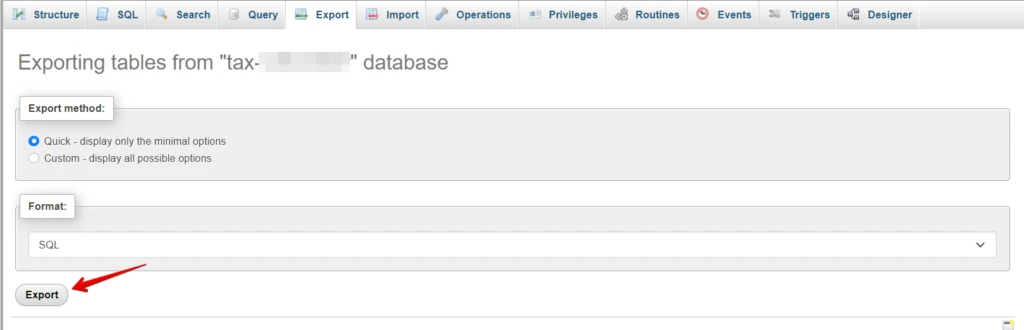
Une nouvelle fenêtre s’ouvre ; cliquez alors sur l’option d’exportation.
Ensuite, ouvrez le fichier de base de données téléchargé à l’aide d’un éditeur de code. Après cela, dupliquez l’URL vers laquelle votre site redirige vos utilisateurs. Utilisez ensuite la fonction de recherche de votre éditeur de code pour localiser cette URL spécifique.
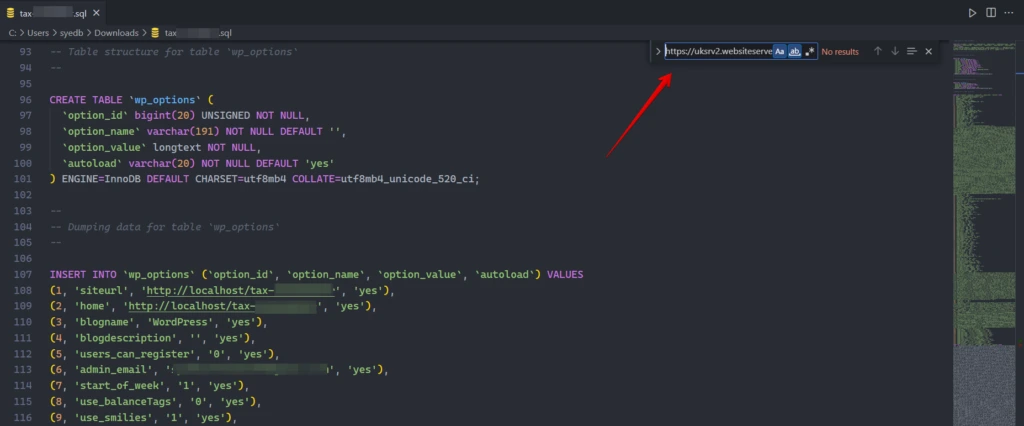
Si vous la localisez, vous pouvez supprimer le lien sans effort ou le remplacer par l’adresse de votre site.
Ensuite, vous enregistrez le fichier et le téléchargez à nouveau vers votre « PHPMyAdmin ». Mais d’abord, vous devez supprimer la base de données existante.
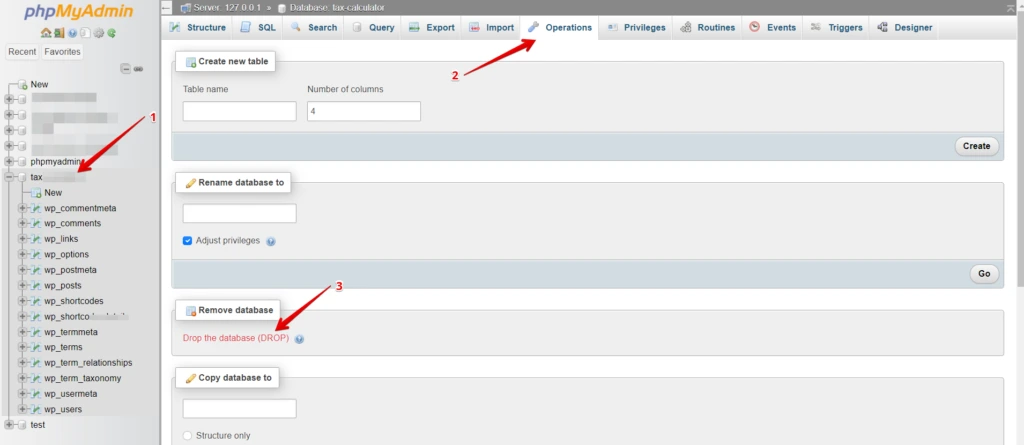
- Ouvrez « PHPMyAdmin », sélectionnez votre base de données, copiez le nom de la base de données, puis allez dans le menu opérations, cliquez dessus, puis trouvez l’option « Drop the database(DROP) » et cliquez dessus. Maintenant, la base de données malveillante a été supprimée.
- Ensuite, créez une nouvelle base de données, collez le nom copié de la base de données précédente et cliquez sur le bouton Create. La base de données est créée.
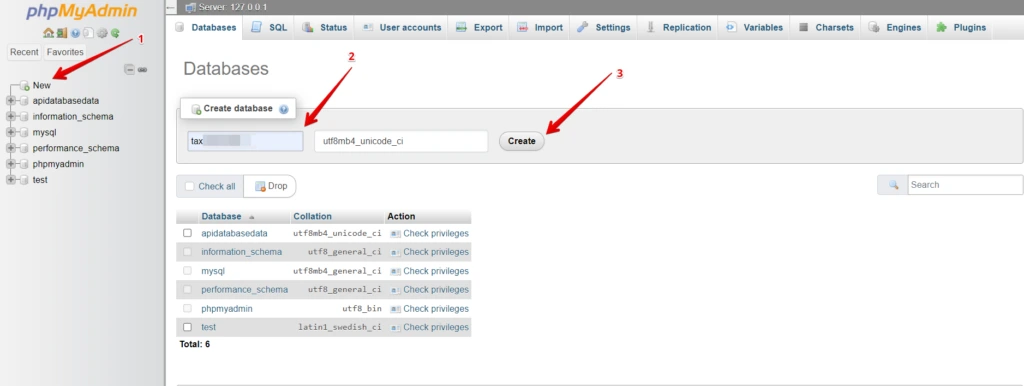
- La base de données est maintenant créée, mais elle est vide. Nous devons maintenant y importer notre base de données.
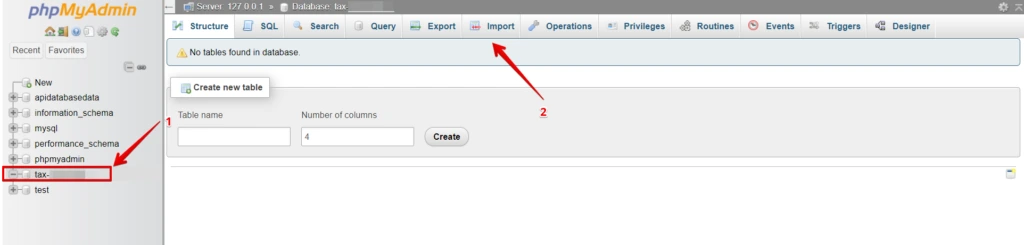
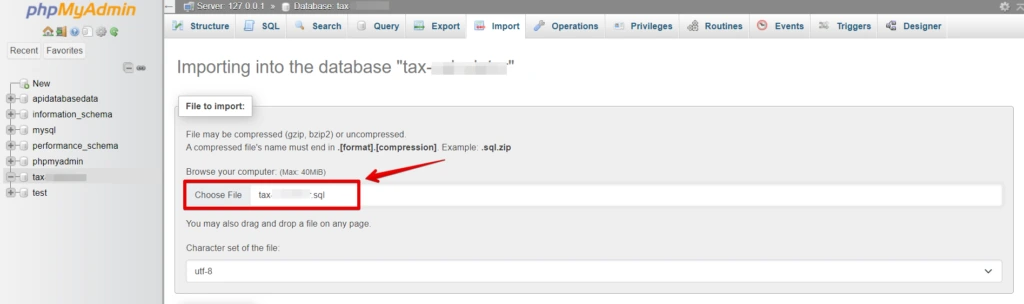
- Une fois que vous cliquez sur le menu d’importation, une nouvelle fenêtre s’ouvre, puis choisissez la base de données sans logiciel malveillant. Si la base de données est sélectionnée, faites défiler vers le bas et cliquez sur le bouton d’importation.
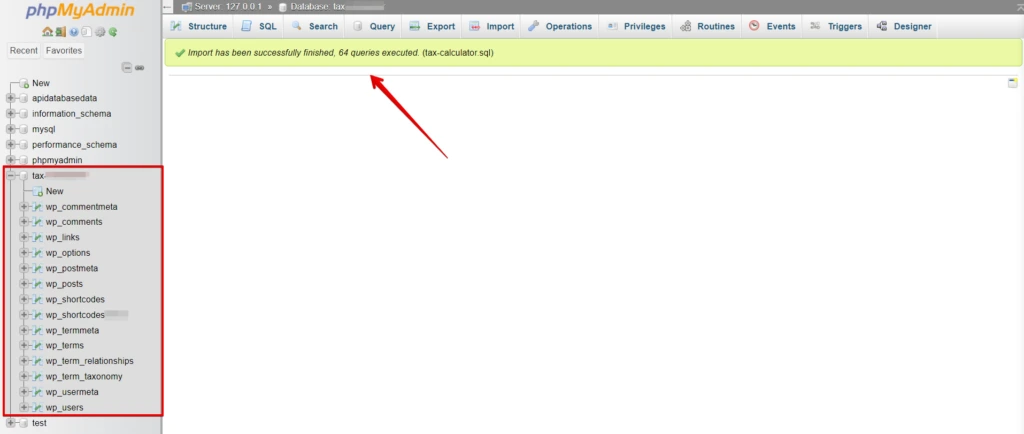
Vous avez maintenant téléchargé avec succès votre base de données.
Prévenir les futures redirections
1. Gardez WordPress et les plugins à jour
Mettez régulièrement à jour le cœur de WordPress, les thèmes et les plugins pour corriger les vulnérabilités.
2. Utilisez des mots de passe forts
Employez des mots de passe forts et uniques et envisagez d’utiliser un gestionnaire de mots de passe.
3. Limitez les tentatives de connexion
Installez un plugin qui limite le nombre de tentatives de connexion pour prévenir les attaques par force brute.
4. Installez un plugin de sécurité WordPress
Utilisez un plugin de sécurité réputé pour surveiller et protéger votre site en continu.
5. Surveillez votre site régulièrement
Restez vigilant en surveillant régulièrement les performances et la sécurité de votre site.
🔥COMMENCEZ AVEC WP STAGING POUR GÉRER LES SAUVEGARDES ET CRÉER DES ENVIRONNEMENTS DE STAGING.
Conclusion
Les redirections malveillantes peuvent semer le chaos sur votre site WordPress, mais vous pouvez protéger votre site et ses visiteurs grâce à la vigilance et à des mesures proactives. Surveiller, mettre à jour et vous informer régulièrement sur les menaces de sécurité vous aidera à maintenir un site WordPress sûr et sécurisé.
De plus, n’oubliez pas l’importance des sauvegardes quotidiennes en utilisant des outils fiables comme le plugin WP Staging pour garantir une récupération rapide en cas d’incident de sécurité inattendu.
ARTICLES CONNEXES
