


Masz problemy z plikiem .htaccess, być może widzisz wewnętrzny błąd serwera lub komunikat „forbidden"? Często dzieje się tak, ponieważ plik .htaccess jest uszkodzony. Jeśli to brzmi jak Twój problem, nie martw się. W tym przewodniku przeprowadzimy Cię krok po kroku przez naprawę pliku .htaccess w WordPress.
Contents
Plik .htaccess – cel i korzyści
Plik .htaccess jest używany głównie dlatego, że pozwala administratorom witryny dokonywać zmian konfiguracji na poziomie serwera dla poszczególnych katalogów bez modyfikowania głównych plików konfiguracyjnych serwera. Jest to szczególnie przydatne w systemach zarządzania treścią, takich jak WordPress, które mogą wymagać specyficznego zachowania serwera dla różnych części witryny. Zazwyczaj domyślny plik .htaccess w WordPress wygląda tak:
# BEGIN WordPress
RewriteRule ^index.php$ – [L]
RewriteCond %{REQUEST_FILENAME} !-f
RewriteCond %{REQUEST_FILENAME} !-d
RewriteRule . /index.php [L]
# END WordPress
Oto kilka powodów, dla których używanie pliku .htaccess jest korzystne:
- Elastyczność – Zapewnia elastyczność w zarządzaniu konfiguracją bez potrzeby pełnego dostępu do serwera, co jest doskonałe dla użytkowników, którzy nie mają uprawnień administracyjnych na serwerze.
- Bezpieczeństwo – Możesz zwiększyć bezpieczeństwo swojej witryny, ograniczając dostęp do określonych obszarów, przekierowując użytkowników i blokując bezpośredni dostęp do konkretnych plików.
- Kontrola nad adresami URL – Umożliwia przepisywanie adresów URL, co jest przydatne, aby adresy były bardziej przyjazne dla użytkowników i SEO.
- Obsługa błędów – Możesz dostosować strony błędów (takie jak 404 Not Found), aby poprawić doświadczenie użytkownika, gdy odwiedzający trafią na nieistniejącą stronę w Twojej witrynie.
Ta funkcjonalność sprawia, że plik .htaccess jest potężnym narzędziem do dostosowywania i zarządzania witryną, mającym bezpośredni wpływ na to, jak odwiedzający korzystają z Twojej witryny i jak serwer ją obsługuje.
Diagnozowanie uszkodzonego pliku .htaccess w WordPress
Gdy w Twoim pliku .htaccess występują problemy, może to zakłócić normalne działanie witryny WordPress. Problemy te mogą wynikać z konfliktów wtyczek, niezamierzonych edycji ręcznych lub błędów działania serwera.
Aby stwierdzić, czy winowajcą jest plik .htaccess, obserwuj następujące objawy:
- Uszkodzone linki – Gdy kliknięcia w Twojej witrynie prowadzą donikąd lub generują nieoczekiwane komunikaty o błędach, jest to oznaka problemów z linkami.
- Całkowicie pusta strona – Jeśli Twoja witryna nagle wyświetla całkowicie białą stronę, jest to często spowodowane poważnymi błędami konfiguracji.
- Nieoczekiwane przekierowania: jeśli Twoja witryna zaczyna przekierowywać odwiedzających na niezamierzone strony, może to wynikać z błędnej konfiguracji w pliku .htaccess.
- Wolna wydajność witryny: uszkodzony plik .htaccess może również spowolnić czas ładowania witryny, wpływając na doświadczenie użytkownika i SEO.
- Nieprawidłowe działanie wtyczek – Wtyczki, które wymagają określonych ustawień .htaccess, mogą przestać działać prawidłowo, jeśli w pliku występują błędy.
Teraz przyjrzyjmy się krokom, jak uzyskać dostęp do pliku .htaccess i go dostosować, aby skutecznie rozwiązać te problemy.
Uwaga: Przed wprowadzeniem jakichkolwiek zmian rozsądnie jest wykonać kopię zapasową witryny. Dzięki temu możesz szybko przywrócić poprzedni stan, jeśli coś pójdzie nie tak. WP Staging oferuje proste rozwiązanie do konfiguracji automatycznych kopii zapasowych. Aby uzyskać dodatkową pomoc, zapoznaj się z przewodnikiem po kopii zapasowej i przywracaniu.
Jak znaleźć plik .htaccess w WordPress
Pliki .htaccess w WordPress mogą czasami ulegać uszkodzeniu lub być źle skonfigurowane, co prowadzi do błędów. Oto jak go znaleźć:
Zaloguj się na swoje konto hostingowe i otwórz Menedżera plików.

Znajdź katalog główny instalacji WordPress, często oznaczony jako public_html lub www, i otwórz go.

Zlokalizuj plik .htaccess w katalogu głównym.

Kliknij prawym przyciskiem myszy plik .htaccess i wybierz „Pobierz", aby utworzyć kopię zapasową na komputerze.

Edycja pliku .htaccess za pomocą wtyczki WordPress
Unikaj używania tej metody do wprowadzania istotnych zmian w pliku .htaccess. Jeśli coś pójdzie nie tak, Twoja witryna może przestać działać, a wtyczka nie pomoże w jej naprawie. W takim przypadku użyj cPanel lub FTP, aby rozwiązać problem.
Oto jak możesz edytować plik .htaccess:
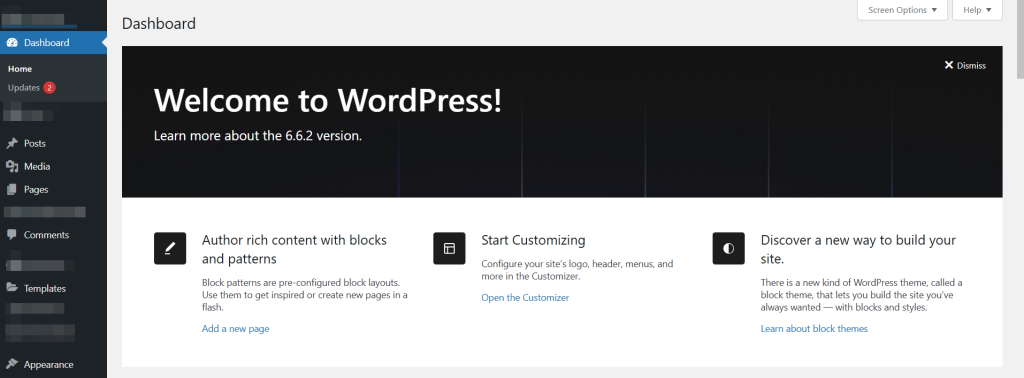
- Zaloguj się do kokpitu WordPress.
- Przejdź do opcji Yoast SEO w menu po lewej stronie.
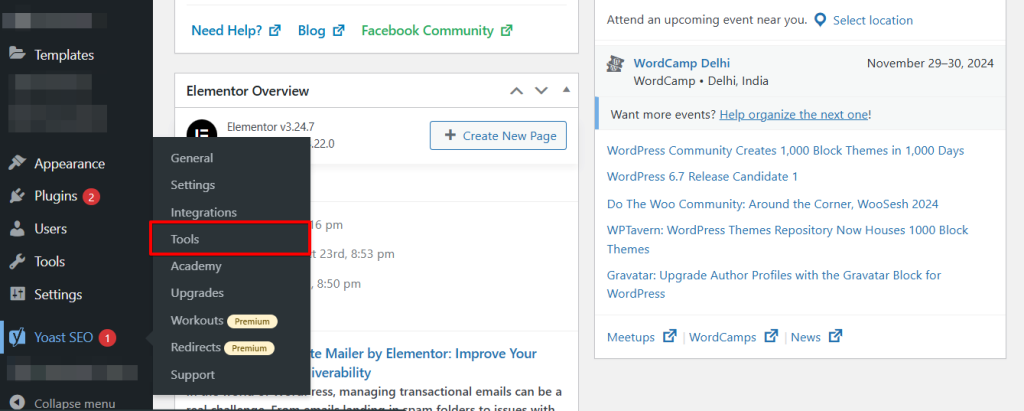
- Wybierz Narzędzia.
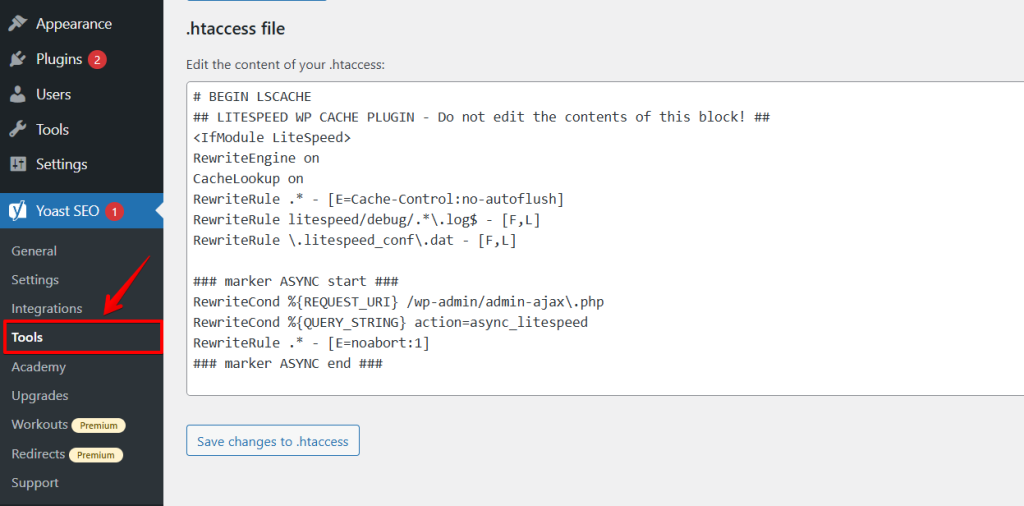
Wprowadź zmiany w pliku .htaccess i kliknij Zapisz.
Ręczna aktualizacja pliku .htaccess
Ręczna aktualizacja pliku .htaccess może rozwiązać błędy WordPress, zwłaszcza jeśli ustawienia pliku są uszkodzone lub ich brakuje. Plik .htaccess jest kluczowy dla obsługi adresów URL w Twojej witrynie.
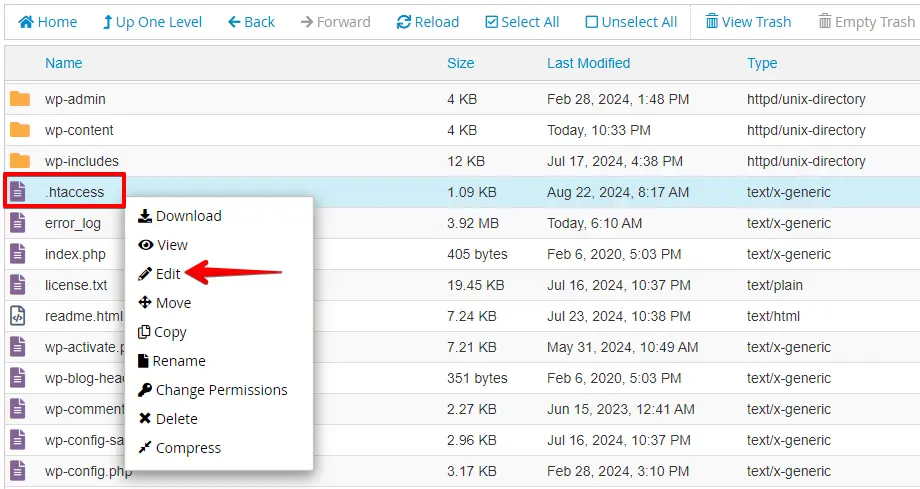
Musisz uzyskać dostęp do plików witryny za pomocą klienta FTP (takiego jak FileZilla) lub Menedżera plików w panelu sterowania hostingu.

Następnie znajdź plik .htaccess, kliknij go prawym przyciskiem myszy i kliknij Edytuj.
Zastąp istniejącą zawartość domyślnym kodem .htaccess WordPress i zapisz zmiany w pliku:
# BEGIN WordPress
<IfModule mod_rewrite.c>
RewriteEngine On
RewriteBase /
RewriteRule ^index.php$ - [L]
RewriteCond %{REQUEST_FILENAME} !-f
RewriteCond %{REQUEST_FILENAME} !-d
RewriteRule . /index.php [L]
</IfModule>
# END WordPress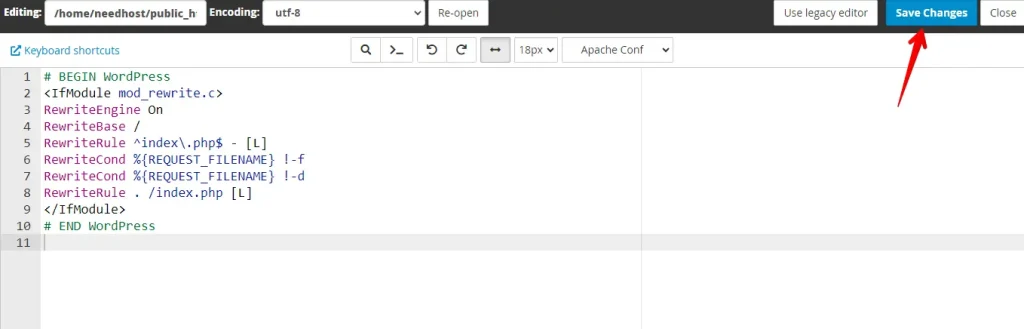
Odwiedź swoją witrynę, aby sprawdzić, czy błąd zniknął. Jeśli problem był spowodowany uszkodzonym plikiem, witryna nie powinna już wyświetlać błędu.
Jak edytować plik .htaccess za pomocą klienta FTP
Możesz łatwo edytować plik .htaccess za pomocą klienta FTP, takiego jak FileZilla. Ta metoda jest bezpieczna i umożliwia także utworzenie kopii zapasowej oryginalnego pliku .htaccess na komputerze. Wykonaj następujące proste kroki:
- Połącz się ze swoją witryną za pomocą klienta FTP (takiego jak FileZilla).
- Przejdź do katalogu głównego swojej witryny (gdzie znajduje się plik .htaccess).
- Przeciągnij i upuść plik .htaccess z FileZilli na pulpit, aby utworzyć kopię zapasową.
- Otwórz plik .htaccess w edytorze tekstu, takim jak Notepad lub Notepad++.
- Wprowadź niezbędne zmiany i zapisz plik.
- Prześlij zmodyfikowany plik z powrotem do tego samego katalogu za pomocą FileZilli.
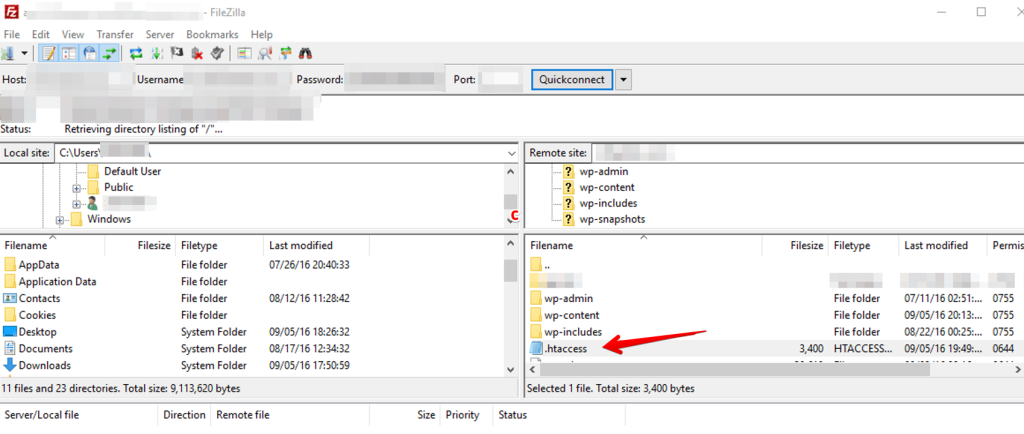
W ten sposób możesz bezpiecznie edytować plik .htaccess i w razie potrzeby go przywrócić.
Podsumowanie
Zarządzanie plikiem .htaccess jest niezbędne, aby Twoja witryna WordPress działała prawidłowo. Możesz uniknąć problemów, wiedząc, jak rozwiązywać typowe sytuacje, takie jak uszkodzone linki, błędy serwera czy pętle przekierowań. Zawsze rób kopię zapasową przed wprowadzaniem zmian, aby móc szybko ją przywrócić.
Powiązane artykuły
- Jak naprawić problemy z odświeżaniem i przekierowaniem strony logowania WordPress?
- „Link, który kliknąłeś, wygasł" – jak naprawić ten błąd WordPress
- Jak usunąć złośliwe przekierowania z witryny WordPress?
- Zmniejszanie liczby zapytań HTTP w witrynie WordPress
- Naprawa łańcucha krytycznych żądań w WordPress
