


Stai riscontrando problemi con il file .htaccess, magari vedendo un errore interno del server o un messaggio di errore vietato? Spesso ciò accade perché il file .htaccess è danneggiato. Se ti sembra il tuo problema, stai tranquillo. In questa guida ti mostreremo passo dopo passo come correggere facilmente il tuo file .htaccess in WordPress.
Contents
File .htaccess – scopo e vantaggi
Il file .htaccess viene utilizzato principalmente perché consente agli amministratori del sito web di apportare modifiche alla configurazione a livello di server per ciascuna directory, senza modificare i file di configurazione principali del server. Ciò è particolarmente utile per i sistemi di gestione dei contenuti come WordPress, che potrebbero richiedere comportamenti specifici del server per diverse parti del sito. Tipicamente, il file .htaccess predefinito in WordPress appare così:
# BEGIN WordPress
RewriteRule ^index.php$ – [L]
RewriteCond %{REQUEST_FILENAME} !-f
RewriteCond %{REQUEST_FILENAME} !-d
RewriteRule . /index.php [L]
# END WordPress
Ecco alcuni motivi per cui usare un file .htaccess è vantaggioso:
- Flessibilità – Offre flessibilità nella gestione della configurazione senza la necessità di un accesso completo al server, il che è ottimo per gli utenti che non hanno privilegi amministrativi sul server.
- Sicurezza – Puoi migliorare la sicurezza del tuo sito web limitando l’accesso a determinate aree, reindirizzando gli utenti e impedendo l’accesso diretto a file specifici.
- Controllo sugli URL – Consente la riscrittura degli URL, utile per rendere gli URL più adatti agli utenti e al SEO.
- Gestione degli errori – Puoi personalizzare le pagine di errore (come 404 Not Found) per migliorare l’esperienza utente quando i visitatori navigano verso una pagina inesistente del tuo sito.
Questa funzionalità rende il file .htaccess uno strumento potente per la personalizzazione e la gestione del sito web, influenzando direttamente il modo in cui i visitatori interagiscono con il tuo sito e come il server gestisce il tuo sito.
Diagnosticare un file .htaccess danneggiato in WordPress
Quando il tuo file .htaccess presenta problemi, può interrompere il normale funzionamento del tuo sito WordPress. Questi problemi possono derivare da conflitti tra plugin, modifiche manuali involontarie o errori operativi del server.
Per individuare se il file .htaccess è la causa, osserva i seguenti sintomi:
- Link interrotti – Quando i clic sul tuo sito web non portano da nessuna parte o generano messaggi di errore inattesi, è un segno di problemi con i link.
- Pagina completamente vuota – Se il tuo sito web mostra improvvisamente una schermata completamente bianca, è spesso dovuto a errori di configurazione significativi.
- Reindirizzamenti imprevisti: se il tuo sito inizia a reindirizzare i visitatori verso pagine non intenzionali, potrebbe essere dovuto a errori di configurazione nel file .htaccess.
- Prestazioni lente del sito web: un file .htaccess danneggiato può anche rallentare la velocità di caricamento del sito, influenzando l’esperienza utente e il SEO.
- Comportamento dei plugin non funzionante – I plugin che richiedono impostazioni .htaccess specifiche potrebbero smettere di funzionare correttamente se ci sono errori nel file.
Ora, esploriamo i passaggi per accedere al file .htaccess e modificarlo per affrontare questi problemi in modo efficace.
Nota: Prima di apportare modifiche, è saggio fare il backup del sito web. Questo ti assicura di poter tornare rapidamente allo stato precedente se qualcosa va storto. WP Staging offre una soluzione semplice per impostare backup automatici. Per ulteriore assistenza, consulta la guida al backup e al ripristino.
Come individuare il file .htaccess in WordPress
I file .htaccess di WordPress possono talvolta corrompersi o essere configurati male, causando errori. Ecco come trovarlo:
Accedi al tuo account di hosting e apri la Gestione file.

Trova la directory principale della tua installazione WordPress, spesso etichettata come public_html o www, e aprila.

Individua il file .htaccess nella directory principale.

Fai clic destro sul file .htaccess e seleziona "Scarica" per creare un backup sul tuo computer.

Modificare il file .htaccess con un plugin WordPress
Evita di utilizzare questo metodo per apportare modifiche significative al file .htaccess. Se qualcosa va storto, il tuo sito web potrebbe andare offline e il plugin non ti aiuterà a risolverlo. In tal caso, utilizza cPanel o FTP per risolvere il problema.
Ecco come puoi modificare il file .htaccess:
- Accedi alla tua bacheca di WordPress.
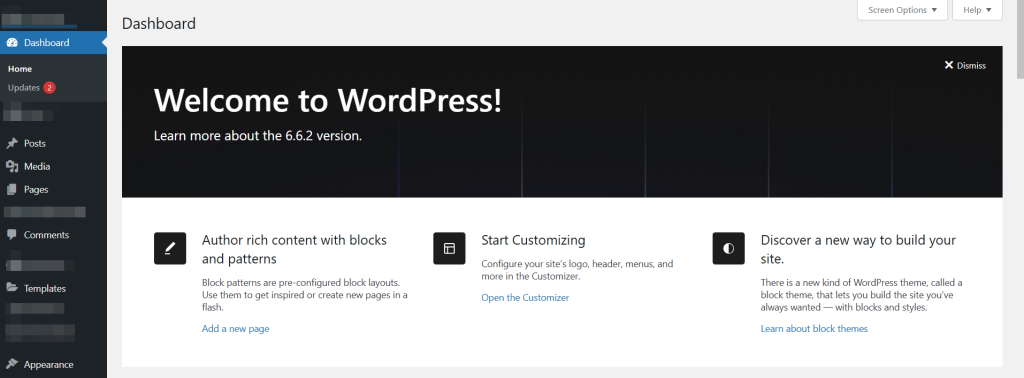
- Vai all’opzione Yoast SEO dal menu di sinistra.
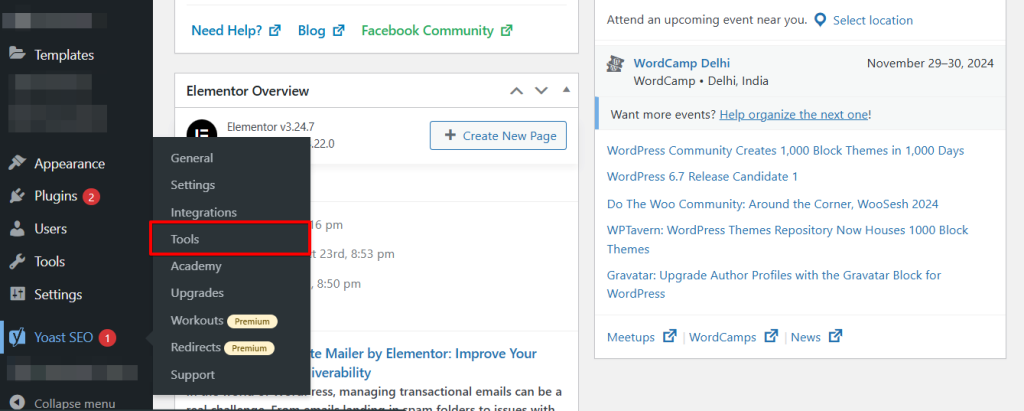
- Seleziona Strumenti.
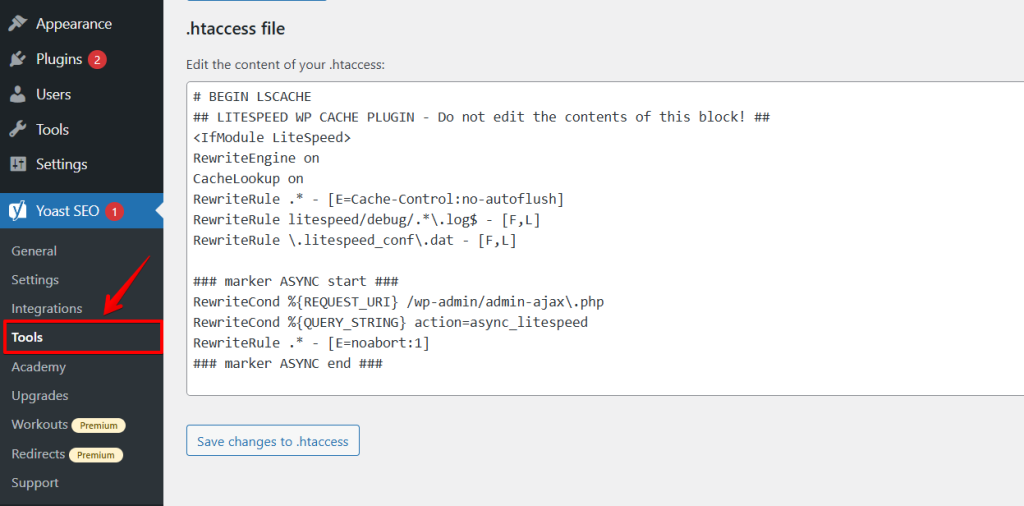
Apporta le modifiche al file .htaccess e fai clic su Salva.
Aggiornare manualmente il file .htaccess
Aggiornare manualmente il tuo file .htaccess può risolvere errori di WordPress, soprattutto se le impostazioni del file sono danneggiate o mancanti. Il file .htaccess è fondamentale per la gestione degli URL del tuo sito.
Devi accedere ai file del tuo sito web utilizzando un client FTP (come FileZilla) o la Gestione file del pannello di controllo del tuo hosting.

Successivamente, trova il file .htaccess, fai clic destro su di esso e fai clic su Modifica.
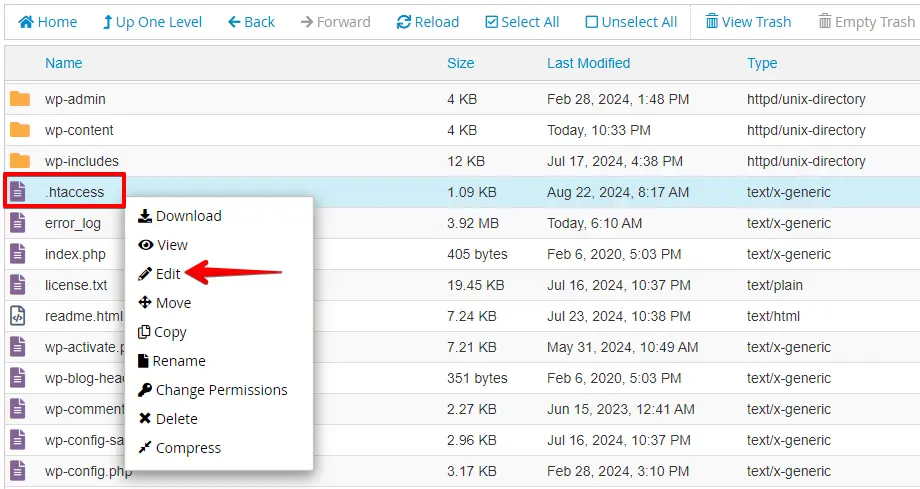
Sostituisci il contenuto esistente con il codice .htaccess predefinito di WordPress e salva le modifiche al file:
# BEGIN WordPress
<IfModule mod_rewrite.c>
RewriteEngine On
RewriteBase /
RewriteRule ^index.php$ - [L]
RewriteCond %{REQUEST_FILENAME} !-f
RewriteCond %{REQUEST_FILENAME} !-d
RewriteRule . /index.php [L]
</IfModule>
# END WordPress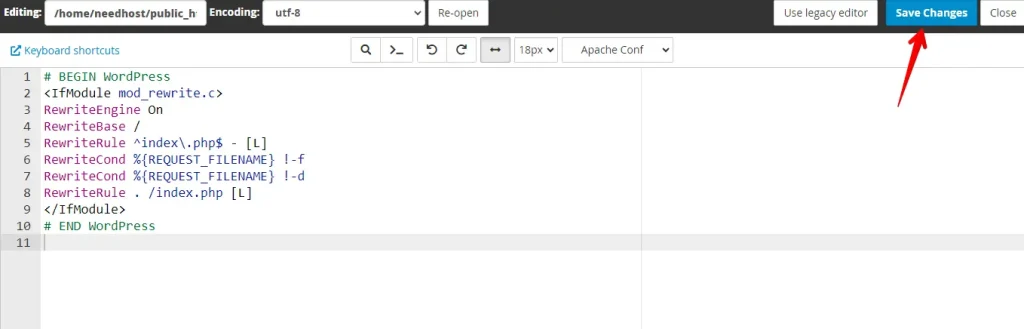
Visita il tuo sito web per vedere se l’errore è scomparso. Se il problema è stato causato da un file danneggiato, il sito non dovrebbe più mostrare l’errore.
Come modificare il file .htaccess usando un client FTP
Puoi facilmente modificare il file .htaccess usando un client FTP come FileZilla. Questo metodo è sicuro e ti consente anche di creare un backup del file .htaccess originale sul tuo computer. Segui questi semplici passaggi:
- Connettiti al tuo sito web usando un client FTP (come FileZilla).
- Vai alla directory principale del tuo sito web (dove si trova il tuo file .htaccess).
- Trascina e rilascia il file .htaccess da FileZilla sul tuo desktop per creare un backup.
- Apri il file .htaccess in un editor di testo come Notepad o Notepad++.
- Apporta le modifiche necessarie e salva il file.
- Carica il file modificato nella stessa directory utilizzando FileZilla.
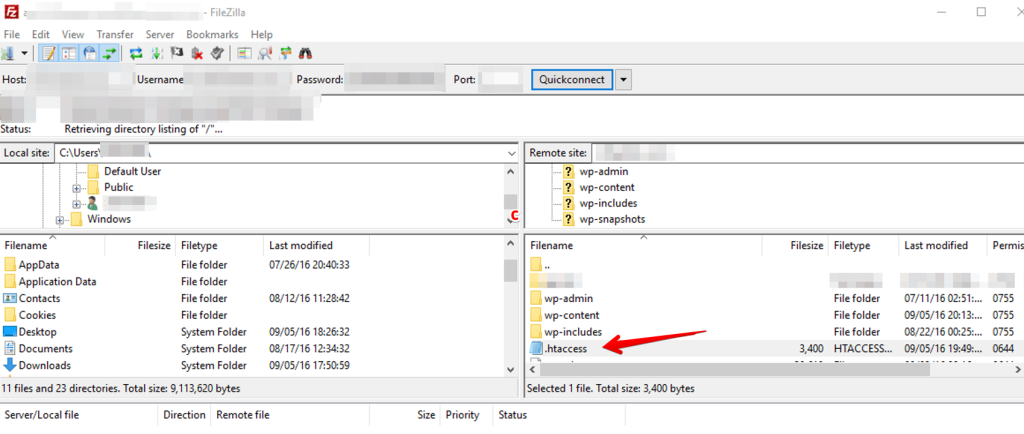
In questo modo puoi modificare il file .htaccess in sicurezza e ripristinarlo se necessario.
Conclusione
Gestire il file .htaccess è essenziale per mantenere il tuo sito WordPress in buona salute. Puoi evitare problemi conoscendo come risolvere quelli più comuni, come link interrotti, errori del server o loop di reindirizzamento. Effettua sempre un backup prima di apportare modifiche, così potrai ripristinarlo rapidamente.
Articoli correlati
- Come risolvere i problemi di aggiornamento e reindirizzamento della pagina di login di WordPress?
- "Il link che hai seguito è scaduto" – come risolvere questo errore di WordPress
- Come rimuovere i reindirizzamenti malevoli da un sito WordPress
- Ridurre le richieste HTTP per un sito WordPress
- Correggere il concatenamento delle richieste critiche su WordPress
