


Você está enfrentando problemas com o .htaccess, talvez vendo um erro interno do servidor ou uma mensagem de erro de acesso proibido? Muitas vezes isso acontece porque o arquivo .htaccess está corrompido. Se isso parece o seu problema, fique tranquilo. Neste guia, mostraremos passo a passo como corrigir seu arquivo .htaccess no WordPress com facilidade.
Contents
Arquivo .htaccess – finalidade e benefícios
O arquivo .htaccess é usado principalmente porque permite aos administradores de sites fazer alterações de configuração no nível do servidor por diretório, sem modificar os arquivos principais de configuração do servidor. Isso é especialmente útil para sistemas de gerenciamento de conteúdo como o WordPress, que podem exigir comportamentos específicos do servidor para diferentes partes do site. Normalmente, o arquivo .htaccess padrão no WordPress tem este aspecto:
# BEGIN WordPress
RewriteRule ^index.php$ – [L]
RewriteCond %{REQUEST_FILENAME} !-f
RewriteCond %{REQUEST_FILENAME} !-d
RewriteRule . /index.php [L]
# END WordPress
Aqui estão algumas razões pelas quais usar um arquivo .htaccess é vantajoso:
- Flexibilidade – Ele oferece flexibilidade para gerenciar a configuração sem precisar de acesso total ao servidor, o que é ótimo para usuários que não têm privilégios administrativos no servidor.
- Segurança – Você pode melhorar a segurança do seu site restringindo o acesso a determinadas áreas, redirecionando usuários e impedindo o acesso direto a arquivos específicos.
- Controle sobre URLs – Permite a reescrita de URLs, o que é útil para tornar as URLs mais amigáveis para o usuário e para SEO.
- Tratamento de erros – Você pode personalizar as páginas de erro (como 404 Not Found) para melhorar a experiência do usuário quando ele navega para uma página inexistente do seu site.
Essa funcionalidade torna o arquivo .htaccess uma ferramenta poderosa para personalização e gerenciamento de sites, afetando diretamente a forma como os visitantes interagem com seu site e como o servidor lida com ele.
Diagnosticando um arquivo .htaccess corrompido no WordPress
Quando seu arquivo .htaccess apresenta problemas, isso pode interromper o funcionamento normal do seu site WordPress. Esses problemas podem decorrer de conflitos de plugins, edições manuais não intencionais ou erros de operação do servidor.
Para identificar se o seu arquivo .htaccess é o culpado, observe os seguintes sintomas:
- Links quebrados – Quando os cliques no seu site não levam a lugar nenhum ou geram mensagens de erro inesperadas, isso é um sinal de problemas com os links.
- Página completamente em branco – Se seu site exibir de repente uma tela totalmente branca, isso geralmente é causado por erros significativos de configuração.
- Redirecionamentos inesperados: se o seu site começar a redirecionar visitantes para páginas não intencionais, pode ser devido a configurações incorretas no arquivo .htaccess.
- Desempenho lento do site: um arquivo .htaccess corrompido também pode reduzir a velocidade de carregamento do seu site, afetando a experiência do usuário e o SEO.
- Comportamento defeituoso dos plugins – Plugins que exigem configurações específicas no .htaccess podem deixar de funcionar corretamente se houver erros no arquivo.
Agora, vamos explorar os passos para acessar e ajustar o arquivo .htaccess e tratar esses problemas de forma eficaz.
Nota: Antes de fazer qualquer alteração, é prudente fazer backup do seu site. Isso garante que você pode reverter rapidamente ao estado anterior, caso algo dê errado. O WP Staging oferece uma solução simples para configurar backups automáticos. Para assistência adicional, consulte o guia de backup e restauração.
Como localizar o arquivo .htaccess no WordPress
Os arquivos .htaccess do WordPress podem, às vezes, ser corrompidos ou mal configurados, gerando erros. Veja como encontrá-lo:
Faça login na sua conta de hospedagem e abra o Gerenciador de Arquivos.

Encontre o diretório raiz da sua instalação WordPress, geralmente rotulado como public_html ou www, e abra-o.

Localize o arquivo .htaccess no diretório raiz.

Clique com o botão direito no arquivo .htaccess e selecione "Baixar" para criar um backup no seu computador.

Editar o arquivo .htaccess com um plugin do WordPress
Evite usar esse método para fazer mudanças significativas no arquivo .htaccess. Se algo der errado, seu site pode ficar fora do ar e o plugin não conseguirá ajudá-lo a corrigir. Em vez disso, se isso acontecer, use o cPanel ou o FTP para resolver o problema.
Veja como você pode editar o arquivo .htaccess:
- Faça login no painel do WordPress.
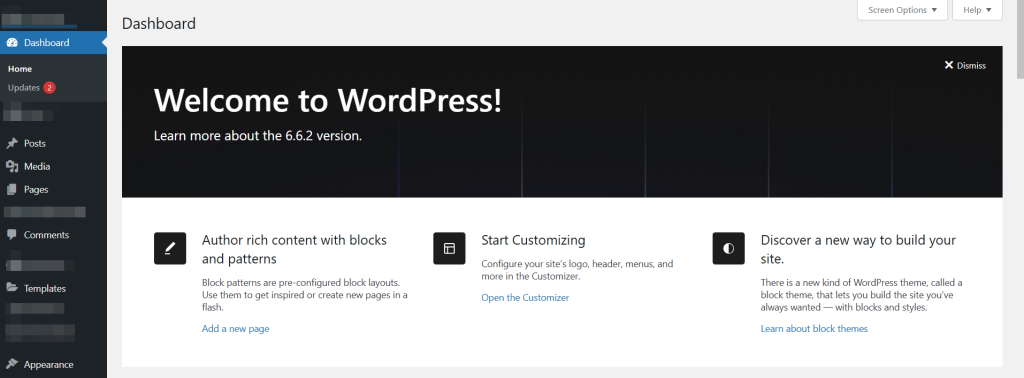
- Vá até a opção Yoast SEO no menu à esquerda.
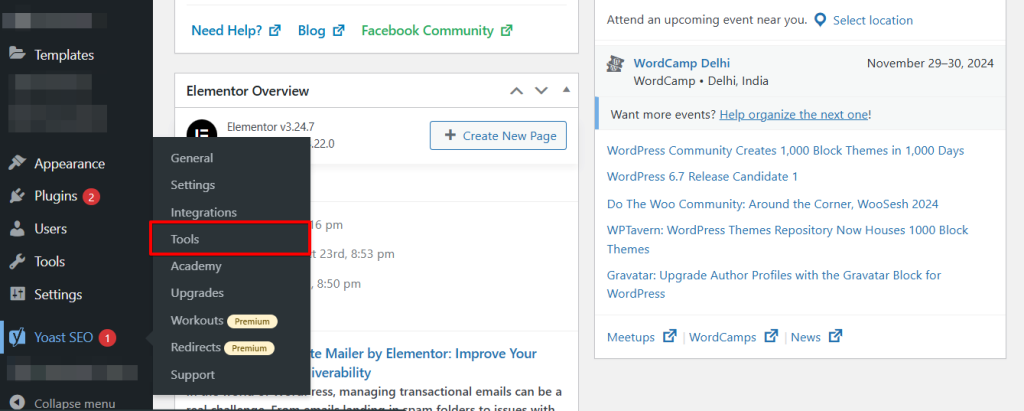
- Selecione Ferramentas.
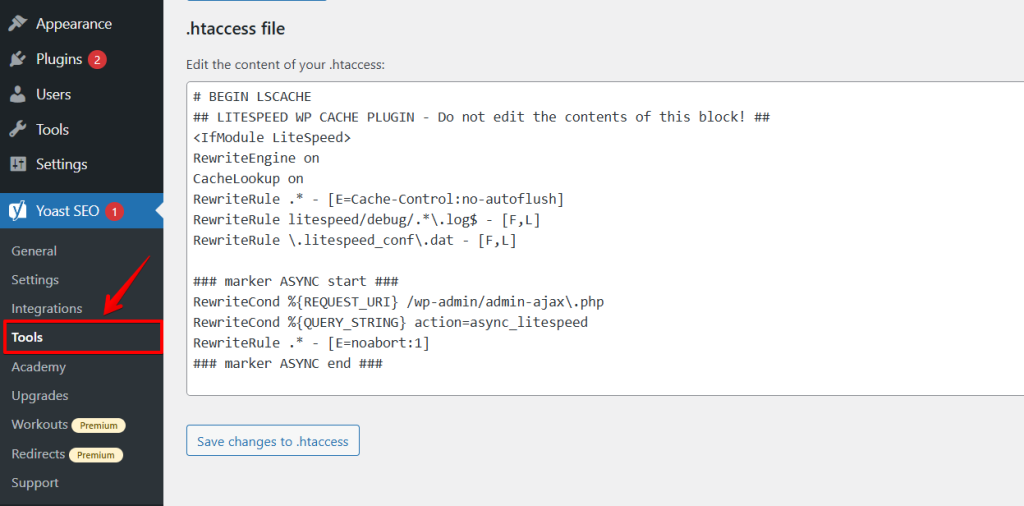
Faça suas alterações no arquivo .htaccess e clique em Salvar.
Atualizar manualmente seu arquivo .htaccess
Atualizar manualmente seu arquivo .htaccess pode resolver erros do WordPress, especialmente se as configurações do arquivo estiverem corrompidas ou ausentes. O arquivo .htaccess é fundamental para lidar com as URLs do seu site.
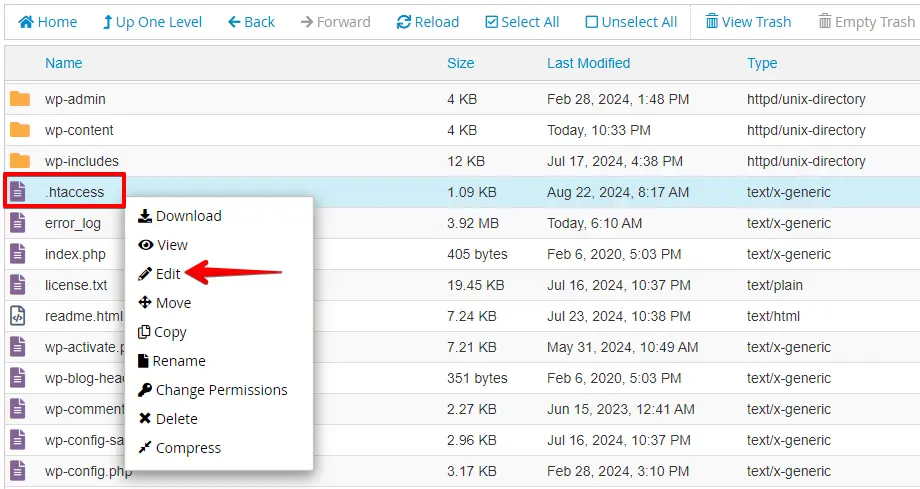
Você precisa acessar os arquivos do seu site usando um cliente FTP (como o FileZilla) ou o Gerenciador de Arquivos do painel de controle da sua hospedagem.

Depois, encontre o arquivo .htaccess, clique com o botão direito sobre ele e clique em Editar.
Substitua o conteúdo existente pelo código .htaccess padrão do WordPress e salve as alterações no arquivo:
# BEGIN WordPress
<IfModule mod_rewrite.c>
RewriteEngine On
RewriteBase /
RewriteRule ^index.php$ - [L]
RewriteCond %{REQUEST_FILENAME} !-f
RewriteCond %{REQUEST_FILENAME} !-d
RewriteRule . /index.php [L]
</IfModule>
# END WordPress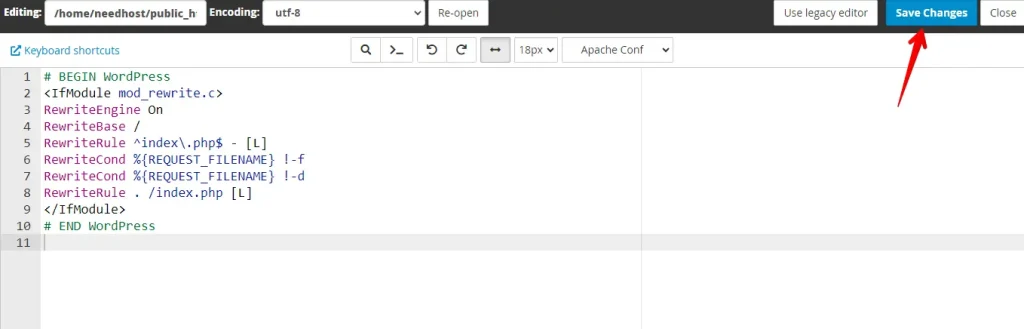
Visite seu site para ver se o erro desapareceu. Se o problema foi causado por um arquivo corrompido, o site não deverá mais exibir o erro.
Como editar o arquivo .htaccess usando um cliente FTP
Você pode editar facilmente o arquivo .htaccess usando um cliente FTP como o FileZilla. Esse método é seguro e também permite criar um backup do arquivo .htaccess original no seu computador. Siga estes passos simples:
- Conecte-se ao seu site usando um cliente FTP (como o FileZilla).
- Vá para o diretório raiz do seu site (onde fica o arquivo .htaccess).
- Arraste e solte o arquivo .htaccess do FileZilla para a sua área de trabalho para criar um backup.
- Abra o arquivo .htaccess em um editor de texto como o Notepad ou o Notepad++.
- Faça as alterações necessárias e salve o arquivo.
- Faça o upload do arquivo modificado de volta para o mesmo diretório usando o FileZilla.
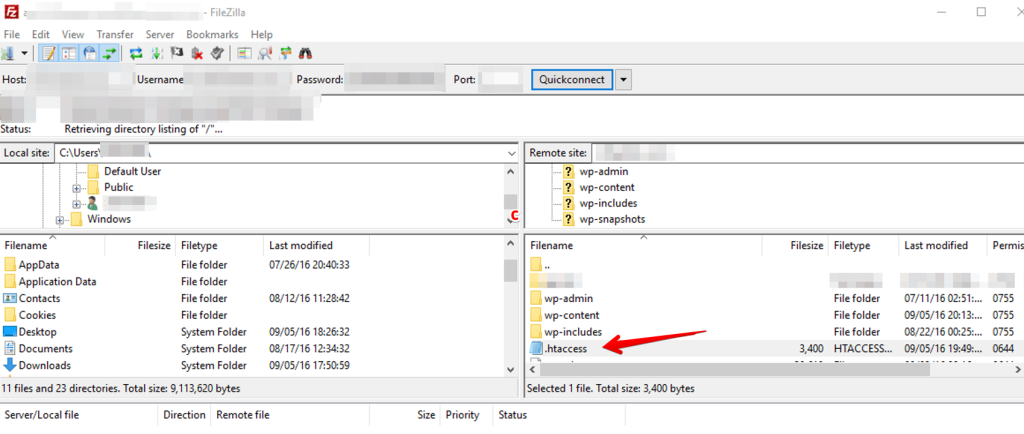
Dessa forma, você pode editar o arquivo .htaccess com segurança e restaurá-lo se necessário.
Conclusão
Gerenciar o arquivo .htaccess é essencial para manter seu site WordPress funcionando bem. Você pode evitar problemas sabendo como corrigir os mais comuns, como links quebrados, erros de servidor ou loops de redirecionamento. Sempre faça um backup antes de fazer alterações para que possa restaurá-lo rapidamente.
Artigos relacionados
- Como corrigir problemas de atualização e redirecionamento na página de login do WordPress?
- "O link que você seguiu expirou" – como corrigir esse erro do WordPress
- Como remover redirecionamentos maliciosos de um site WordPress
- Reduzir as solicitações HTTP em um site WordPress
- Corrigir o encadeamento de solicitações críticas no WordPress
