


¿Tiene problemas con .htaccess, viendo quizás un error interno del servidor o un mensaje de error de acceso prohibido? A menudo esto ocurre porque el archivo .htaccess está corrupto. Si eso suena como su problema, tranquilícese. En esta guía le explicaremos paso a paso cómo arreglar su archivo .htaccess en WordPress con facilidad.
Contents
Archivo .htaccess: propósito y beneficios
El archivo .htaccess se usa principalmente porque permite a los administradores de sitios realizar cambios de configuración a nivel de servidor por directorio sin modificar los archivos principales de configuración del servidor. Esto es especialmente útil para sistemas de gestión de contenidos como WordPress, que pueden requerir comportamientos específicos del servidor para distintas partes del sitio. Por lo general, el archivo .htaccess predeterminado en WordPress tiene este aspecto:
# BEGIN WordPress
RewriteRule ^index.php$ – [L]
RewriteCond %{REQUEST_FILENAME} !-f
RewriteCond %{REQUEST_FILENAME} !-d
RewriteRule . /index.php [L]
# END WordPress
Aquí hay algunas razones por las que usar un archivo .htaccess es beneficioso:
- Flexibilidad: ofrece flexibilidad para gestionar la configuración sin necesidad de acceso completo al servidor, lo que es ideal para usuarios que no tienen privilegios administrativos en el servidor.
- Seguridad: puede mejorar la seguridad de su sitio web restringiendo el acceso a ciertas áreas, redirigiendo a los usuarios y evitando el acceso directo a archivos específicos.
- Control sobre las URLs: permite la reescritura de URLs, lo que es útil para hacer URLs más amigables para los usuarios y para SEO.
- Gestión de errores: puede personalizar las páginas de error (como 404 Not Found) para mejorar la experiencia de los usuarios cuando navegan a una página inexistente de su sitio.
Esta funcionalidad hace del archivo .htaccess una herramienta potente para personalizar y gestionar el sitio web, afectando directamente cómo interactúan los visitantes con su sitio y cómo el servidor maneja su sitio.
Diagnosticar un archivo .htaccess corrupto en WordPress
Cuando su archivo .htaccess presenta problemas, puede interrumpir el funcionamiento normal de su sitio WordPress. Estos problemas pueden originarse por conflictos de plugins, ediciones manuales no intencionadas o errores en el funcionamiento del servidor.
Para identificar si su archivo .htaccess es el culpable, observe los siguientes síntomas:
- Enlaces rotos: cuando los clics en su sitio web no llevan a ninguna parte o generan mensajes de error inesperados, es señal de problemas con los enlaces.
- Página completamente en blanco: si su sitio web muestra de repente una pantalla totalmente blanca, suele deberse a errores significativos de configuración.
- Redirecciones inesperadas: si su sitio empieza a redirigir a los visitantes a páginas no previstas, podría deberse a errores de configuración en el archivo .htaccess.
- Rendimiento lento del sitio web: un archivo .htaccess corrupto también puede ralentizar la velocidad de carga del sitio, afectando la experiencia del usuario y el SEO.
- Comportamiento defectuoso de los plugins: los plugins que requieren ajustes específicos en .htaccess pueden dejar de funcionar correctamente si hay errores en el archivo.
Ahora, exploremos los pasos para acceder al archivo .htaccess y ajustarlo y abordar estos problemas de forma efectiva.
Nota: Antes de hacer cualquier cambio, es prudente hacer una copia de seguridad de su sitio web. Eso le asegura poder volver rápidamente al estado anterior si algo va mal. WP Staging ofrece una solución sencilla para configurar copias de seguridad automáticas. Para más ayuda, consulte la guía de copia de seguridad y restauración.
Cómo localizar el archivo .htaccess en WordPress
Los archivos .htaccess de WordPress a veces pueden corromperse o estar mal configurados, provocando errores. Así puede encontrarlo:
Inicie sesión en su cuenta de hosting y abra el Administrador de archivos.

Localice el directorio raíz de su instalación WordPress, a menudo etiquetado como public_html o www, y ábralo.

Localice el archivo .htaccess en el directorio raíz.

Haga clic derecho en el archivo .htaccess y seleccione "Descargar" para crear una copia de seguridad en su ordenador.

Editar el archivo .htaccess con un plugin de WordPress
Evite usar este método para hacer cambios significativos en el archivo .htaccess. Si algo sale mal, su sitio podría quedar fuera de línea y el plugin no le ayudará a arreglarlo. Si eso ocurre, utilice cPanel o FTP para resolver el problema.
Así puede editar el archivo .htaccess:
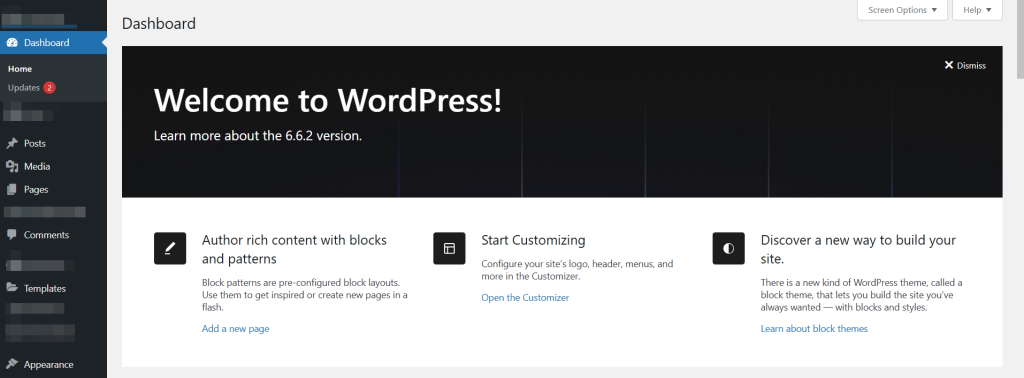
- Inicie sesión en su escritorio de WordPress.
- Vaya a la opción Yoast SEO desde el menú izquierdo.
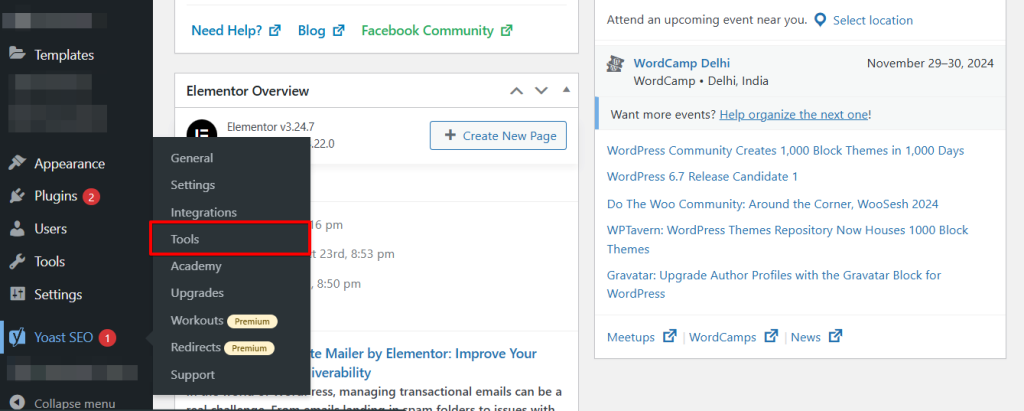
- Seleccione Herramientas.
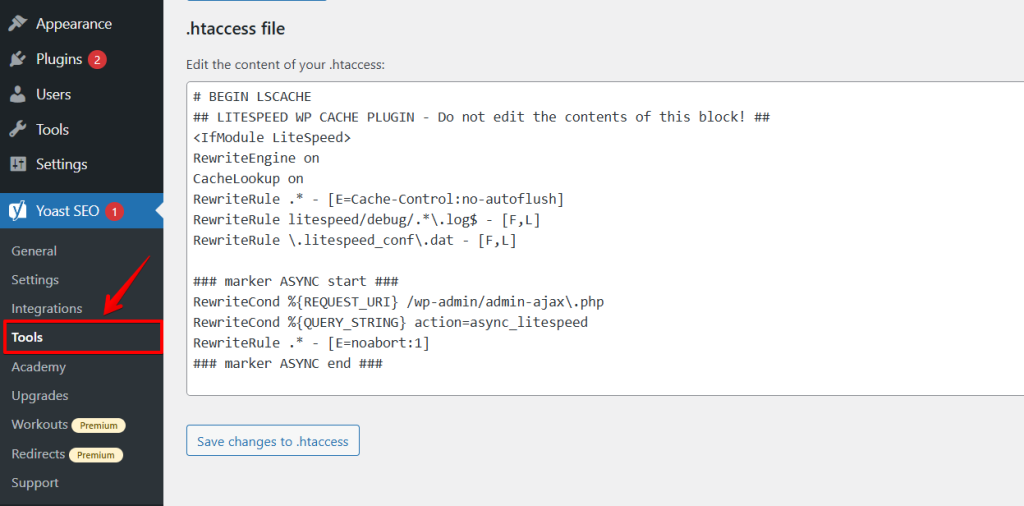
Haga los cambios en el archivo .htaccess y haga clic en Guardar.
Actualizar manualmente su archivo .htaccess
Actualizar manualmente su archivo .htaccess puede resolver errores de WordPress, especialmente si los ajustes del archivo están corruptos o faltan. El archivo .htaccess es crítico para manejar las URLs de su sitio.
Debe acceder a los archivos de su sitio web usando un cliente FTP (como FileZilla) o el Administrador de archivos del panel de control de su hosting.

Después, localice su archivo .htaccess, haga clic derecho sobre él y haga clic en Editar.
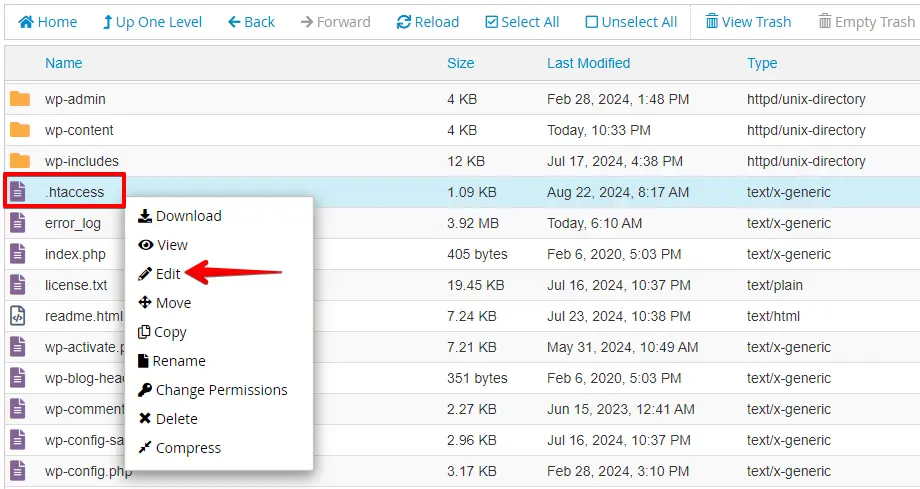
Reemplace el contenido existente con el código .htaccess predeterminado de WordPress y guarde los cambios en el archivo:
# BEGIN WordPress
<IfModule mod_rewrite.c>
RewriteEngine On
RewriteBase /
RewriteRule ^index.php$ - [L]
RewriteCond %{REQUEST_FILENAME} !-f
RewriteCond %{REQUEST_FILENAME} !-d
RewriteRule . /index.php [L]
</IfModule>
# END WordPress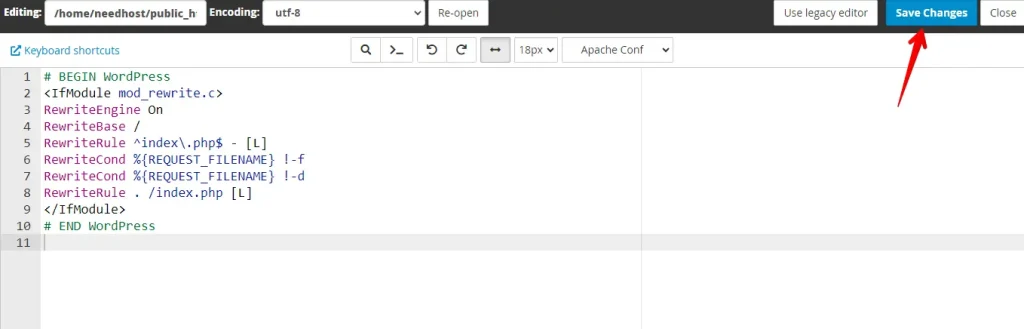
Visite su sitio web para ver si el error ha desaparecido. Si el problema fue causado por un archivo corrupto, el sitio ya no debería mostrar el error.
Cómo editar el archivo .htaccess usando un cliente FTP
Puede editar fácilmente el archivo .htaccess usando un cliente FTP como FileZilla. Este método es seguro y también le permite crear una copia de seguridad del archivo .htaccess original en su ordenador. Siga estos sencillos pasos:
- Conéctese a su sitio web usando un cliente FTP (como FileZilla).
- Vaya al directorio raíz de su sitio web (donde se encuentra su archivo .htaccess).
- Arrastre y suelte el archivo .htaccess de FileZilla a su escritorio para crear una copia de seguridad.
- Abra el archivo .htaccess en un editor de texto como Notepad o Notepad++.
- Realice los cambios necesarios y guarde el archivo.
- Suba el archivo modificado de nuevo al mismo directorio usando FileZilla.
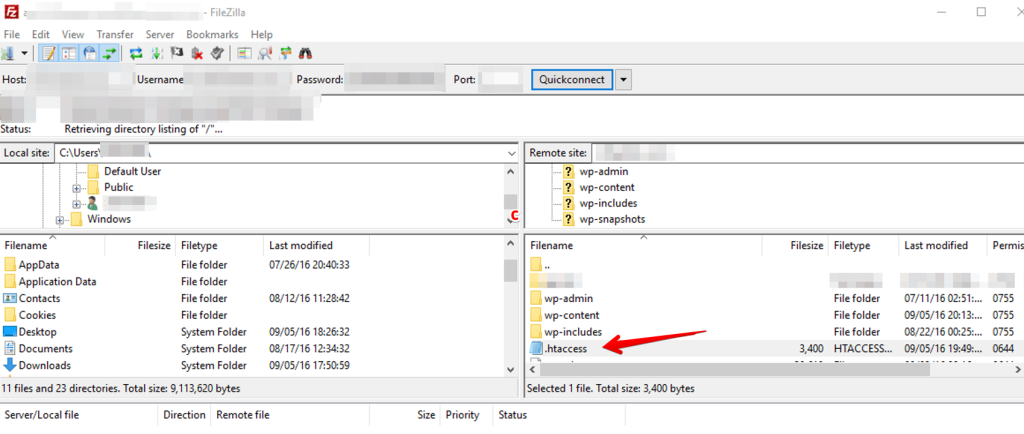
De este modo, puede editar el archivo .htaccess con seguridad y restaurarlo si lo necesita.
Conclusión
Gestionar el archivo .htaccess es esencial para mantener su sitio WordPress funcionando bien. Puede evitar problemas si sabe cómo solucionar las dificultades comunes, como enlaces rotos, errores del servidor o bucles de redirección. Haga siempre una copia de seguridad antes de hacer cambios para poder restaurarla rápidamente.
Artículos relacionados
- ¿Cómo solucionar los problemas de actualización y redirección de la página de inicio de sesión de WordPress?
- "El enlace que ha seguido ha expirado": cómo solucionar este error de WordPress
- Cómo eliminar redirecciones maliciosas de un sitio WordPress
- Reducir las solicitudes HTTP en un sitio WordPress
- Solucionar el encadenamiento de solicitudes críticas en WordPress
