


.htaccess の問題に直面し、内部サーバーエラーや「Forbidden」エラーメッセージが表示されていませんか?これは多くの場合、.htaccess ファイルが壊れていることが原因です。それがあなたの問題のように聞こえるなら、ご安心ください。このガイドでは、WordPress の .htaccess ファイルを簡単に修正するための手順をステップバイステップでご案内します。
Contents
.htaccess ファイル – 目的と利点
.htaccess ファイルは、サーバー全体の設定ファイルを変更することなく、ディレクトリごとにサーバーレベルの設定変更を行えるため、ウェブサイト管理者に主に使用されます。これは、サイトの異なる部分で特定のサーバー動作を必要とする場合がある WordPress のようなコンテンツ管理システムで特に役立ちます。通常、WordPress の標準の .htaccess ファイルは次のようになります。
# BEGIN WordPress
RewriteRule ^index.php$ – [L]
RewriteCond %{REQUEST_FILENAME} !-f
RewriteCond %{REQUEST_FILENAME} !-d
RewriteRule . /index.php [L]
# END WordPress
.htaccess ファイルを使うことが有益な理由をいくつかご紹介します。
- 柔軟性 – サーバーへの完全なアクセス権がなくても設定を管理できる柔軟性が得られます。サーバーの管理者権限を持たないユーザーにとっては大きな利点です。
- セキュリティ – 特定の領域へのアクセス制限、ユーザーのリダイレクト、特定ファイルへの直接アクセスの防止などにより、ウェブサイトのセキュリティを強化できます。
- URL の制御 – URL のリライトが可能で、ユーザーや SEO により適した URL にするのに役立ちます。
- エラー処理 – 404 Not Found などのエラーページをカスタマイズすることで、訪問者がサイト内の存在しないページに移動した際のユーザー体験を改善できます。
このような機能により、.htaccess ファイルはウェブサイトのカスタマイズと管理のための強力なツールとなり、訪問者がサイトとどのように関わるか、サーバーがサイトをどのように処理するかに直接影響します。
WordPress で壊れた .htaccess ファイルを診断する
.htaccess ファイルに問題が発生すると、WordPress サイトの通常の動作に支障が出ることがあります。これらの問題は、プラグインの競合、意図しない手動編集、サーバー操作のエラーなどから生じることがあります。
.htaccess ファイルが原因かどうかを特定するには、次の症状を観察してください。
- リンク切れ – ウェブサイトでのクリックがどこにもつながらない、または予期しないエラーメッセージが表示される場合、リンクの問題のサインです。
- ページが真っ白になる – ウェブサイトに突然完全に白い画面が表示される場合、重大な設定エラーが原因であることがよくあります。
- 予期しないリダイレクト: サイトが訪問者を意図しないページにリダイレクトし始めた場合、.htaccess ファイルの設定ミスが原因である可能性があります。
- ウェブサイトのパフォーマンス低下: 壊れた .htaccess ファイルはサイトの読み込み速度を遅らせ、ユーザー体験と SEO に影響することもあります。
- プラグインの動作不良 – 特定の .htaccess 設定を必要とするプラグインは、ファイルにエラーがあると正しく動作しなくなる場合があります。
それでは、これらの問題に効果的に対処するために、.htaccess ファイルへのアクセスと調整を行う手順を見ていきましょう。
注: 変更を加える前に、ウェブサイトのバックアップを取っておくのが賢明です。これにより、何か問題が起きてもすぐに以前の状態に戻すことができます。WP Staging は自動バックアップを設定するシンプルな方法を提供します。さらにサポートが必要な場合は、バックアップと復元のガイドをご覧ください。
WordPress で .htaccess ファイルを見つける方法
WordPress の .htaccess ファイルは、ときどき壊れたり設定が誤っていたりして、エラーを引き起こすことがあります。以下の手順で見つけられます。
ホスティングアカウントにログインし、ファイルマネージャーを開きます。

通常 public_html または www というラベルが付いた WordPress インストールのルートディレクトリを見つけて開きます。

ルートディレクトリで .htaccess ファイルを探します。

.htaccess ファイルを右クリックし、「ダウンロード」を選択して、自分のコンピューターにバックアップを作成します。

WordPress プラグインで .htaccess ファイルを編集する
この方法は .htaccess ファイルに大きな変更を加える場合には使用しないでください。何か問題が起きると、サイトがオフラインになる可能性があり、プラグインでは修復できません。その場合は、代わりに cPanel または FTP を使って問題を解決してください。
.htaccess ファイルは次のように編集できます。
- WordPress ダッシュボードにログインします。
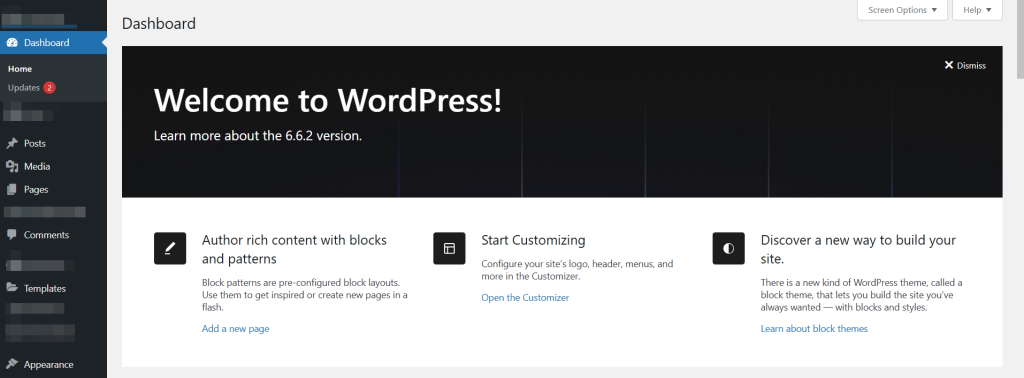
- 左メニューから Yoast SEO オプションに移動します。
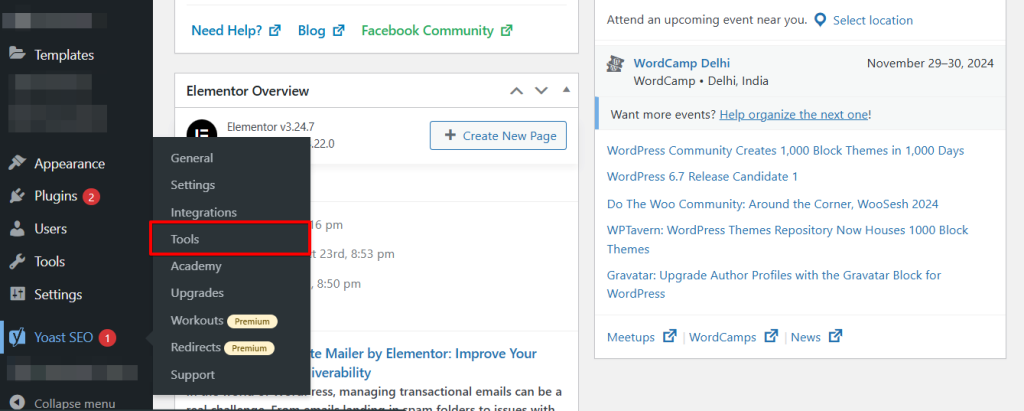
- ツール を選択します。
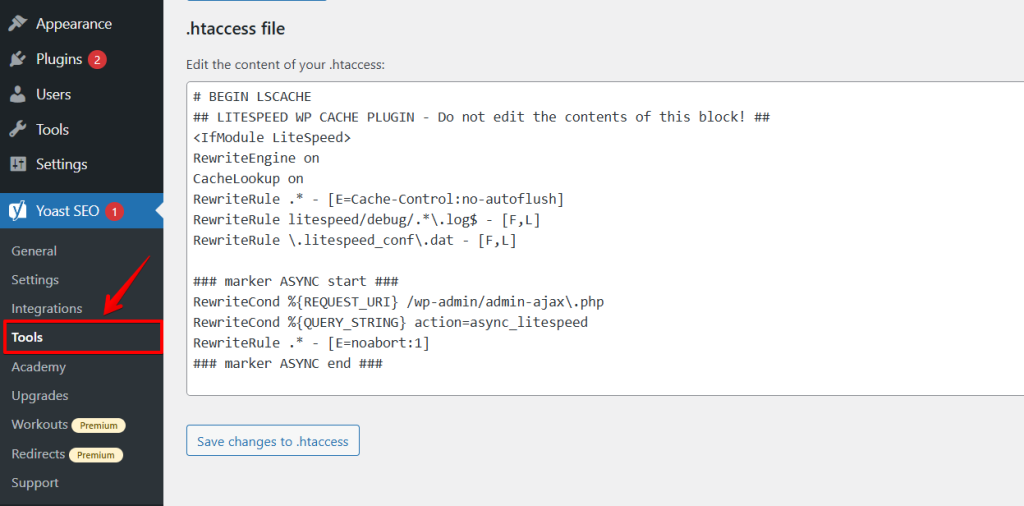
.htaccess ファイルに変更を加え、保存 をクリックします。
.htaccess ファイルを手動で更新する
.htaccess ファイルの手動更新は、特にファイルの設定が壊れていたり欠落していたりする場合に、WordPress のエラーを解決できます。.htaccess ファイルはサイトの URL を処理する上で非常に重要です。
FTP クライアント (FileZilla など) またはホスティングのコントロールパネルのファイルマネージャーを使って、ウェブサイトのファイルにアクセスする必要があります。

その後、.htaccess ファイルを見つけて右クリックし、編集 をクリックします。
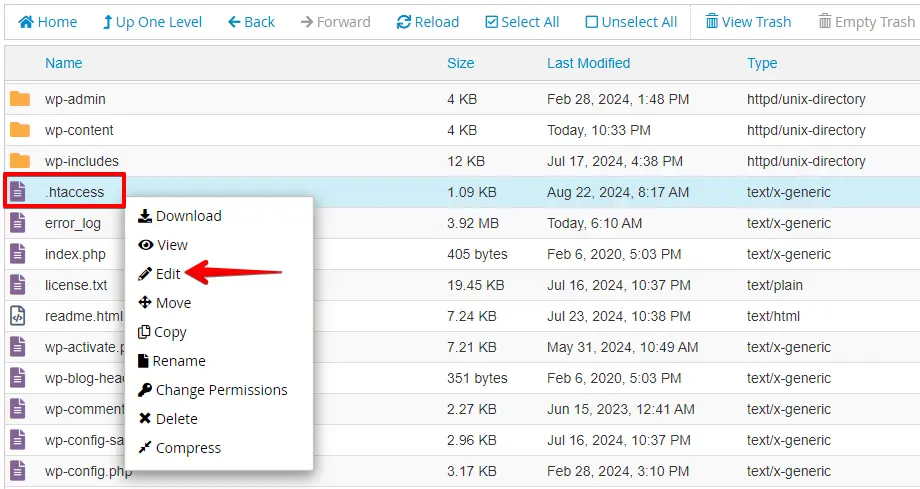
既存の内容を WordPress 標準の .htaccess コードに置き換え、ファイルへの変更を保存します。
# BEGIN WordPress
<IfModule mod_rewrite.c>
RewriteEngine On
RewriteBase /
RewriteRule ^index.php$ - [L]
RewriteCond %{REQUEST_FILENAME} !-f
RewriteCond %{REQUEST_FILENAME} !-d
RewriteRule . /index.php [L]
</IfModule>
# END WordPress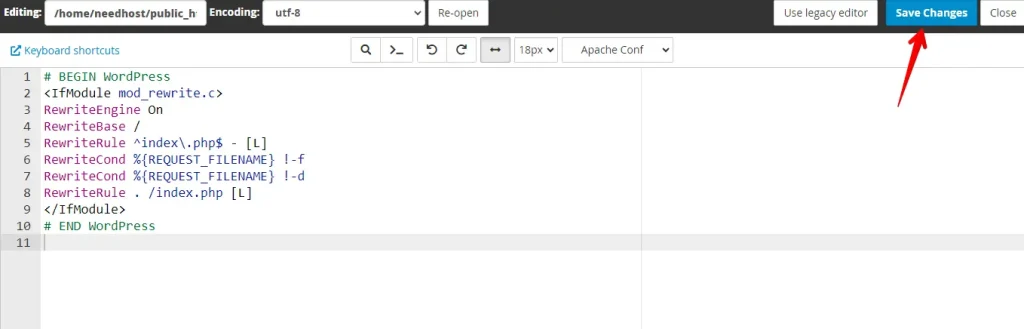
ウェブサイトを訪れて、エラーが解消されたか確認します。壊れたファイルが原因であれば、サイトにエラーは表示されなくなるはずです。
FTP クライアントを使って .htaccess ファイルを編集する方法
FileZilla のような FTP クライアントを使えば、.htaccess ファイルを簡単に編集できます。この方法は安全で、自分のコンピューターに元の .htaccess ファイルのバックアップを作成することもできます。次の簡単な手順に従ってください。
- FTP クライアント (FileZilla など) を使って、ウェブサイトに接続 します。
- ウェブサイトの ルートディレクトリに移動 します (.htaccess ファイルがある場所)。
- .htaccess ファイルをドラッグ&ドロップ して、FileZilla からデスクトップに移動し、バックアップを作成します。
- .htaccess ファイルを Notepad や Notepad++ のようなテキストエディタで 開きます。
- 必要な変更を加え、ファイルを保存します。
- 変更したファイル を FileZilla を使って同じディレクトリに アップロード し直します。
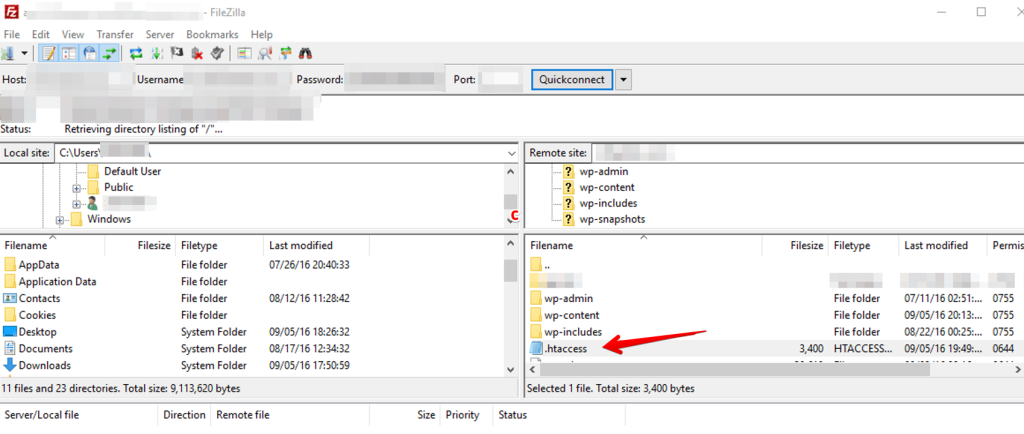
このようにすれば、.htaccess ファイルを安全に編集し、必要に応じて復元できます。
まとめ
WordPress サイトを良好な状態に保つためには、.htaccess ファイルの管理が不可欠です。リンク切れ、サーバーエラー、リダイレクトループなどの一般的な問題の修正方法を知っておけば、トラブルを回避できます。変更を加える前には常にバックアップを取り、すぐに復元できるようにしておきましょう。
関連記事
- WordPress のログインページが更新されたりリダイレクトされたりする問題を解決する方法
- 「リンクの有効期限が切れています」の WordPress エラーを解決する方法
- WordPress サイトから悪意のあるリダイレクトを削除する方法
- WordPress サイトの HTTP リクエストを減らす方法
- WordPress のクリティカルリクエストのチェーン化を修正する
