


Fazer backup do seu site WordPress no Dropbox é uma forma inteligente de manter seus dados seguros em caso de queda de servidor, ataques hacker ou qualquer outro evento inesperado que possa causar perda de dados.
Existem vários métodos para conseguir isso, mas um dos mais simples envolve o uso de plugins que facilitam o processo de backup diretamente para a sua conta do Dropbox.
Veja como fazer isso:
PASSO 1: Escolha um plugin de backup
Vários plugins do WordPress permitem fazer backup do seu site no Dropbox.
No entanto, o WP Staging Pro é a opção mais confiável.
Por quê?
- Você poderá fazer o backup do site em poucos cliques.
- Exige menos conhecimento técnico.
- Capacidade de automatizar os backups no Dropbox.
- Restauração de backup com um clique.
Além disso, você obtém muito mais por um preço significativamente menor.
Contents
PASSO 2: Faça backup do seu site WordPress no Dropbox usando o WP Staging Pro
Se você não tiver uma conta no Dropbox, será preciso criar uma primeiro. Você pode se cadastrar gratuitamente no site do Dropbox.
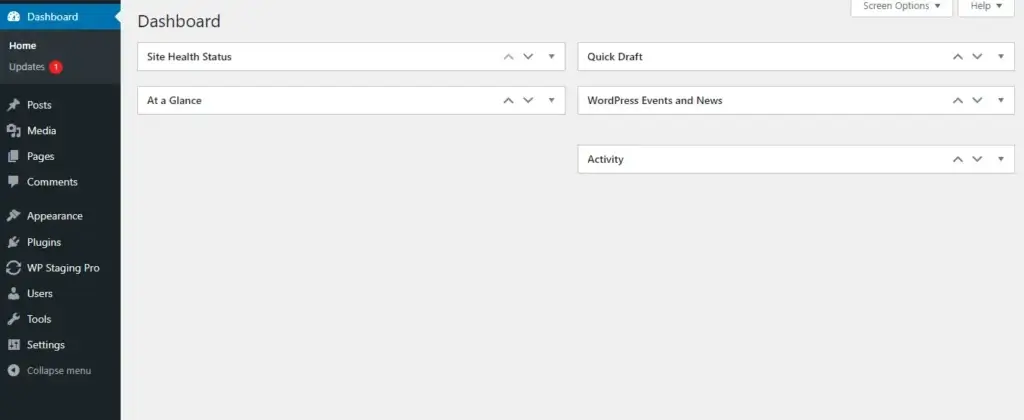
- Faça login no painel do WordPress.
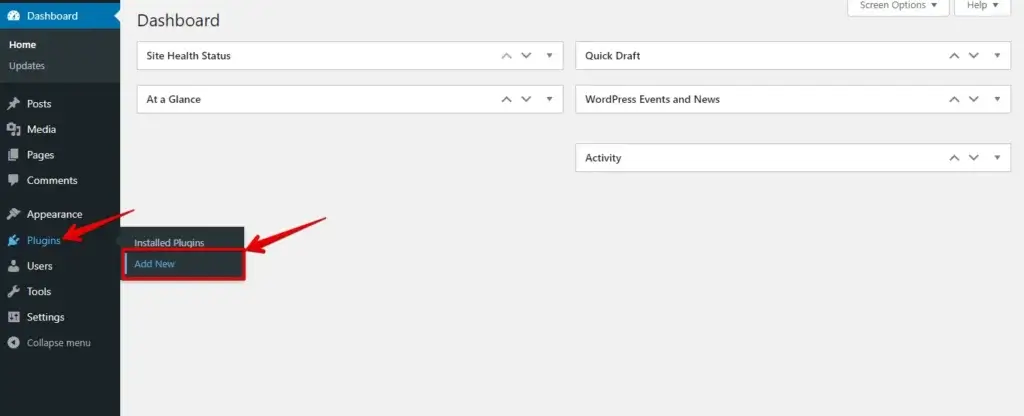
- Vá em "Plugins" no menu lateral esquerdo e clique em "Adicionar novo".
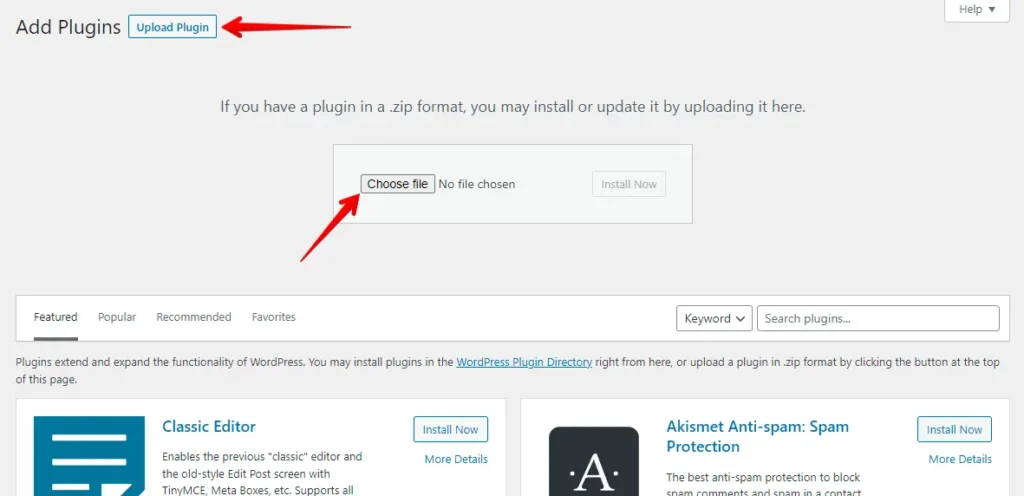
- Clique no botão "Enviar plugin" e, em seguida, em "Escolher arquivo" para enviar o plugin WP Staging Pro.
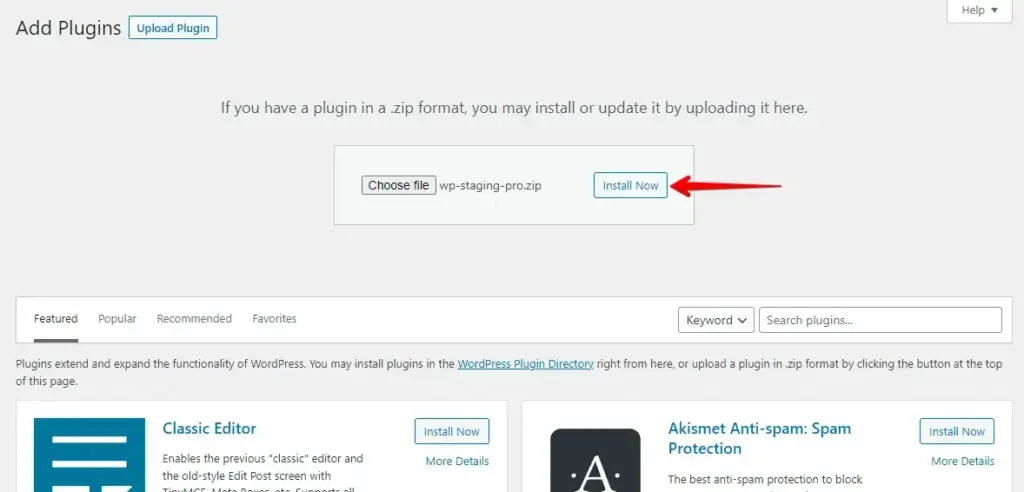
- Depois disso, clique no botão "Instalar agora".
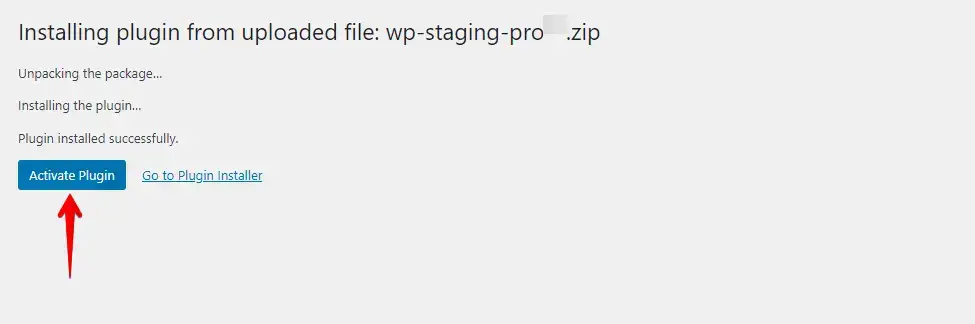
- Após a instalação do plugin, ative-o.
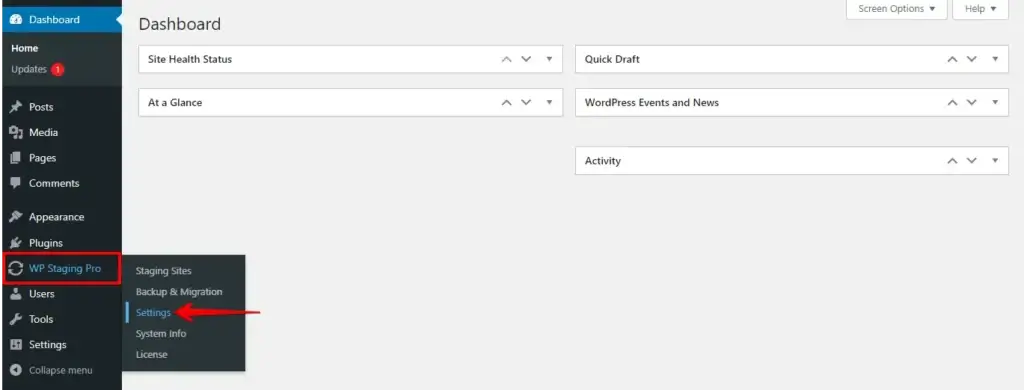
- No menu à esquerda, acesse "WP Staging Pro" e clique em "Settings".
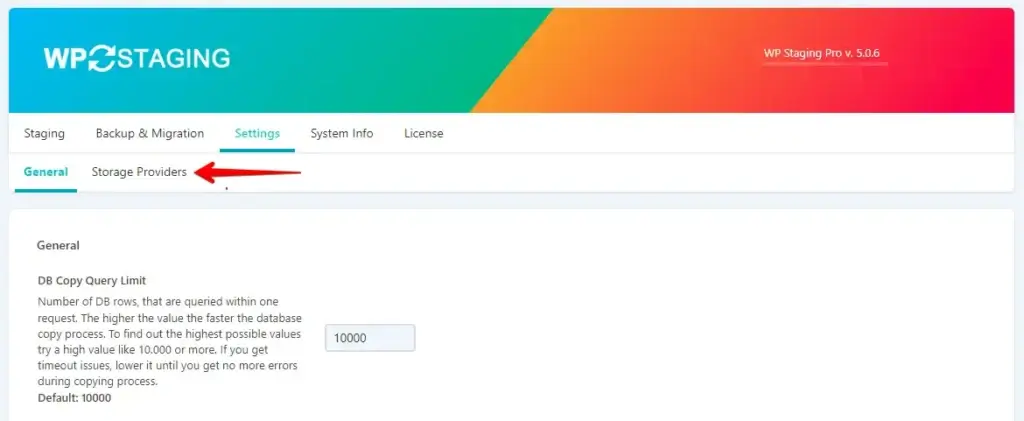
- Dentro das configurações, clique em "Storage Providers".
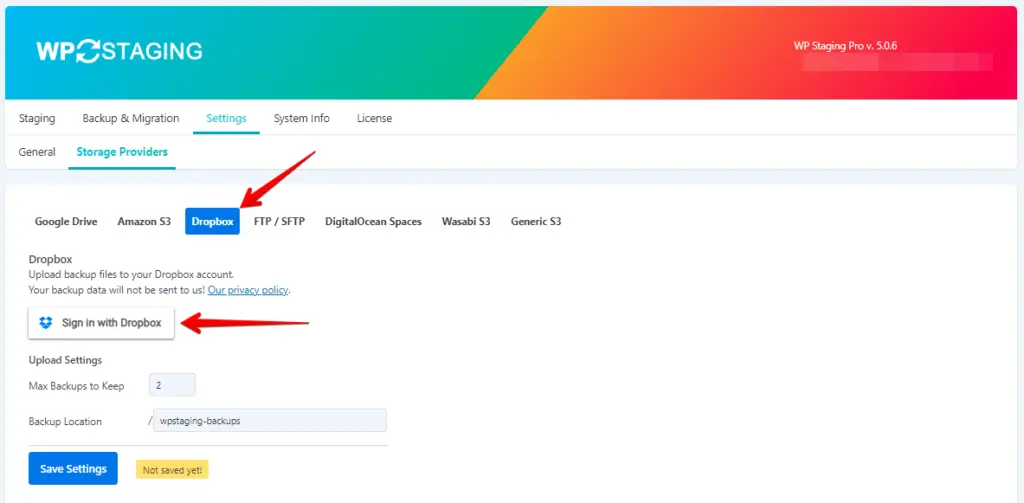
- Clique no botão "Dropbox".
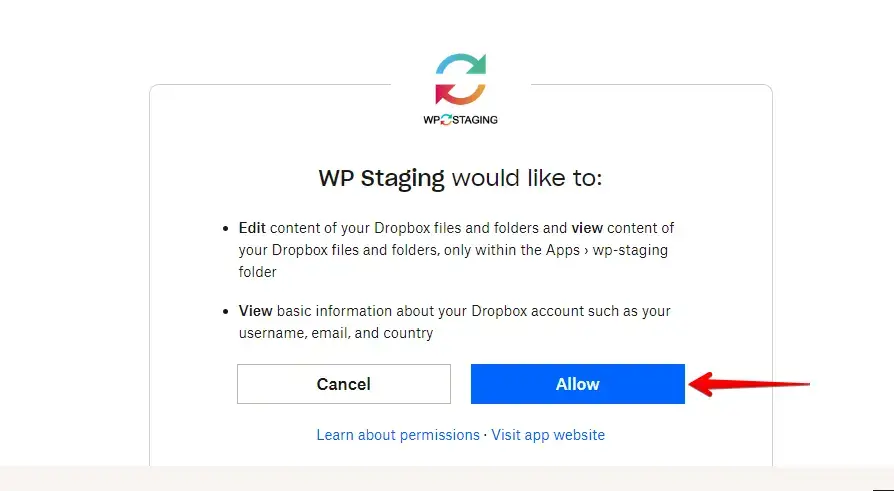
- Se você ainda não conectou sua conta Dropbox com o WP Staging, clique no botão "Sign in with Dropbox".
- Depois, clique no botão "Allow".
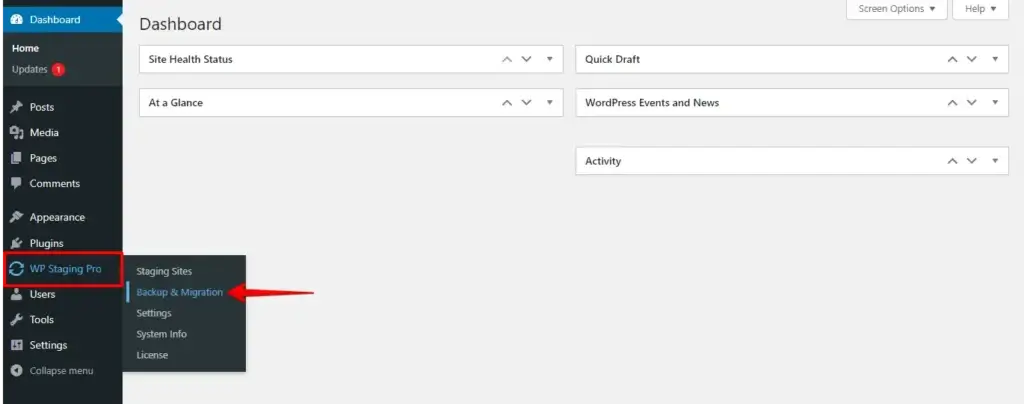
- Com o Dropbox vinculado com sucesso, vá até a opção "WP Staging Pro" no menu lateral esquerdo e clique em "Backup & Migration".
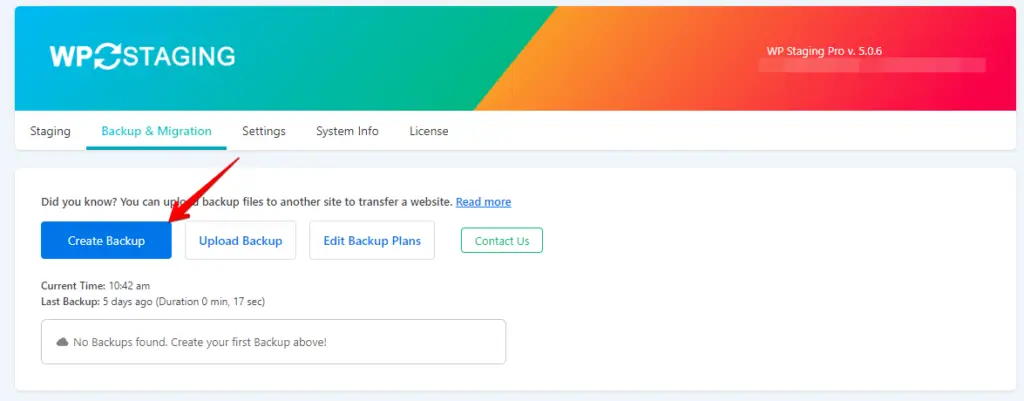
- Em seguida, clique no botão "Create Backup".
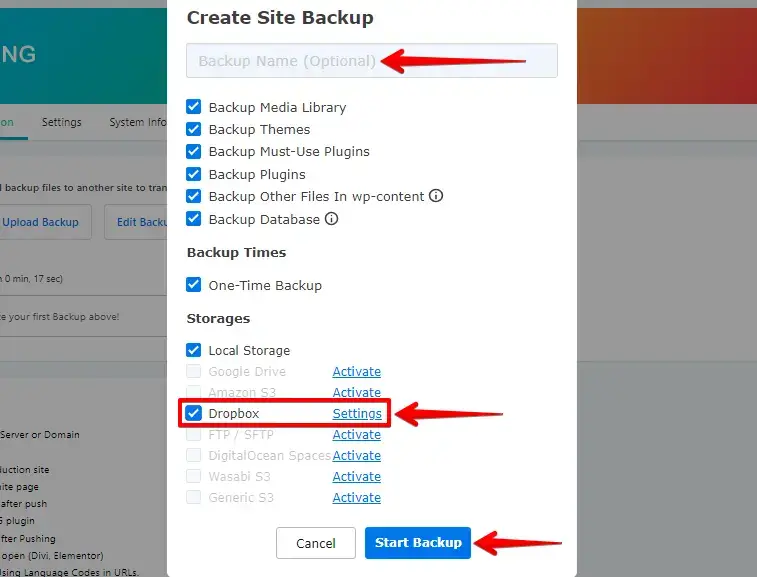
- Digite um nome para o backup, confirme que a opção "Dropbox" está marcada e clique no botão "Start Backup".
- O backup do seu site foi concluído.
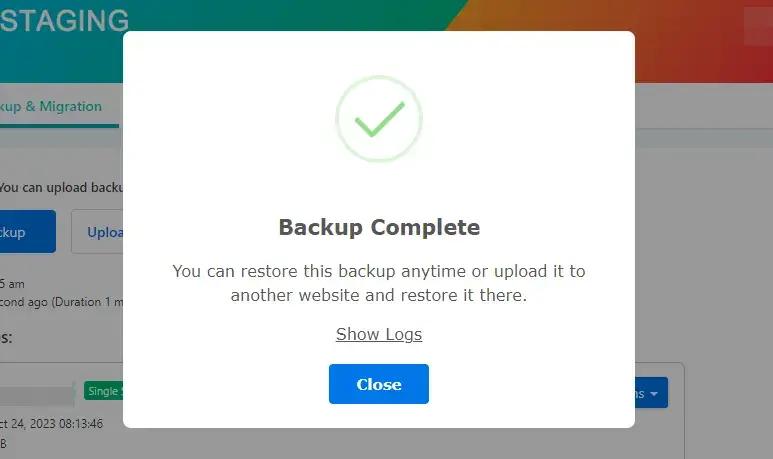
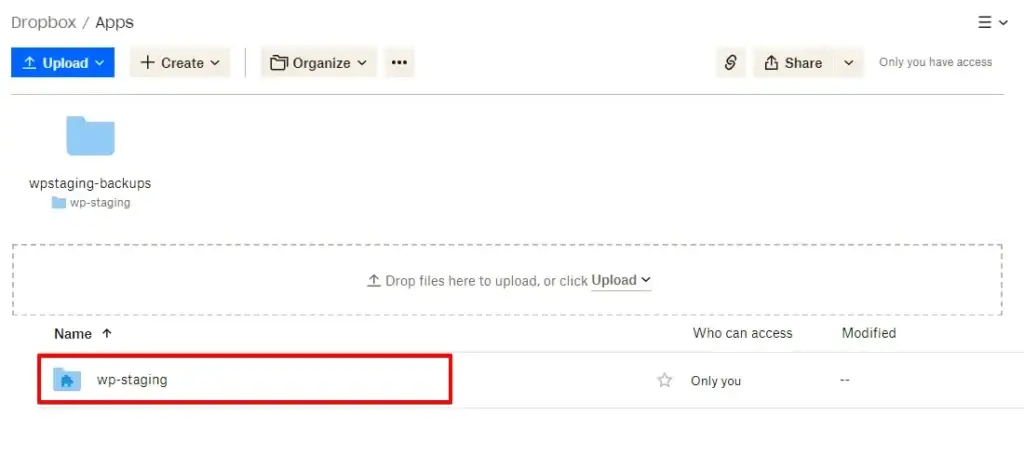
- Verifique sua conta do Dropbox para confirmar que o backup foi enviado com sucesso.
Dicas adicionais
- Garanta que seu Dropbox tenha espaço suficiente para os backups. Considere a frequência com que você faz backups e o tamanho do seu site.
- Considere usar várias localizações de backup. Além do Dropbox, você pode manter um backup local ou utilizar outro serviço de nuvem como local secundário para uma redundância adicional.
Conclusão
Seguindo esses passos, você pode estabelecer um sistema de backup confiável que garante a segurança e a continuidade da sua presença online. Lembre-se de que backups regulares não são uma opção, mas uma necessidade para todo dono de site.
Se ainda tiver alguma dificuldade ao usar o WP Staging Pro, fique à vontade para entrar em contato com o nosso suporte ao cliente.
Artigos relacionados
