


WordPressサイトをDropboxにバックアップしておくことは、サーバーのクラッシュ、ハッキング、その他データ損失につながりかねない予期せぬトラブルからデータを守るための賢い方法です。
これを実現する方法はいくつかありますが、最もシンプルなのは、Dropboxアカウントへのバックアップを直接サポートするプラグインを利用する方法です。
具体的な手順は以下のとおりです。
ステップ1:バックアッププラグインを選ぶ
サイトをDropboxにバックアップできるWordPressプラグインはいくつかあります。
しかし、最も信頼できる選択肢はWP Staging Proです。
なぜでしょうか?
- 数クリックでサイトをバックアップできます。
- 高度な技術的知識を必要としません。
- Dropboxへのバックアップを自動化できます。
- ワンクリックでバックアップを復元できます。
しかも、はるかに低価格で大幅に多くの機能を利用できます。
ステップ2:WP Staging Proを使ってWordPressサイトをDropboxにバックアップする
Dropboxアカウントを持っていない場合は、まず作成する必要があります。Dropboxのウェブサイトで無料アカウントに登録できます。
- WordPressのダッシュボードにログインします。
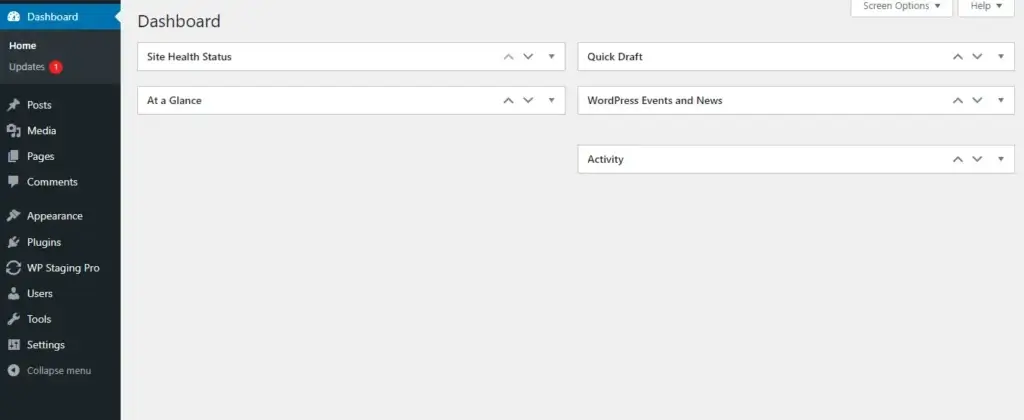
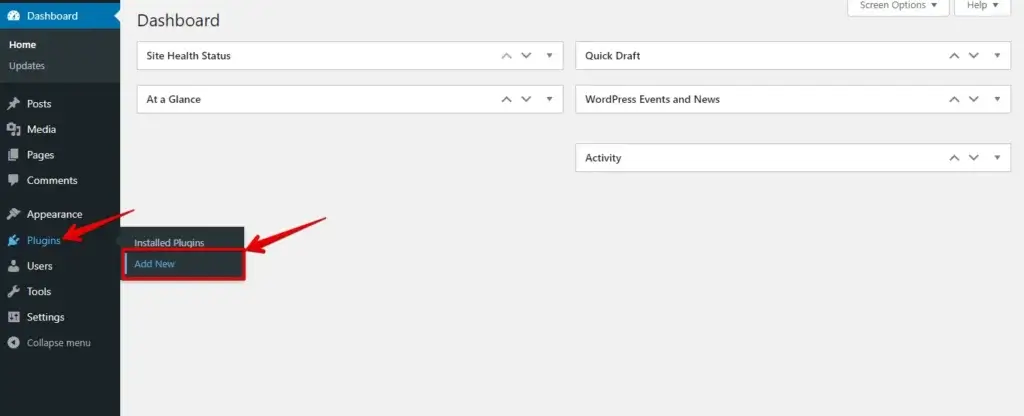
- 左側のメニューから「プラグイン」に移動し、「新規追加」をクリックします。
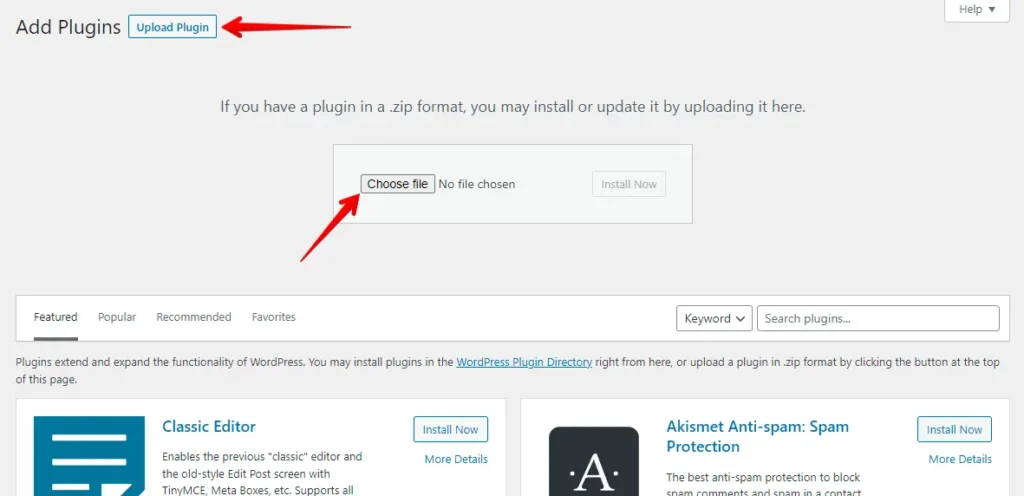
- 「プラグインのアップロード」ボタンをクリックし、「ファイルを選択」を選んでWP Staging Proプラグインをアップロードします。
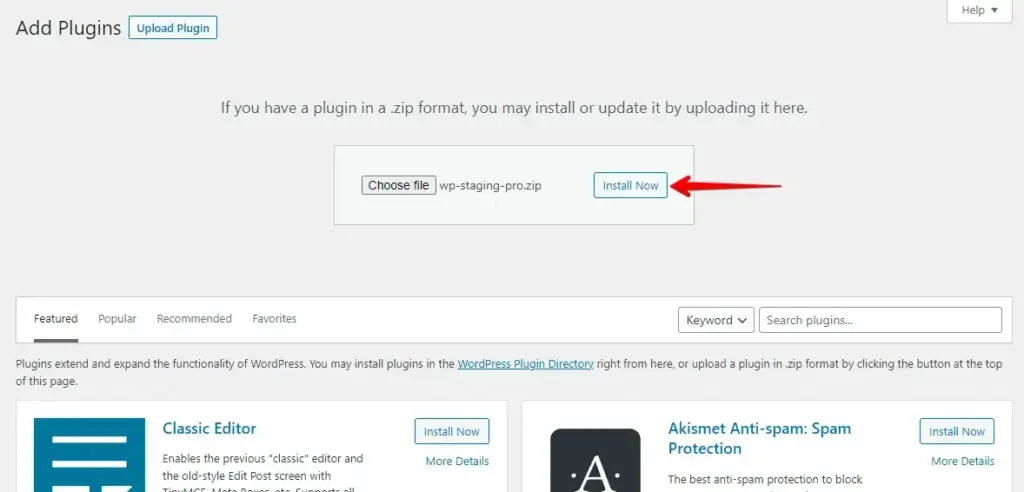
- その後、「今すぐインストール」ボタンをクリックします。
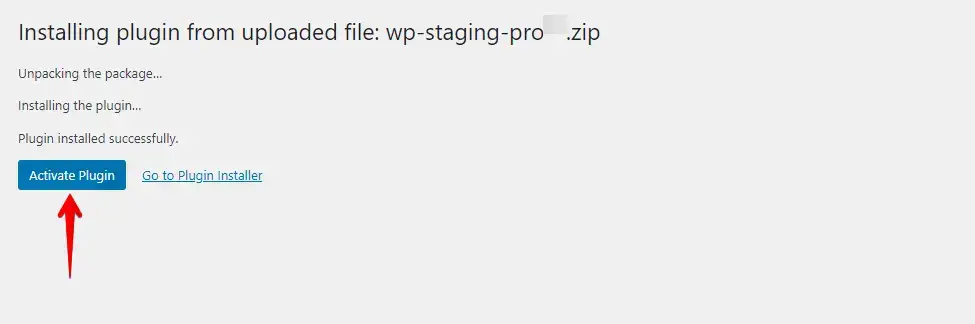
- プラグインがインストールされたら、有効化してください。
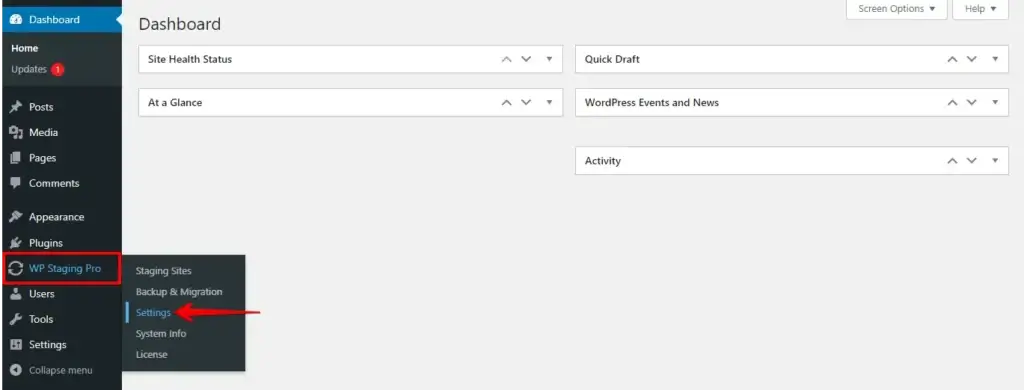
- 左側のメニューで「WP Staging Pro」に移動し、「Settings」をクリックします。
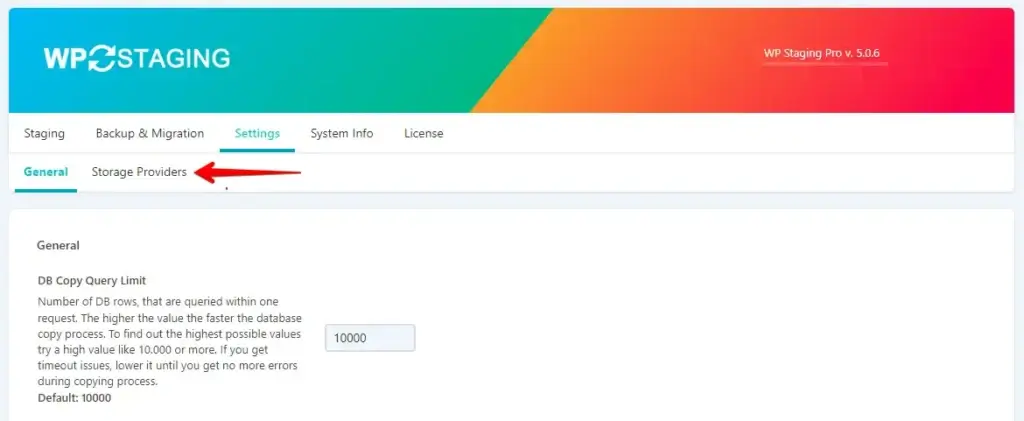
- 設定画面で「Storage Providers」をクリックします。
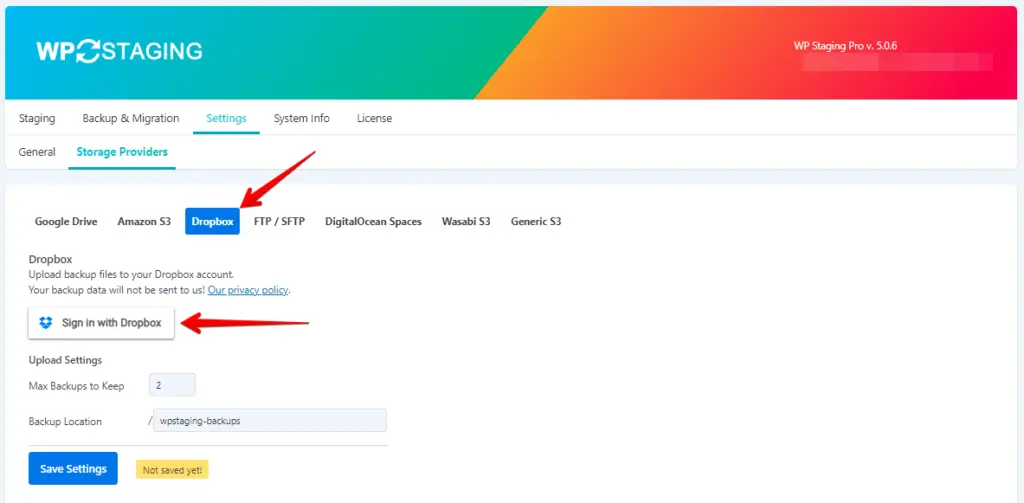
- 「Dropbox」ボタンをクリックします。
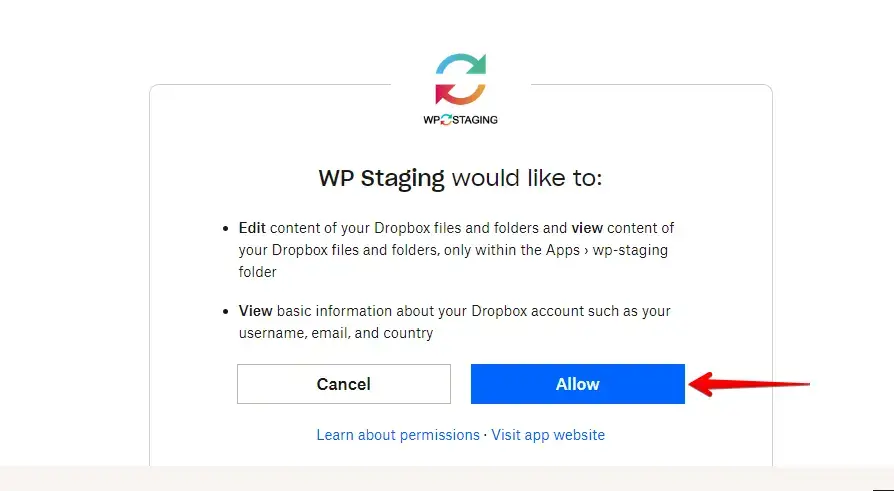
- DropboxアカウントをまだWP Stagingと連携していない場合は、「Sign in with Dropbox」ボタンをクリックします。
- 続いて「Allow」ボタンをクリックします。
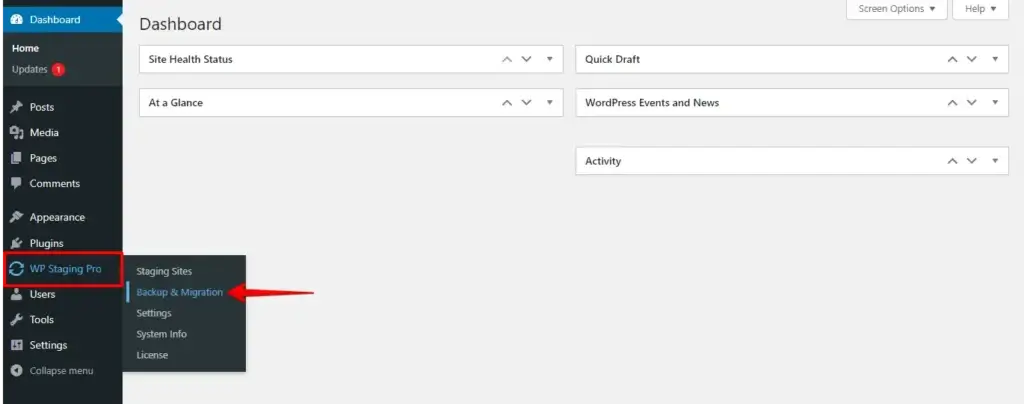
- Dropboxの連携が完了したら、左側のメニューにある「WP Staging Pro」オプションに移動し、「Backup & Migration」をクリックします。
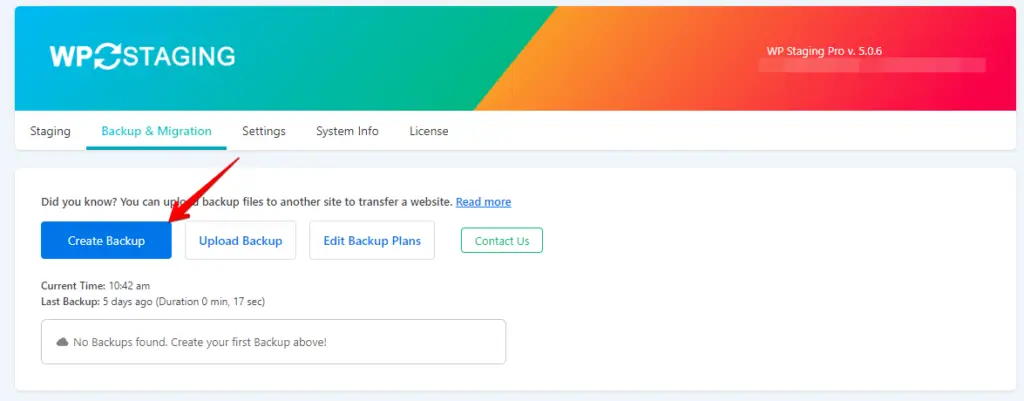
- 次に「Create Backup」ボタンをクリックします。
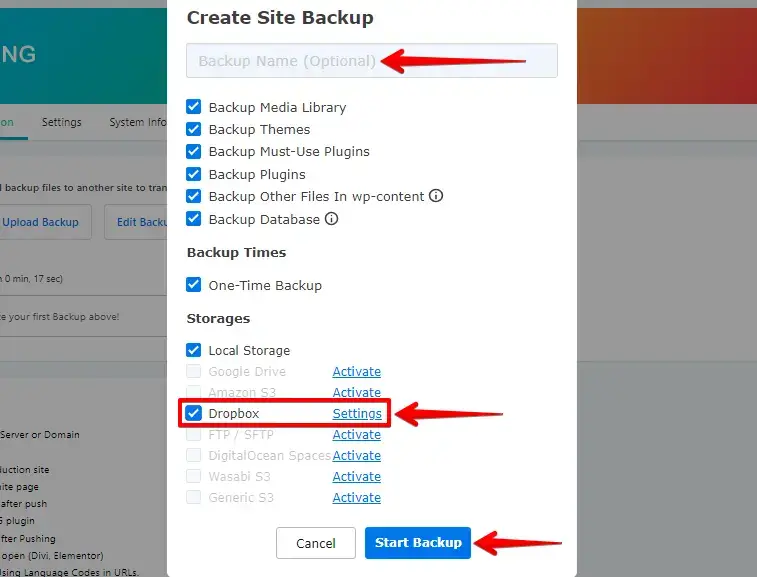
- バックアップの名前を入力し、「Dropbox」オプションがオンになっていることを確認したうえで、「Start Backup」ボタンをクリックします。
- サイトのバックアップが完了しました。
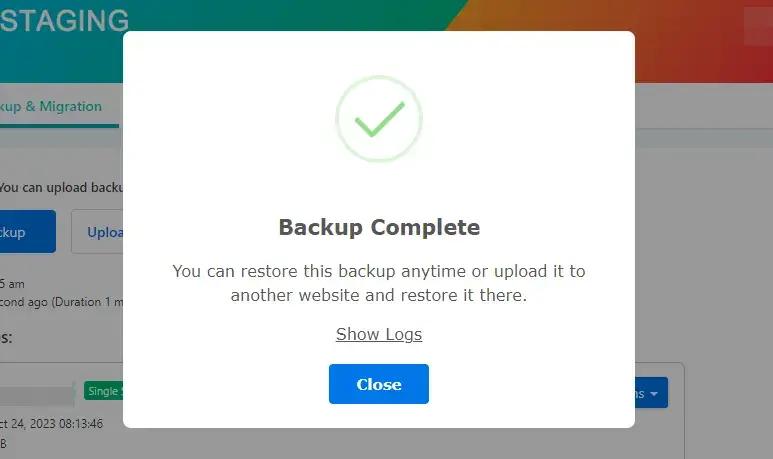
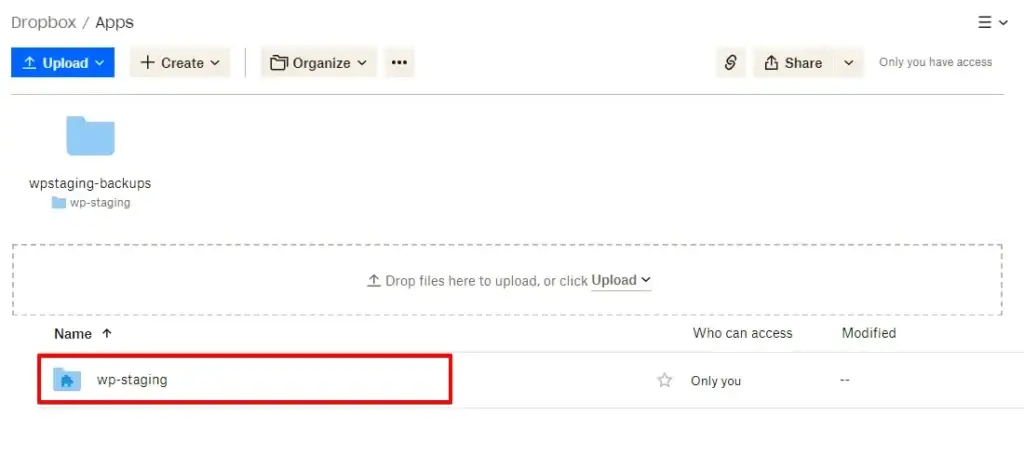
- Dropboxアカウントを確認し、バックアップが正しくアップロードされていることを確かめましょう。
追加のヒント
- Dropboxに十分なバックアップ用容量があることを確認してください。バックアップの頻度とサイトのサイズも考慮しましょう。
- 複数のバックアップ先を利用することも検討しましょう。Dropboxに加えてローカルにバックアップを保存したり、別のクラウドサービスをセカンダリのバックアップ先として使うと、冗長性が高まります。
まとめ
これらの手順に従えば、オンラインプレゼンスの安全性と継続性を確保する信頼性の高いバックアップ体制を構築できます。定期的なバックアップは選択肢ではなく、すべてのサイト運営者にとって必須事項であることを忘れないでください。
WP Staging Proの利用で困ったことがあれば、カスタマーサポートまでお気軽にお問い合わせください。
関連記事
