


Nota: Questo articolo è stato pubblicato originariamente il «22 maggio 2024». Nel frattempo, le funzionalità di WP Staging o Backuply potrebbero essere cambiate, quindi non possiamo garantire l’accuratezza delle funzionalità descritte.
Scegliere tra WP Staging e Backuply è come scegliere il miglior strumento per il tuo sito WordPress. WP Staging riguarda la creazione di uno spazio sicuro per provare modifiche senza compromettere il tuo sito di produzione. È come avere un campo di addestramento.
Poi c’è Backuply, che aiuta a mantenere al sicuro i dati del tuo sito eseguendo il backup di tutto. Se qualcosa va storto, puoi ripristinare il tuo sito.
Entrambi sono estremamente importanti, ma uno potrebbe essere migliore a seconda delle tue esigenze: uno spazio di prova o una rete di sicurezza per i tuoi dati. Tuffiamoci e vediamo quale si adatta meglio alle esigenze del tuo sito.
Una parola: In quanto sviluppatori di WP Staging, potremmo essere leggermente di parte nel nominare un chiaro vincitore, ma questo articolo cerca di essere il più obiettivo possibile, e scoprirai perché entrambi i plugin sono ottimi strumenti.
Contents
WP Staging vs. Backuply: cinque aree chiave
Hai bisogno di aiuto per scegliere tra WP Staging e Backuply per le esigenze del tuo sito web? Suddividiamolo in cinque aree chiave per trovare la soluzione perfetta per te!
- Funzionalità chiave
- Facilità d’uso
- Esplorare le opzioni di backup e ripristino
- Confronto dei costi
- Pro e contro
In breve
| Funzionalità | WP Staging | Backuply |
| Backup con un clic | Sì | Sì |
| Ripristino del backup | Sì | Sì |
| Pianificazione dei backup | Sì | Sì (Pro) |
| Backup su archiviazione cloud | Sì (PRO) | Sì (Pro) |
| Clonazione con un clic | Sì | No |
| Creare più cloni | Sì (PRO) | No |
| Selezione di file e cartelle | Sì | No |
| Supporto multisito | Sì | Sì |
| Interfaccia utente | Facile | Tecnica |
| Costo di rinnovo | Basso | Alto |
1. Funzionalità chiave
WP Staging
WP Staging si distingue nel campo dei backup e della clonazione di WordPress. È celebrato per le sue eccellenti capacità di staging per siti web grandi e piccoli. Con oltre 90.000 utenti e una valutazione stellare di 4,9 su 5 stelle su WordPress.org, è un preferito tra molti.
A differenza di altri plugin che si concentrano su backup specifici con un singolo clic, WP Staging semplifica il processo di staging. È incredibilmente facile da usare, permettendo ai principianti di mantenere la salute del loro sito WordPress senza tuffarsi in codice complesso.
Gratuito
- Backup con un clic – Crea backup illimitati.
- Backup pianificati di base – Crea un backup pianificato che viene eseguito a un orario giornaliero fisso.
- Clonazione con un clic – Crea siti di staging e dev illimitati.
- Ripristina backup – Dominio e host dove è stato creato il backup.
- Conservazione di base dei backup – Mantieni un backup alla volta.
Pro
- Invia uno staging (Push) – Sito al sito di produzione, incl. temi, plugin e database.
- Ripristina backup – Su un altro dominio e provider di hosting.
- Carica su provider di archiviazione – Salva i backup su Amazon S3, Google Drive, DigitalOcean Spaces, FTP, SFTP e Dropbox.
- Backup pianificati illimitati – Crea backup illimitati orari, giornalieri e settimanali del database e dell’intero sito web.
- Autenticazione utente – Concedi a ruoli utente specifici l’accesso al sito di staging.
- Report di backup via e-mail – Ricevi report via e-mail in caso di errore durante la creazione del backup.
- Migra e sposta – Da WordPress a un altro server o dominio diverso.
Backuply
Backuply offre un modo semplice ma potente per proteggere il tuo sito WordPress. Automatizza i backup, mantenendo i tuoi dati al sicuro e facilmente recuperabili. Ideale per chiunque voglia sicurezza gratuita, Backuply offre la protezione futura del tuo sito web con pochi clic. Benvenuto nei backup facili e sicuri con Backuply.
Gratuito
- Backup locale
- Ripristino con un clic
- Migrazione diretta da sito a sito
- Capacità di clonazione per la migrazione
- Backup FTP
- Backup su Google Drive
Pro
- Backup SFTP e FTPS
- Backup diretto su un servizio cloud proprietario
- Backup su Dropbox
- Archiviazione cloud di Backuply
- Backup automatici
- Rotazione dei backup
- WP-CLI
- Supporto
2. Facilità d’uso
WP Staging
Vai su WP Staging, fai clic su «Backup & Migration», seleziona «Create Backup», dai un nome al tuo backup e decidi dove archiviarlo.
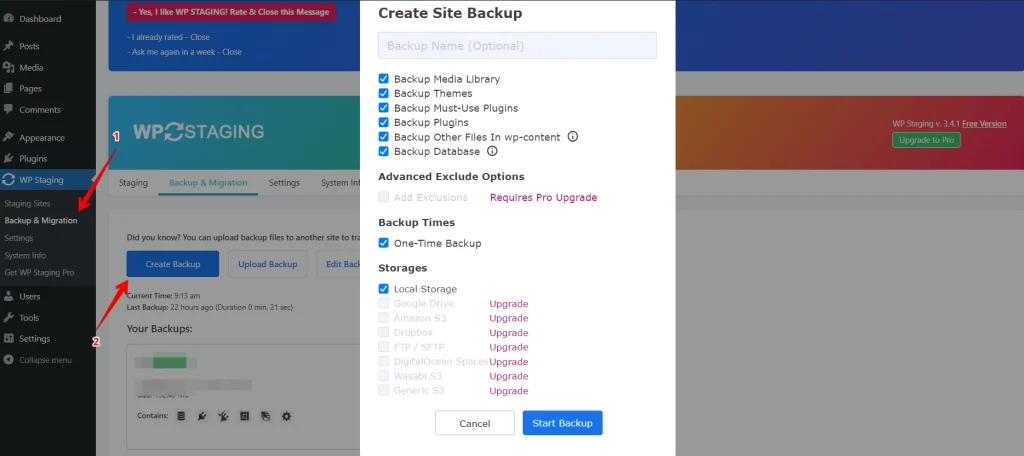
Se preferisci archiviare il tuo backup al di fuori del tuo server, WP Staging offre compatibilità con varie scelte di archiviazione cloud esterne, tra cui:
- Google Drive
- Amazon S3
- Dropbox
- FTP / SFTP
- DigitalOcean Spaces
- Wasabi S3
- Generic S3
Con WP STAGING, puoi semplificarti la vita configurando backup automatici. Non dovrai più preoccuparti di ricordarti di eseguire il backup ogni volta che fai una modifica. Rilassati e sii tranquillo sapendo che il tuo sito web ha sempre una rete di sicurezza.
Fai clic su «Create Backup», deseleziona «One-Time-Only», quindi imposta la frequenza di backup, l’orario di inizio e il numero di backup da conservare nelle opzioni mostrate.

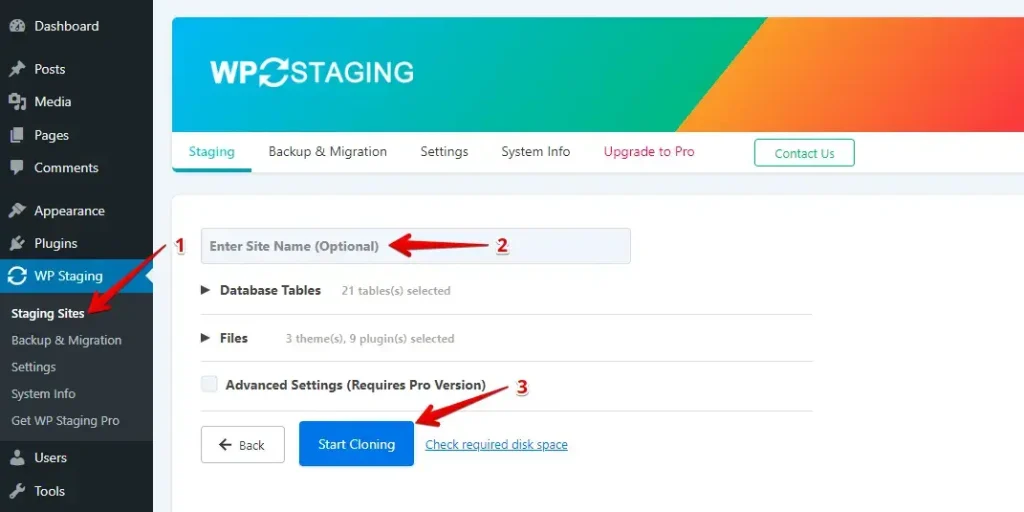
WP Staging ti permette di configurare un sito di prova con un solo clic. Copia il tuo sito WordPress di produzione così puoi provare modifiche o cose nuove senza compromettere il tuo sito principale.
Backuply
Eseguire il backup del tuo sito web è importante, e Backuply semplifica il processo. Questo plugin ti permette di creare rapidamente un «pacchetto» contenente tutti i tuoi file WordPress e i dettagli del database.
Vai su Backuply, fai clic sul Dashboard e seleziona la casella che dice «Backup Directories and Backup Database». Quindi, fai clic sul pulsante «Create Backup».
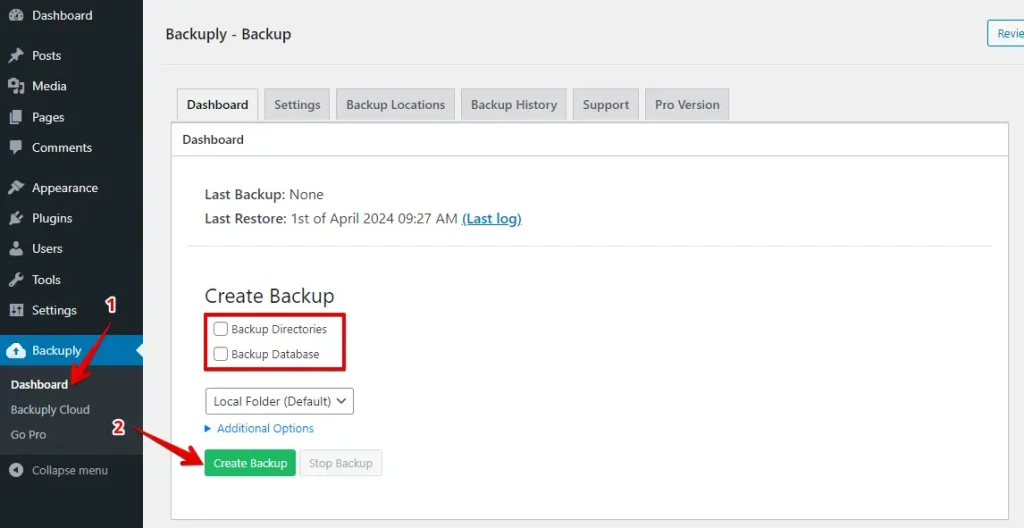
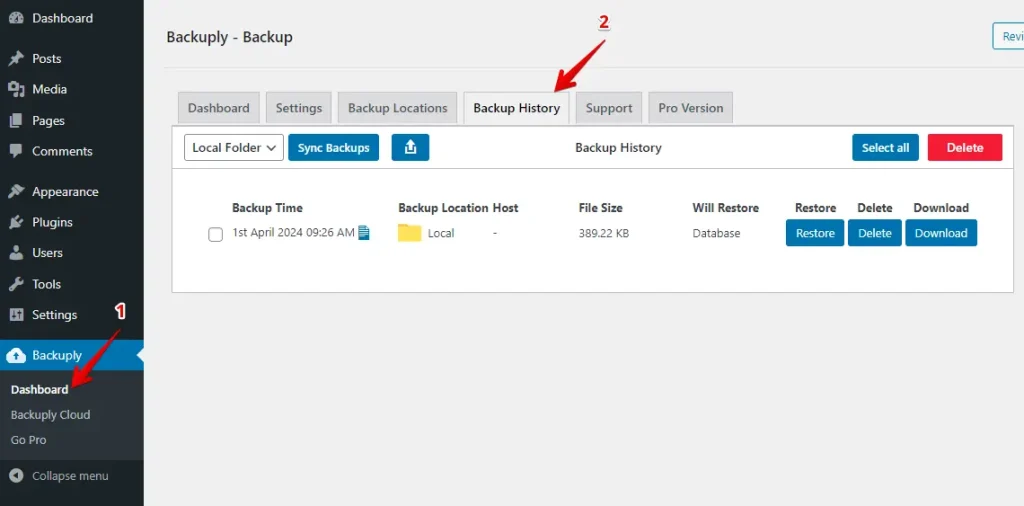
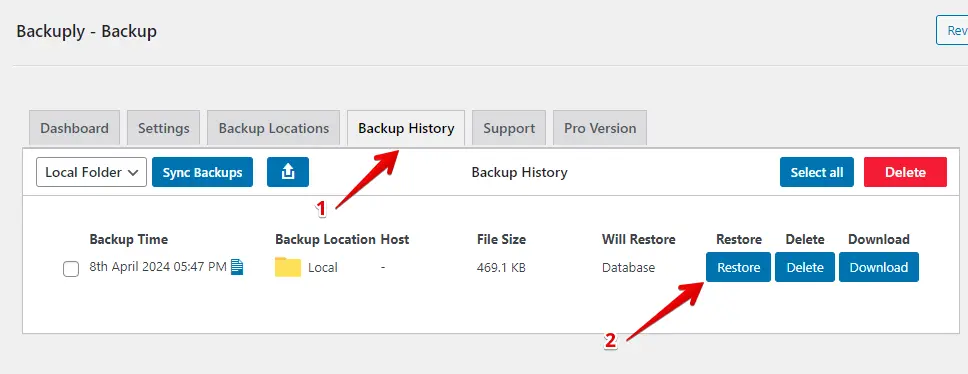
Se vuoi visualizzare il tuo elenco di backup, naviga su Backuply, poi vai al Dashboard e fai clic sulla scheda Backup History. Lì troverai l’elenco dei backup.
Per ripristinare un backup, fai clic sul pulsante Restore. Se preferisci scaricare un backup, fai clic sul pulsante Download.
3. Opzioni di backup e ripristino
WP Staging
WP Staging rende facile per gli utenti eseguire il backup e ripristinare i loro siti WordPress con un solo clic. Questo significa che puoi risolvere rapidamente problemi come crash del sito web o perdita di dati senza alcuna difficoltà. Ecco un modo semplice per eseguire rapidamente il backup del tuo sito:
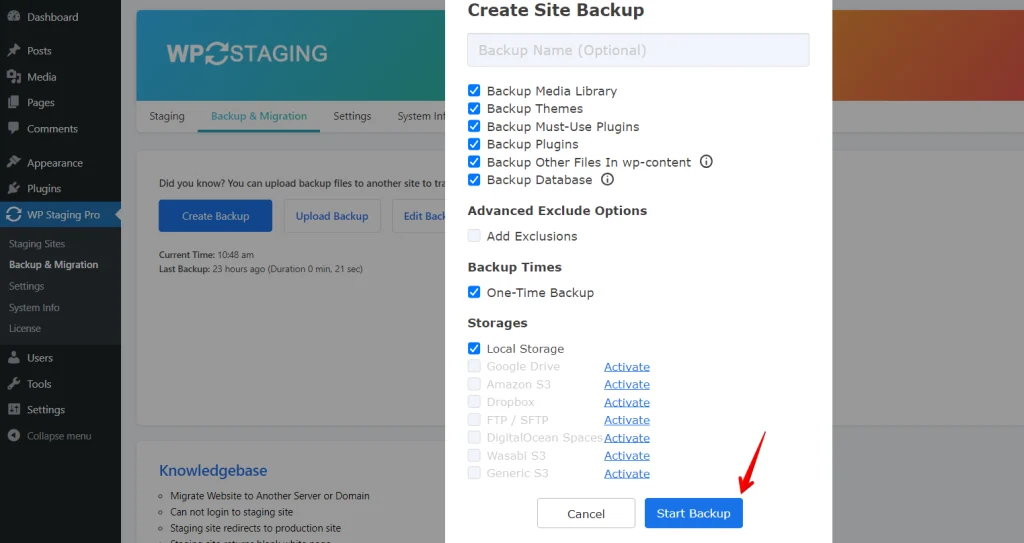
Naviga al menu di sinistra e fai clic su «WP Staging». Quindi, scegli «Backup & Migration» sotto di esso, e infine, fai clic sul pulsante «Create Backup».

Apparirà una finestra che ti darà diverse opzioni. Deseleziona tutto il resto se vuoi solo eseguire il backup dei tuoi temi o plugin. WP Staging ti permette di salvare i tuoi backup su Amazon S3, Google Drive, DigitalOcean Spaces, FTP/SFTP, Wasabi S3, Generic S3 e Dropbox.
Nota: Per salvare i backup nell’archiviazione cloud, avrai bisogno della versione Pro di WP Staging.
Puoi decidere dove salvarlo, collegarlo al tuo account e poi fare clic su «Start Backup» per avviare il processo.
Ripristinare
Successivamente, discutiamo come ripristinare il tuo sito usando l’opzione di ripristino. Guarda sotto il pulsante delle azioni; vedrai scelte come scarica, ripristina e altre. Per salvare il tuo backup sul computer, fai semplicemente clic su scarica. Premi il pulsante ripristina per riportare il tuo sito al suo stato originale.

Si aprirà una finestra quando fai clic sul pulsante «Restore». All’interno vedrai due pulsanti: «Cancel» e «Next». Fai semplicemente clic su «Next» per continuare.

Una volta che fai clic su «Next», apparirà un’altra finestra. Quindi, fai semplicemente clic su «Restore» per iniziare il processo di ripristino.

Nel popup seguente, riceverai un messaggio che conferma che il ripristino è completo.

Pianificare backup automatici
Con WP STAGING, puoi facilmente configurare backup automatici che vengono eseguiti regolarmente, risparmiando tempo e fatica. Dì addio all’eseguire manualmente il backup del tuo sito ogni volta che fai una modifica. Goditi la tranquillità di sapere che il tuo sito web è sempre sottoposto a backup e al sicuro.
Per pianificare backup automatici, fai clic su «Create Backup», deseleziona «One-Time-Only», quindi scegli la frequenza dei backup, l’orario di inizio e quanti backup conservare nelle opzioni fornite.
Backuply
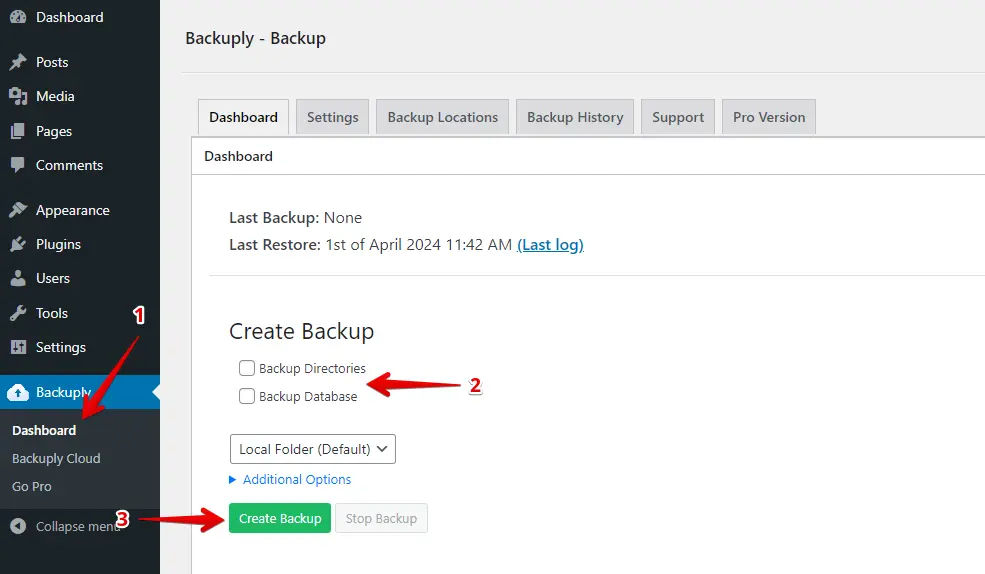
Per creare un backup usando Backuply, naviga semplicemente alla scheda Backuply e fai clic su «Dashboard», quindi seleziona le caselle per «Backup Directories» e «Backup Database», e infine, fai clic sul pulsante «Create Backup».
Ripristinare
Dopo aver creato un backup, puoi trovarlo nella scheda Backup History. Per ripristinarlo, fai semplicemente clic sul pulsante «Restore».
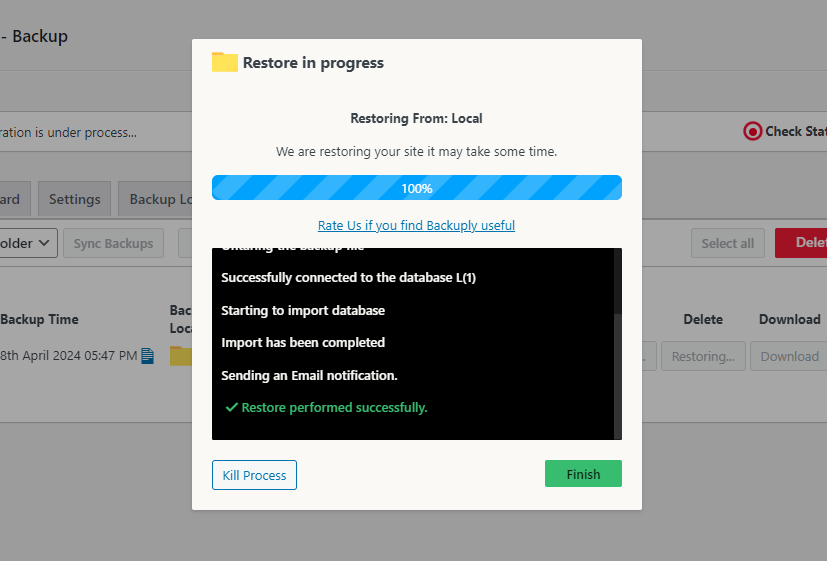
Una volta ripristinato il backup, vedrai un messaggio che dice «Restore performed successfully».
Pianificare backup automatici
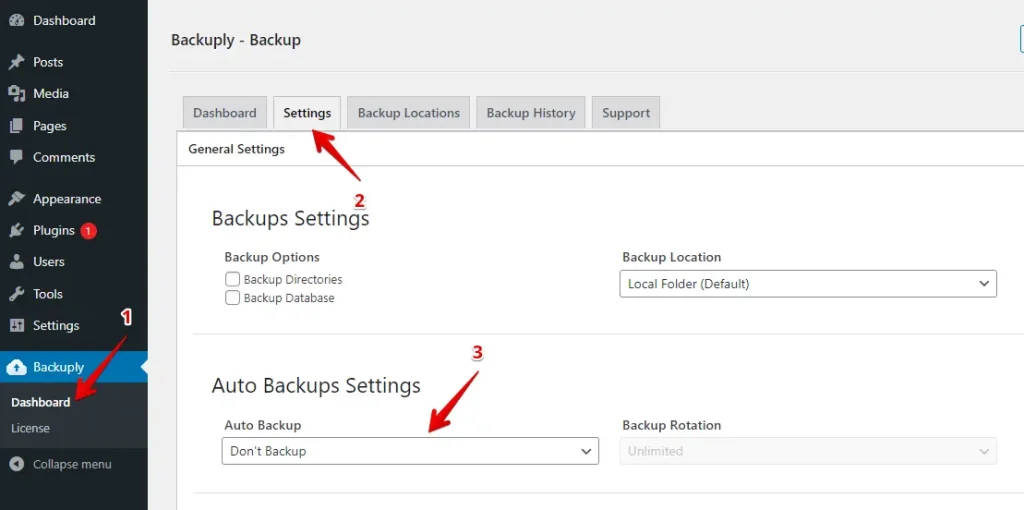
Per configurare backup automatici con Backuply Pro, naviga al Dashboard e fai clic sulla scheda «Settings». Successivamente, individua la sezione «Auto Backups Settings» e configura le tue preferenze di backup automatico.
4. Confronto dei costi
WP Staging
WP Staging ha una versione gratuita del plugin con funzionalità semplici come la clonazione con un clic, il backup e backup pianificati di base per i siti WordPress.
Con la licenza personale, puoi eseguire il backup e ripristinare il tuo sito quante volte vuoi, spostarlo ogni volta che necessario e configurare molti siti di test. Puoi anche pianificare quando eseguire il backup del tuo sito, scegliere dove tornare se qualcosa va storto e mantenere i tuoi backup nel cloud.
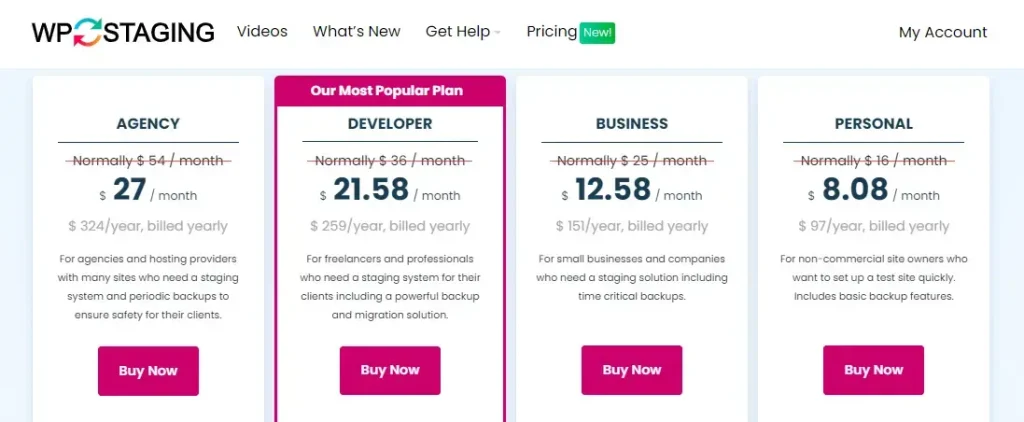
Offrono una garanzia di rimborso di 14 giorni se riscontri problemi tecnici con il plugin. Prima di richiedere un rimborso, assicurati di disinstallare il plugin dal tuo sito.
Backuply
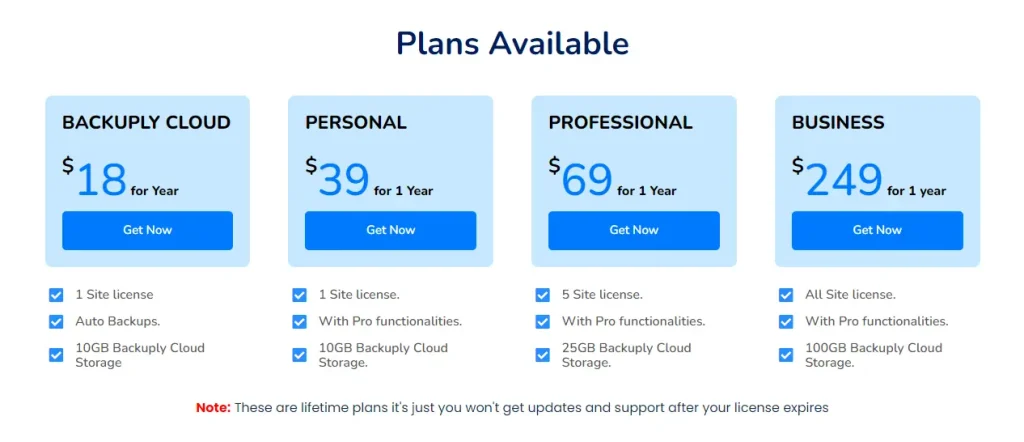
Anche Backuply è gratuito e viene con una versione di base che rende super facile eseguire il backup e spostare il tuo sito web, anche se sei nuovo a tutto questo.
Se vuoi accedere a funzionalità come backup automatici e rotazione dei backup, dovrai dare un’occhiata a uno dei piani a pagamento offerti dal plugin.
5. Pro e contro
WP Staging – Pro
- Staging senza sforzo: WP Staging facilita il test sicuro degli aggiornamenti.
- Facile da usare: La sua interfaccia semplice è eccellente per tutti i livelli di abilità.
- Opzioni di backup: Offre backup tramite Google Drive, Amazon S3, SFTP e Dropbox.
- Supporta il multisito: Piani come AGENCY e DEVELOPER supportano il multisito.
- Backup pianificati: Configura backup automatici per la tua tranquillità.
- Piani convenienti: Diversi piani adatti a ogni budget, spesso più economici di quelli della concorrenza.
- Compatibile con la SEO: Impedisce ai motori di ricerca di sprecare il budget di scansione su modifiche incomplete, migliorando i posizionamenti.
WP Staging – Contro
- Funzionalità avanzate limitate: I piani di livello superiore richiedono backup illimitati e sincronizzazione degli utenti.
- Limite di utenti: La maggior parte dei piani supporta un solo utente; il piano AGENCY ne consente due, una restrizione per i team numerosi.
Backuply – Pro
- Interfaccia intuitiva: Backuply offre un’interfaccia intuitiva per una navigazione e una creazione di backup semplici.
- Backup automatici: Backuply Pro permette agli utenti di pianificare backup automatici, riducendo lo sforzo manuale e garantendo una protezione coerente dei dati.
- Copertura completa: Backuply supporta i backup per directory e database, garantendo una protezione completa dei dati.
- Ripristino rapido: Backuply permette un rapido recupero dei dati in caso di eliminazione accidentale o guasto del sistema.
- Impostazioni personalizzabili: Backuply Pro offre opzioni di personalizzazione per le impostazioni di backup, andando incontro alle esigenze specifiche degli utenti.
Backuply – Contro
- Costo: La quota di abbonamento di Backuply Pro potrebbe scoraggiare gli utenti attenti al budget.
- Dipendenza da Internet: Backuply richiede una connessione internet stabile per le operazioni.
- Compatibilità: Alcuni sistemi o tipi di file potrebbero non essere completamente supportati da Backuply.
- Sicurezza: Gli utenti potrebbero avere preoccupazioni sulla sicurezza dei dati archiviati su server di terze parti.
Quale dovresti scegliere?
Scegli WP Staging se ti piace giocare con l’aspetto o le funzionalità del tuo sito senza compromettere quello vero. È fantastico per le persone che stanno costantemente ritoccando il loro sito. Pensalo come un parco giochi sicuro per le tue idee.
Backuply è adatto per i backup e le correzioni rapide. Ma se tieni a qualcosa di facile da usare e che non svuoti il tuo portafoglio, WP Staging è la strada da percorrere. Rende gli aggiornamenti un gioco da ragazzi ed è gentile con il tuo portafoglio, così il tuo sito può rimanere aggiornato e senza stress.
Articoli correlati
