


Nel panorama digitale in continua evoluzione, i proprietari di siti web prendono spesso in considerazione una migrazione, alla ricerca di una piattaforma più su misura per la propria presenza online. Se attualmente sei ospitato su WP Engine e stai pensando di passare a WordPress.com, sei nel posto giusto.
In questa guida completa, navigheremo attraverso le sfumature di una migrazione senza intoppi, garantendo una transizione fluida senza compromettere la tua identità online.
Contents
Perché migrare da WP Engine a WordPress.com?
Il passaggio a WordPress.com eleva la tua presenza online con diversi vantaggi. Esplora le ragioni di questo cambiamento strategico dalla tua attuale piattaforma:
- Interfaccia intuitiva: Sfrutta un’interfaccia su WordPress.com per una navigazione e una creazione di contenuti semplici.
- Vasta gamma di temi: Scegli tra un’ampia selezione di temi progettati professionalmente su WordPress.com per migliorare l’impatto visivo e affascinare il tuo pubblico.
- Ecosistema di plugin per funzionalità avanzate: Utilizza l’ampio ecosistema di plugin su WordPress.com per una funzionalità flessibile senza sviluppo personalizzato.
- Misure di sicurezza robuste: Beneficia di misure di sicurezza solide, inclusi aggiornamenti automatici e monitoraggio attento.
- Reattività mobile fluida: Sperimenta una reattività mobile senza intoppi per un’esperienza utente ottimale.
Preparazione alla migrazione del sito web
Prima di apportare modifiche, è fondamentale creare un backup dei contenuti esistenti su WP Engine. Questo passaggio garantisce la sicurezza dei tuoi dati durante l’intero processo di migrazione. Ecco una guida su come farlo:
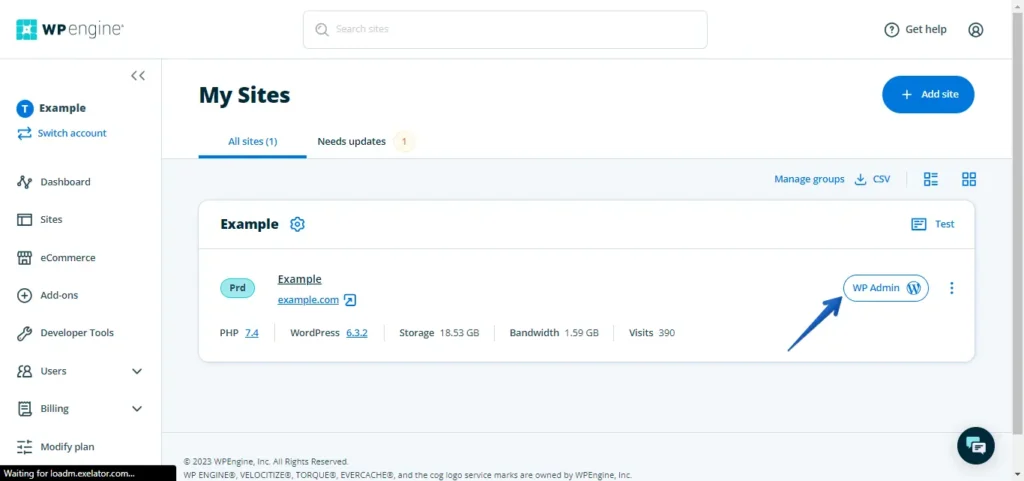
- Accedi al tuo sito web WP Engine WordPress utilizzando nome utente e password, oppure accedi al pannello di amministrazione tramite WP Engine.
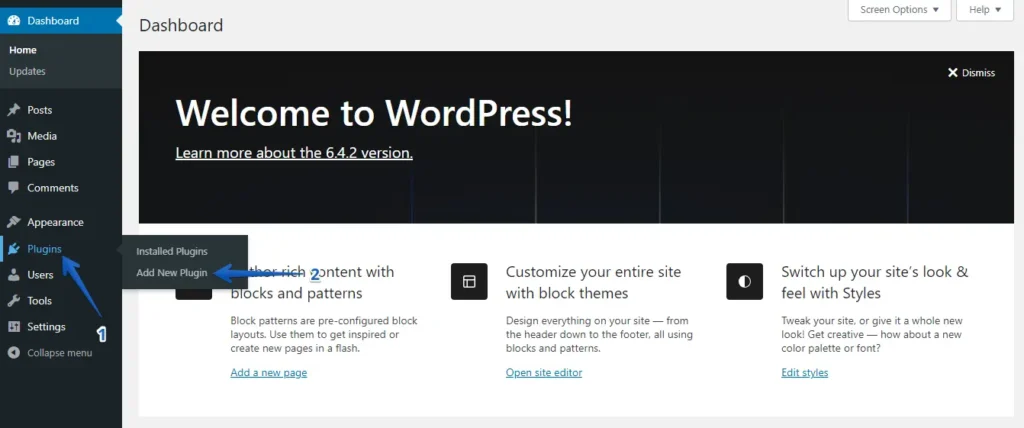
- Naviga su "Plugin" nel menu di sinistra, quindi fai clic sul pulsante "Aggiungi nuovo".
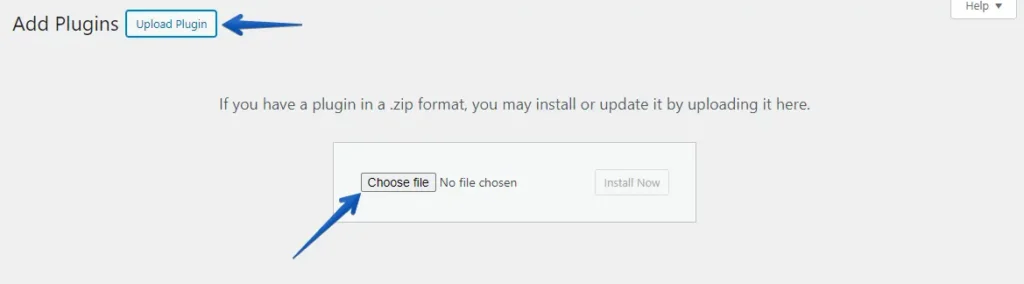
- Fai clic sul pulsante "Carica plugin" e poi su "Scegli file" per caricare il file del plugin WP Staging | Pro wp-staging-pro.zip.
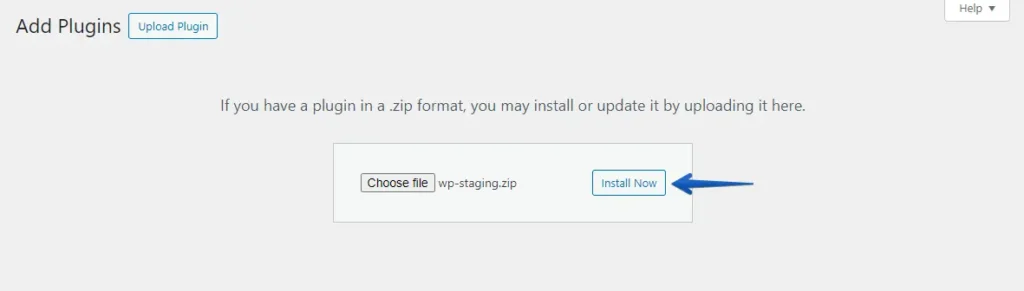
- Premi il pulsante "Installa ora".
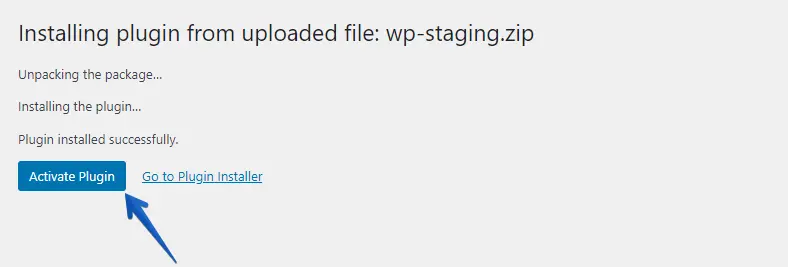
- Dopo aver installato il plugin, attivalo.
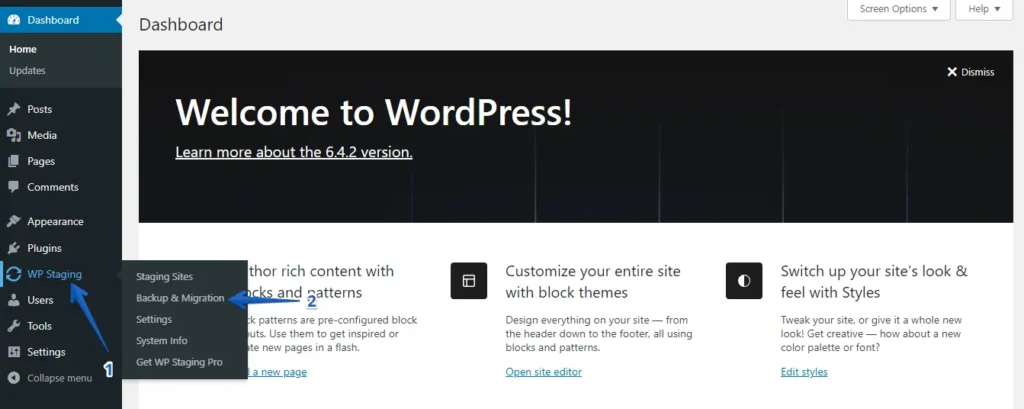
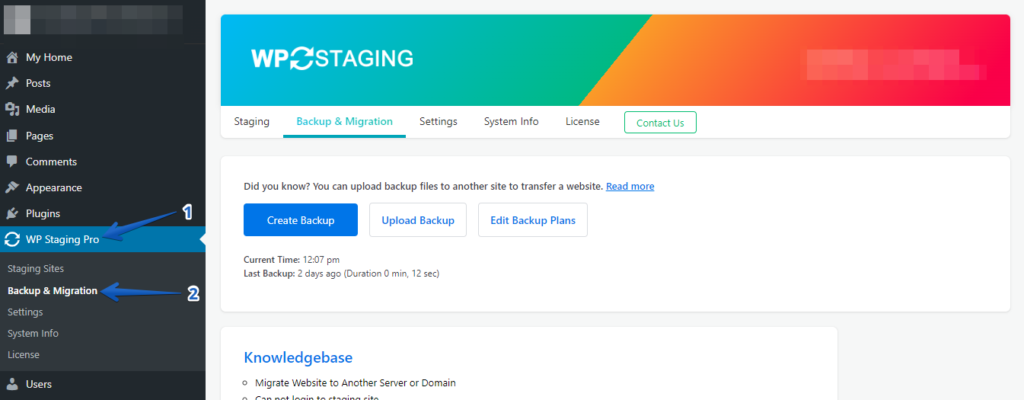
- Naviga nel menu di sinistra, individua "WP Staging | Pro" e fai clic sull’opzione "Backup & Migration".
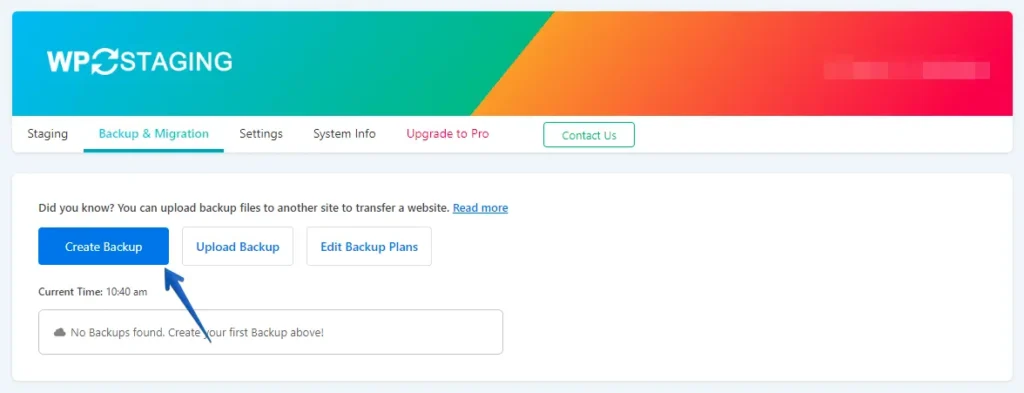
- Se non hai un backup attuale, non preoccuparti. Fai clic sul pulsante "Create Backup" per generarne uno nuovo.
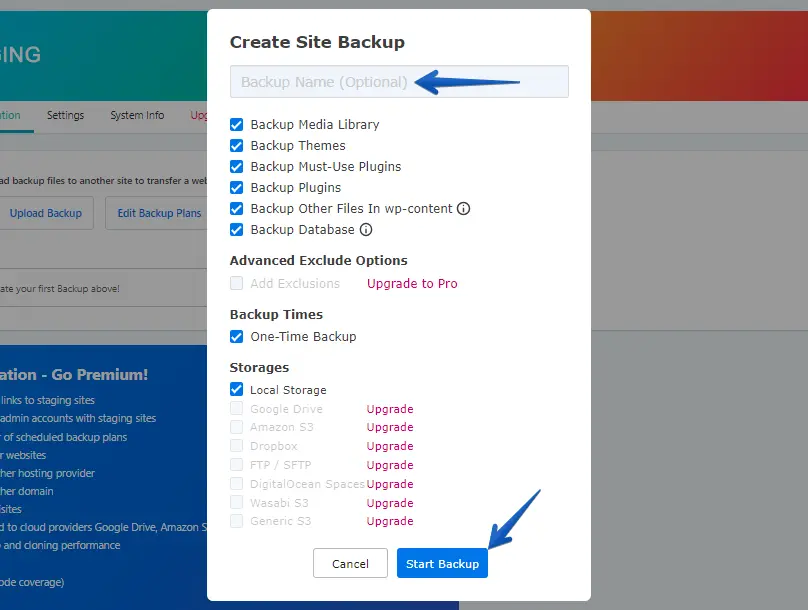
- Inserisci il nome del backup e poi premi il pulsante "Start Backup".
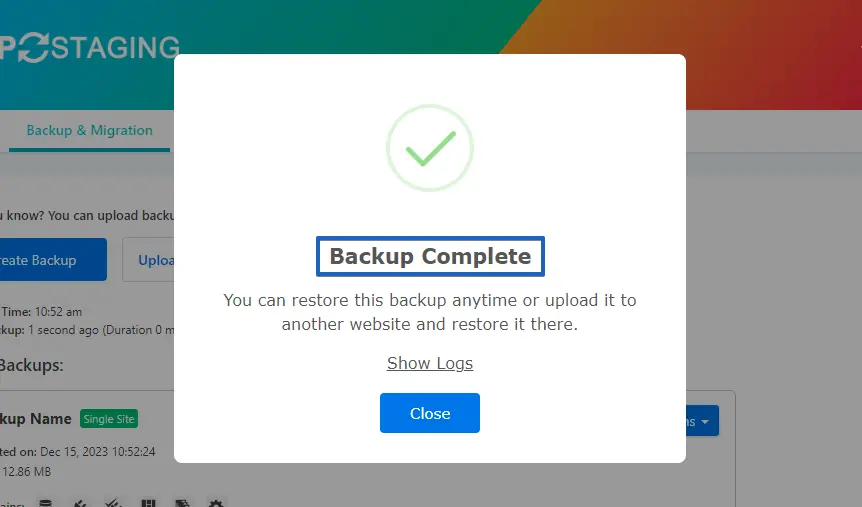
- Il backup è stato completato con successo.
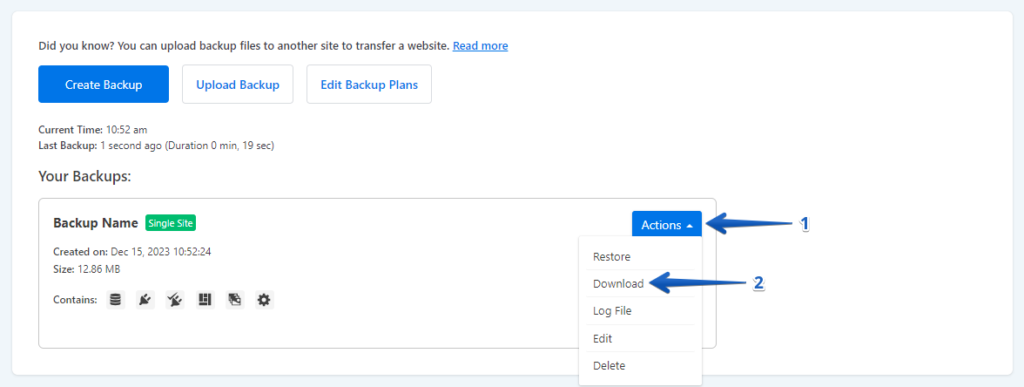
- Dopo aver terminato il processo di backup, di solito vedrai un’opzione "Download" sotto il pulsante "Action". Assicurati di salvare questo file di backup in modo sicuro sul tuo computer.
Il processo di migrazione
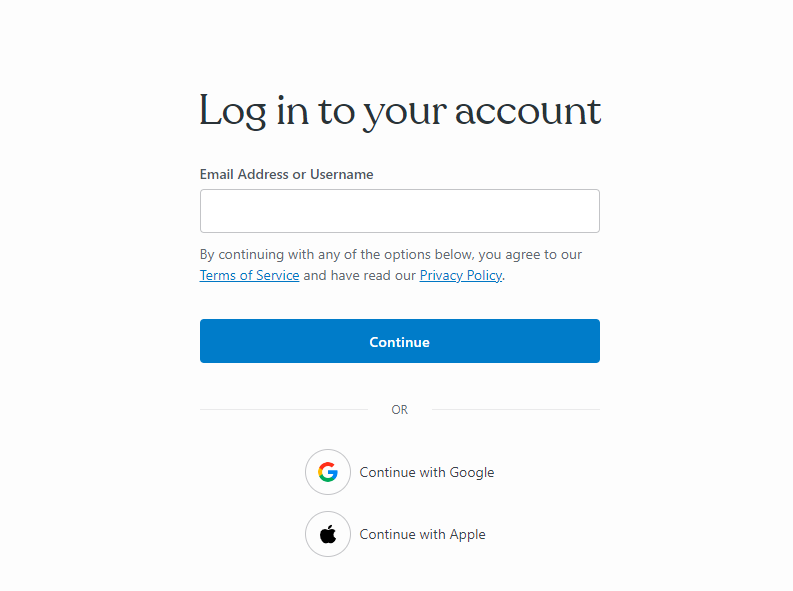
- Accedi al tuo sito web WordPress.com.
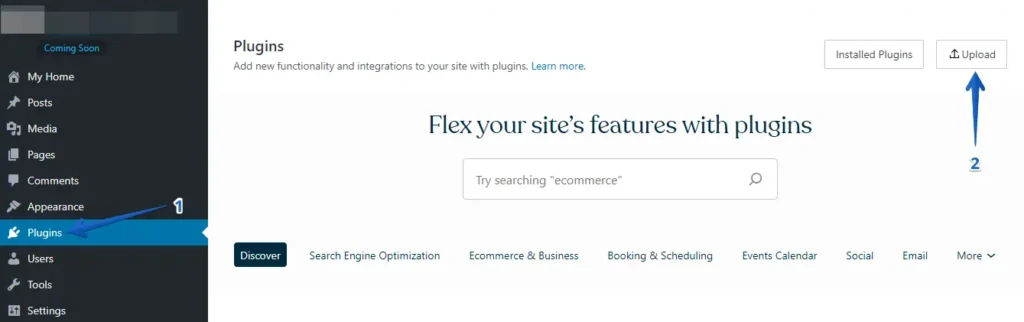
- Naviga su "Plugin" nella dashboard di WordPress e fai clic sul pulsante "Upload".
- Successivamente, carica il tuo WP Staging Pro.
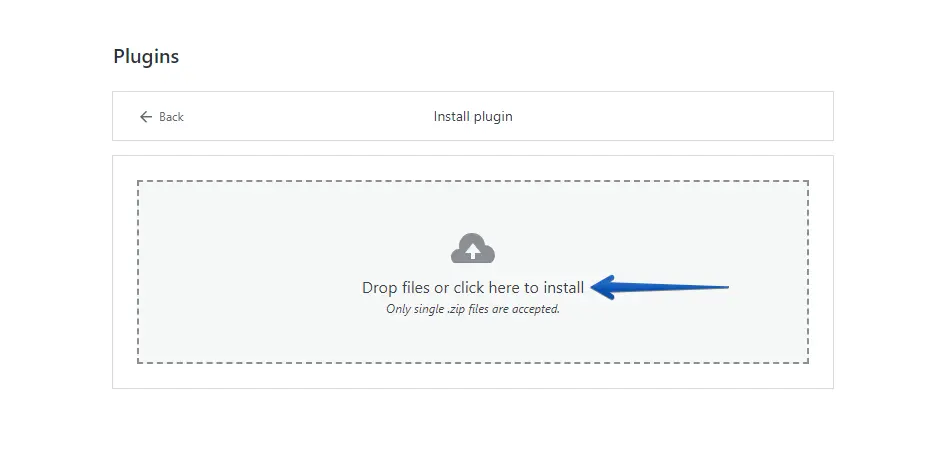
- Dopo installazione e attivazione, naviga alla sezione "Backup & Migration" nella dashboard di WordPress sotto "WP Staging Pro".
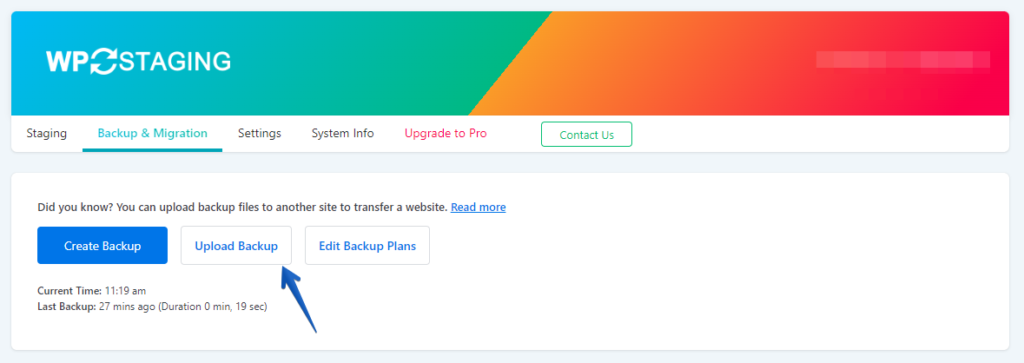
- Poi, premi il pulsante "Upload Backup".
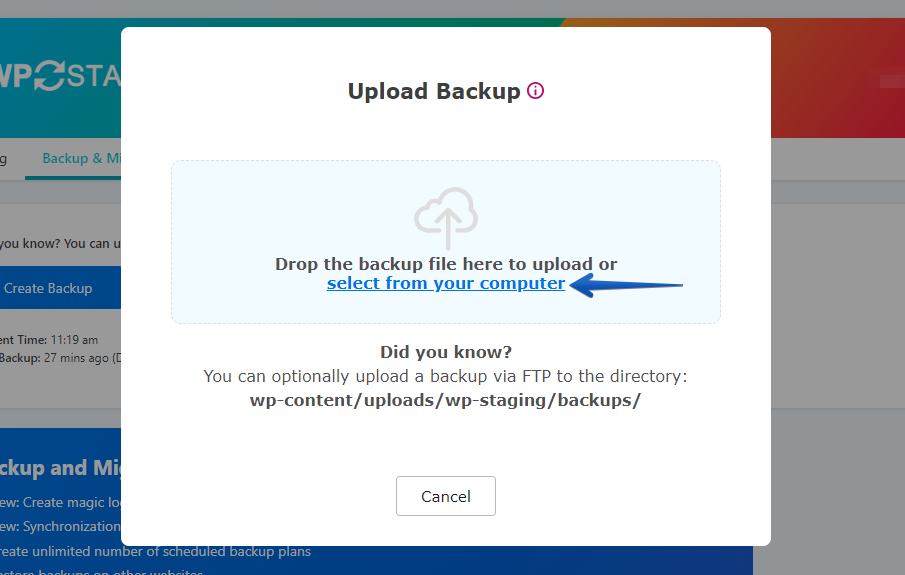
- Ora, carica il file di backup esportato dal tuo sito web WP Engine.
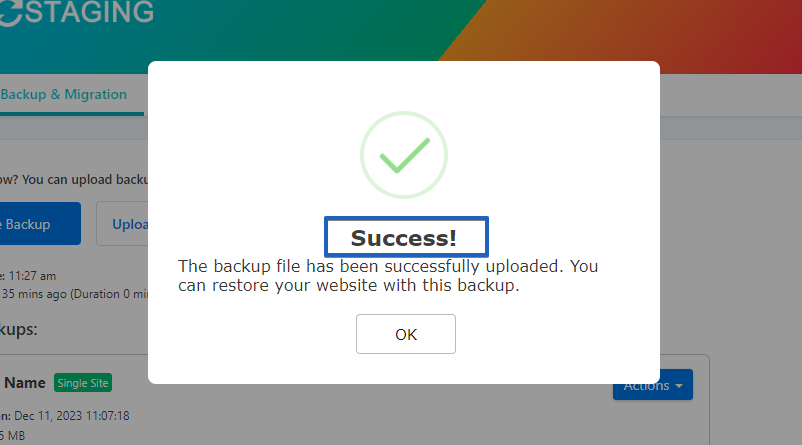
- Il caricamento del backup è andato a buon fine.
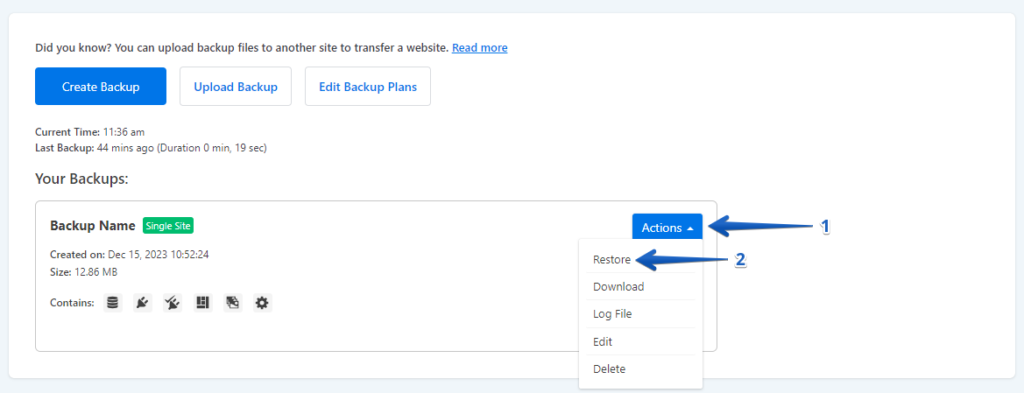
- Successivamente, seleziona il pulsante "Action" e poi scegli l’opzione "Restore".
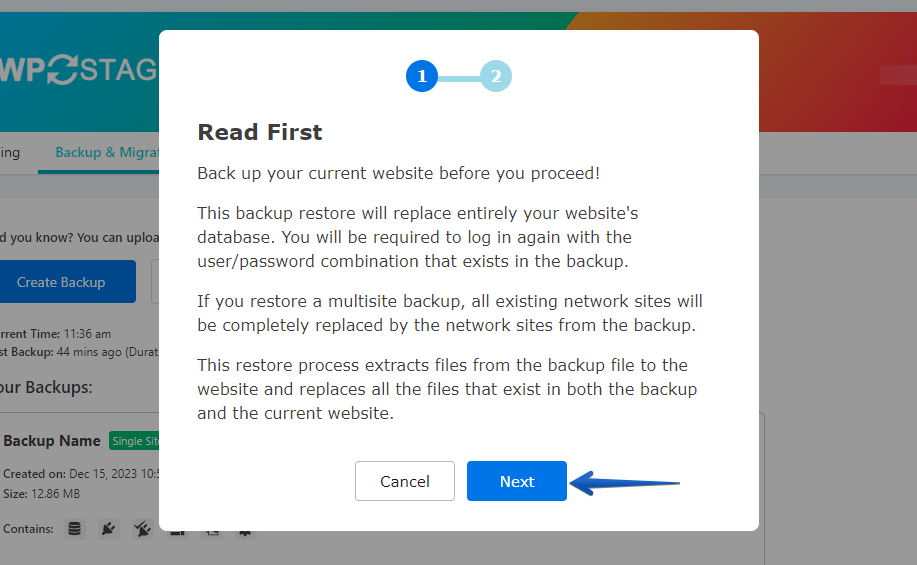
- Premi il pulsante "Next".
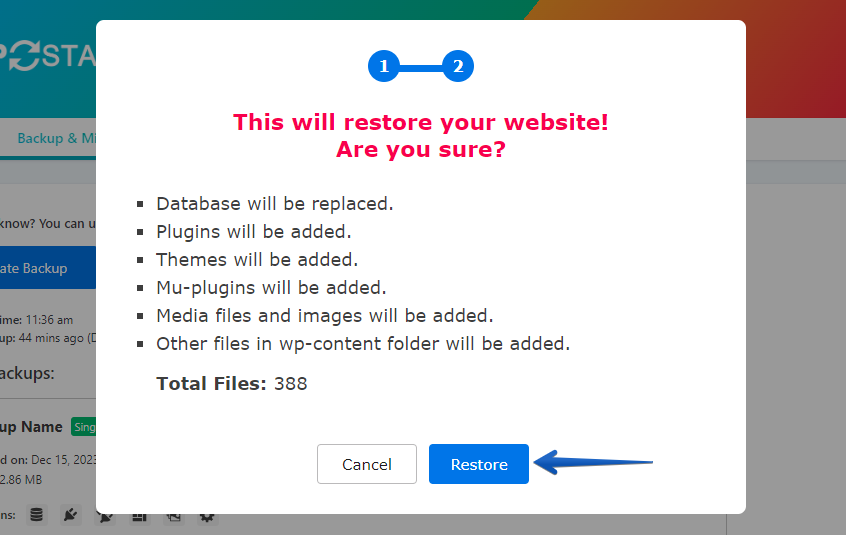
- Successivamente, premi il pulsante "Restore".
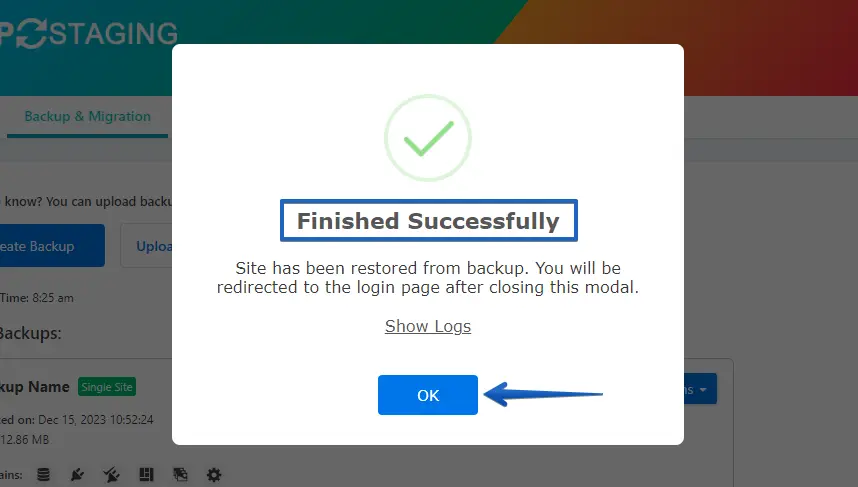
- Il ripristino del backup è stato completato con successo.
- Fai clic sul pulsante "OK".
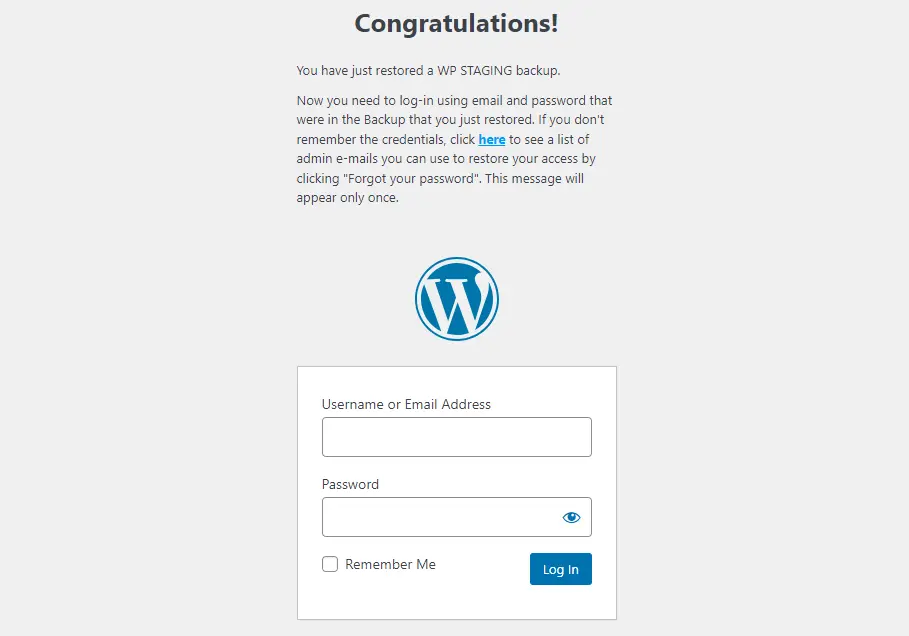
- Accedi di nuovo al tuo sito web WordPress.
Conclusione
Intraprendere un percorso di migrazione da WP Engine a WordPress.com è una decisione strategica che, eseguita meticolosamente, può elevare la tua presenza online. Seguire questa guida passo dopo passo garantisce una transizione fluida, preservando i tuoi contenuti, il posizionamento SEO e l’integrità complessiva del sito.
Articoli correlati
