


No cenário digital em constante evolução, os proprietários de sites frequentemente cogitam uma migração, em busca de uma plataforma mais adequada à sua presença online. Se você está atualmente hospedado no WP Engine e está considerando uma mudança para o WordPress.com, está no lugar certo.
Neste guia abrangente, navegaremos pelas complexidades de uma migração perfeita, garantindo uma transição tranquila sem comprometer sua identidade online.
Contents
Por que migrar do WP Engine para o WordPress.com?
Mudar para o WordPress.com eleva sua presença online com várias vantagens. Explore o raciocínio por trás dessa mudança estratégica em relação à sua plataforma atual:
- Interface amigável: Aproveite uma interface no WordPress.com para fácil navegação e criação de conteúdo.
- Variedade diversa de temas: Escolha entre uma ampla seleção de temas projetados profissionalmente no WordPress.com para aprimorar o apelo visual e cativar seu público.
- Ecossistema de plugins para funcionalidade aprimorada: Utilize o extenso ecossistema de plugins no WordPress.com para uma funcionalidade flexível sem desenvolvimento personalizado.
- Medidas de segurança robustas: Beneficie-se de medidas de segurança robustas, incluindo atualizações automáticas e monitoramento atento.
- Responsividade móvel perfeita: Experimente uma responsividade móvel perfeita para uma experiência de usuário ideal.
Preparando-se para a migração do site
Antes de fazer qualquer alteração, é crucial criar um backup do conteúdo existente no WP Engine. Esse passo garante a segurança dos seus dados durante todo o processo de migração. Aqui está um guia sobre como fazer isso:
- Faça login no seu site WP Engine WordPress usando seu nome de usuário e senha, ou acesse o painel administrativo pelo WP Engine.
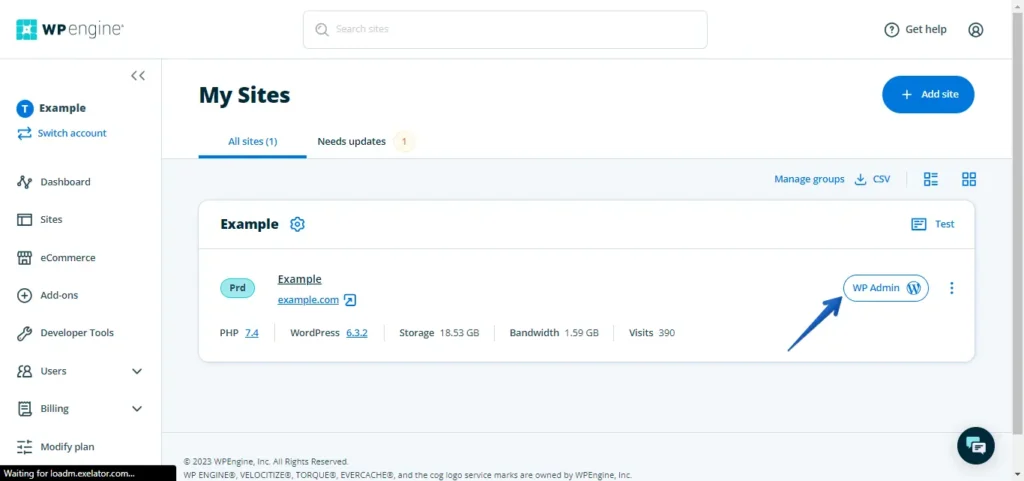
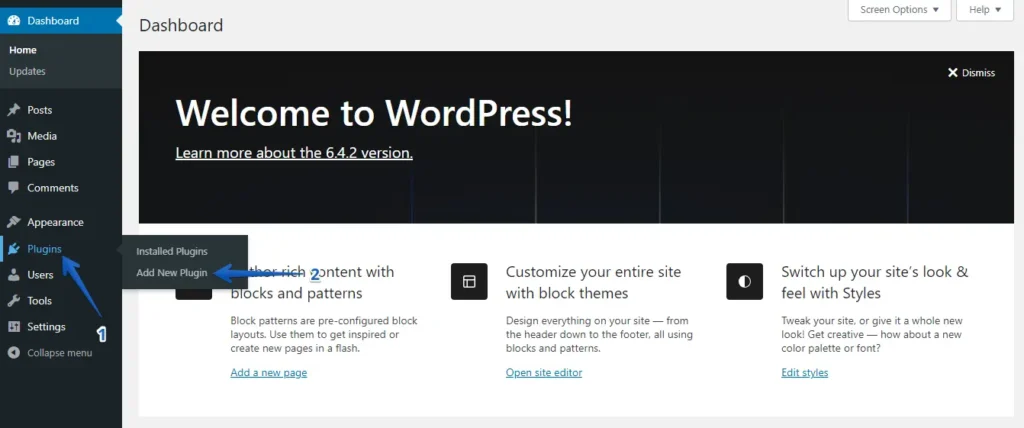
- Navegue até "Plugins" no menu à esquerda e clique no botão "Adicionar novo".
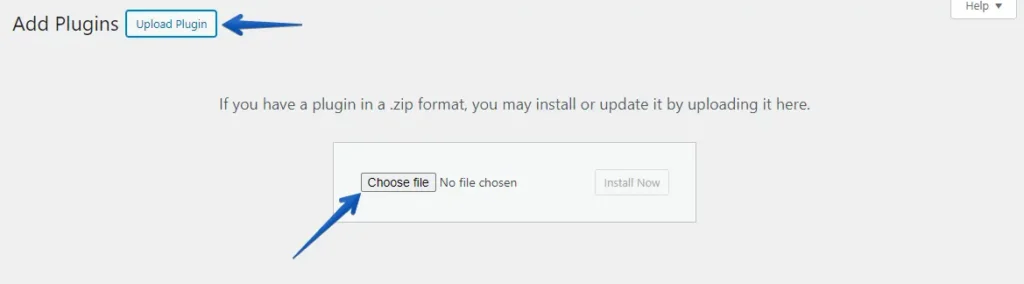
- Clique no botão "Enviar plugin" e depois em "Escolher arquivo" para carregar o arquivo do plugin WP Staging | Pro wp-staging-pro.zip.
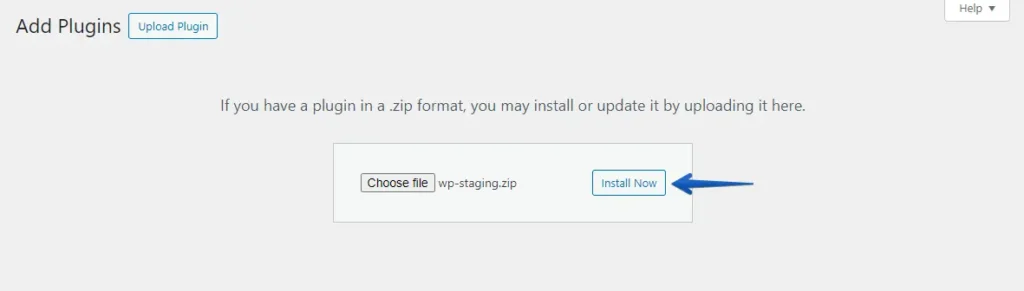
- Pressione o botão "Instalar agora".
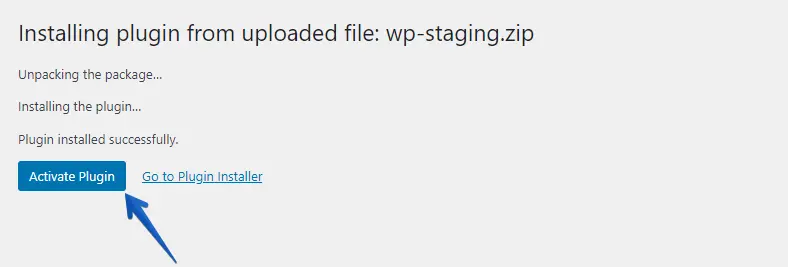
- Após instalar o plugin, ative-o.
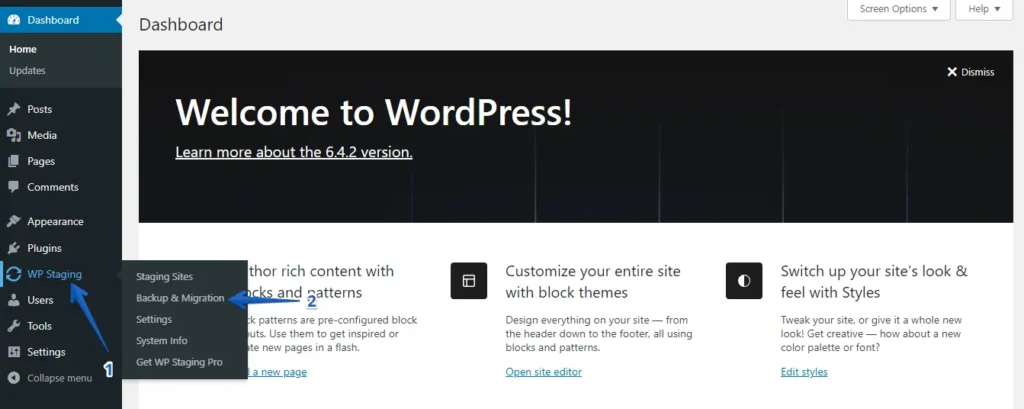
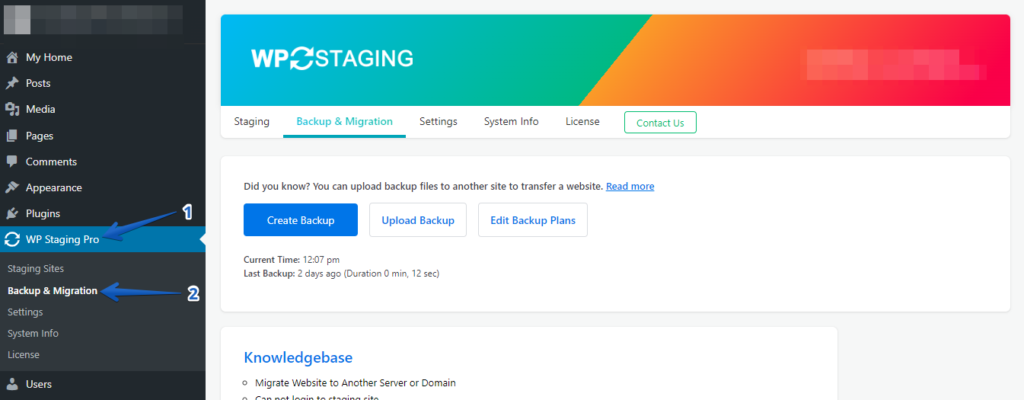
- Navegue até o menu à esquerda, localize "WP Staging | Pro" e clique na opção "Backup & Migration".
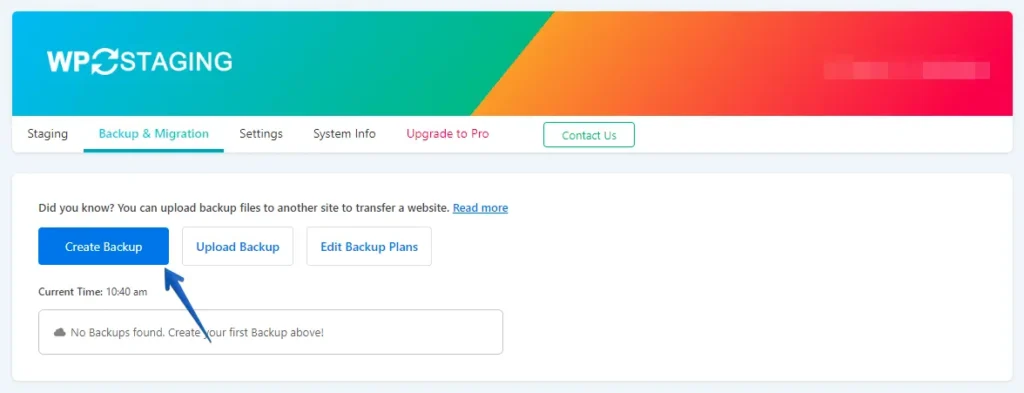
- Se você não tem um backup atual, não se preocupe. Clique no botão "Create Backup" para gerar um novo.
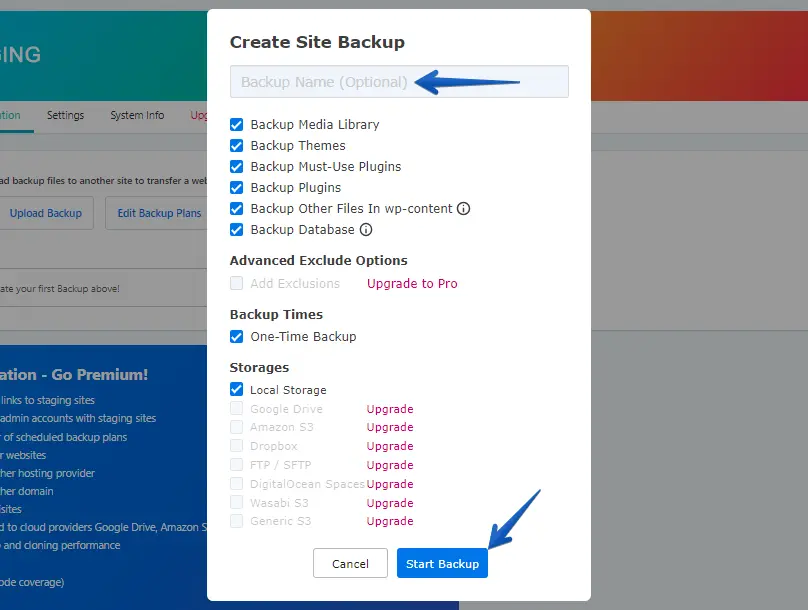
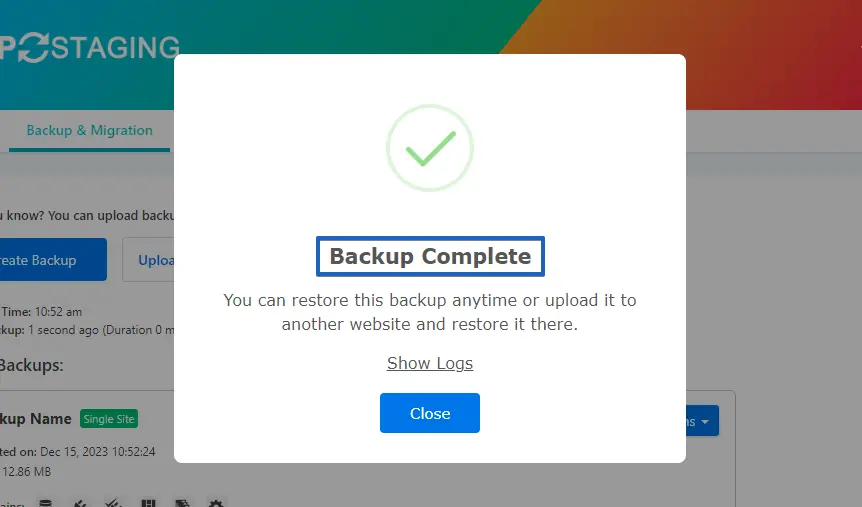
- Digite o nome do backup e pressione o botão "Start Backup".
- O backup foi concluído com sucesso.
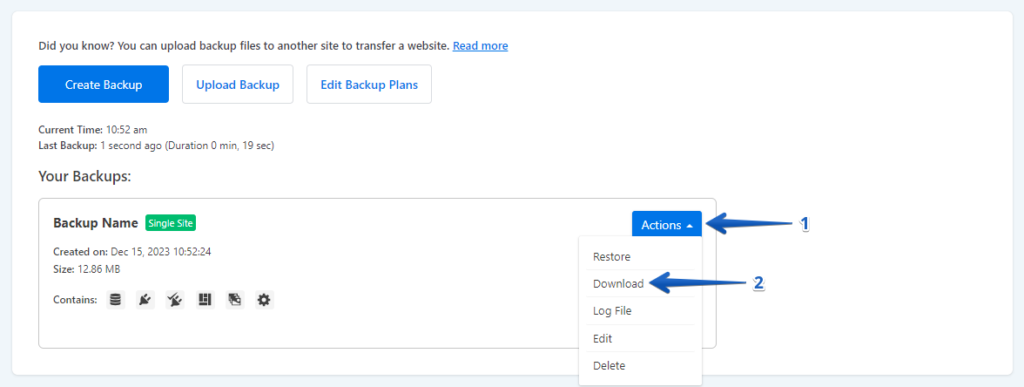
- Após finalizar o processo de backup, você geralmente verá uma opção "Download" sob o botão "Action". Certifique-se de salvar esse arquivo de backup com segurança no seu computador.
O processo de migração
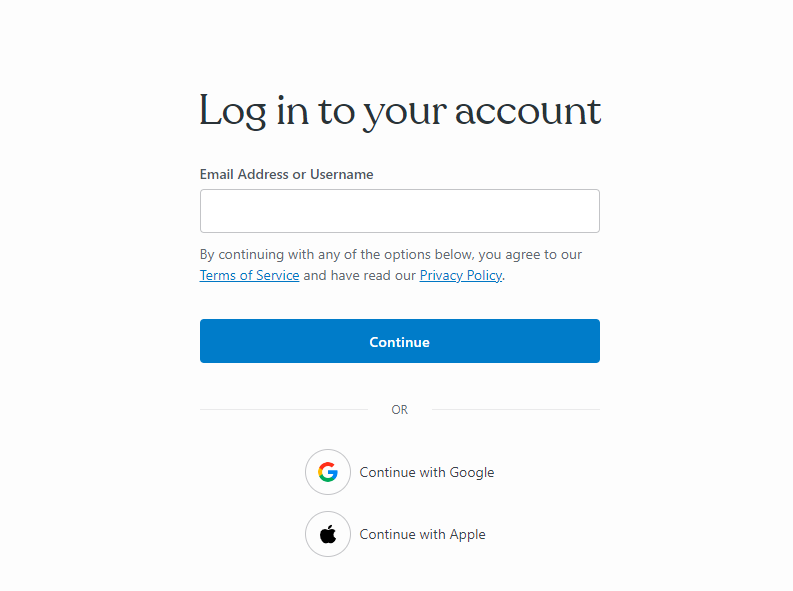
- Faça login no seu site WordPress.com.
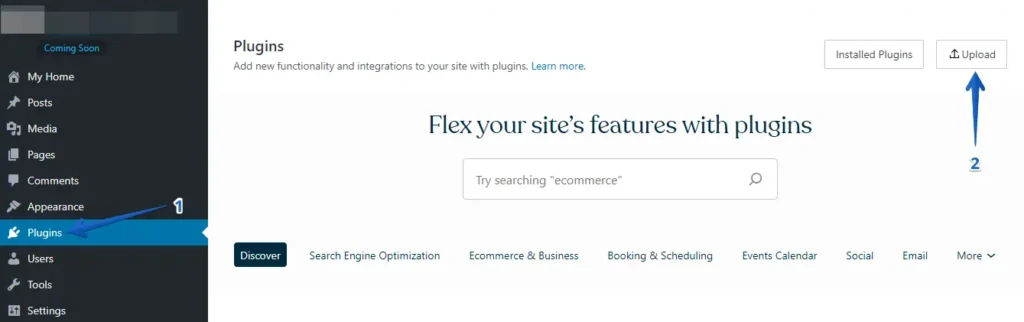
- Navegue até "Plugins" no painel do WordPress e clique no botão "Upload".
- Em seguida, carregue o seu WP Staging Pro.
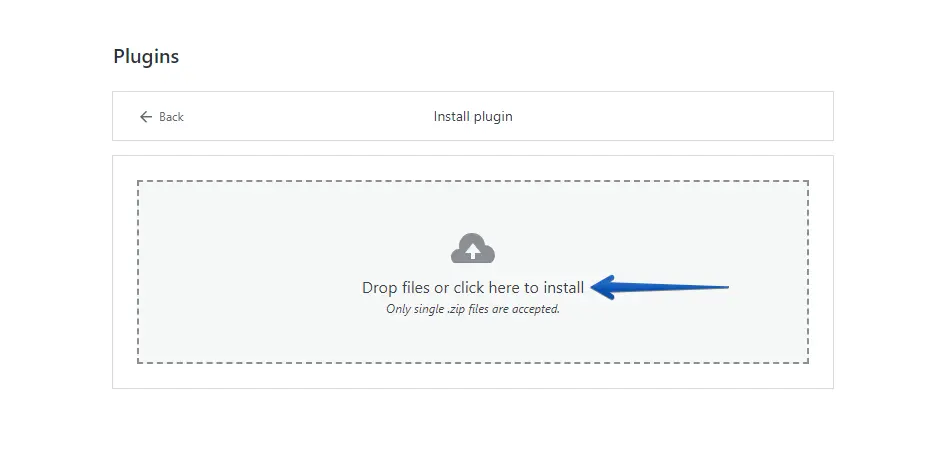
- Após instalação e ativação, navegue até a seção "Backup & Migration" no painel do WordPress sob "WP Staging Pro".
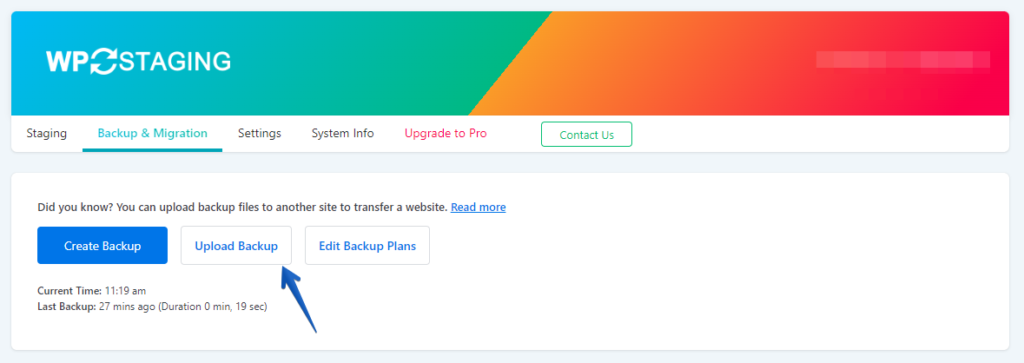
- Em seguida, pressione o botão "Upload Backup".
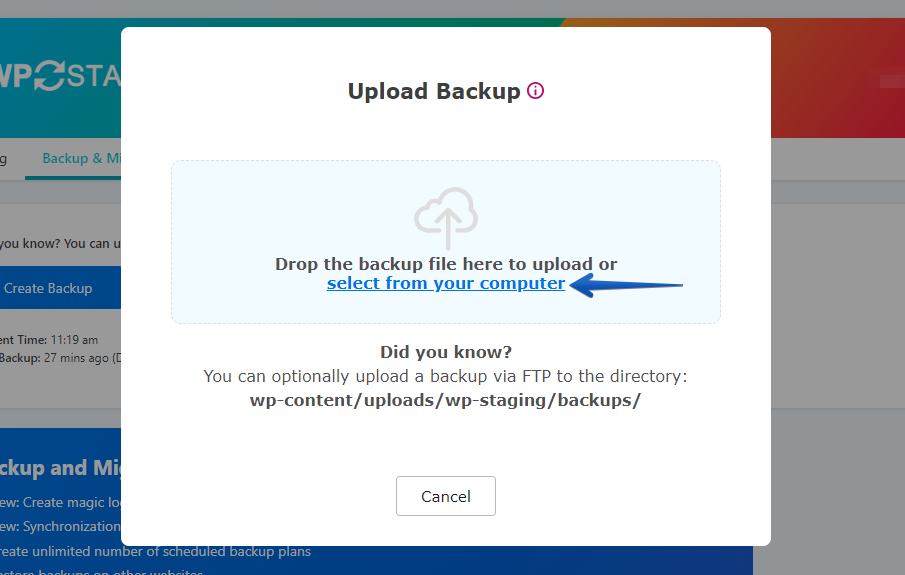
- Agora, carregue o arquivo de backup exportado do seu site WP Engine.
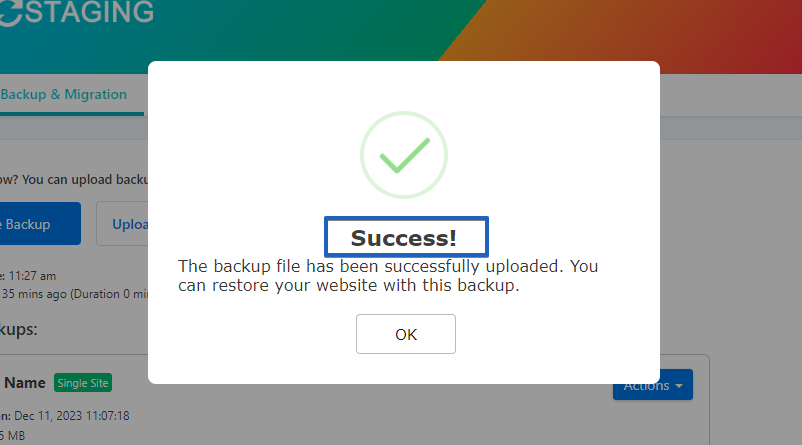
- O envio do backup foi bem-sucedido.
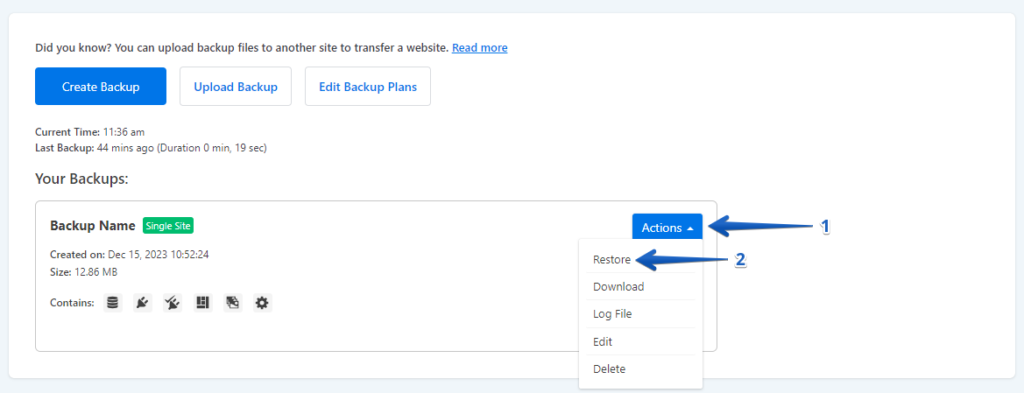
- Em seguida, selecione o botão "Action" e escolha a opção "Restore".
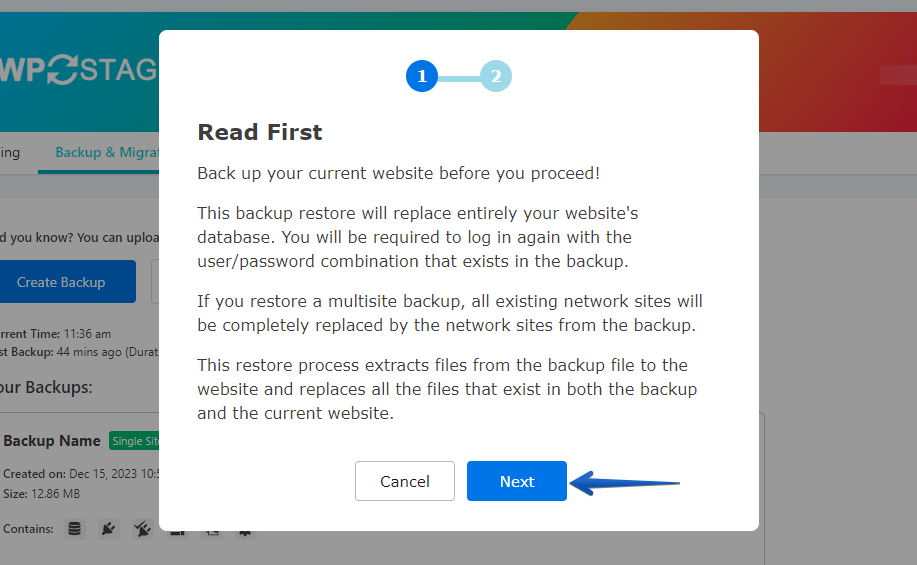
- Pressione o botão "Next".
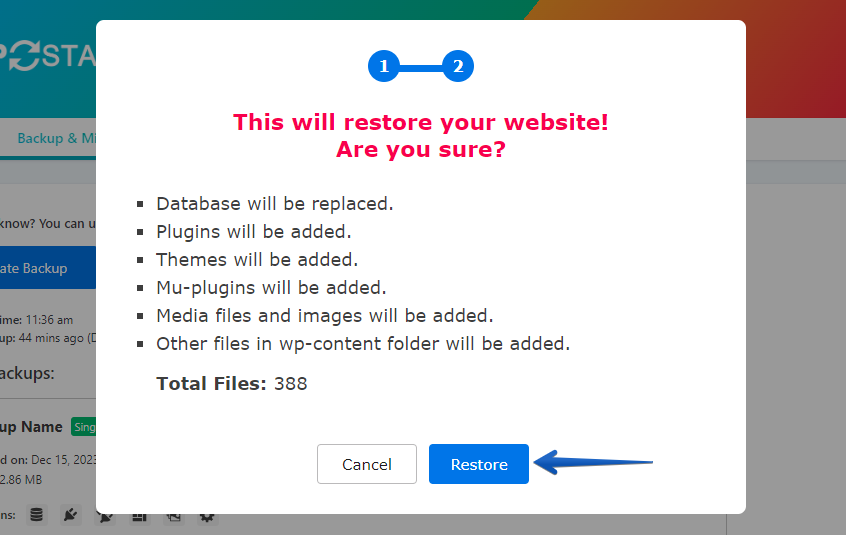
- Em seguida, pressione o botão "Restore".
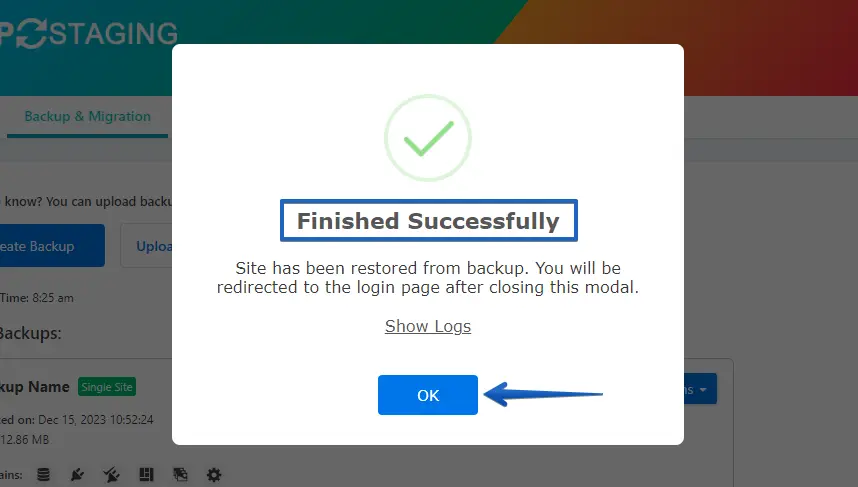
- A restauração do backup foi concluída com sucesso.
- Clique no botão "OK".
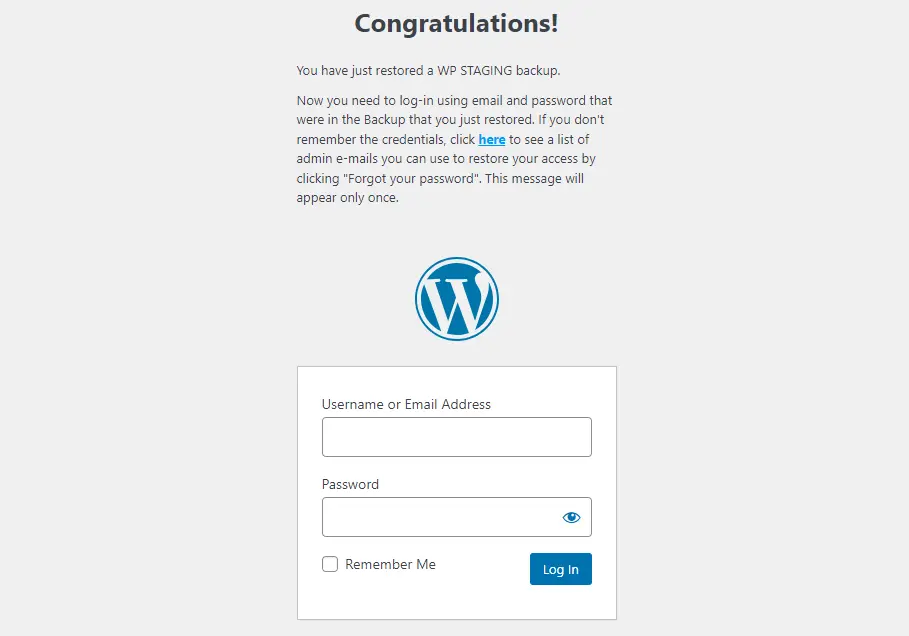
- Faça login novamente no seu site WordPress.
Conclusão
Embarcar em uma jornada de migração do WP Engine para o WordPress.com é uma decisão estratégica que, quando executada com cuidado, pode elevar sua presença online. Seguir este guia passo a passo garante uma transição perfeita, preservando seu conteúdo, posicionamento de SEO e a integridade geral do site.
Artigos relacionados
