


En el panorama digital en constante evolución, los propietarios de sitios web a menudo contemplan una migración, buscando una plataforma más a medida para su presencia online. Si actualmente estás alojado en WP Engine y estás considerando mudarte a WordPress.com, estás en el lugar correcto.
En esta guía completa, navegaremos por los entresijos de una migración fluida, asegurando una transición sin contratiempos sin comprometer tu identidad online.
Contents
¿Por qué migrar de WP Engine a WordPress.com?
Pasar a WordPress.com eleva tu presencia online con varias ventajas. Explora la justificación de este cambio estratégico desde tu plataforma actual:
- Interfaz fácil de usar: Aprovecha una interfaz en WordPress.com para una navegación y creación de contenido sencillas.
- Diversa variedad de temas: Elige entre una amplia selección de temas diseñados profesionalmente en WordPress.com para mejorar el atractivo visual y cautivar a tu audiencia.
- Ecosistema de plugins para una funcionalidad ampliada: Utiliza el extenso ecosistema de plugins en WordPress.com para una funcionalidad flexible sin desarrollo personalizado.
- Medidas de seguridad robustas: Benefíciate de medidas de seguridad sólidas, incluidas actualizaciones automáticas y una monitorización atenta.
- Capacidad de respuesta móvil fluida: Experimenta una capacidad de respuesta móvil fluida para una experiencia de usuario óptima.
Preparando la migración del sitio web
Antes de hacer cambios, es crucial crear una copia de seguridad del contenido existente de tu WP Engine. Este paso garantiza la seguridad de tus datos durante todo el proceso de migración. Aquí tienes una guía sobre cómo hacerlo:
- Inicia sesión en tu sitio web WP Engine WordPress con tu nombre de usuario y contraseña, o accede al panel de administración a través de WP Engine.
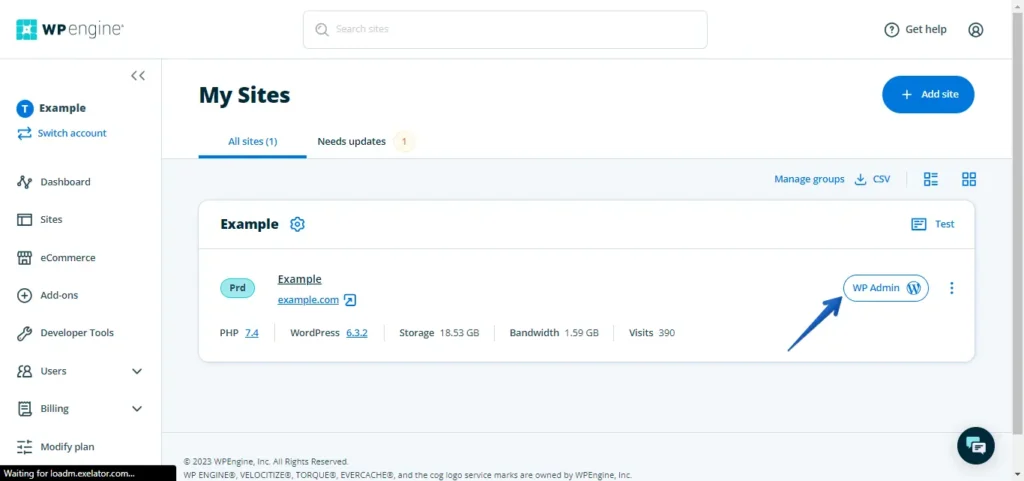
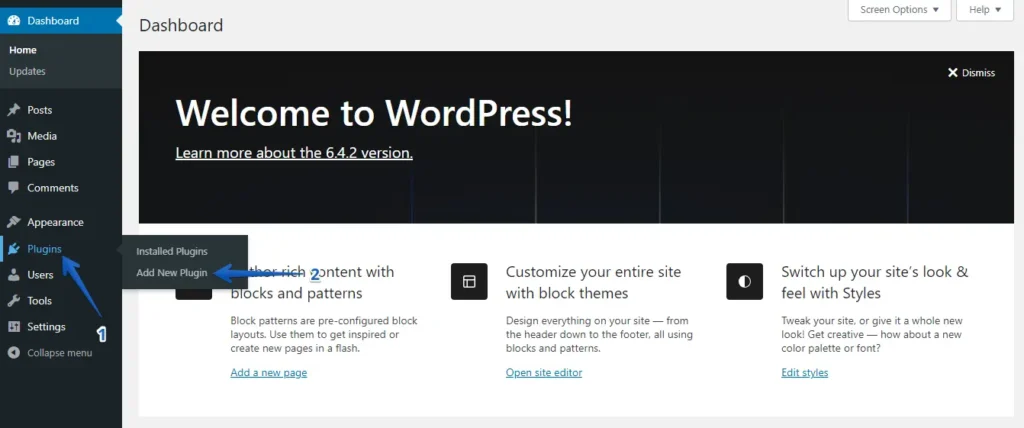
- Navega a "Plugins" en el menú izquierdo y, a continuación, haz clic en el botón "Añadir nuevo".
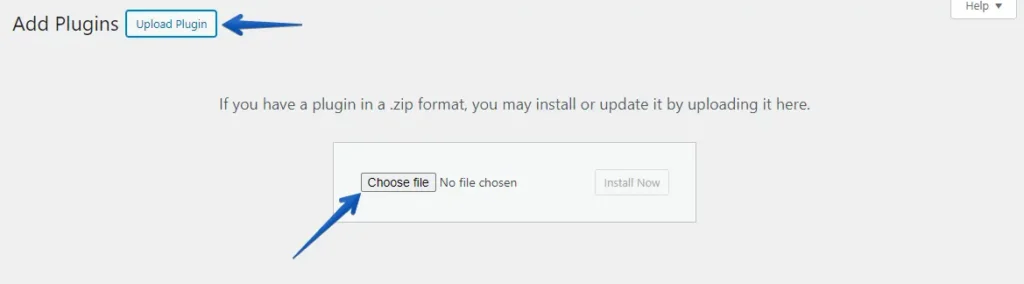
- Haz clic en el botón "Subir plugin" y luego en "Elegir archivo" para subir el archivo del plugin WP Staging | Pro wp-staging-pro.zip.
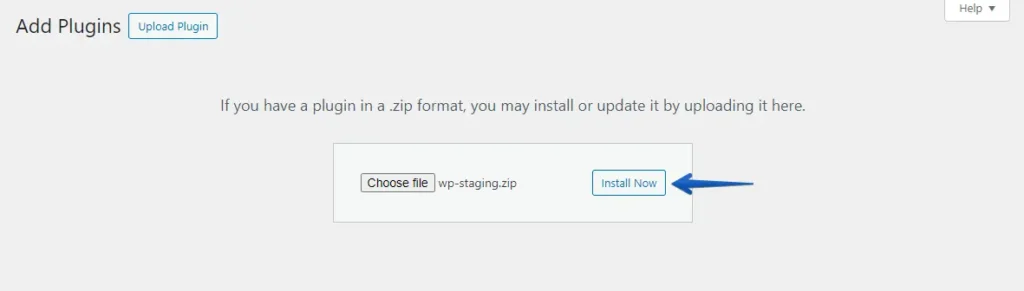
- Pulsa el botón "Instalar ahora".
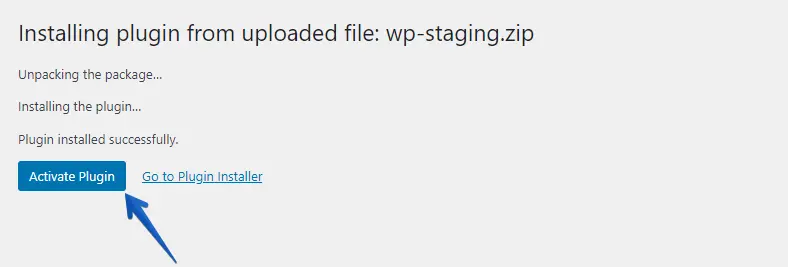
- Tras instalar el plugin, actívalo.
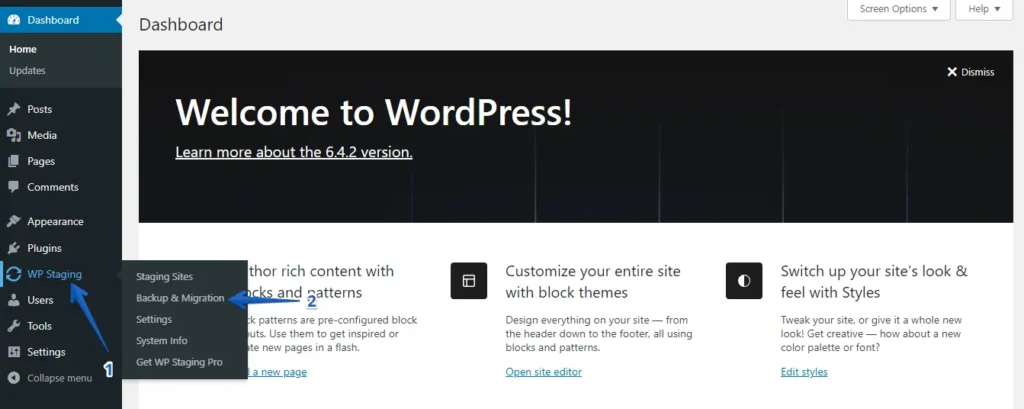
- Navega al menú de la izquierda, localiza "WP Staging | Pro" y haz clic en la opción "Backup & Migration".
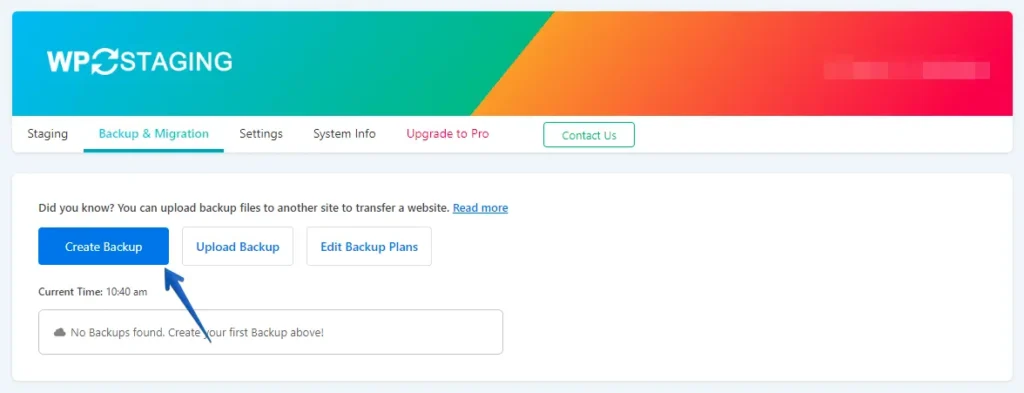
- Si no tienes una copia de seguridad actual, no te preocupes. Haz clic en el botón "Create Backup" para generar una nueva.
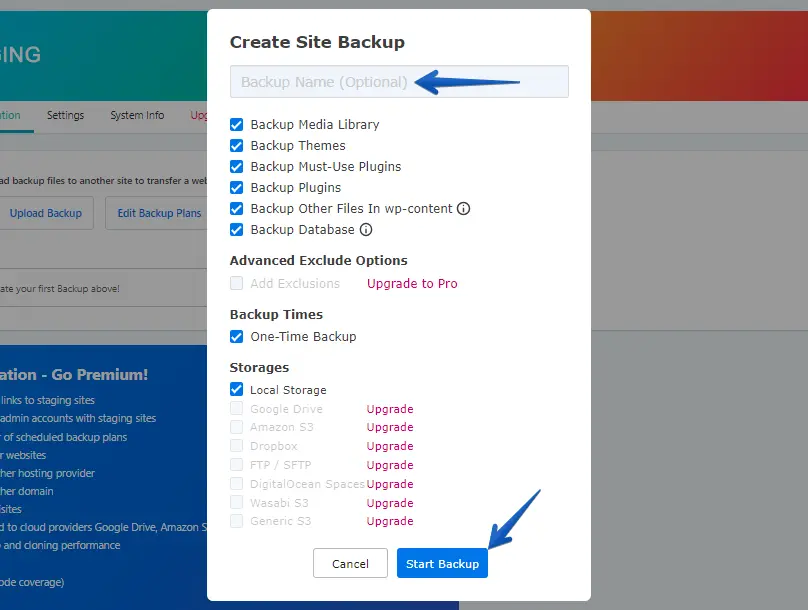
- Introduce el nombre de la copia de seguridad y luego pulsa el botón "Start Backup".
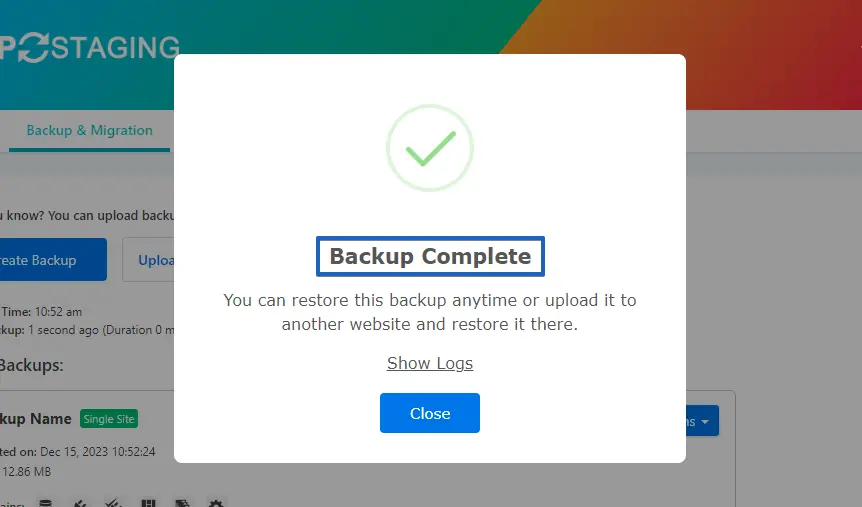
- La copia de seguridad se completó con éxito.
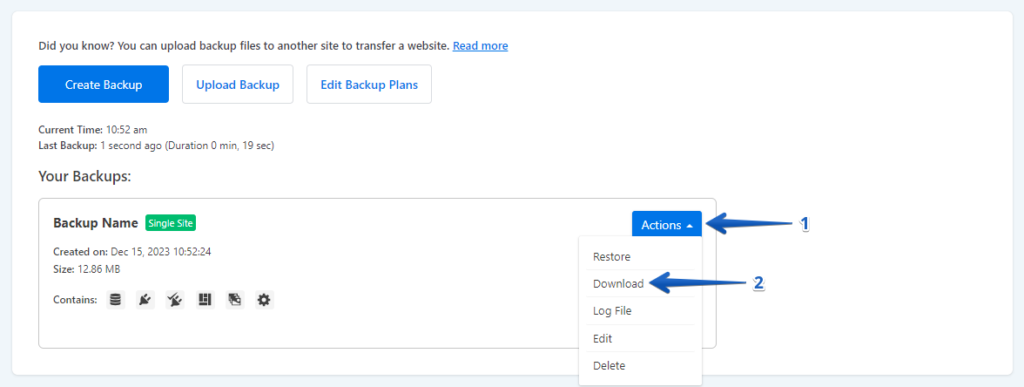
- Tras finalizar el proceso de copia de seguridad, normalmente verás una opción "Download" bajo el botón "Action". Asegúrate de guardar este archivo de copia de seguridad de forma segura en tu ordenador.
El proceso de migración
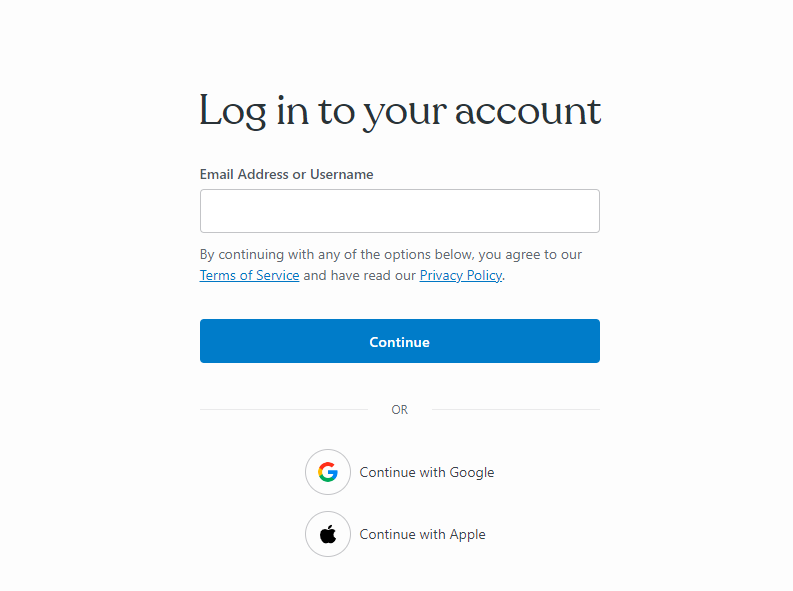
- Inicia sesión en tu sitio web WordPress.com.
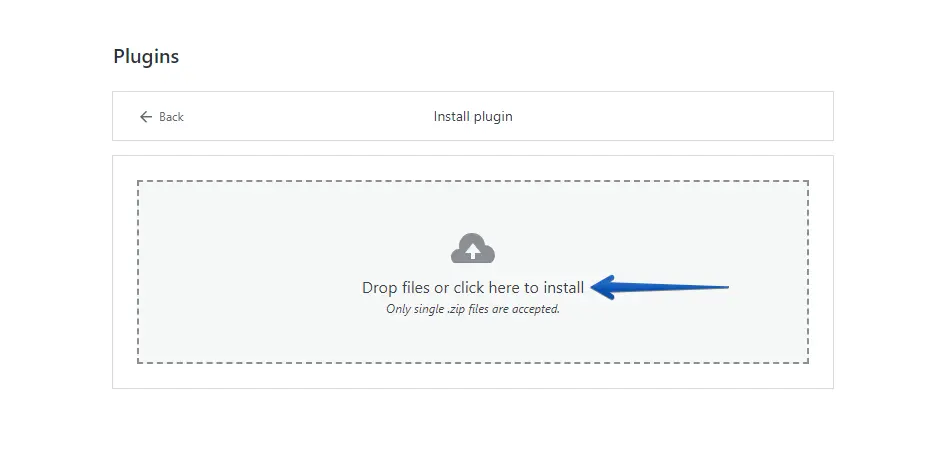
- Navega a "Plugins" en el panel de WordPress y haz clic en el botón "Upload".
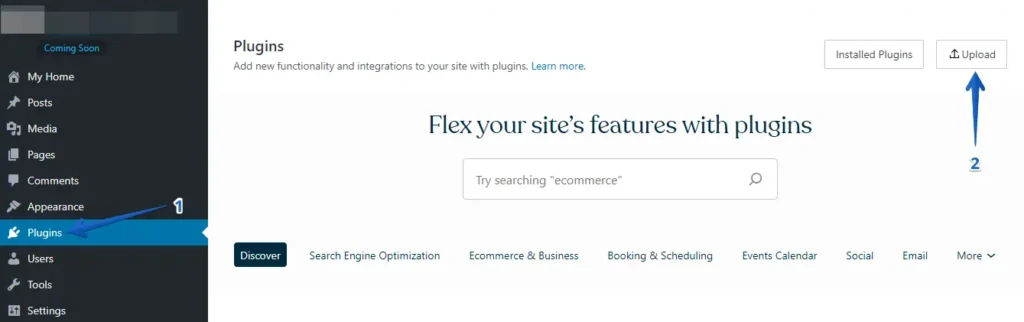
- Después, sube tu WP Staging Pro.
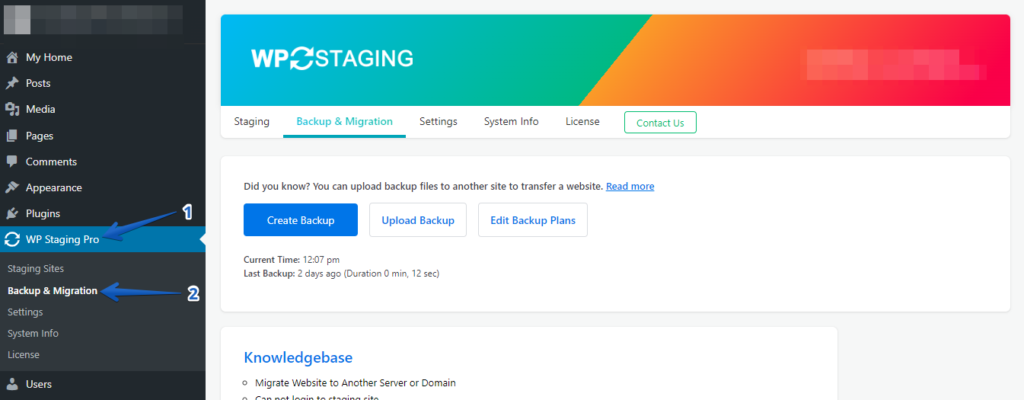
- Tras la instalación y activación, navega a la sección "Backup & Migration" en el panel de WordPress bajo "WP Staging Pro".
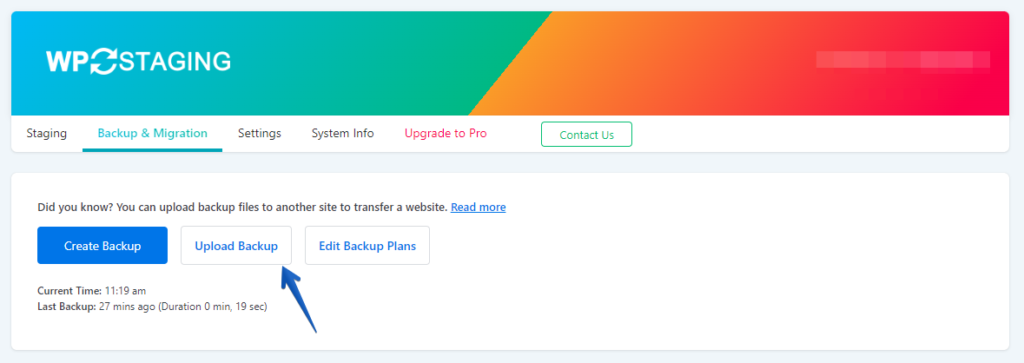
- Luego, pulsa el botón "Upload Backup".
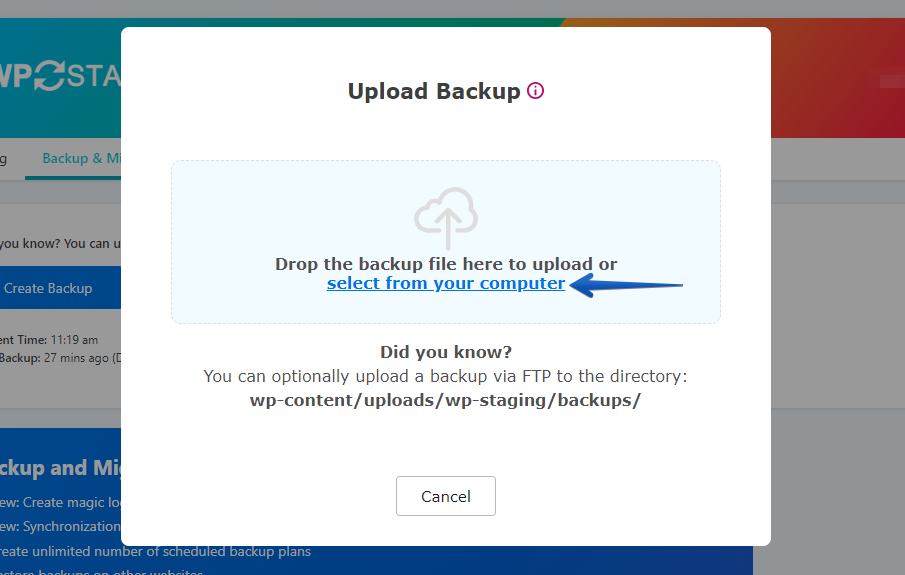
- Ahora, sube el archivo de copia de seguridad exportado desde tu sitio web WP Engine.
- La subida de la copia de seguridad se realizó con éxito.
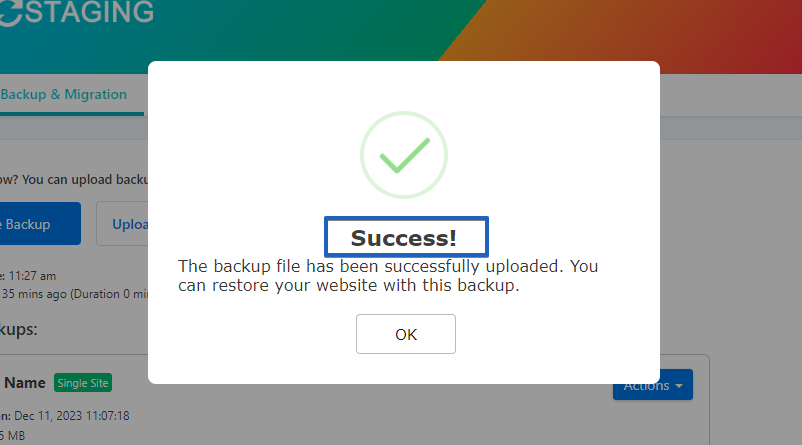
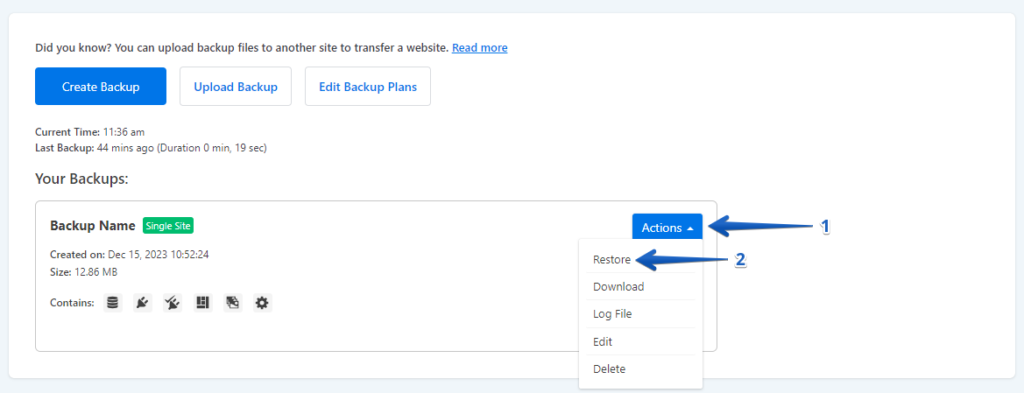
- Después, selecciona el botón "Action" y luego elige la opción "Restore".
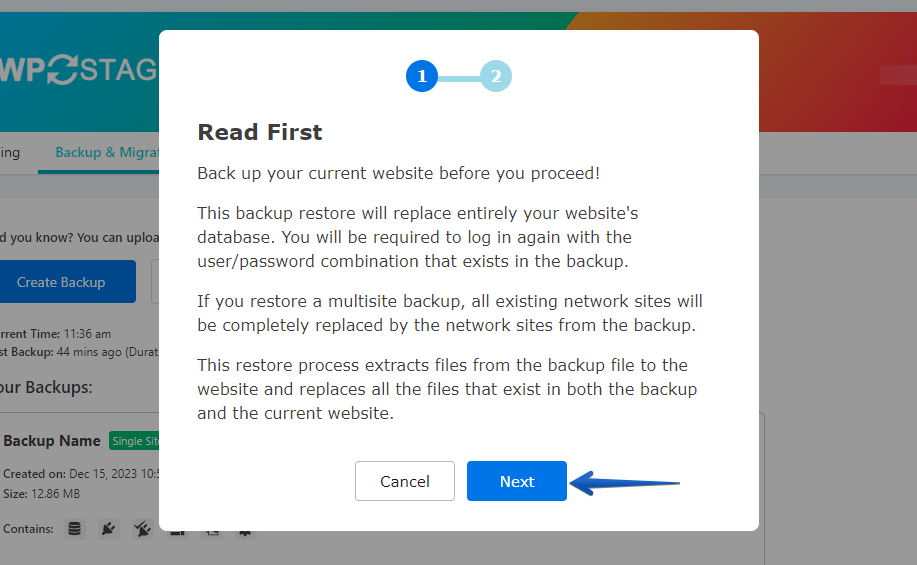
- Pulsa el botón "Next".
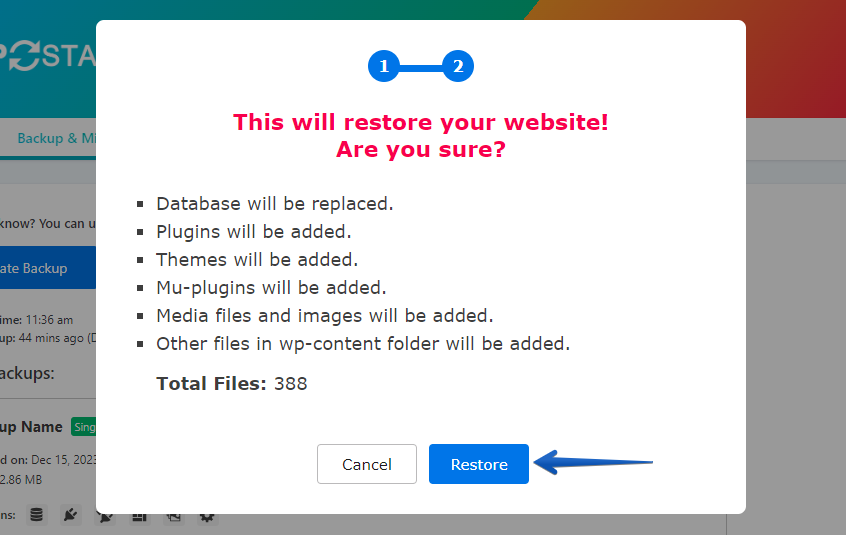
- A continuación, pulsa el botón "Restore".
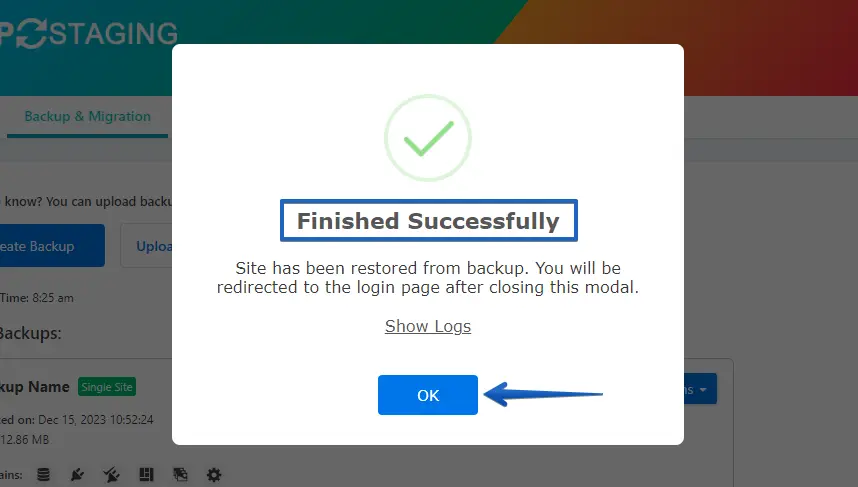
- La restauración de la copia de seguridad se completó con éxito.
- Haz clic en el botón "OK".
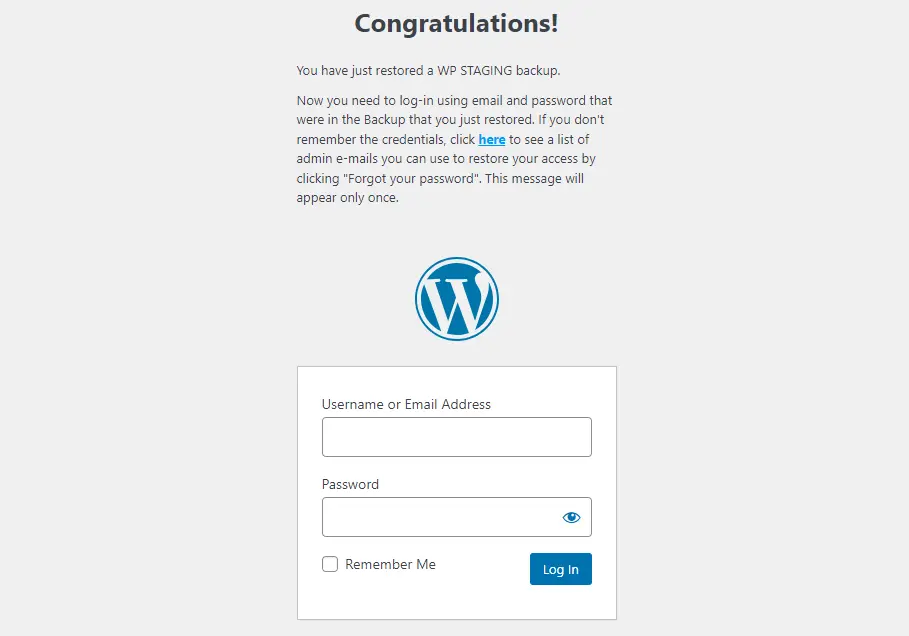
- Inicia sesión de nuevo en tu sitio web WordPress.
Conclusión
Embarcarse en un viaje de migración de WP Engine a WordPress.com es una decisión estratégica que, ejecutada con esmero, puede elevar tu presencia online. Seguir esta guía paso a paso garantiza una transición fluida, preservando tu contenido, tu posicionamiento SEO y la integridad general del sitio web.
Artículos relacionados
