


Dans le paysage numérique en constante évolution, les propriétaires de sites web envisagent souvent une migration, à la recherche d’une plateforme plus adaptée à leur présence en ligne. Si vous êtes actuellement hébergé sur WP Engine et envisagez un passage à WordPress.com, vous êtes au bon endroit.
Dans ce guide complet, nous parcourrons les subtilités d’une migration fluide, en garantissant une transition sans heurts sans compromettre votre identité en ligne.
Contents
Pourquoi migrer de WP Engine vers WordPress.com ?
Le passage à WordPress.com fait monter votre présence en ligne d’un cran grâce à plusieurs avantages. Explorez les raisons de ce changement stratégique par rapport à votre plateforme actuelle :
- Interface conviviale : Profitez d’une interface sur WordPress.com pour une navigation et une création de contenu faciles.
- Choix varié de thèmes : Choisissez parmi une large sélection de thèmes conçus par des professionnels sur WordPress.com pour renforcer l’attrait visuel et captiver votre audience.
- Écosystème d’extensions pour des fonctionnalités étendues : Tirez parti du vaste écosystème d’extensions sur WordPress.com pour une fonctionnalité flexible sans développement sur mesure.
- Mesures de sécurité robustes : Bénéficiez de mesures de sécurité solides, comprenant les mises à jour automatiques et une surveillance vigilante.
- Réactivité mobile fluide : Profitez d’une réactivité mobile fluide pour une expérience utilisateur optimale.
Préparation de la migration du site web
Avant d’apporter des modifications, il est crucial de créer une sauvegarde du contenu existant sur WP Engine. Cette étape garantit la sécurité de vos données tout au long du processus de migration. Voici un guide pour le faire :
- Connectez-vous à votre site web WP Engine WordPress avec votre nom d’utilisateur et votre mot de passe, ou accédez au panneau d’administration via WP Engine.
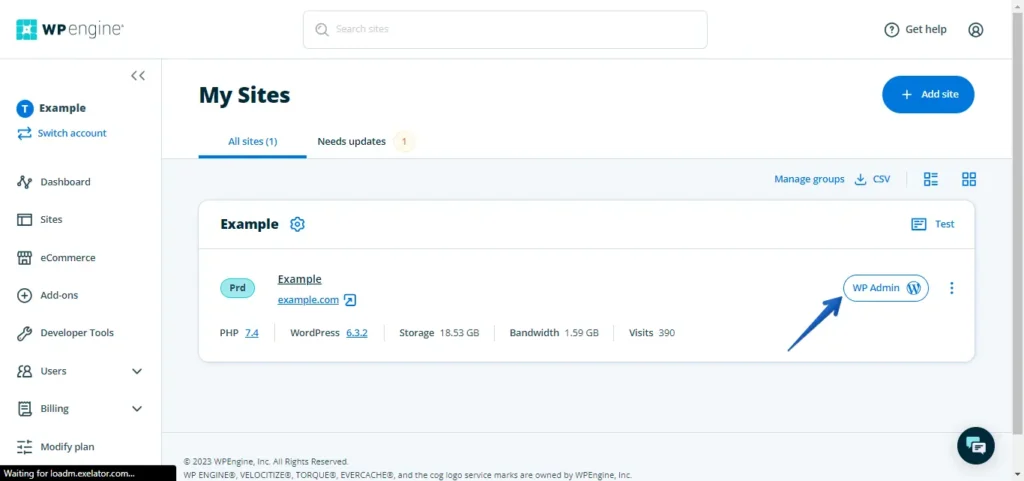
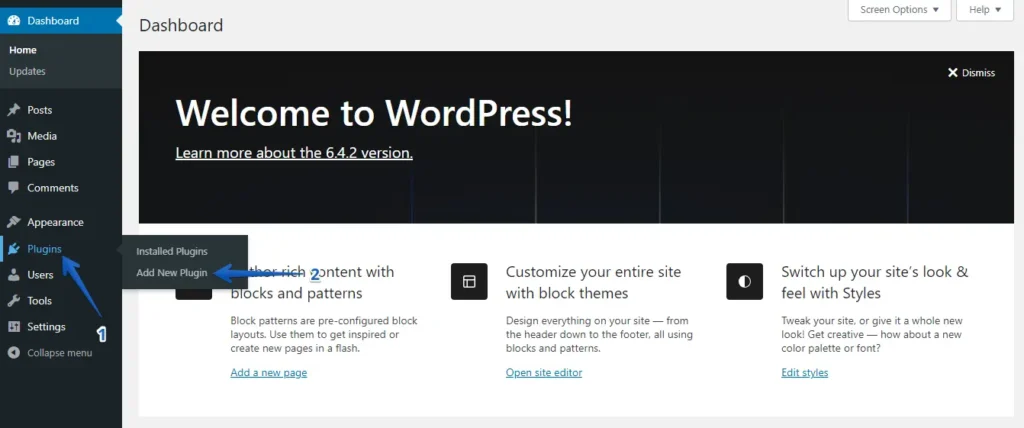
- Naviguez vers « Plugins » dans le menu de gauche, puis cliquez sur le bouton « Ajouter ».
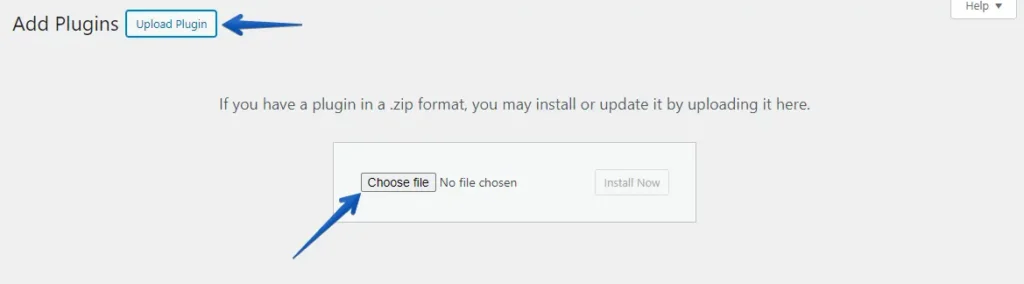
- Cliquez sur le bouton « Téléverser une extension », puis sur « Choisir un fichier » pour téléverser le fichier du plugin WP Staging | Pro wp-staging-pro.zip.
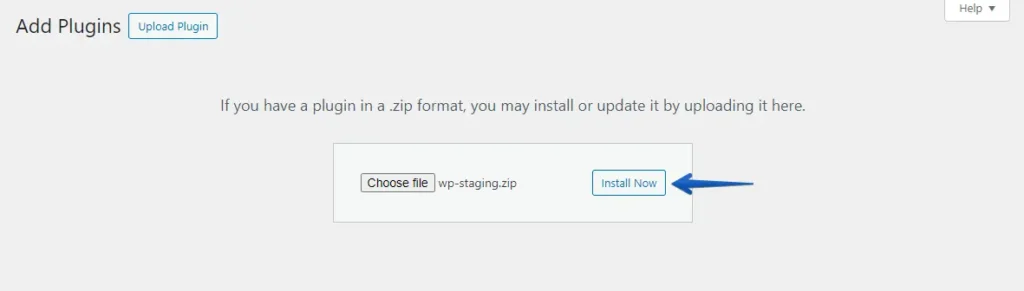
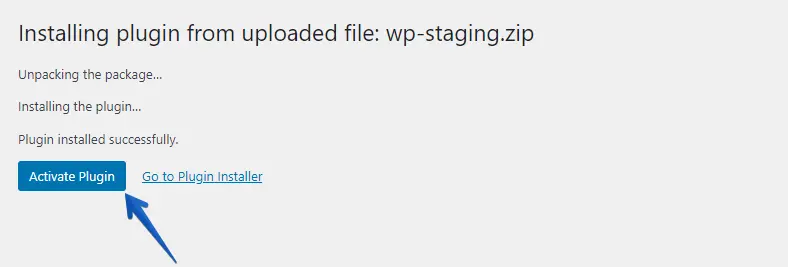
- Appuyez sur le bouton « Installer maintenant ».
- Après avoir installé le plugin, activez-le.
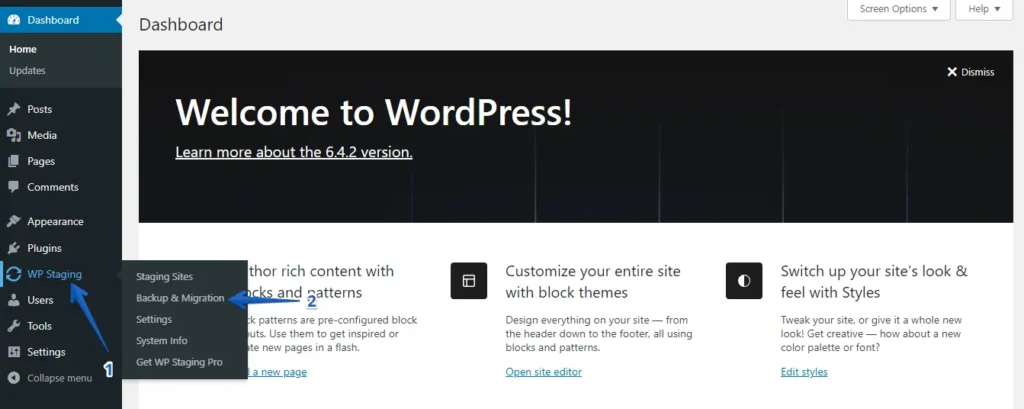
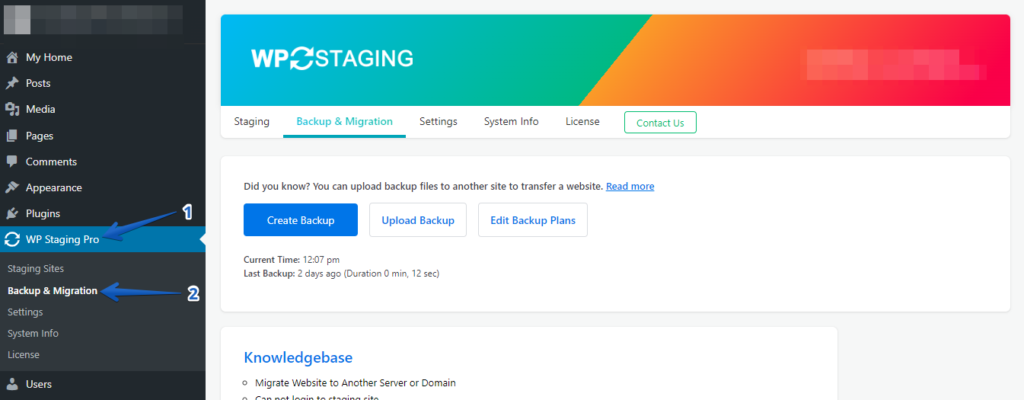
- Naviguez dans le menu de gauche, localisez « WP Staging | Pro » et cliquez sur l’option « Backup & Migration ».
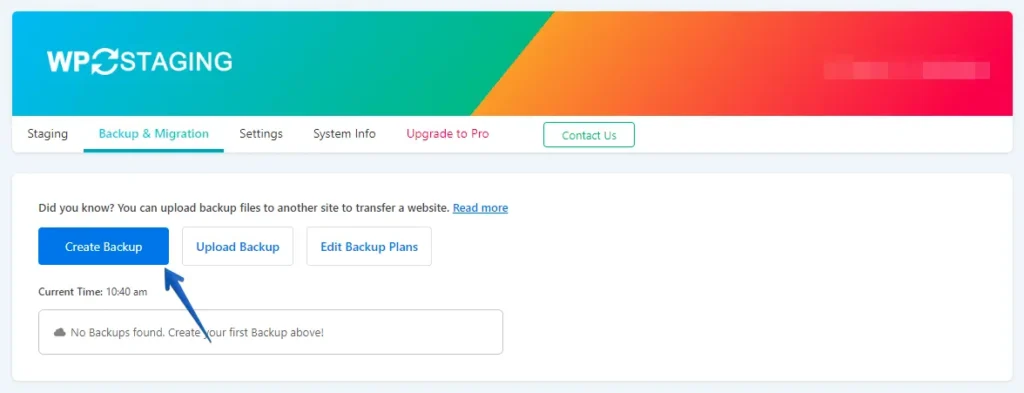
- Si vous ne disposez pas d’une sauvegarde actuelle, pas d’inquiétude. Cliquez sur le bouton « Create Backup » pour en générer une nouvelle.
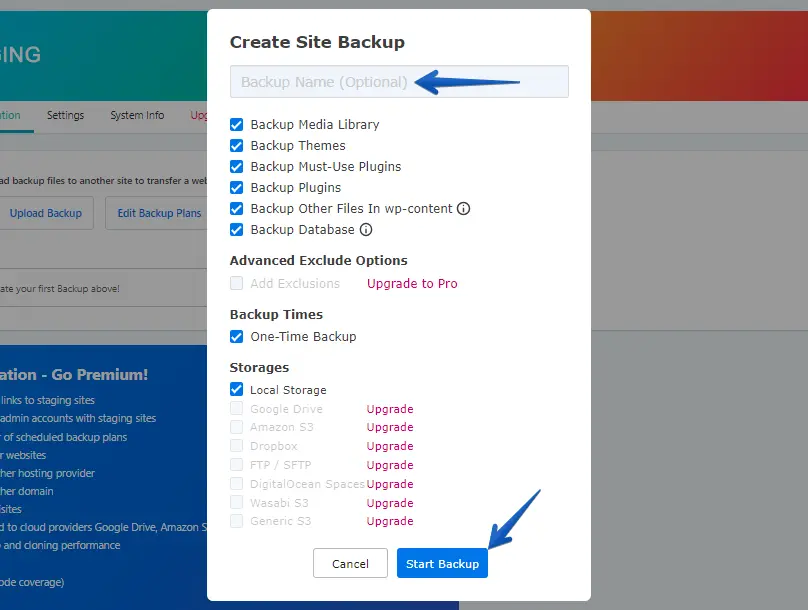
- Saisissez le nom de la sauvegarde, puis appuyez sur le bouton « Start Backup ».
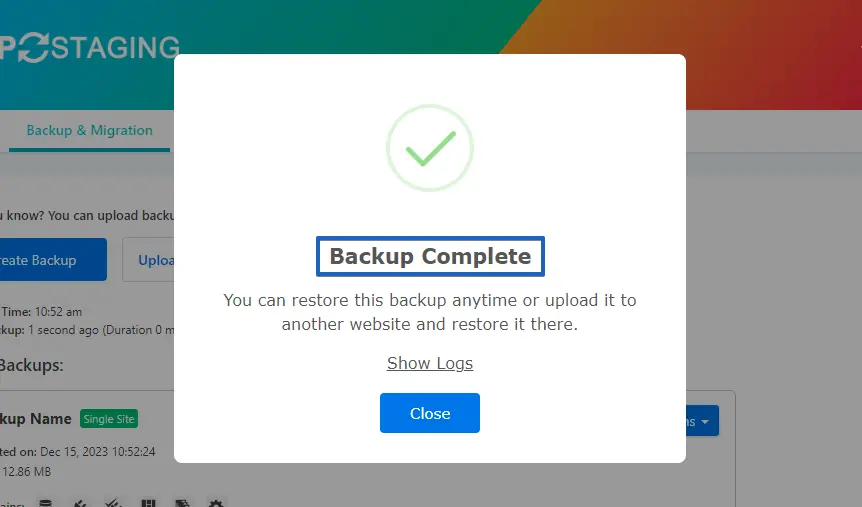
- La sauvegarde a été effectuée avec succès.
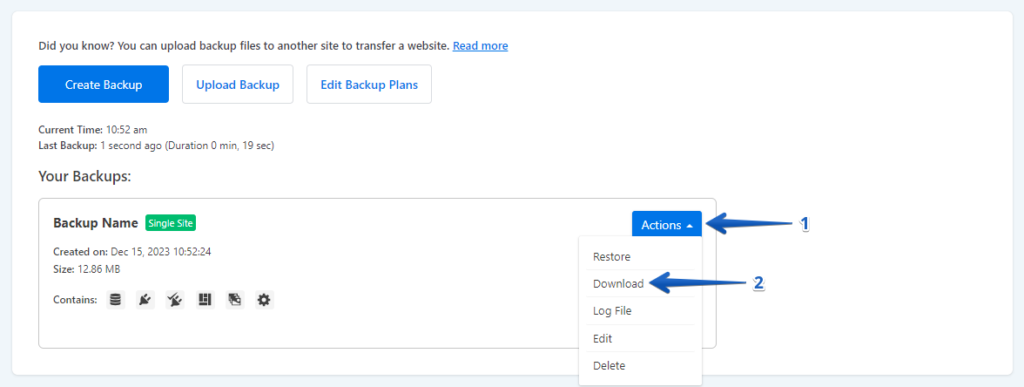
- Après avoir terminé le processus de sauvegarde, vous verrez généralement une option « Download » sous le bouton « Action ». Veillez à enregistrer ce fichier de sauvegarde en lieu sûr sur votre ordinateur.
Le processus de migration
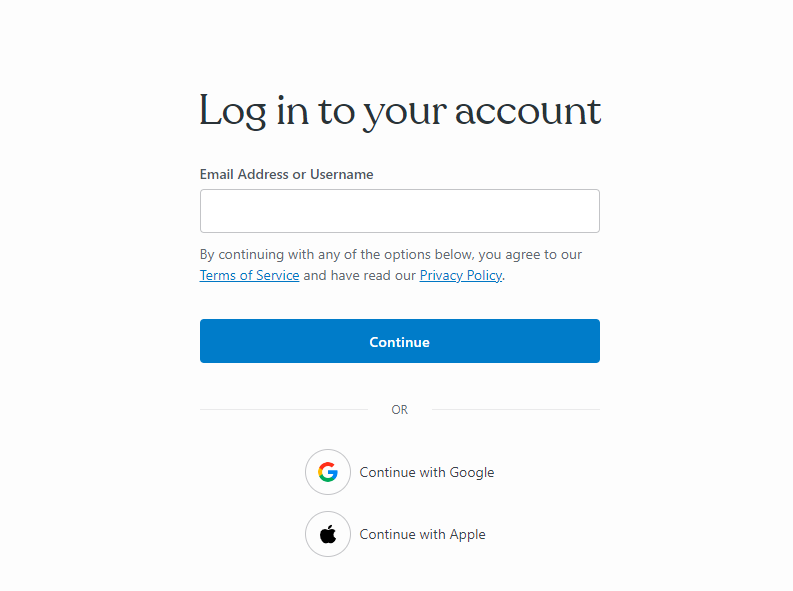
- Connectez-vous à votre site web WordPress.com.
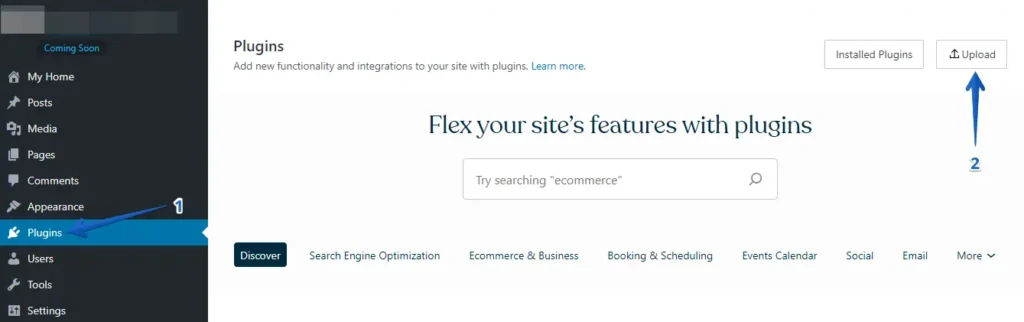
- Naviguez vers « Plugins » dans le tableau de bord WordPress et cliquez sur le bouton « Upload ».
- Ensuite, téléversez votre WP Staging Pro.
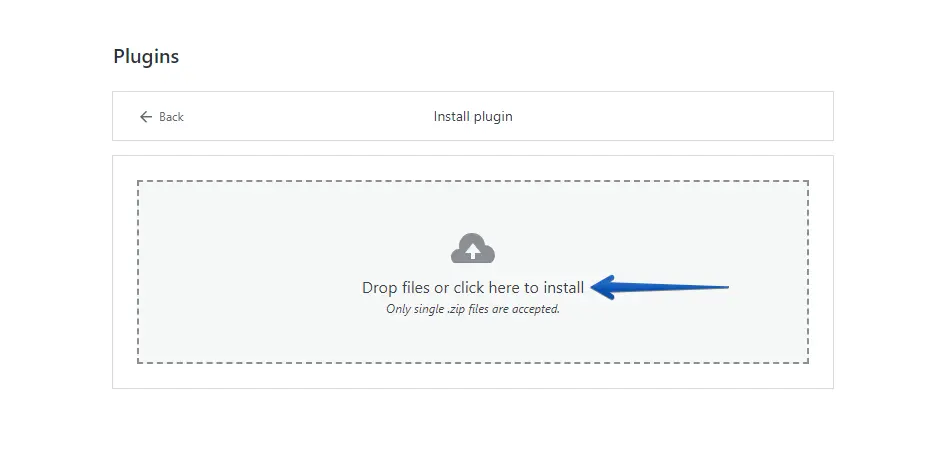
- Après l’installation et l’activation, naviguez vers la section « Backup & Migration » dans le tableau de bord WordPress sous « WP Staging Pro ».
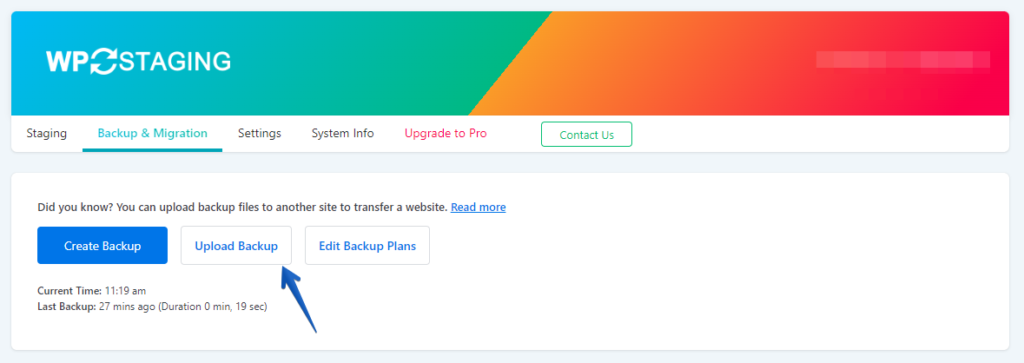
- Puis, appuyez sur le bouton « Upload Backup ».
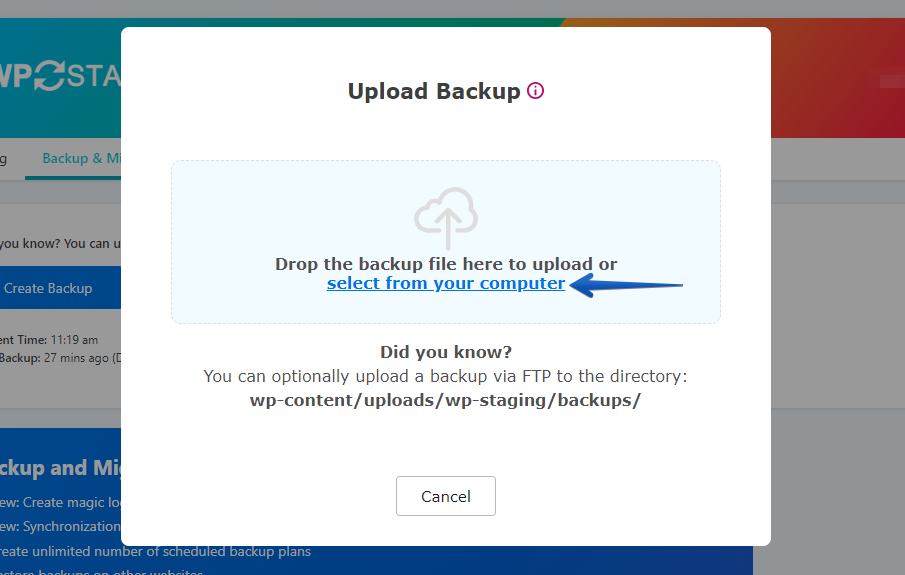
- Maintenant, téléversez le fichier de sauvegarde exporté depuis votre site web WP Engine.
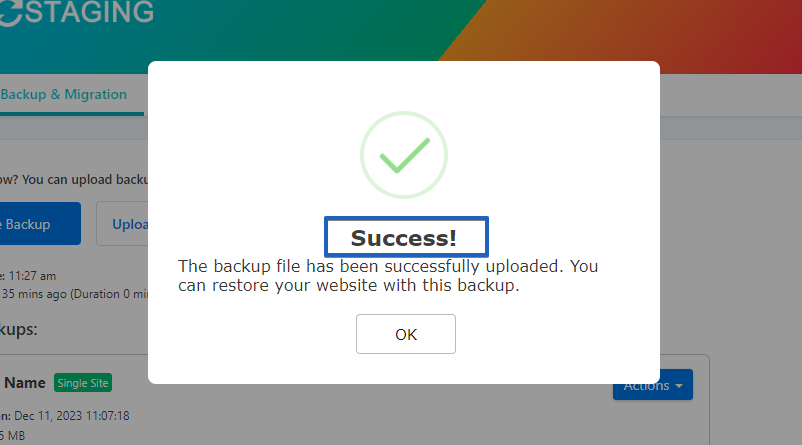
- Le téléversement de la sauvegarde a réussi.
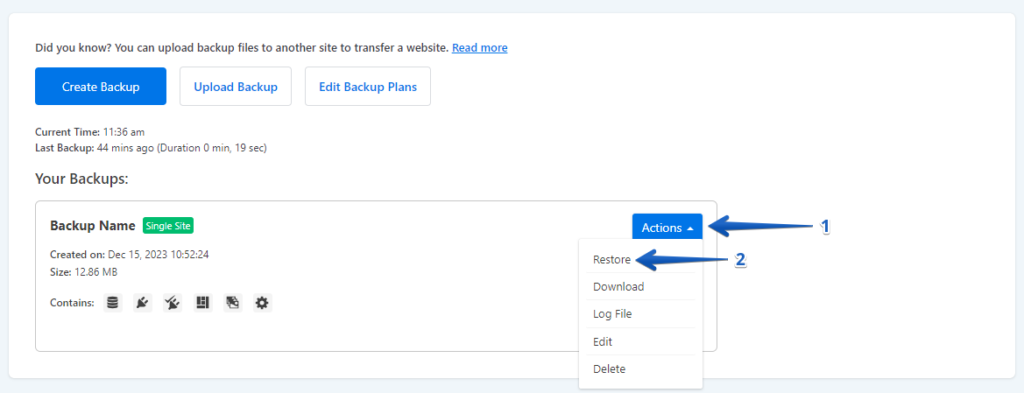
- Ensuite, sélectionnez le bouton « Action », puis choisissez l’option « Restore ».
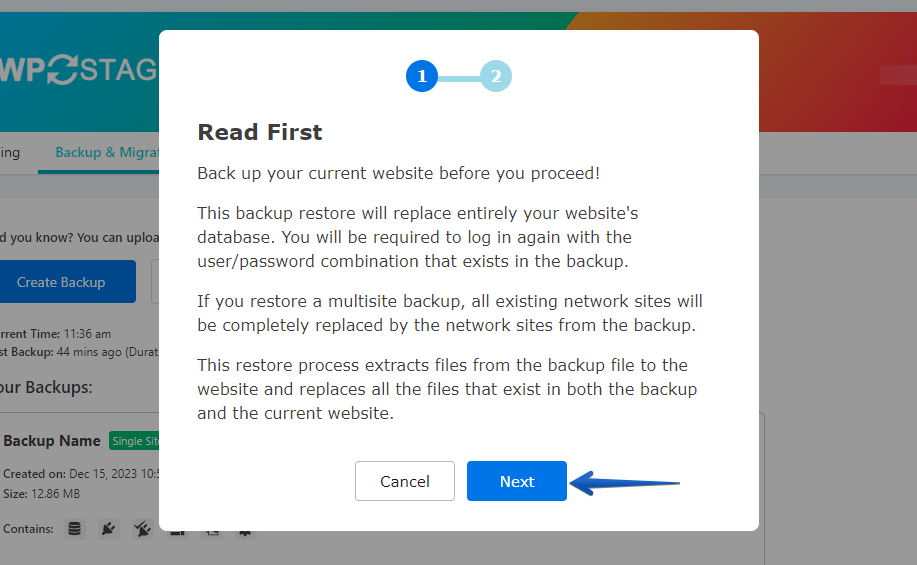
- Appuyez sur le bouton « Next ».
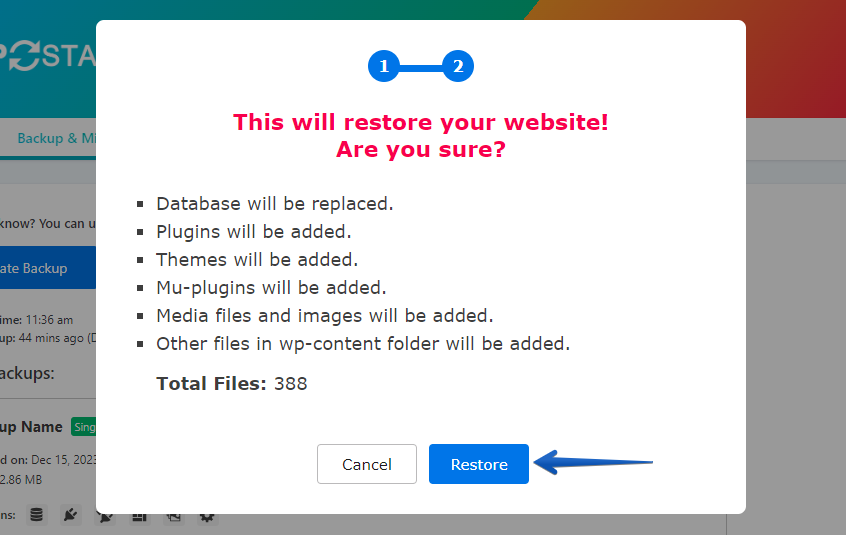
- Ensuite, appuyez sur le bouton « Restore ».
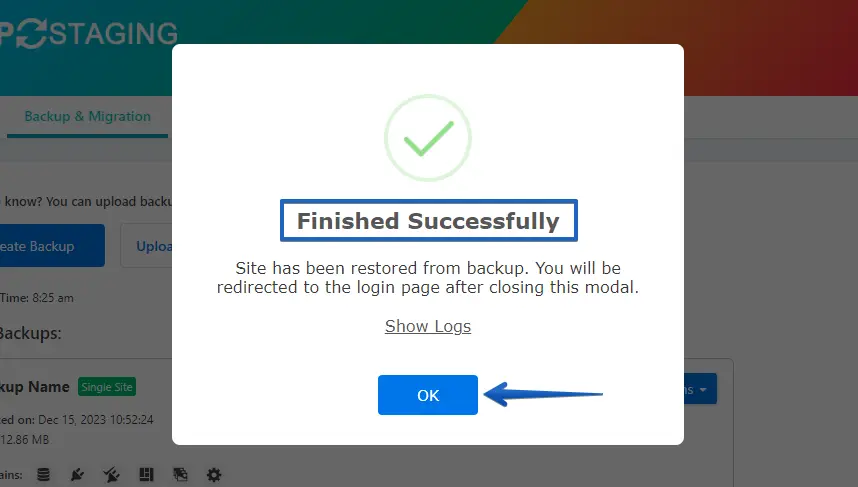
- La restauration de la sauvegarde a été effectuée avec succès.
- Veuillez cliquer sur le bouton « OK ».
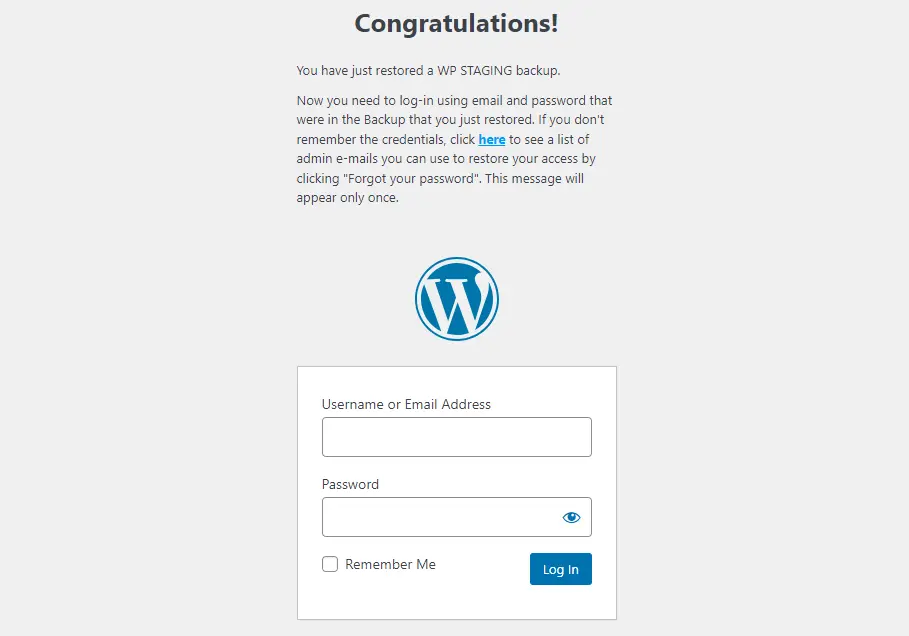
- Reconnectez-vous à votre site web WordPress.
Conclusion
S’engager dans un parcours de migration de WP Engine vers WordPress.com est une décision stratégique qui, lorsqu’elle est exécutée méticuleusement, peut élever votre présence en ligne. Suivre ce guide pas à pas garantit une transition fluide, préservant votre contenu, votre référencement et l’intégrité globale de votre site web.
Articles connexes
