


In der sich ständig wandelnden digitalen Landschaft denken Website-Betreiber häufig über eine Migration nach, auf der Suche nach einer Plattform, die besser auf ihre Online-Präsenz zugeschnitten ist. Falls Sie derzeit auf WP Engine gehostet sind und einen Wechsel zu WordPress.com in Erwägung ziehen, sind Sie hier richtig.
In diesem umfassenden Leitfaden navigieren wir gemeinsam durch die Feinheiten einer reibungslosen Migration und stellen sicher, dass der Übergang ohne Beeinträchtigung Ihrer Online-Identität gelingt.
Contents
Warum von WP Engine zu WordPress.com migrieren?
Der Wechsel zu WordPress.com hebt Ihre Online-Präsenz mit mehreren Vorteilen an. Erkunden Sie die Argumente für diesen strategischen Schritt von Ihrer aktuellen Plattform:
- Benutzerfreundliche Oberfläche: Profitieren Sie von einer Oberfläche auf WordPress.com, die einfache Navigation und Inhaltserstellung ermöglicht.
- Vielfältiges Themen-Angebot: Wählen Sie aus einer breiten Auswahl professionell gestalteter Themes auf WordPress.com, um die visuelle Wirkung zu steigern und Ihr Publikum zu begeistern.
- Plugin-Ökosystem für erweiterte Funktionalität: Nutzen Sie das umfangreiche Plugin-Ökosystem auf WordPress.com für flexible Funktionalität ohne individuelle Entwicklung.
- Robuste Sicherheitsmaßnahmen: Profitieren Sie von robusten Sicherheitsmaßnahmen, einschließlich automatischer Updates und aufmerksamer Überwachung.
- Nahtlose mobile Responsivität: Erleben Sie nahtlose mobile Responsivität für ein optimales Nutzererlebnis.
Vorbereitung der Website-Migration
Bevor Sie Änderungen vornehmen, ist es entscheidend, eine Sicherung Ihrer bestehenden WP Engine-Inhalte zu erstellen. Dieser Schritt garantiert die Sicherheit Ihrer Daten während des gesamten Migrationsprozesses. Hier finden Sie eine Anleitung dazu:
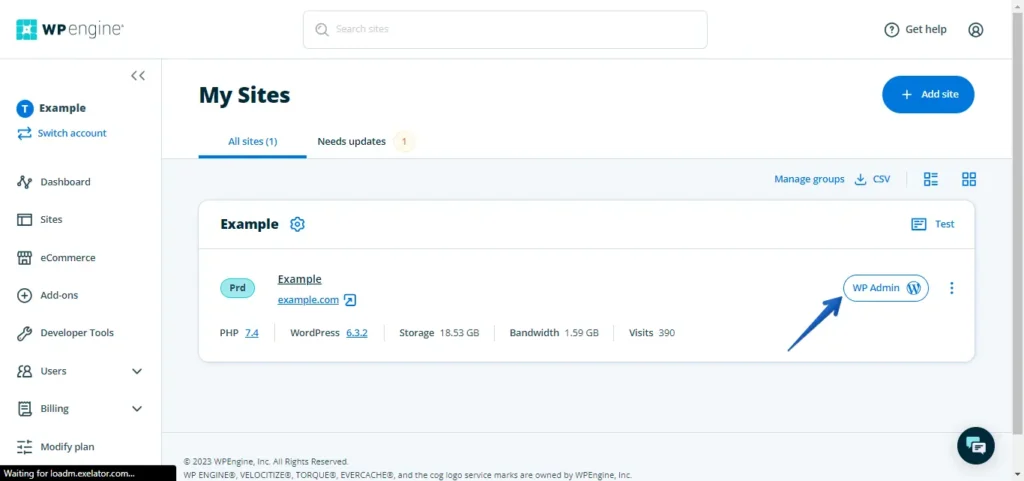
- Melden Sie sich bei Ihrer WP Engine-WordPress-Website mit Ihrem Benutzernamen und Passwort an oder greifen Sie über WP Engine auf das Admin-Panel zu.
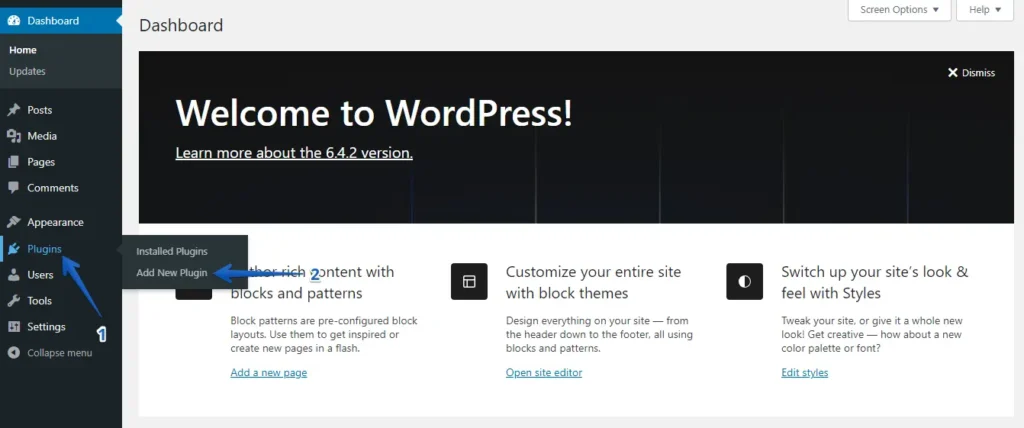
- Navigieren Sie im linken Menü zu „Plugins“ und klicken Sie dann auf die Schaltfläche „Neu hinzufügen“.
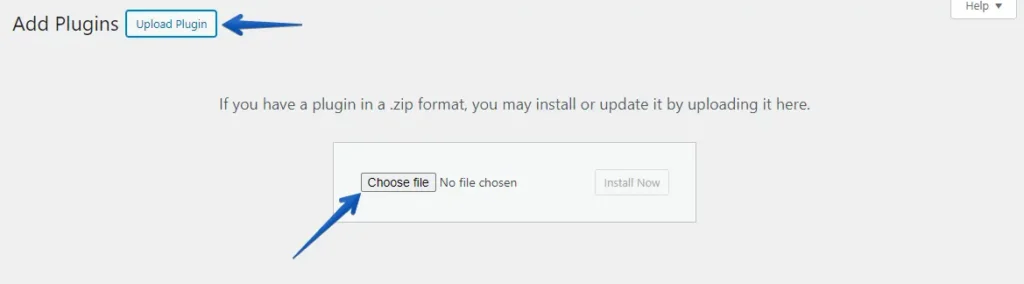
- Klicken Sie auf die Schaltfläche „Plugin hochladen“ und anschließend auf „Datei auswählen“, um die WP Staging | Pro Plugin-Datei wp-staging-pro.zip hochzuladen.
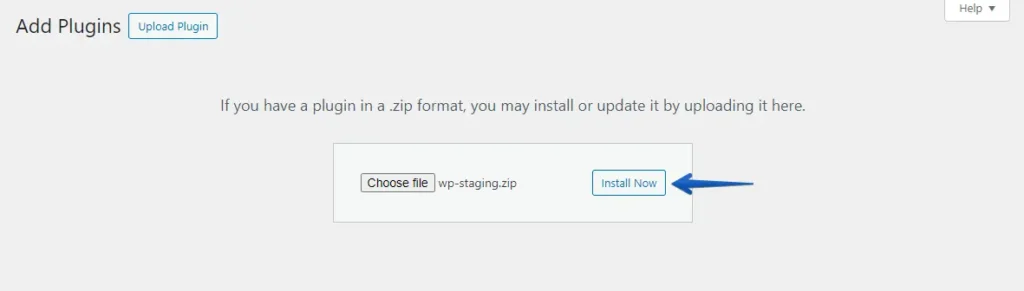
- Drücken Sie die Schaltfläche „Jetzt installieren“.
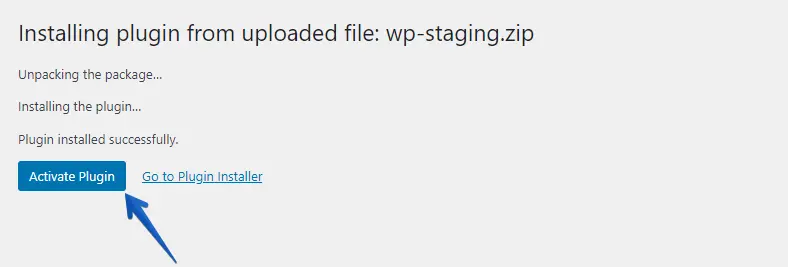
- Nach der Installation des Plugins aktivieren Sie es.
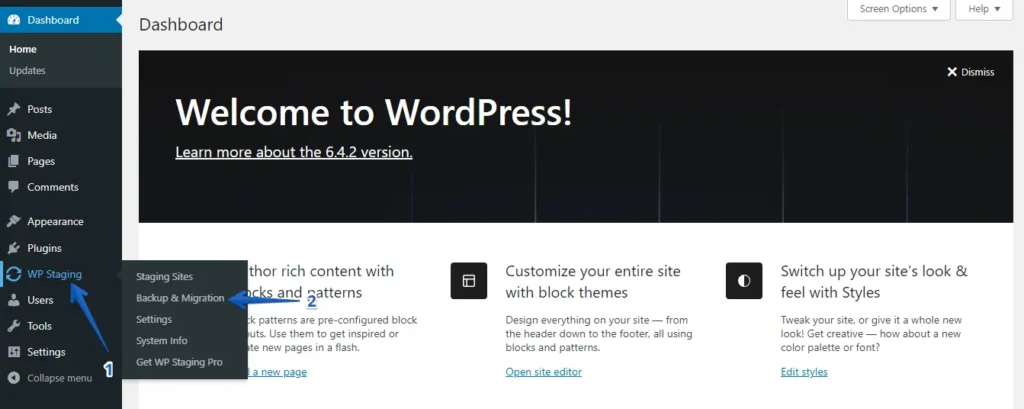
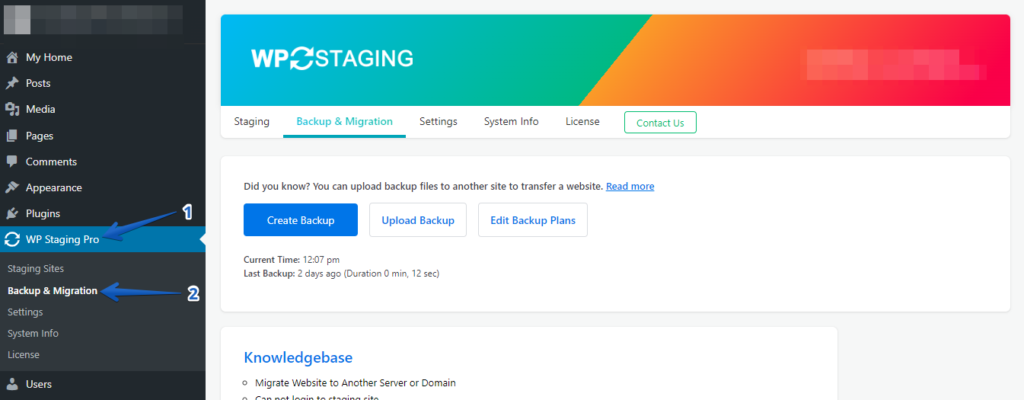
- Navigieren Sie im linken Menü zu „WP Staging | Pro“ und klicken Sie auf die Option „Backup & Migration“.
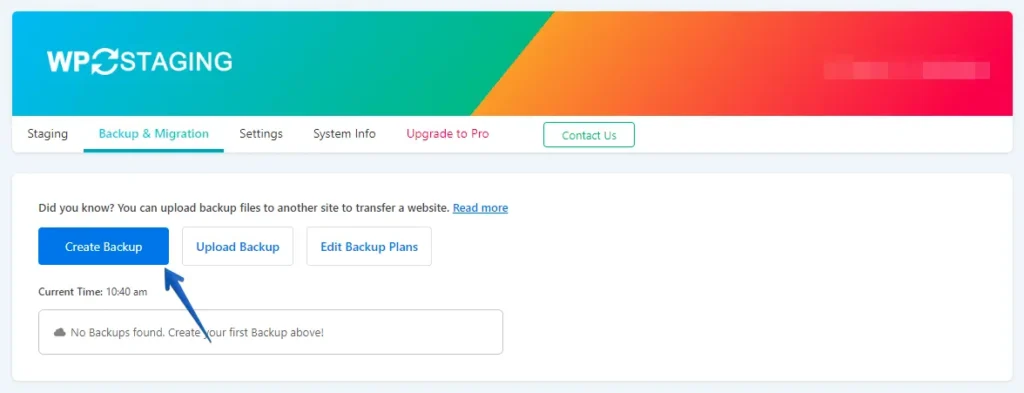
- Falls Sie keine aktuelle Sicherung haben, kein Grund zur Sorge. Klicken Sie auf die Schaltfläche „Create Backup“, um eine neue zu erstellen.
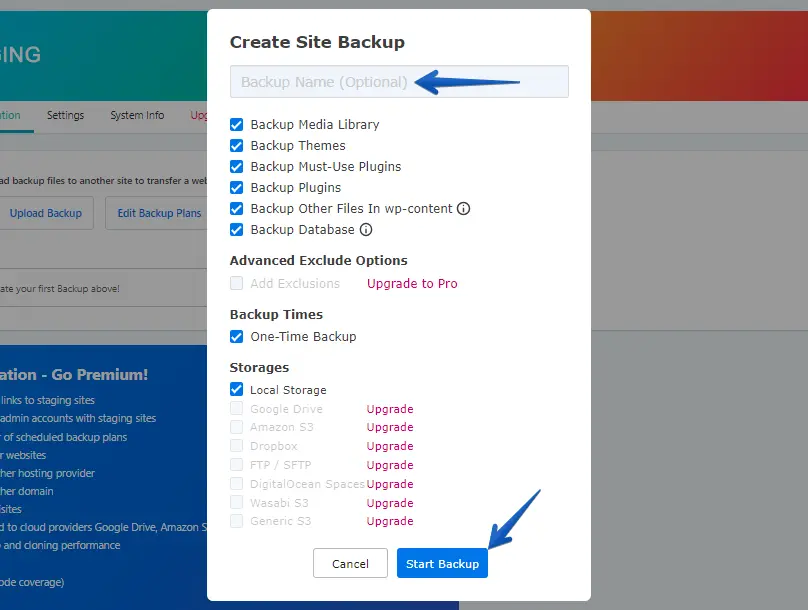
- Geben Sie den Namen der Sicherung ein und drücken Sie dann die Schaltfläche „Start Backup“.
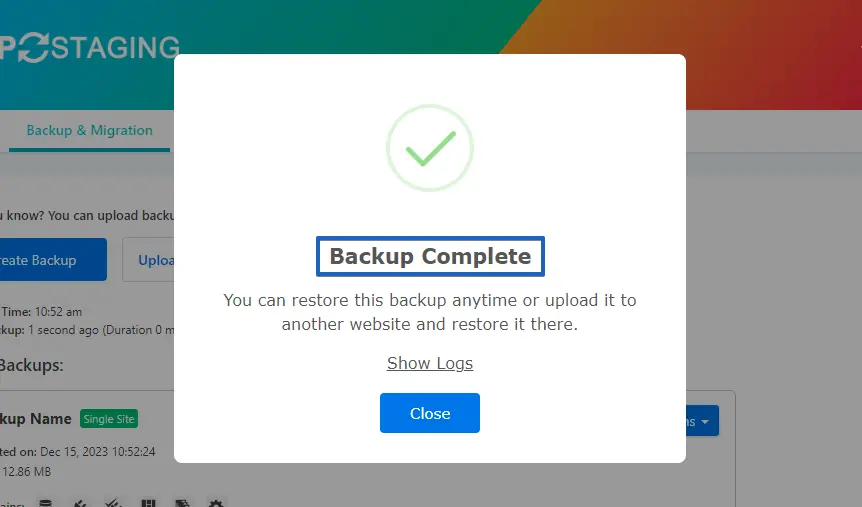
- Die Sicherung wurde erfolgreich abgeschlossen.
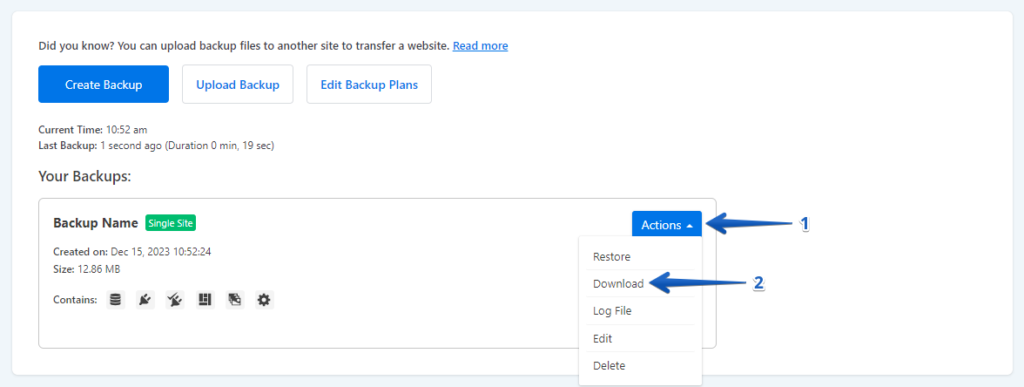
- Nach Abschluss des Sicherungsvorgangs sehen Sie üblicherweise eine „Download“-Option unter der Schaltfläche „Action“. Stellen Sie sicher, dass Sie diese Sicherungsdatei sicher auf Ihrem Computer speichern.
Der Migrationsprozess
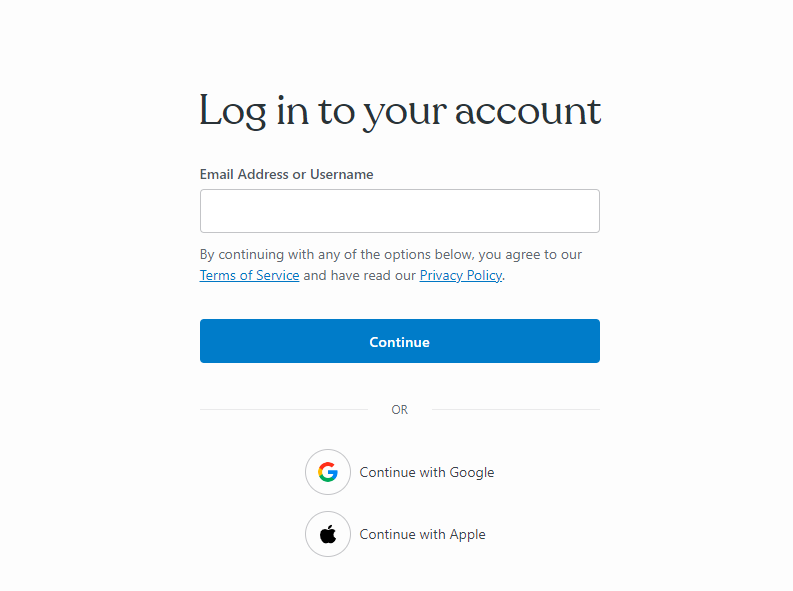
- Melden Sie sich bei Ihrer WordPress.com-Website an.
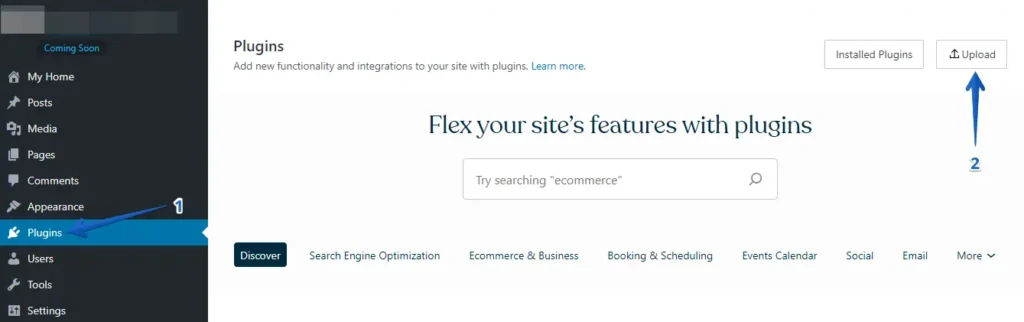
- Navigieren Sie im WordPress-Dashboard zu „Plugins“ und klicken Sie auf die Schaltfläche „Upload“.
- Laden Sie anschließend Ihr WP Staging Pro hoch.
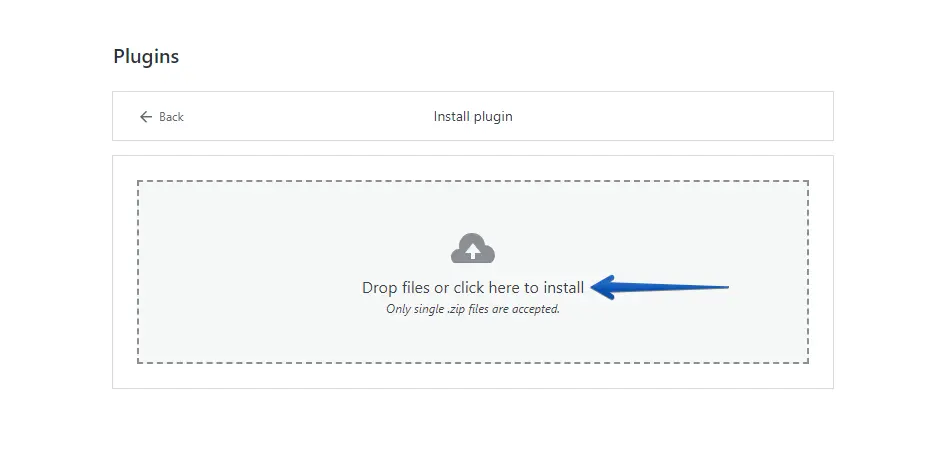
- Nach Installation und Aktivierung navigieren Sie im WordPress-Dashboard unter „WP Staging Pro“ zum Bereich „Backup & Migration“.
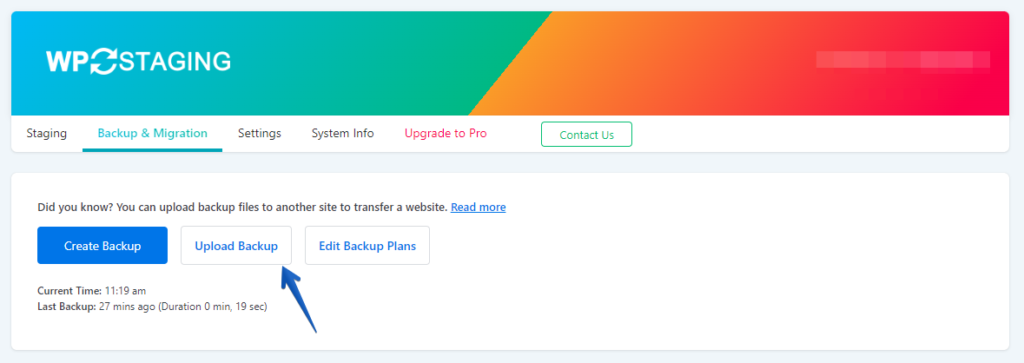
- Drücken Sie dann die Schaltfläche „Upload Backup“.
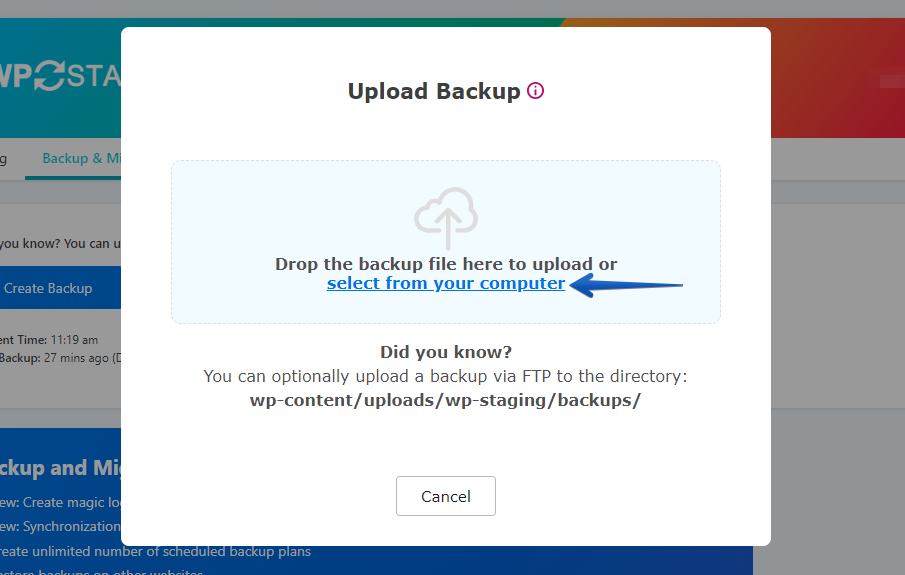
- Laden Sie nun die aus Ihrer WP Engine-Website exportierte Sicherungsdatei hoch.
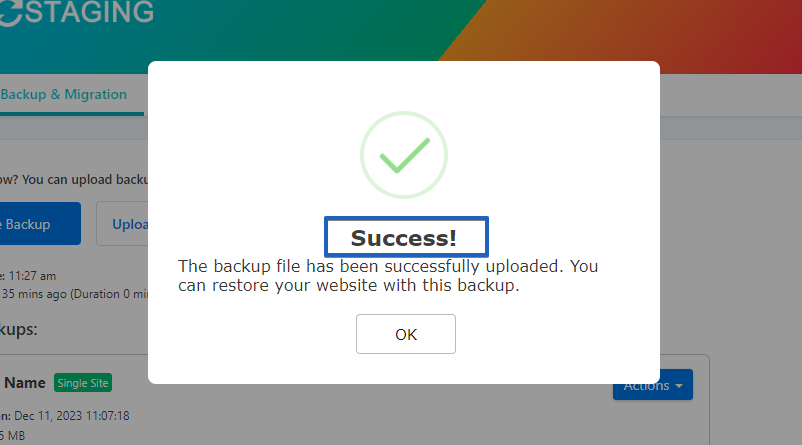
- Das Hochladen der Sicherung war erfolgreich.
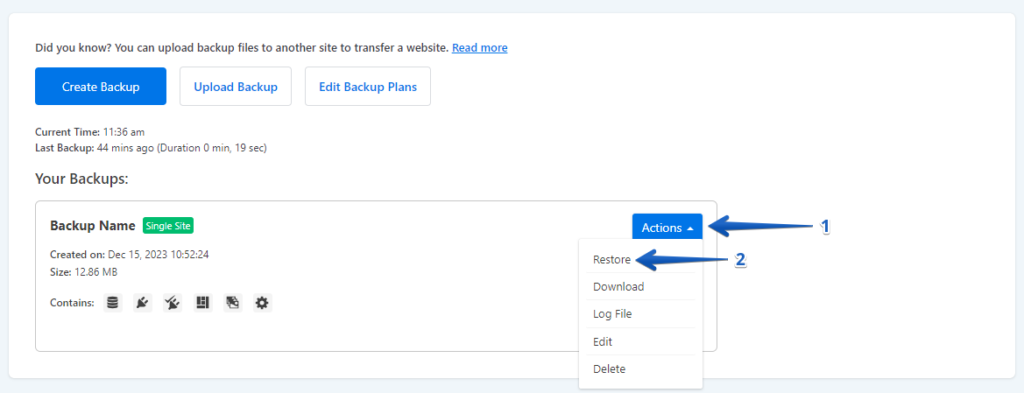
- Wählen Sie anschließend die Schaltfläche „Action“ und dann die Option „Restore“.
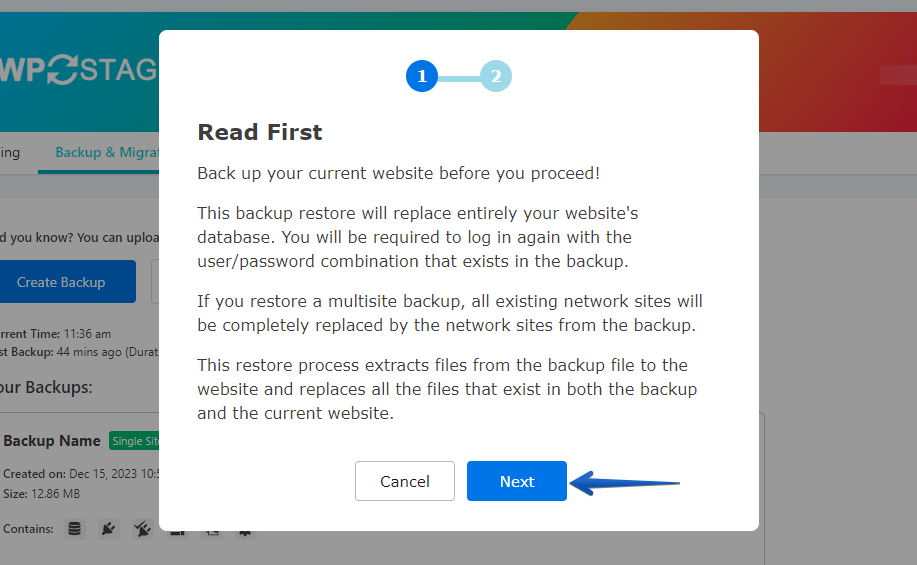
- Drücken Sie die Schaltfläche „Next“.
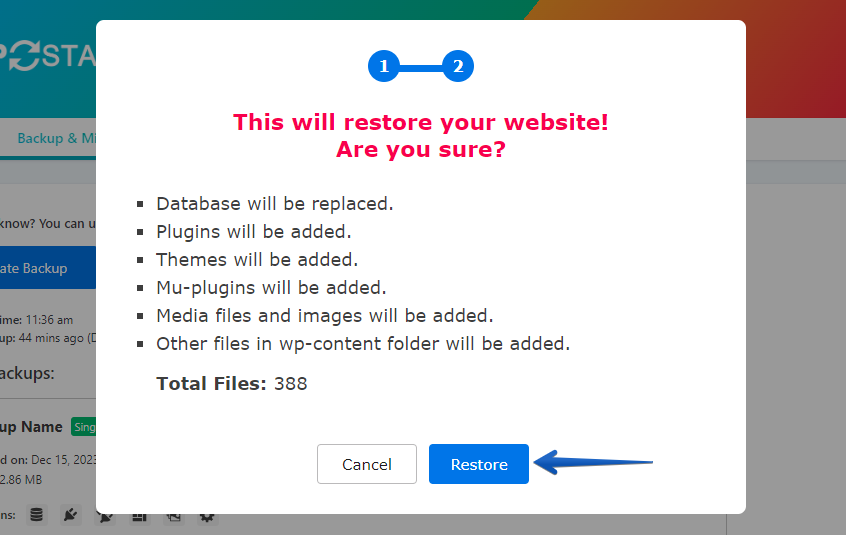
- Drücken Sie anschließend die Schaltfläche „Restore“.
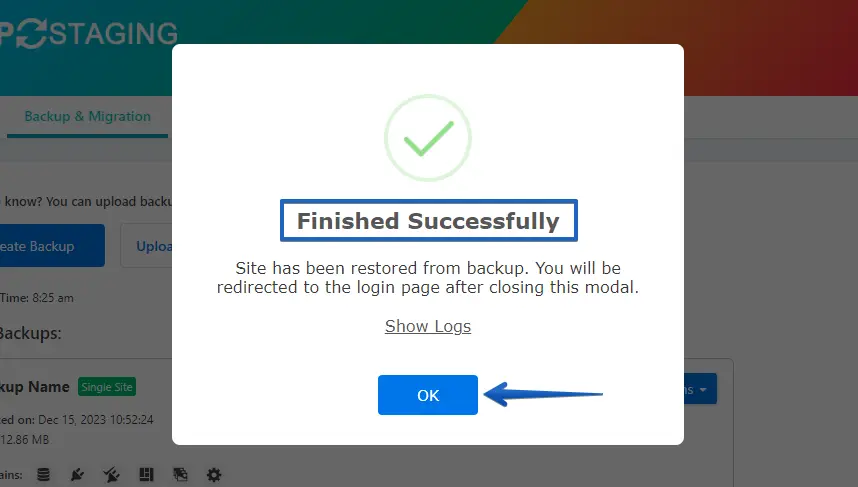
- Die Wiederherstellung der Sicherung wurde erfolgreich abgeschlossen.
- Bitte klicken Sie auf die Schaltfläche „OK“.
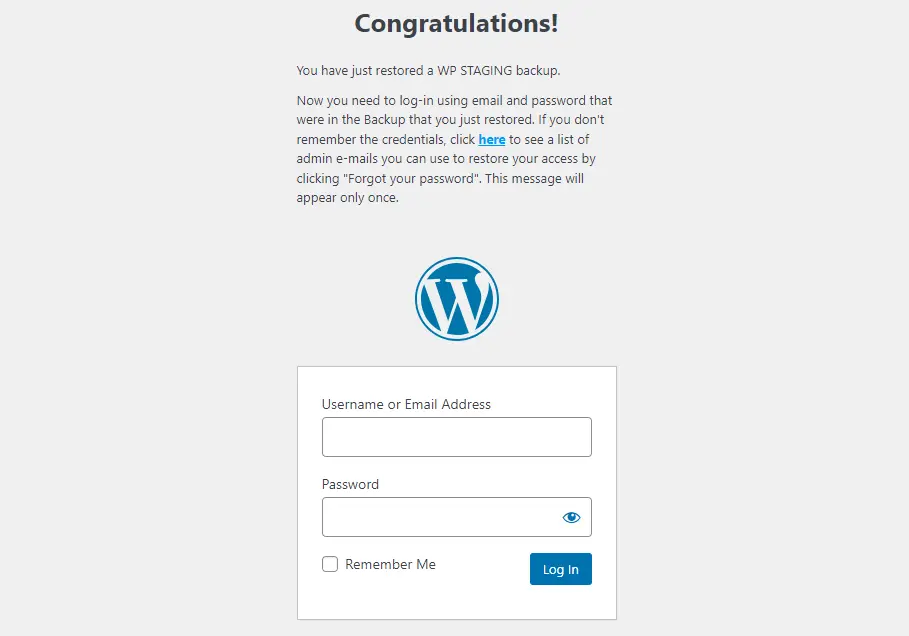
- Melden Sie sich erneut bei Ihrer WordPress-Website an.
Fazit
Sich auf eine Migrationsreise von WP Engine zu WordPress.com zu begeben, ist eine strategische Entscheidung, die – sorgfältig ausgeführt – Ihre Online-Präsenz auf ein neues Niveau heben kann. Wenn Sie diesem Schritt-für-Schritt-Leitfaden folgen, sichern Sie einen reibungslosen Übergang und bewahren Ihre Inhalte, Ihre SEO-Position und die gesamte Integrität Ihrer Website.
Verwandte Artikel
