


絶えず進化するデジタル環境において、ウェブサイト所有者はオンラインプレゼンスにより適したプラットフォームを求め、移行を検討することがよくあります。現在WP Engineでホスティングしており、WordPress.comへの移行を検討している場合、あなたは正しい場所にいます。
この包括的なガイドでは、シームレスな移行の複雑さをナビゲートし、オンラインアイデンティティを損なうことなくスムーズな移行を保証します。
WP EngineからWordPress.comに移行する理由
WordPress.comへの移行は、いくつかの利点であなたのオンラインプレゼンスを高めます。現在のプラットフォームからのこの戦略的なシフトの根拠を探ってみましょう:
- ユーザーフレンドリーなインターフェース: WordPress.comのインターフェースを活用して、簡単なナビゲーションとコンテンツ作成を実現します。
- 多様なテーマの選択肢: WordPress.comでプロが設計した幅広いテーマから選び、視覚的な魅力を高めて視聴者を魅了します。
- 機能拡張のためのプラグインエコシステム: WordPress.comの広範なプラグインエコシステムを活用して、カスタム開発なしで柔軟な機能を実現します。
- 堅牢なセキュリティ対策: 自動アップデートや注意深い監視を含む、堅牢なセキュリティ対策の恩恵を受けられます。
- シームレスなモバイル対応: 最適なユーザー体験のためのシームレスなモバイル対応を体験できます。
ウェブサイト移行の準備
変更を加える前に、既存のWP Engineコンテンツのバックアップを作成することが極めて重要です。このステップは、移行プロセス全体を通じてデータの安全を保証します。手順は以下の通りです:
- ユーザー名とパスワードを使用してWP Engine WordPressウェブサイトにサインインするか、WP Engine経由で管理パネルにアクセスします。
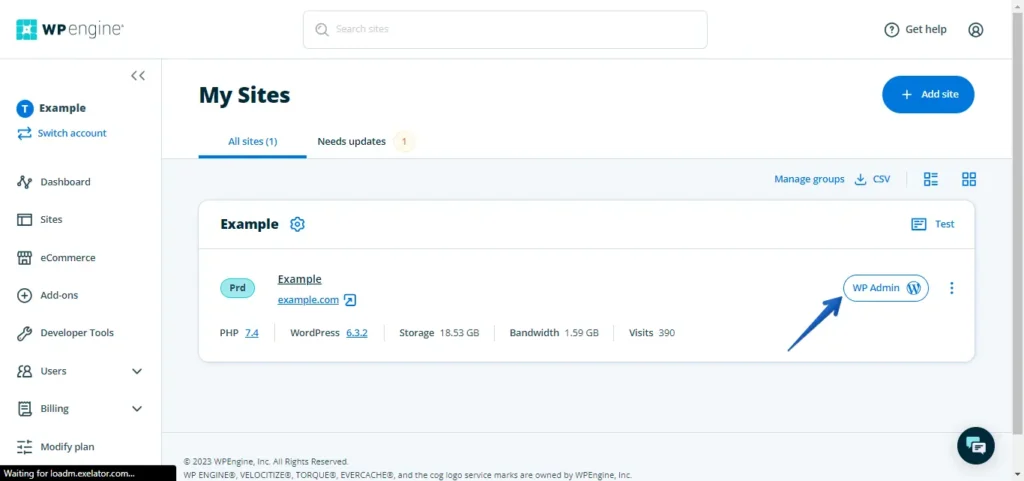
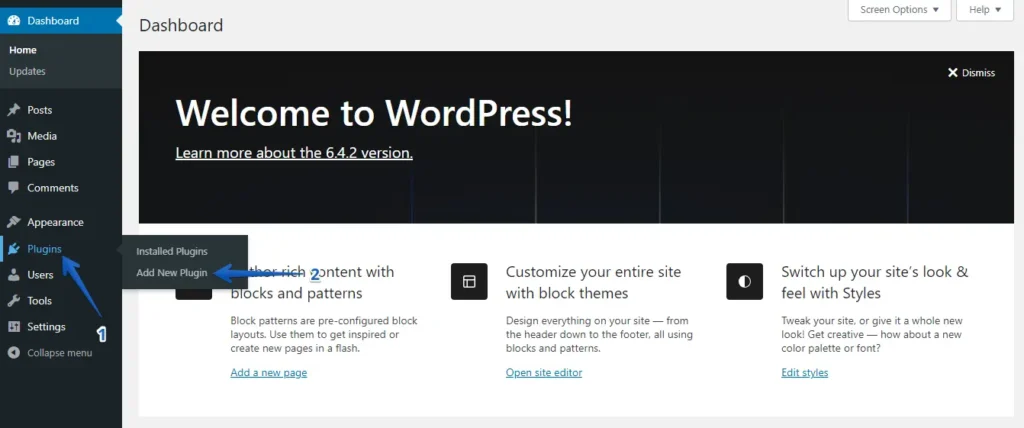
- 左側のメニューで「プラグイン」に移動し、次に「新規追加」ボタンをクリックします。
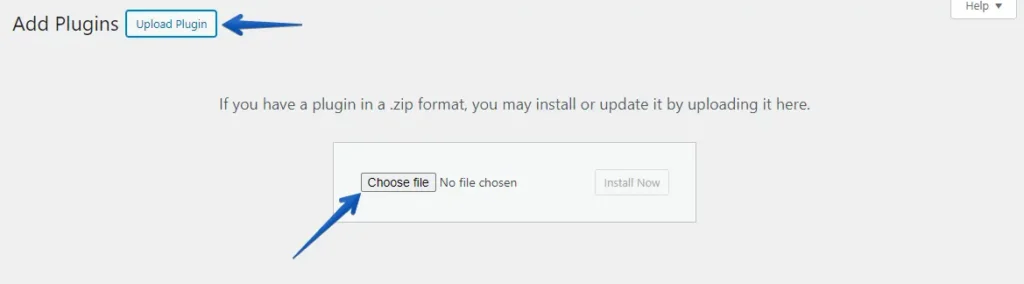
- 「プラグインのアップロード」ボタンをクリックし、次に「ファイルを選択」をクリックして、WP Staging | Pro プラグインファイル wp-staging-pro.zip をアップロードします。
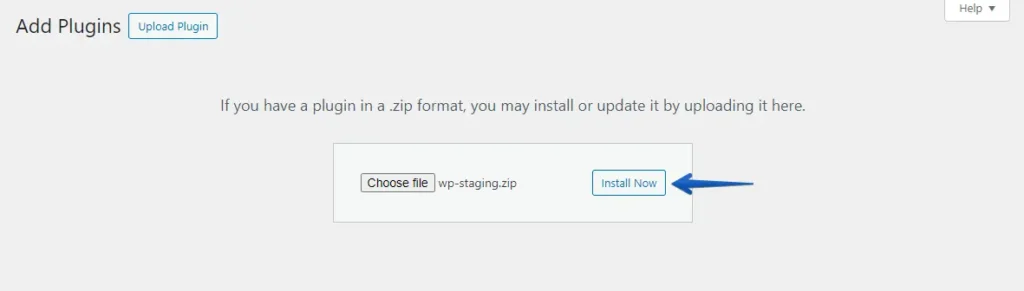
- 「今すぐインストール」ボタンを押します。
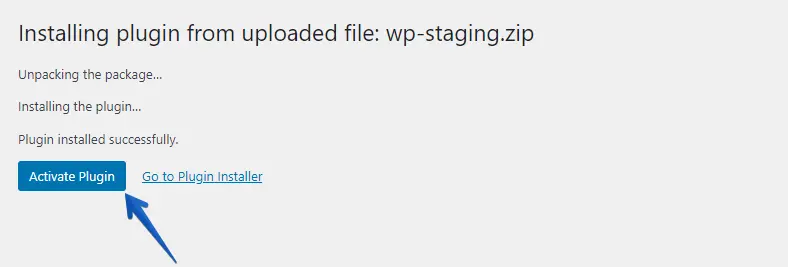
- プラグインをインストールしたら、有効化します。
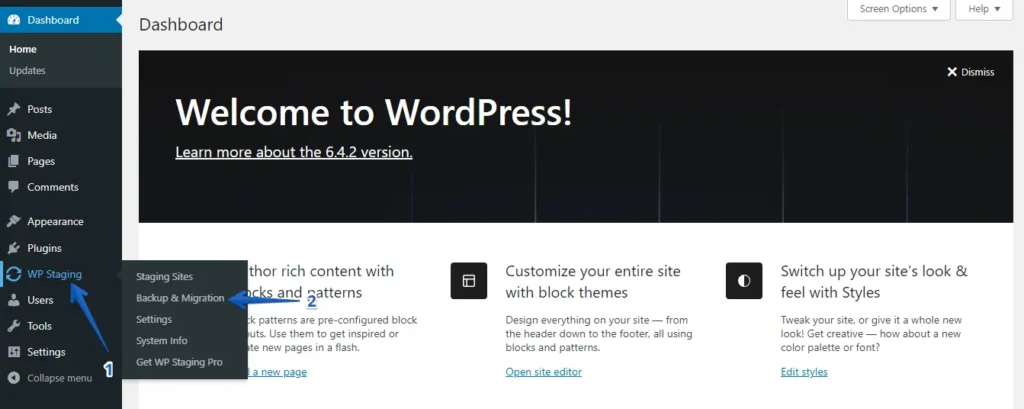
- 左側のメニューに移動し、「WP Staging | Pro」を見つけて、「Backup & Migration」オプションをクリックします。
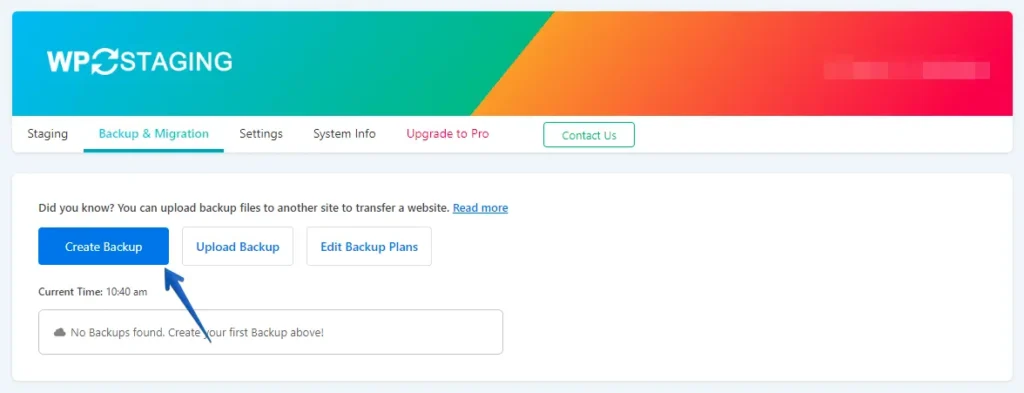
- 現在のバックアップがない場合でも心配ありません。「Create Backup」ボタンをクリックして新しいバックアップを生成します。
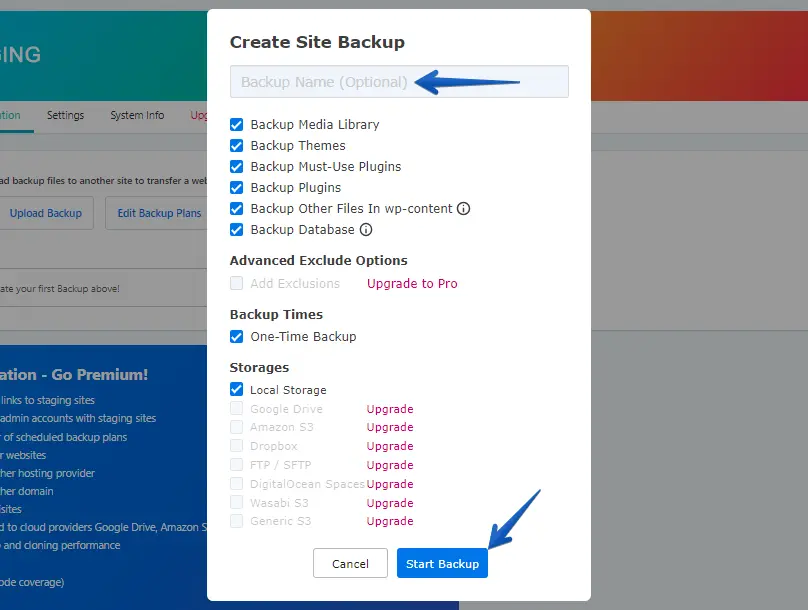
- バックアップ名を入力し、「Start Backup」ボタンを押します。
- バックアップは正常に完了しました。
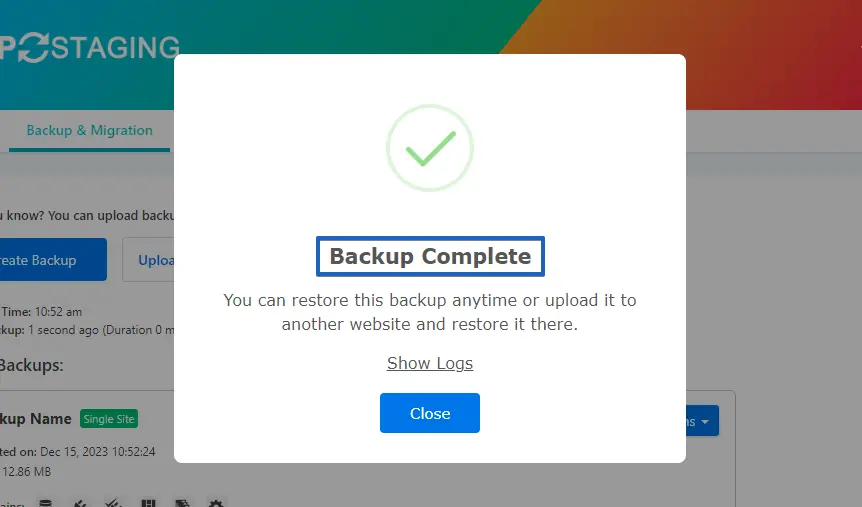
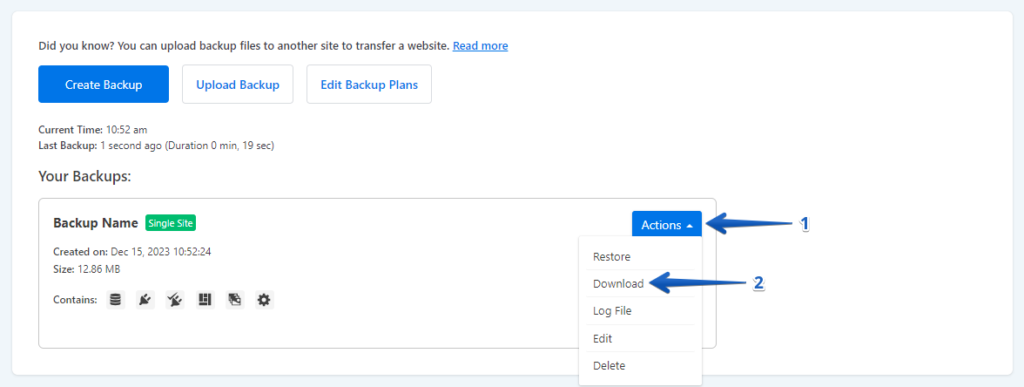
- バックアッププロセスを終えると、通常「Action」ボタンの下に「Download」オプションが表示されます。このバックアップファイルをコンピュータに安全に保存することを忘れないでください。
移行プロセス
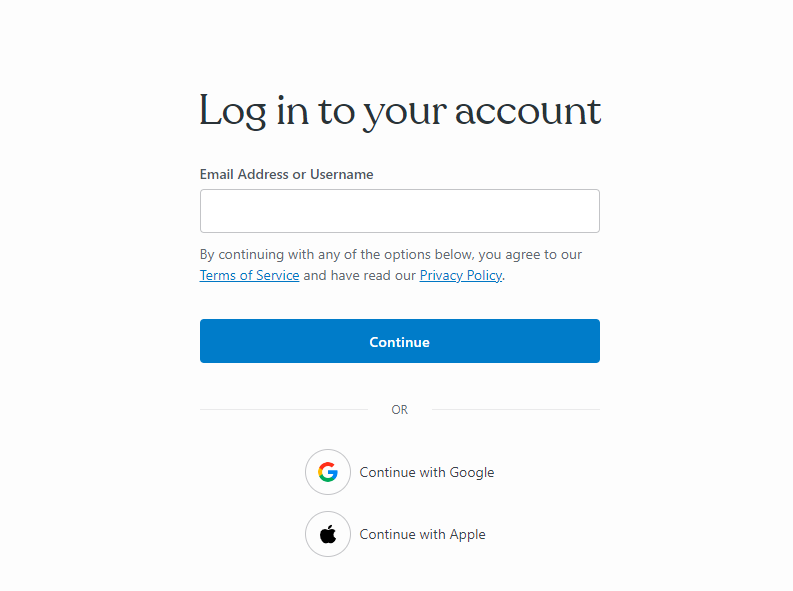
- WordPress.comウェブサイトにログインします。
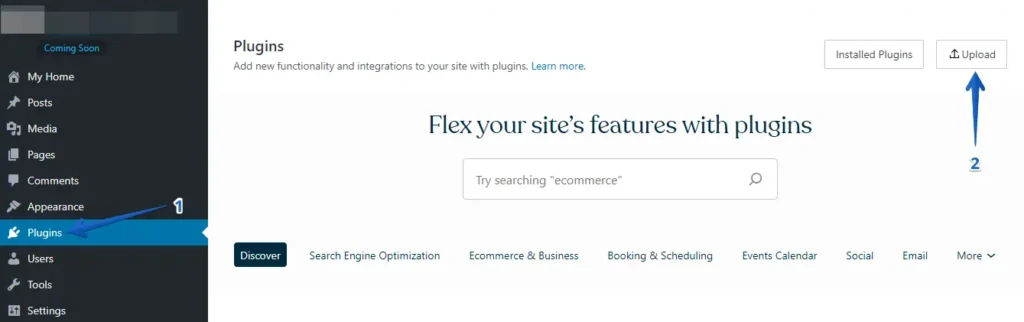
- WordPressダッシュボードの「プラグイン」に移動し、「Upload」ボタンをクリックします。
- その後、WP Staging Proをアップロードします。
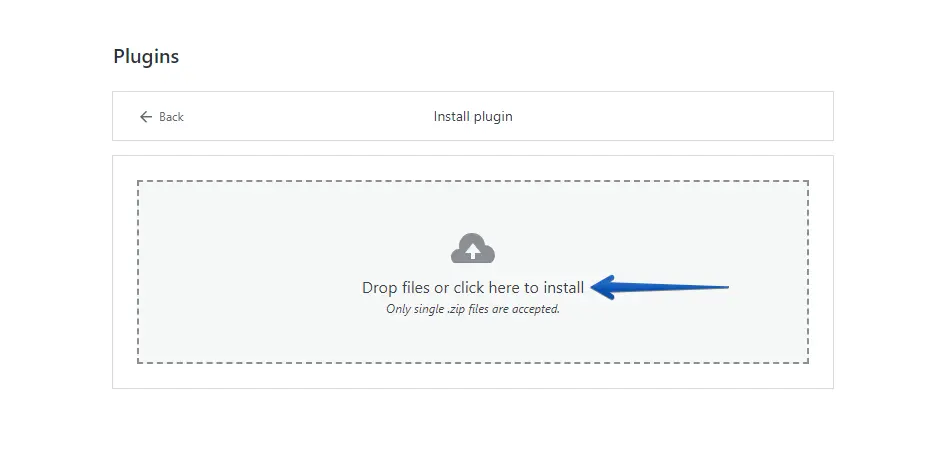
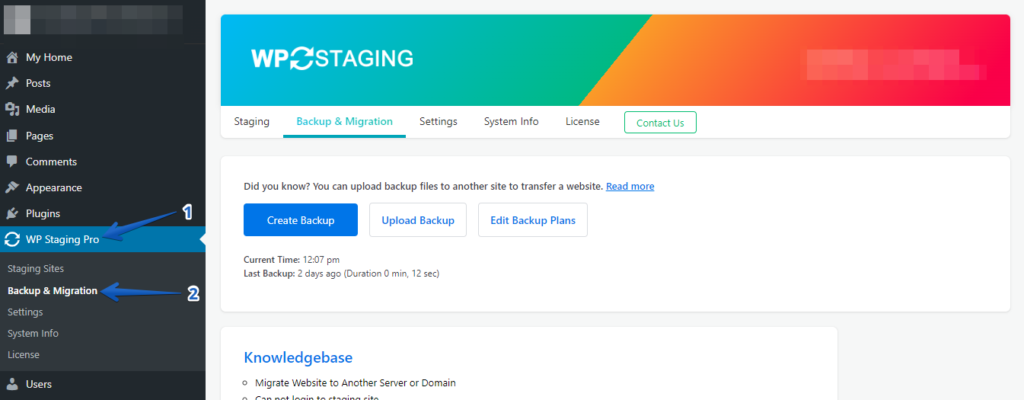
- インストールと有効化の後、WordPressダッシュボードの「WP Staging Pro」配下にある「Backup & Migration」セクションに移動します。
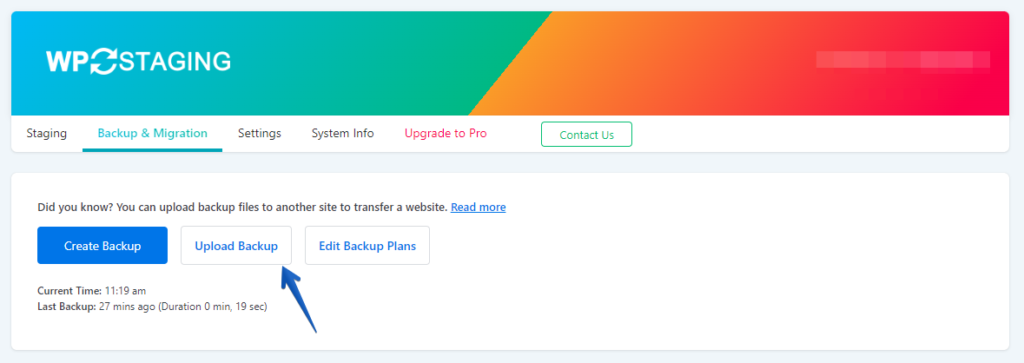
- 次に、「Upload Backup」ボタンを押します。
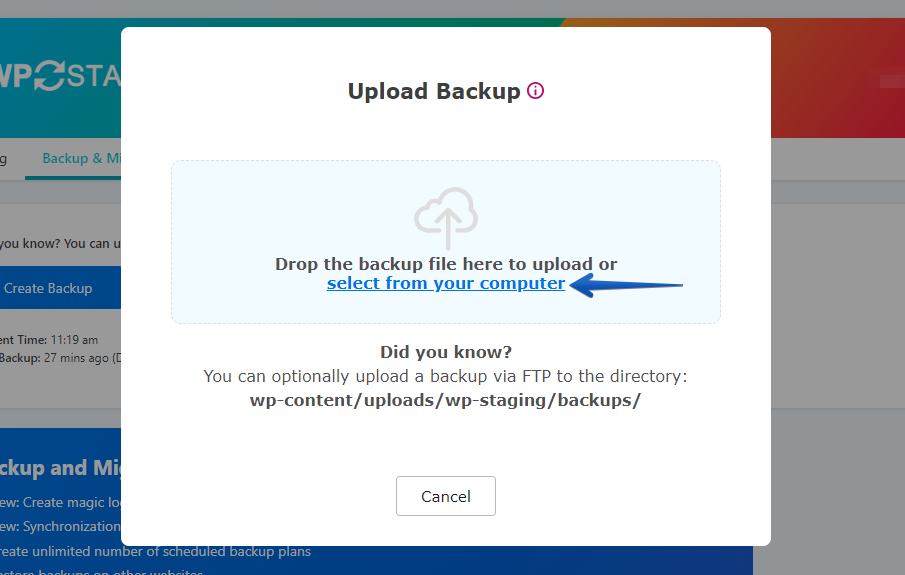
- ここで、WP Engineウェブサイトからエクスポートしたバックアップファイルをアップロードします。
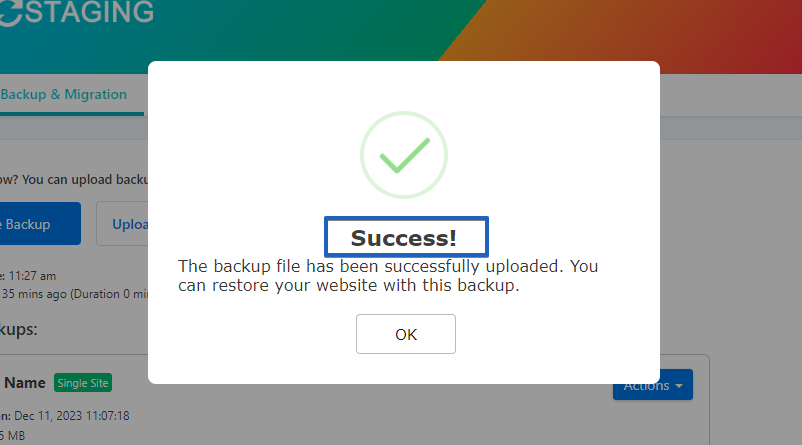
- バックアップのアップロードが成功しました。
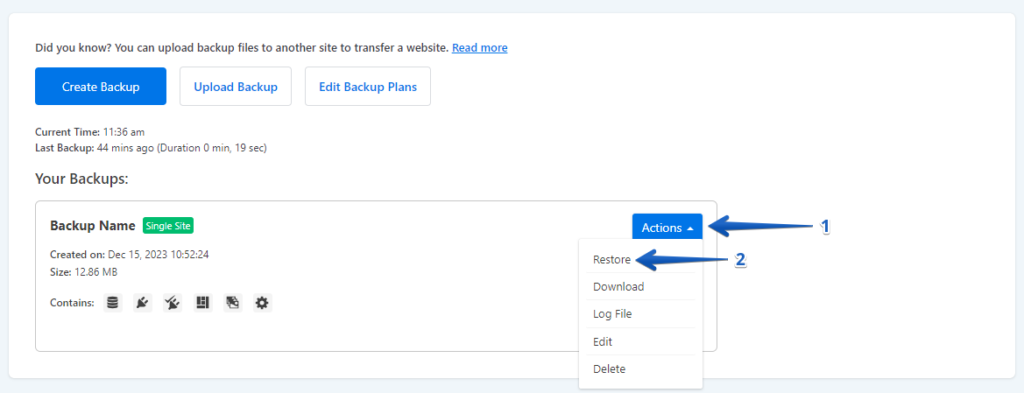
- その後、「Action」ボタンを選択し、次に「Restore」オプションを選択します。
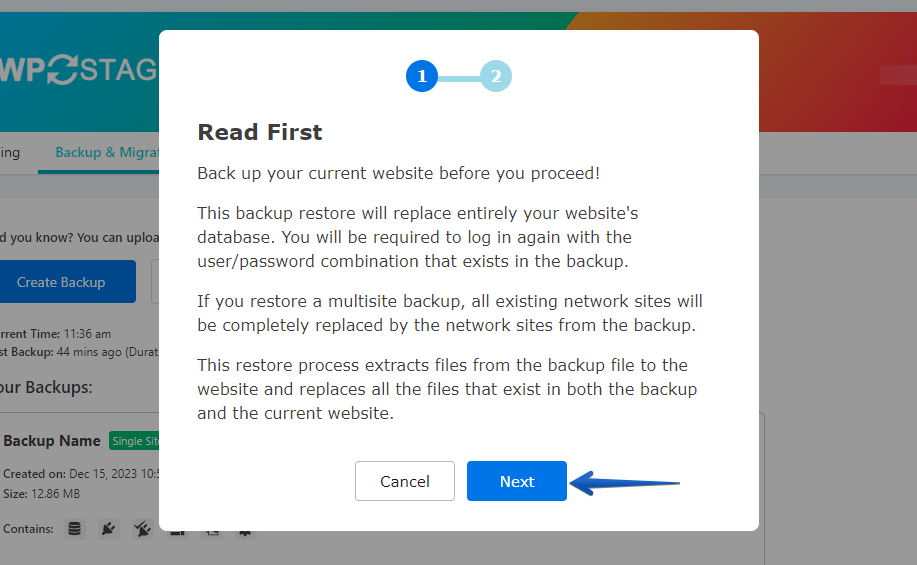
- 「Next」ボタンを押します。
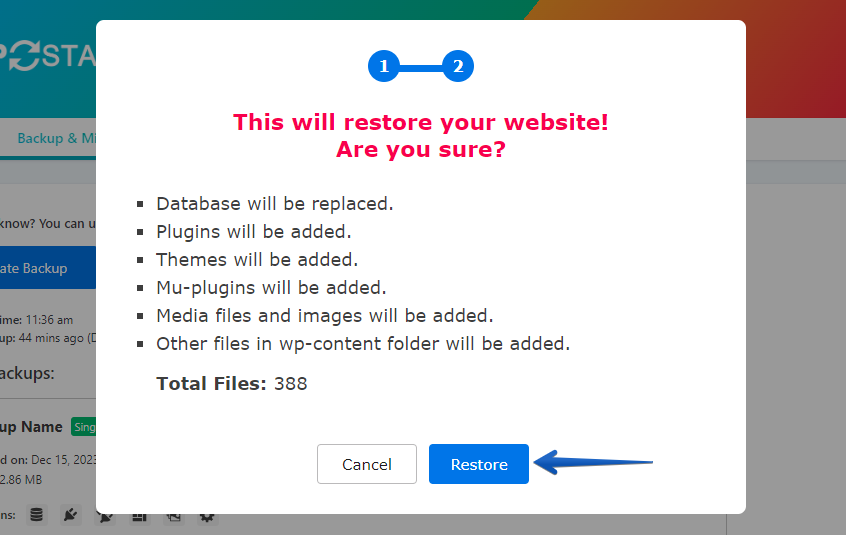
- 続いて、「Restore」ボタンを押します。
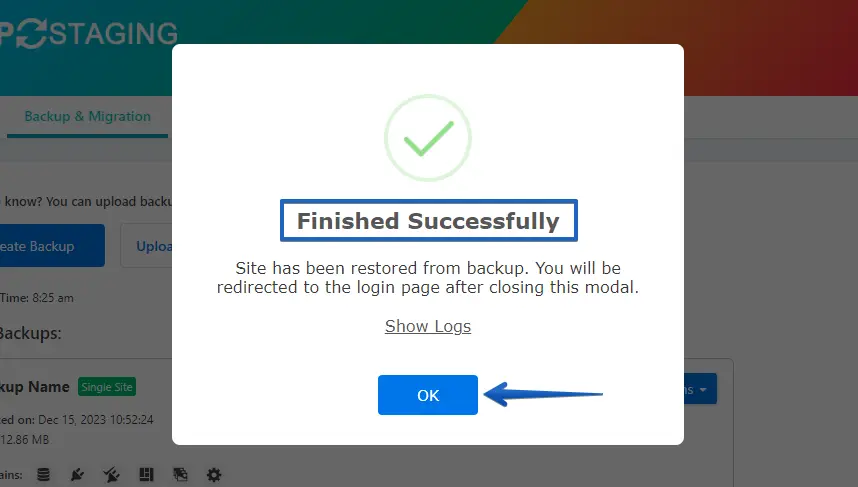
- バックアップの復元が正常に完了しました。
- 「OK」ボタンをクリックしてください。
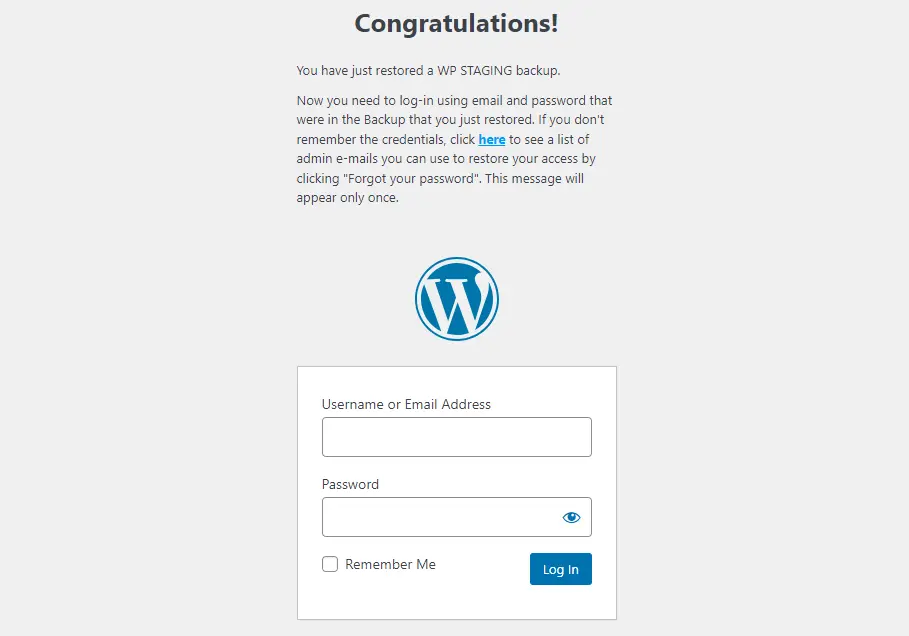
- WordPressウェブサイトに再度ログインします。
結論
WP EngineからWordPress.comへの移行の旅に乗り出すことは戦略的な決断であり、入念に実行すれば、あなたのオンラインプレゼンスを高めることができます。このステップバイステップのガイドに従うことで、シームレスな移行が保証され、コンテンツ、SEOの順位、ウェブサイト全体の完全性が維持されます。
関連記事
