


W stale rozwijającym się cyfrowym świecie właściciele stron internetowych często rozważają migrację, poszukując platformy bardziej dostosowanej do swojej obecności online. Jeśli obecnie hostujesz na WP Engine i rozważasz przeniesienie na WordPress.com, jesteś we właściwym miejscu.
W tym kompleksowym przewodniku poprowadzimy Cię przez zawiłości płynnej migracji, zapewniając gładkie przejście bez naruszania Twojej tożsamości online.
Contents
Dlaczego warto migrować z WP Engine do WordPress.com?
Przejście na WordPress.com podnosi Twoją obecność online dzięki kilku zaletom. Poznaj powody tej strategicznej zmiany w stosunku do Twojej obecnej platformy:
- Przyjazny interfejs: Korzystaj z interfejsu WordPress.com, który ułatwia nawigację i tworzenie treści.
- Różnorodny wybór motywów: Wybieraj spośród szerokiej gamy profesjonalnie zaprojektowanych motywów na WordPress.com, aby zwiększyć atrakcyjność wizualną i przyciągnąć swoją publiczność.
- Ekosystem wtyczek dla rozszerzonej funkcjonalności: Wykorzystaj rozbudowany ekosystem wtyczek WordPress.com dla elastycznej funkcjonalności bez konieczności tworzenia własnych rozwiązań.
- Solidne środki bezpieczeństwa: Korzystaj z solidnych środków bezpieczeństwa, w tym automatycznych aktualizacji i czujnego monitorowania.
- Bezproblemowa responsywność mobilna: Doświadcz bezproblemowej responsywności mobilnej dla optymalnego doświadczenia użytkownika.
Przygotowanie do migracji strony
Przed wprowadzeniem jakichkolwiek zmian kluczowe jest utworzenie kopii zapasowej istniejących treści WP Engine. Ten krok gwarantuje bezpieczeństwo Twoich danych podczas całego procesu migracji. Oto przewodnik, jak to zrobić:
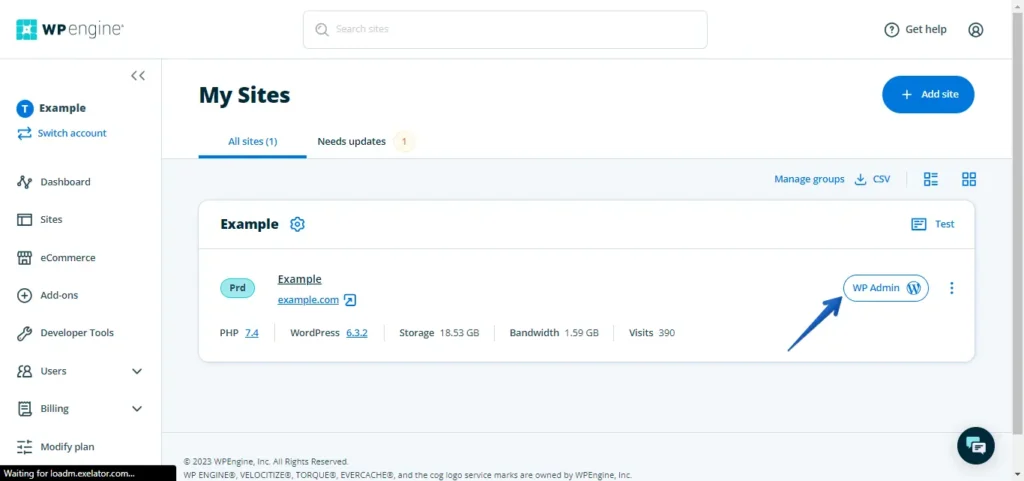
- Zaloguj się do swojej strony WP Engine WordPress, używając nazwy użytkownika i hasła, lub uzyskaj dostęp do panelu administracyjnego poprzez WP Engine.
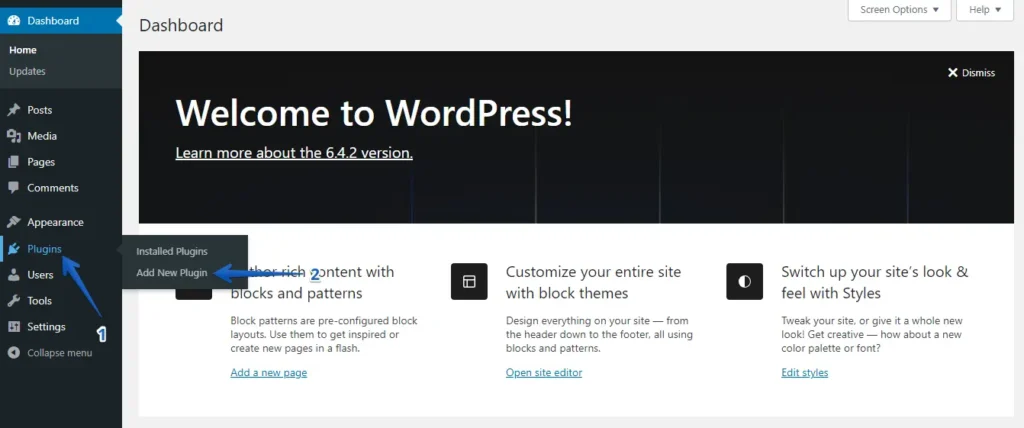
- Przejdź do "Wtyczki" w menu po lewej stronie, a następnie kliknij przycisk "Dodaj nową".
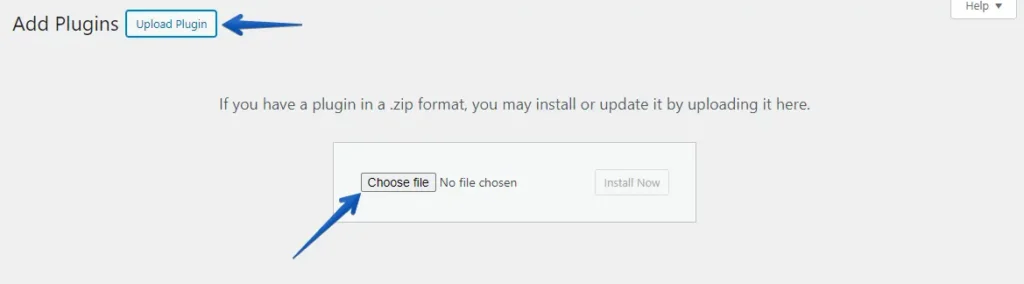
- Kliknij przycisk "Prześlij wtyczkę", a następnie "Wybierz plik", aby przesłać plik wtyczki WP Staging | Pro wp-staging-pro.zip.
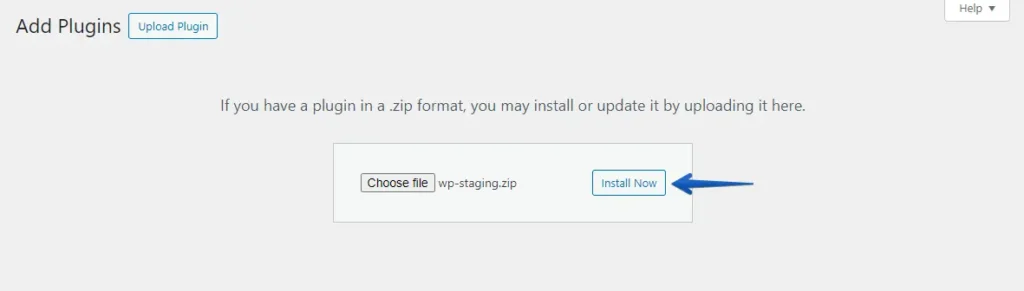
- Naciśnij przycisk "Zainstaluj teraz".
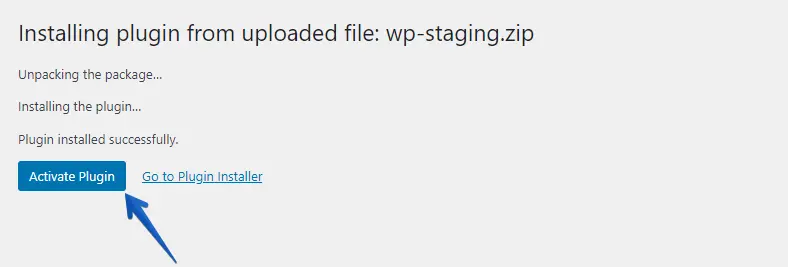
- Po zainstalowaniu wtyczki aktywuj ją.
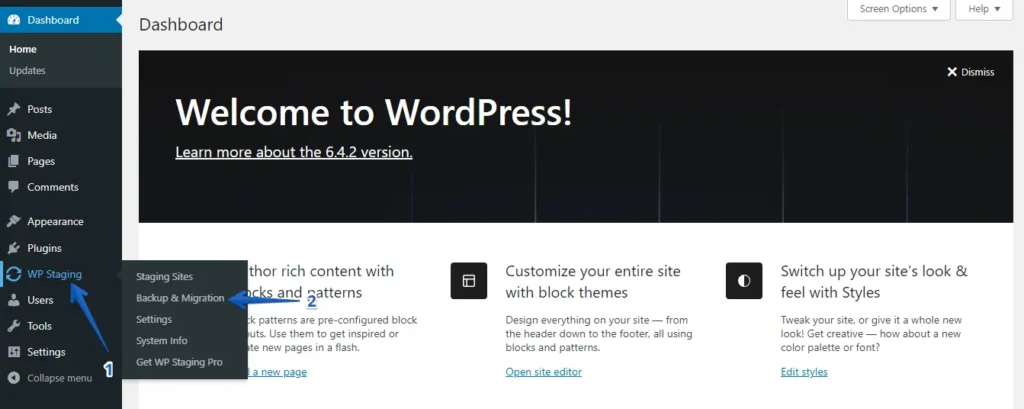
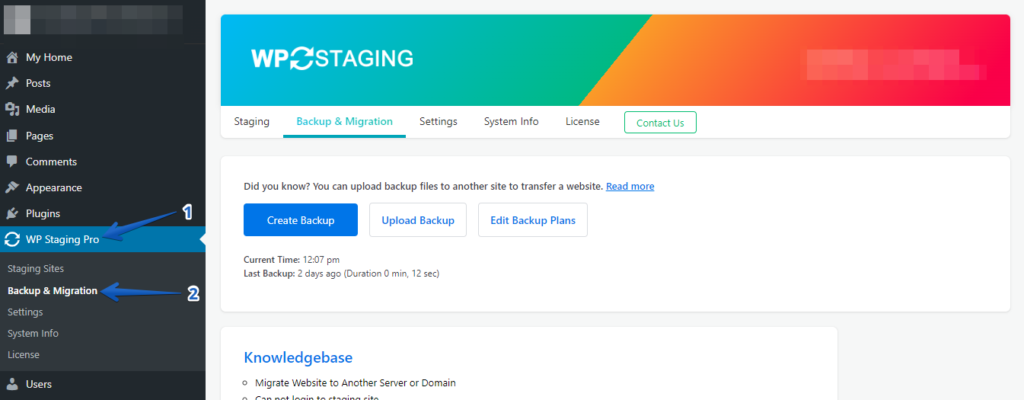
- Przejdź do menu po lewej stronie, znajdź "WP Staging | Pro" i kliknij opcję "Backup & Migration".
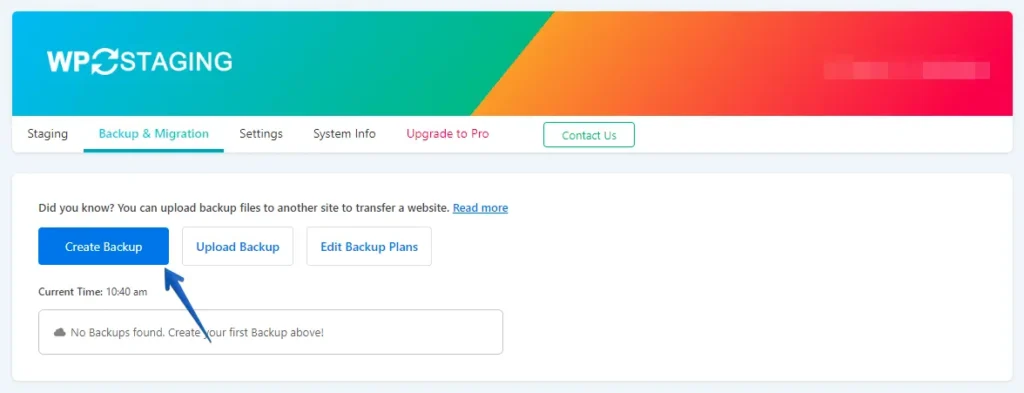
- Jeśli nie masz bieżącej kopii zapasowej, nie martw się. Kliknij przycisk "Create Backup", aby wygenerować nową.
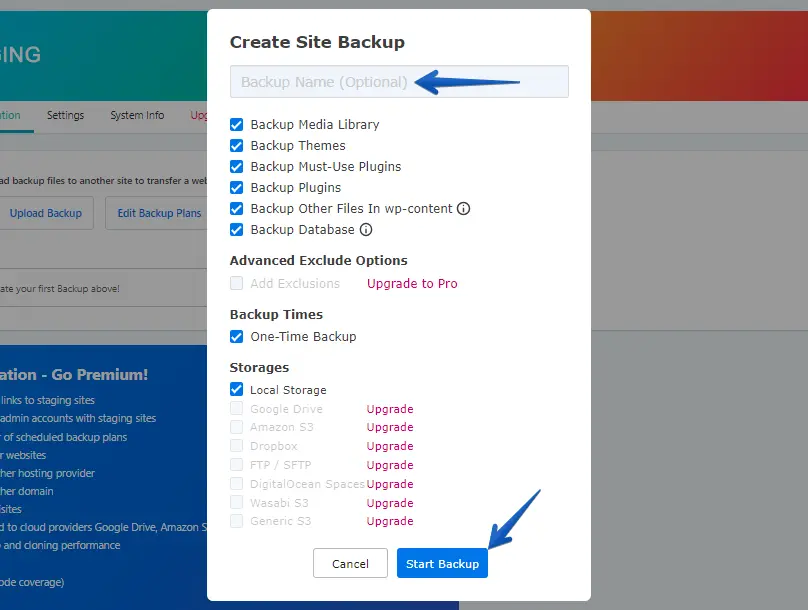
- Wprowadź nazwę kopii zapasowej, a następnie naciśnij przycisk "Start Backup".
- Kopia zapasowa została pomyślnie utworzona.
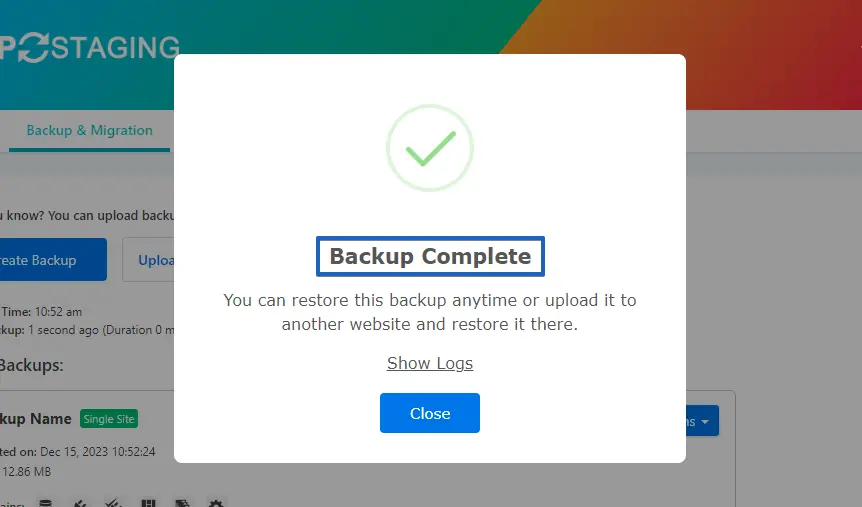
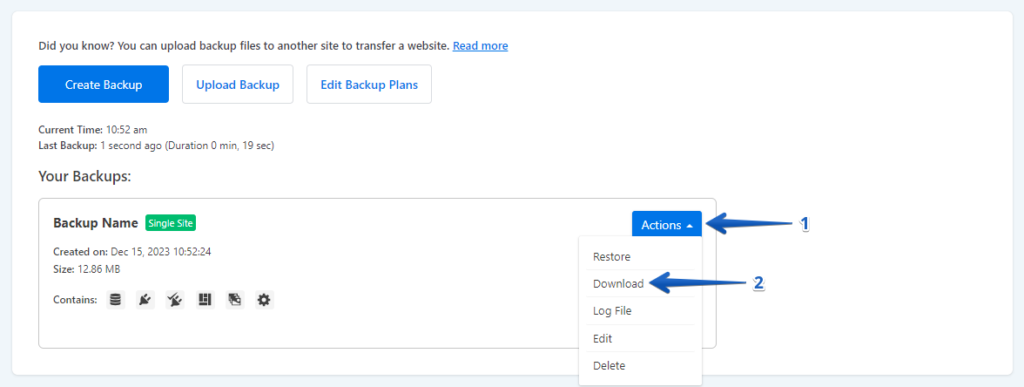
- Po zakończeniu procesu tworzenia kopii zapasowej zazwyczaj zobaczysz opcję "Download" pod przyciskiem "Action". Pamiętaj, aby bezpiecznie zapisać ten plik kopii zapasowej na swoim komputerze.
Proces migracji
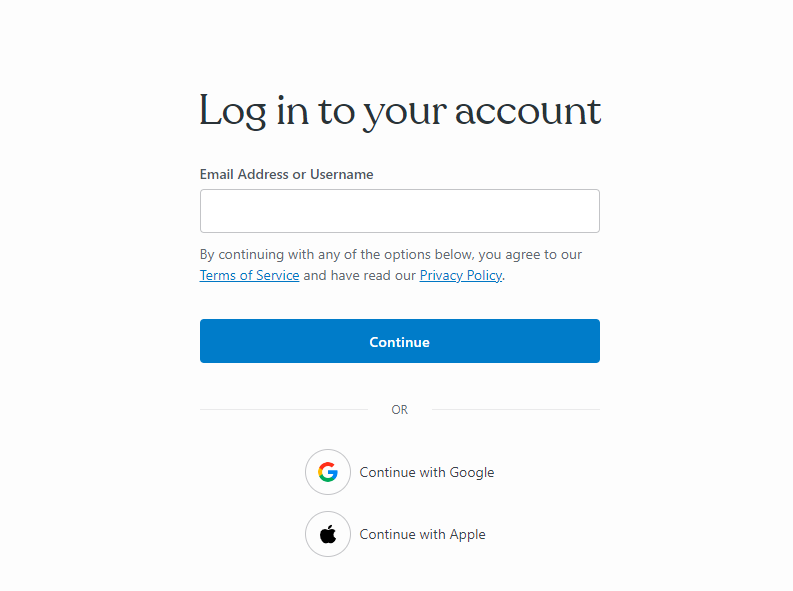
- Zaloguj się do swojej strony WordPress.com.
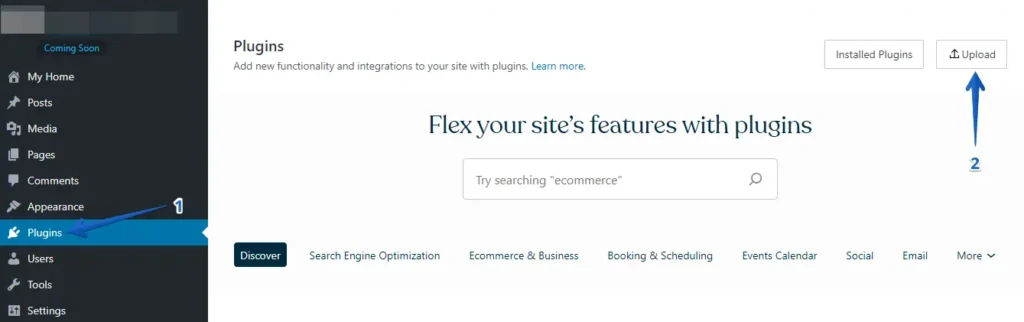
- Przejdź do "Wtyczki" w pulpicie WordPress i kliknij przycisk "Upload".
- Następnie prześlij swoje WP Staging Pro.
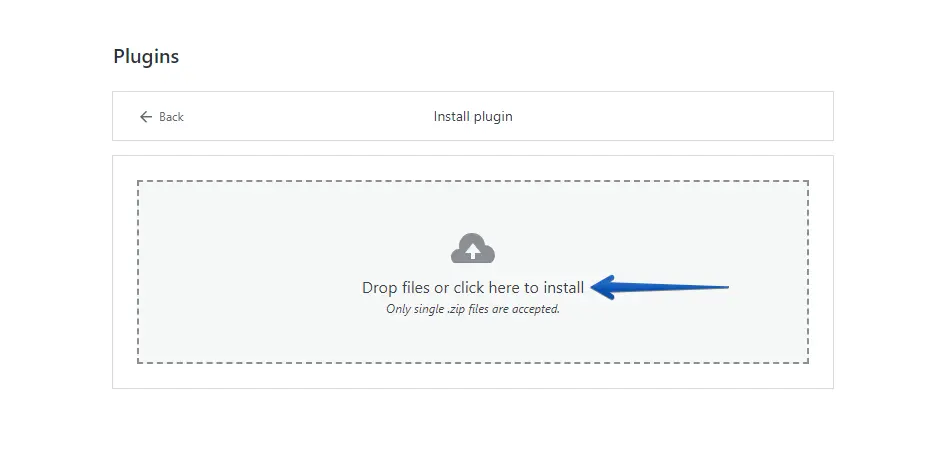
- Po instalacji i aktywacji przejdź do sekcji "Backup & Migration" w pulpicie WordPress pod "WP Staging Pro".
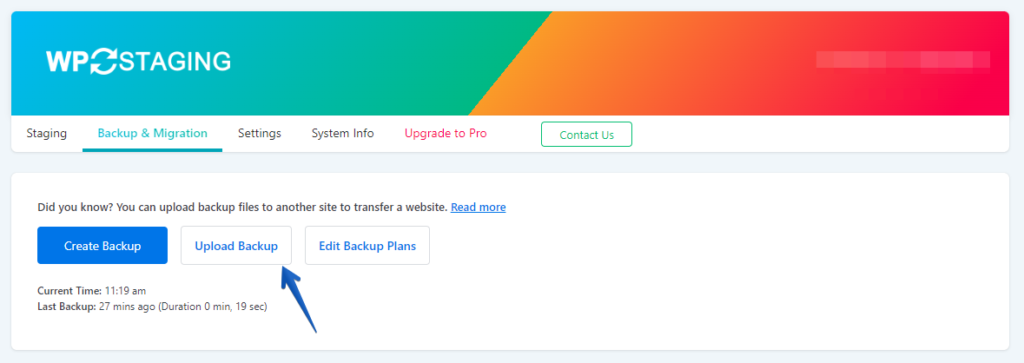
- Następnie naciśnij przycisk "Upload Backup".
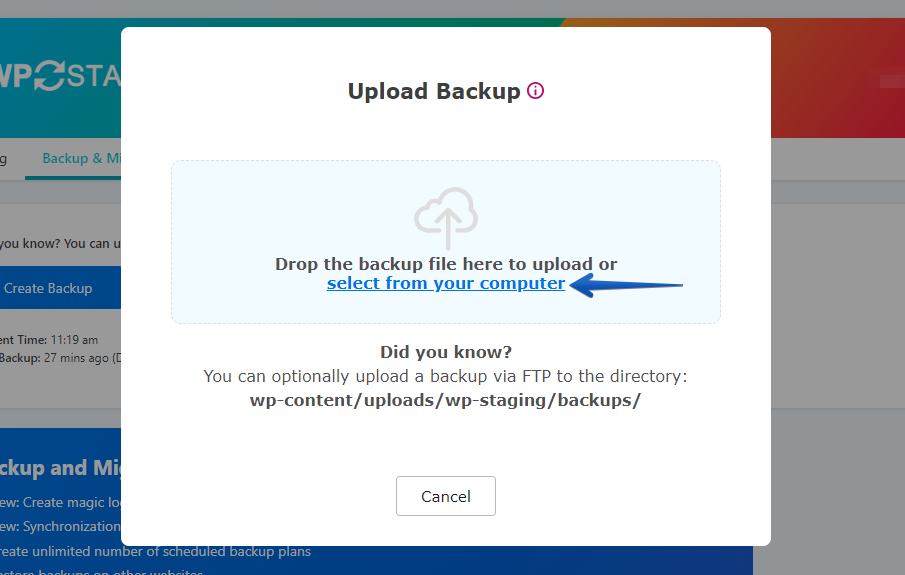
- Teraz prześlij plik kopii zapasowej wyeksportowany z Twojej strony WP Engine.
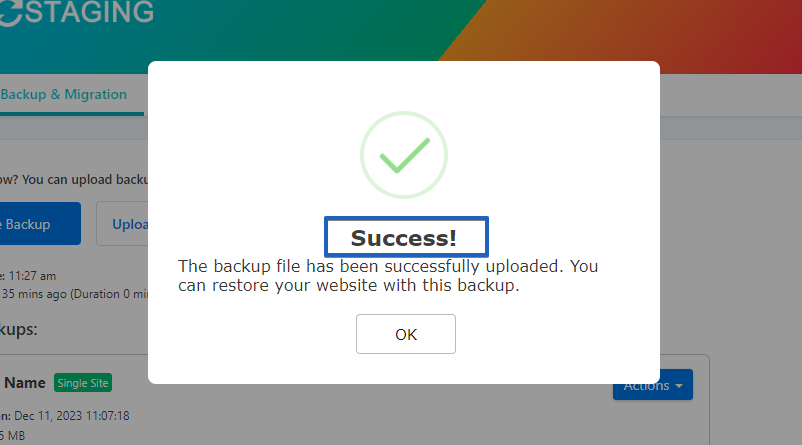
- Przesyłanie kopii zapasowej zakończyło się sukcesem.
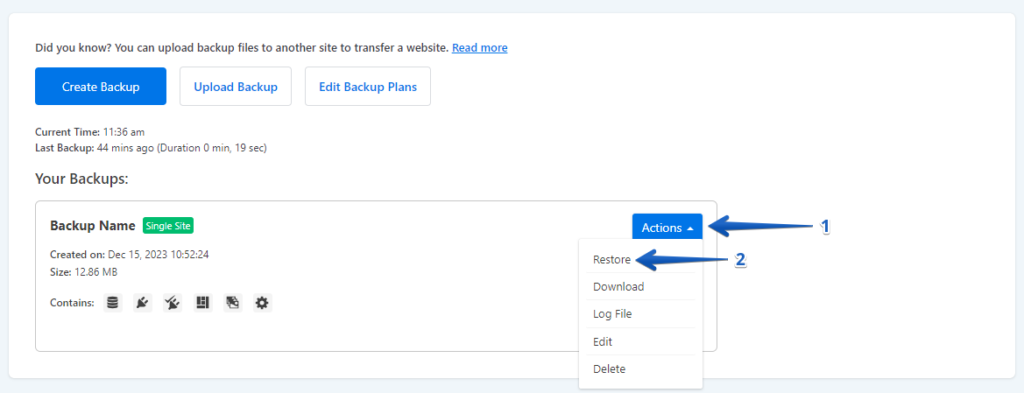
- Następnie wybierz przycisk "Action", a potem wybierz opcję "Restore".
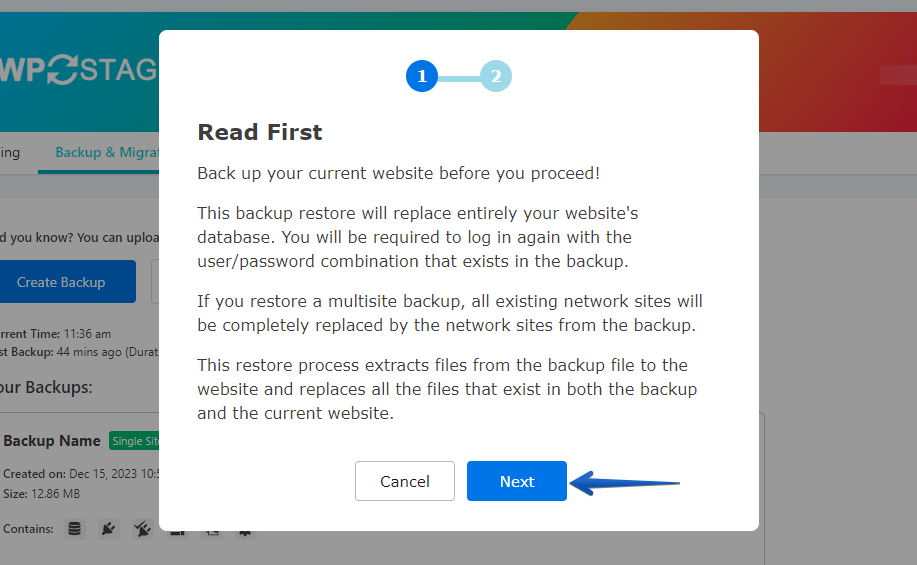
- Naciśnij przycisk "Next".
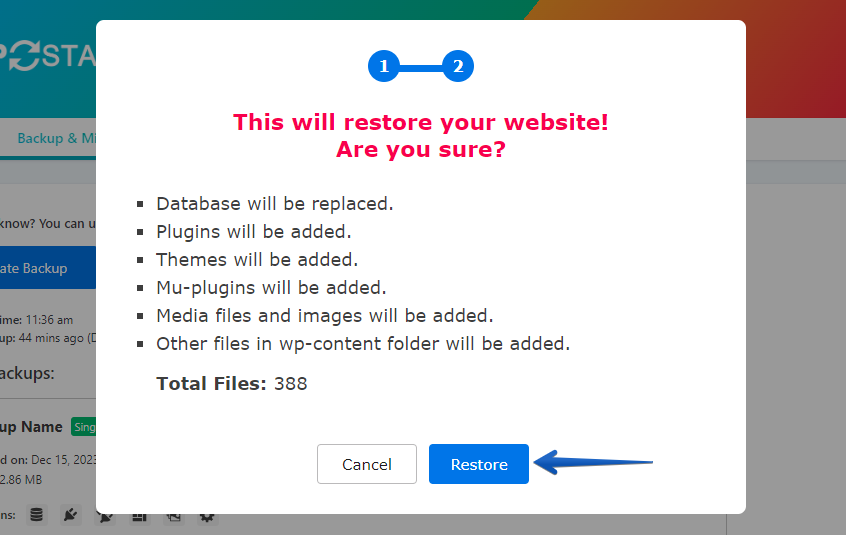
- Następnie naciśnij przycisk "Restore".
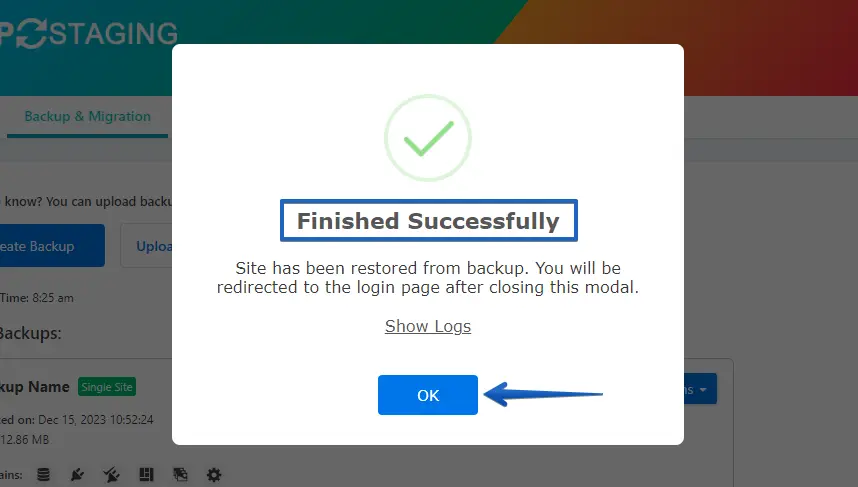
- Przywracanie kopii zapasowej zostało pomyślnie zakończone.
- Kliknij przycisk "OK".
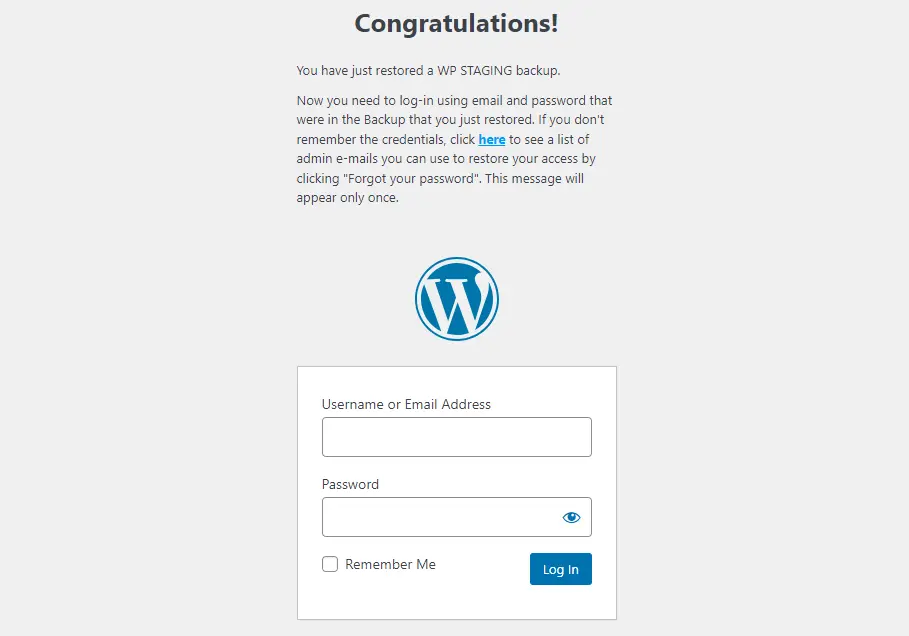
- Zaloguj się ponownie do swojej strony WordPress.
Podsumowanie
Rozpoczęcie podróży migracyjnej z WP Engine do WordPress.com to strategiczna decyzja, która – wykonana skrupulatnie – może podnieść Twoją obecność online. Postępowanie zgodnie z tym przewodnikiem krok po kroku zapewnia płynne przejście, zachowując Twoje treści, pozycję SEO i ogólną integralność strony.
Powiązane artykuły
