


Nota: Questo articolo è stato pubblicato originariamente il «7 maggio 2024». Nel frattempo, le funzionalità di WP Staging o BackWPup potrebbero essere cambiate, quindi non possiamo garantire l’accuratezza delle funzionalità descritte.
Al giorno d’oggi, mantenere il tuo sito web sicuro e funzionante senza problemi è estremamente importante. È qui che entrano in gioco WP Staging e BackWPup. Sono come i supereroi del backup e dei test dei siti web, assicurando che tutto funzioni perfettamente prima che le modifiche vadano in produzione.
Ma forse ti chiedi quale sia la scelta migliore? Esaminiamo cosa offre ciascuno strumento, i suoi punti di forza e di debolezza per determinare quale si distingue.
Una parola: In quanto sviluppatori di WP Staging, potremmo essere leggermente di parte nel nominare un chiaro vincitore, ma questo articolo cerca di essere il più obiettivo possibile, e scoprirai perché entrambi i plugin sono ottimi strumenti.
Contents
WP Staging vs BackWPup: qual è la scelta migliore
Scegliere tra così tanti plugin di backup e migrazione può essere una sfida. Bloccato tra WP Staging e BackWPup? Nessun problema, li confronteremo rapidamente per aiutarti a trovare quello più adatto a te!
- Funzionalità chiave
- Facilità d’uso
- Esplorare le opzioni di backup e ripristino
- Confronto dei costi
- Pro e contro
In breve
Cominciamo guardando cosa offrono «WP Staging» e «BackWPup». Esamineremo poi i principali vantaggi di ciascun plugin.
| Funzionalità | WP Staging | BackWPup |
| Backup con un clic | Sì | Sì |
| Ripristino del backup | Sì | Sì (PRO) |
| Pianificazione dei backup | Sì | Sì |
| Backup su archiviazione cloud | Sì (PRO) | Sì (PRO) |
| Clonazione con un clic | Sì | No |
| Creare più cloni | Sì (PRO) | No |
| File, cartelle e selezione | Sì | Sì |
| Supporto multisito | Sì | Sì |
| Interfaccia utente | Facile | Tecnica |
| Costo di rinnovo | Basso | Alto |
1. Funzionalità chiave
Questo capitolo confronta le funzionalità chiave che entrambi i plugin offrono nelle loro versioni gratuite e a pagamento.
WP Staging
WP Staging si distingue tra gli strumenti di backup e clonazione di WordPress grazie alle sue eccellenti capacità di staging, adatte a siti web di tutte le dimensioni. È supportato da una solida community di oltre 90.000 utenti e vanta una valutazione di 4,9 su 5 stelle su WordPress.org.
A differenza di altri plugin che offrono backup di base con un clic, WP Staging rende il processo di staging semplice e facile da usare. Questo significa che non devi essere un esperto di codice per mantenere il tuo sito WordPress in perfette condizioni, rendendolo un’ottima opzione anche per i principianti.
Gratuito
- Backup veloce: Esegui backup illimitati con un clic.
- Backup pianificati: Imposta un backup giornaliero a un orario fisso.
- Clonazione con un clic: Crea facilmente siti di staging illimitati.
- Ripristina backup: Ripristina sul dominio e sull’host originali.
- Conservazione dei backup: Mantieni un backup alla volta.
Pro
- Invia sito di staging (Push): Sposta facilmente le modifiche dal sito di staging al sito di produzione.
- Ripristina ovunque: Ripristina i backup su domini e host diversi.
- Archiviazione dei backup: Salva i backup su Amazon S3, Google Drive e altro.
- Backup pianificati illimitati: Esegui il backup del database e del sito ogni ora, giorno o settimana.
- Controllo dell’accesso degli utenti: Concedi a utenti specifici l’accesso ai siti di staging.
- Report di backup via e-mail: Ricevi notifiche di eventuali errori di backup via e-mail.
- Migrazione semplice: Sposta WordPress su nuovi server o domini.
BackWPup
BackWPup è un comodo plugin WordPress che aiuta a mantenere sicuro il tuo sito web. Ti permette di eseguire automaticamente il backup dell’intero sito e archiviare quei backup in luoghi come Dropbox o Google Drive. Quindi, se qualcosa va storto, puoi rimettere rapidamente in funzione il tuo sito.
È progettato per tutti, dai blogger ai titolari di aziende, che vogliono proteggere il proprio lavoro online senza difficoltà.
Pro
- Backup completo del database
- Backup completo dei dati
- Backup di un elenco di tutti i plugin installati
- Backup con varie opzioni di archiviazione
- Backup differenziale delle directory modificate
- Controllo e compressione del database
- Gestione degli archivi di backup
- Supporto WordPress Multisite
- Report di log via e-mail
2. Facilità d’uso
WP Staging
Naviga su WP Staging » Backup & Migration » Create Backup, dai un nome al tuo backup e seleziona una posizione di archiviazione:
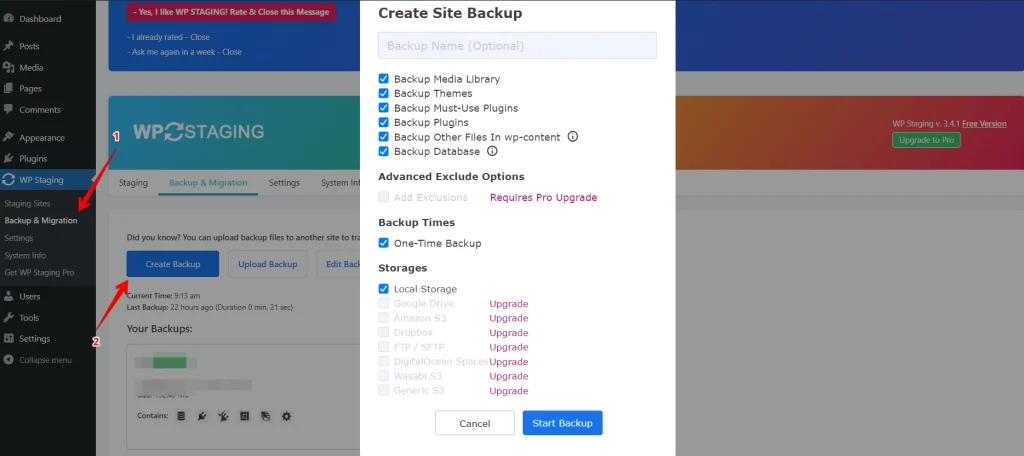
Se preferisci tenere il tuo backup al di fuori del tuo server, WP Staging supporta una varietà di servizi di archiviazione cloud esterni, tra cui:
- Google Drive
- Amazon S3
- Dropbox
- FTP / SFTP
- DigitalOcean Spaces
- Wasabi S3
- Generic S3
Con WP STAGING, puoi ridurre il lavoro pianificando i tuoi backup in modo che avvengano automaticamente. Non dovrai più ricordarti di eseguire il backup ogni volta che fai una modifica. Puoi rilassarti, sapendo che il tuo sito web è sempre curato.
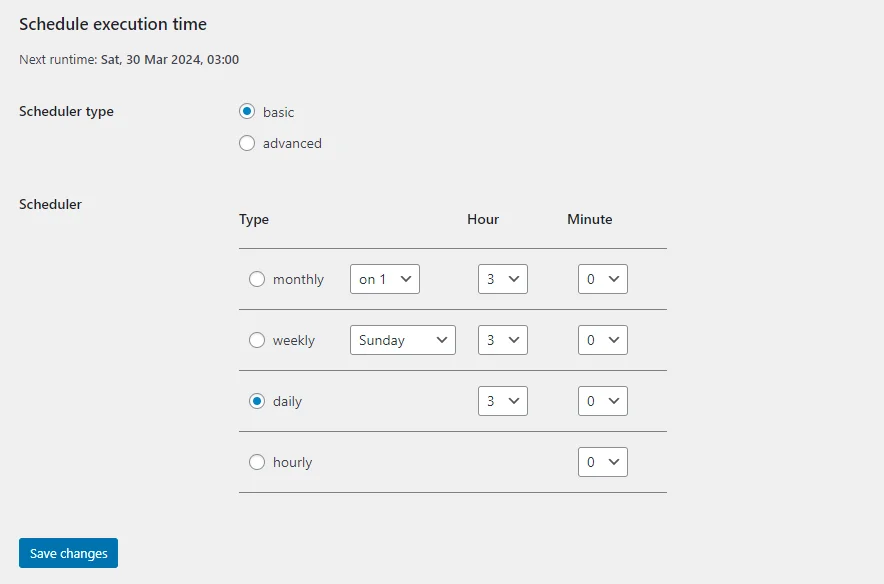
Fai clic su «Create Backup», assicurati che «One-Time-Only» non sia selezionato, quindi decidi con quale frequenza vuoi i backup, a che ora devono iniziare e quanti backup conservare nelle opzioni popup.

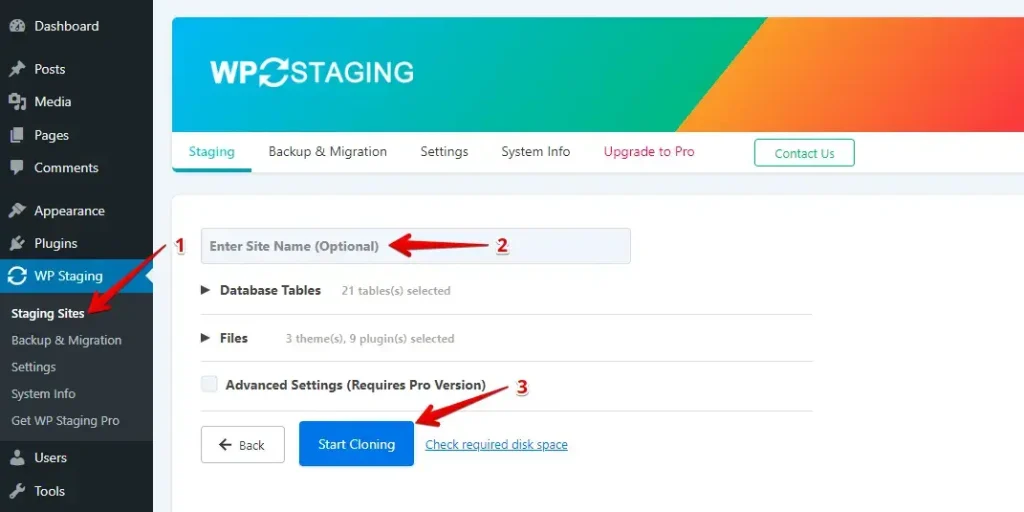
WP Staging ti permette di configurare una versione di prova del tuo sito web con un solo clic, rendendo facile provare modifiche o nuove funzionalità senza compromettere il tuo sito principale.
BackWPup
BackWPup è un plugin WordPress che esegue il backup del tuo sito sul cloud o su altri archivi, offrendo un modo semplice per mantenere i dati del tuo sito al sicuro e protetti.
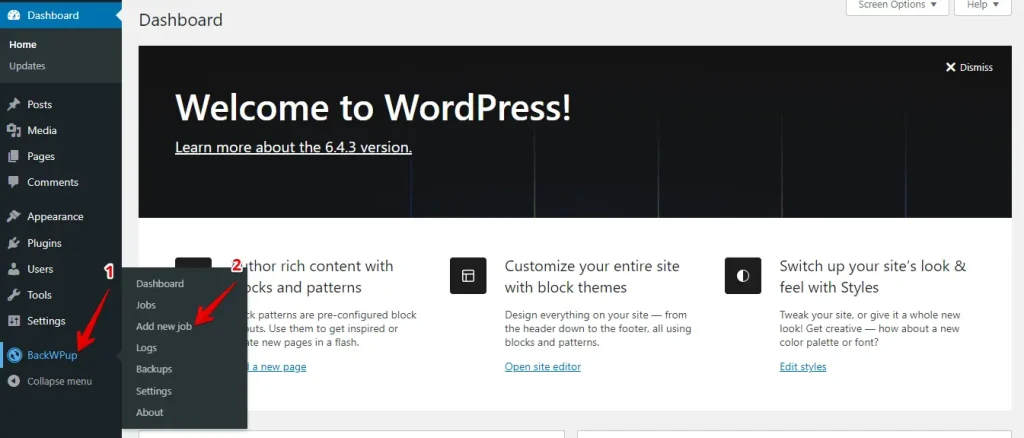
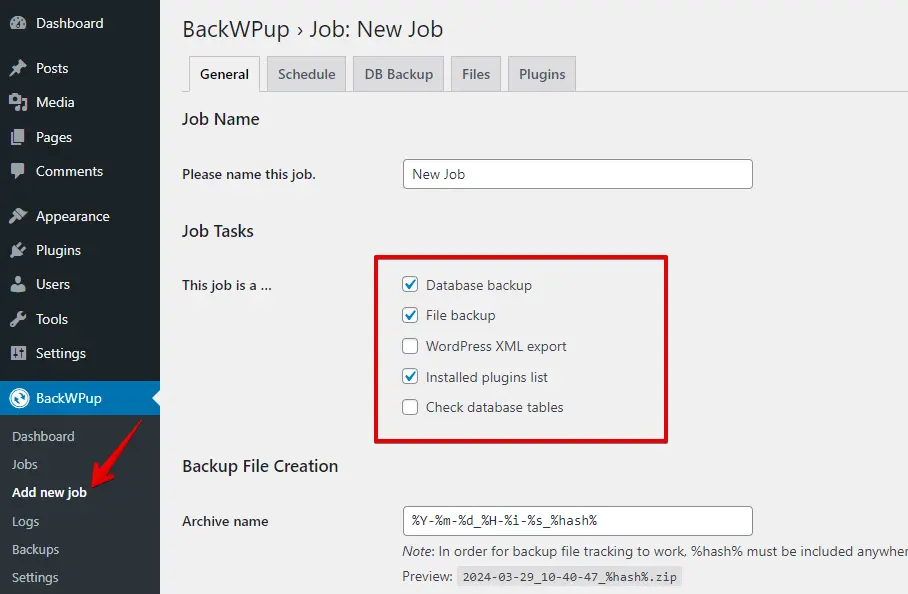
Per creare un nuovo job, vai all’opzione BackWPup nel menu di sinistra e fai clic su «Add new job».
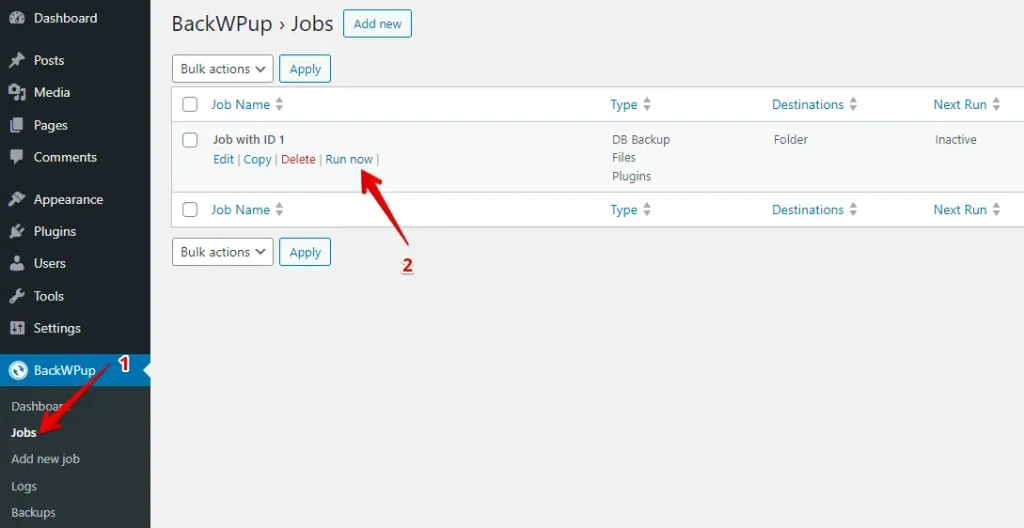
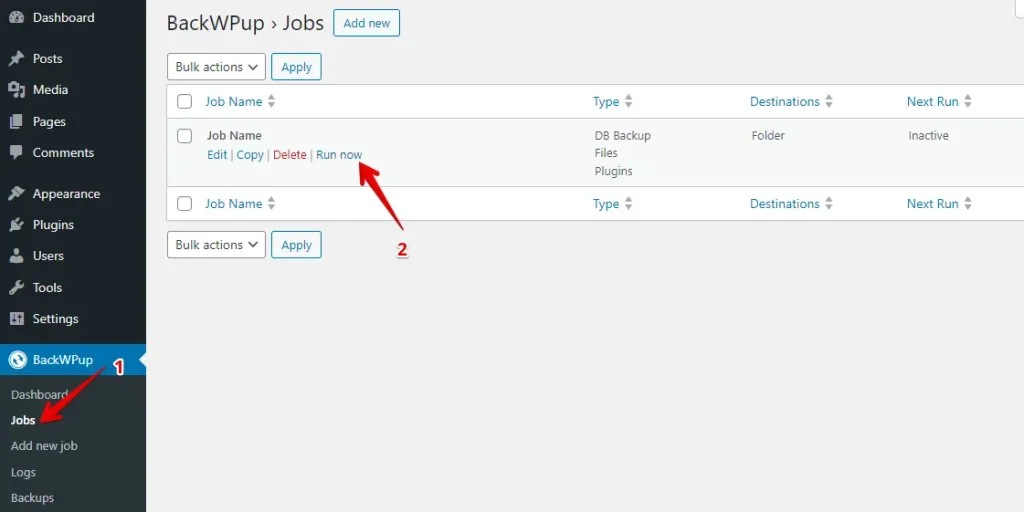
Dopo aver configurato un nuovo job, se sei pronto a eseguirlo, naviga alla scheda dei job e premi il pulsante «Run now» per avviarlo immediatamente.
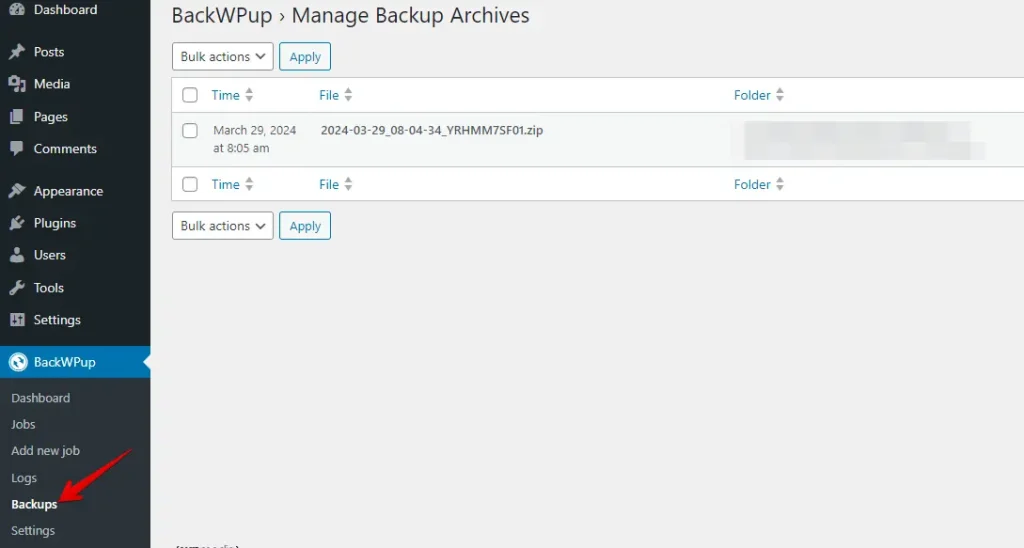
Per consultare il tuo elenco di backup, fai semplicemente clic sulla scheda «Backup» che si trova sotto BackWPup.
3. Opzioni di backup e ripristino
WP Staging
Con WP Staging, puoi eseguire facilmente il backup del tuo sito web WordPress con un solo clic. È super comodo per risolvere cose come gli errori del sito web o se perdi accidentalmente dei dati. Ecco come eseguire il backup del tuo sito molto rapidamente:
Vai al menu di sinistra e fai clic su «WP Staging». Scegli «Backup & Migration» tra le opzioni sottostanti e fai clic sul pulsante «Create Backup».

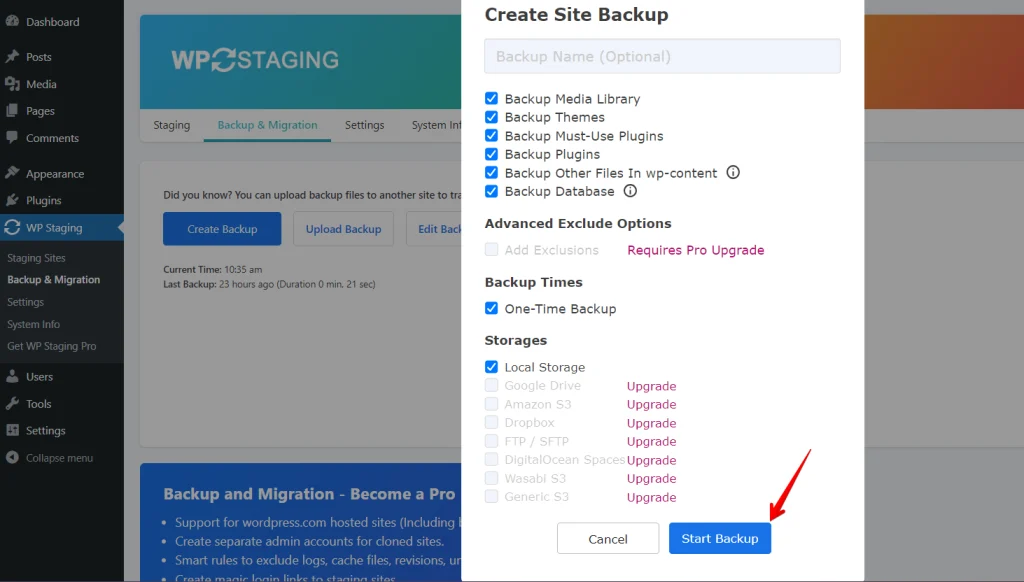
Vedrai apparire una finestra con varie opzioni. Se vuoi eseguire il backup completo del sito web, basta selezionare tutto. WP Staging ti permette di archiviare i backup su Amazon S3, Google Drive, DigitalOcean Spaces, FTP/SFTP, Wasabi S3, Generic S3 e Dropbox.
Nota: L’archiviazione dei backup nel cloud richiede la versione Pro di WP Staging.
Puoi scegliere dove salvare, configurarlo con il tuo account e fare clic su «Start Backup» per iniziare.
Ripristinare
Ora, parliamo del ripristino. Proprio sotto il pulsante delle azioni, c’è un elenco di scelte, come scarica e ripristina. Se vuoi mantenere un backup sul tuo computer, fai clic su scarica. Se devi usare quel backup, fai clic su Ripristina.
Nota: Per ripristinare un backup, avrai bisogno della versione WP Staging Pro.

Fai clic sul pulsante «Restore» e apparirà un popup. Il popup ha due pulsanti: «Cancel» e «Next». Fai clic sul pulsante «Next» per procedere.

Dopo aver fatto clic su «Next», apparirà una nuova finestra. Quindi, fai clic su «Restore» per iniziare il ripristino.

Nel popup successivo, riceverai un messaggio che conferma che il ripristino è completo.

Pianificare backup automatici
Con WP STAGING, puoi risparmiare tempo e fatica configurando backup pianificati automatici. Dì addio alla seccatura di eseguire manualmente il backup del tuo sito ogni volta che fai una modifica, e stai tranquillo sapendo che il tuo sito web è sempre al sicuro.
Basta fare clic su «Create Backup», deselezionare «One-Time-Only», quindi scegliere la frequenza di backup, l’orario di inizio e quanti backup conservare nelle opzioni fornite.
BackWPup
Prima di creare un backup, dovrai configurare un job per esso. Per farlo, fai clic sulla scheda «Add new job» e seleziona la casella per il backup del tuo sito web.
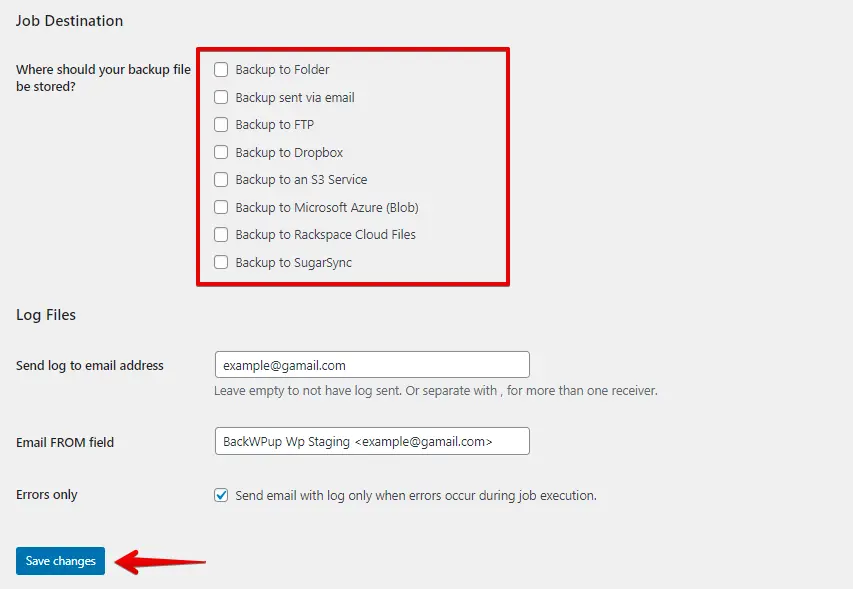
Dopodiché, scorri fino in fondo e scegli la tua Destinazione del job. Infine, fai clic sul pulsante «Save Changes».
Una volta configurato il job, vai alla scheda Job e fai clic su «Run now» per avviare il backup.
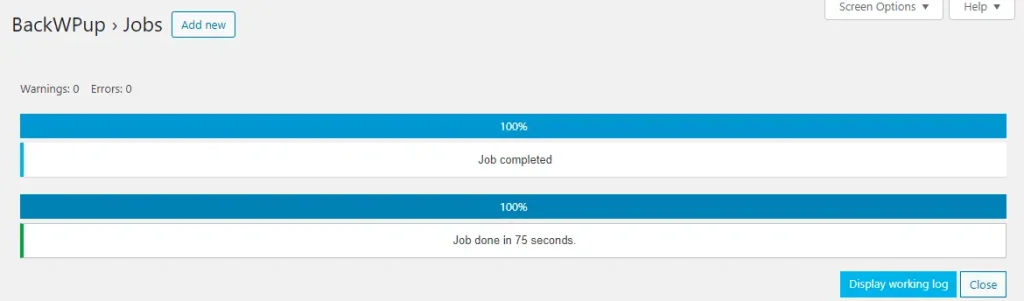
Il tuo backup è stato creato con successo!
Ripristinare
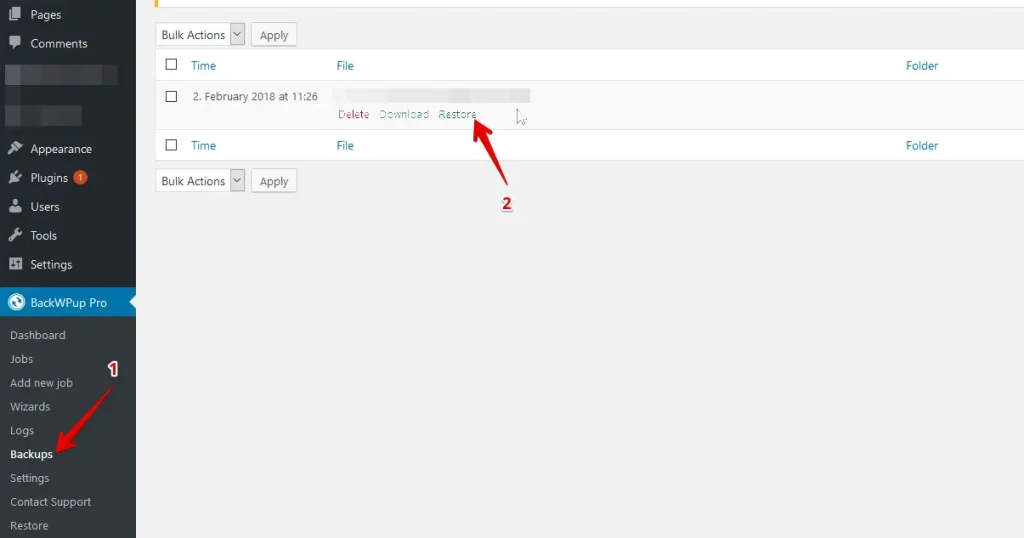
Per iniziare, vai su BackWPup Pro e poi fai clic su Backups. Vedrai un elenco di tutti i tuoi backup. Scegli quello che vuoi ripristinare e fai clic sull’opzione «restore».
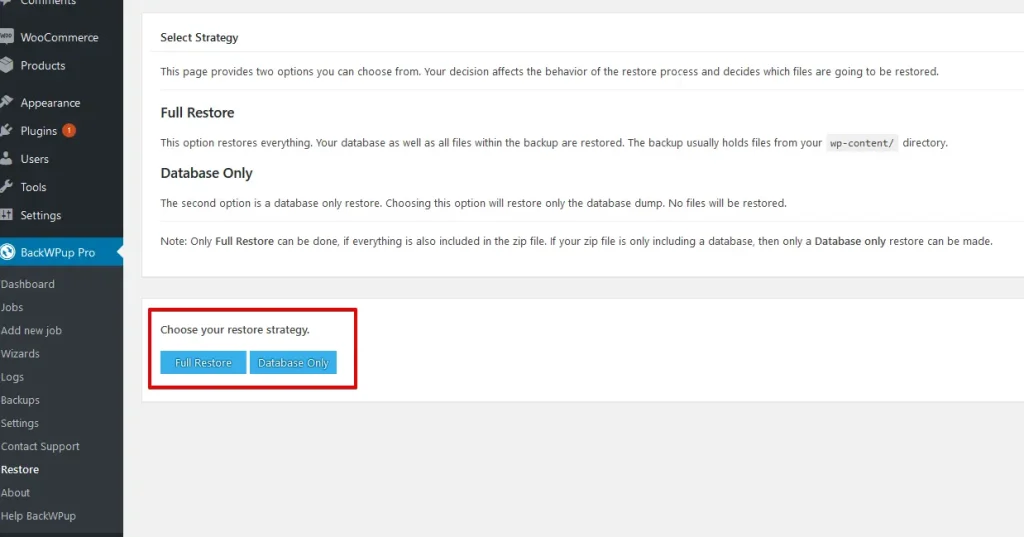
Puoi scegliere tra un ripristino del database e un ripristino completo. Un ripristino del database ripristina solo il dump del database, mentre un ripristino completo riporta l’intera installazione con tutti i file.
Pianificare backup automatici
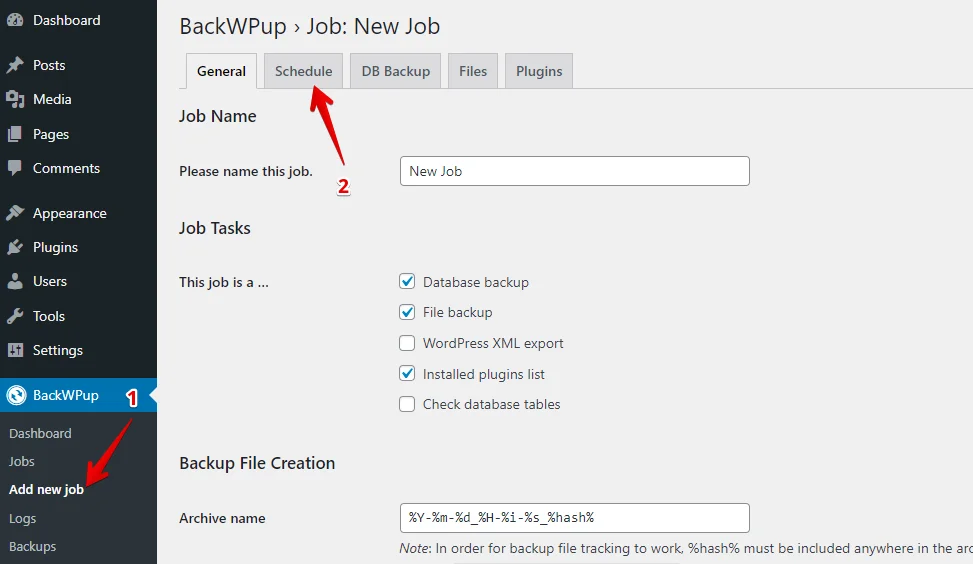
Per pianificare backup automatici, inizia creando un job. Fai clic su «Add new job», quindi seleziona la scheda «Schedule».
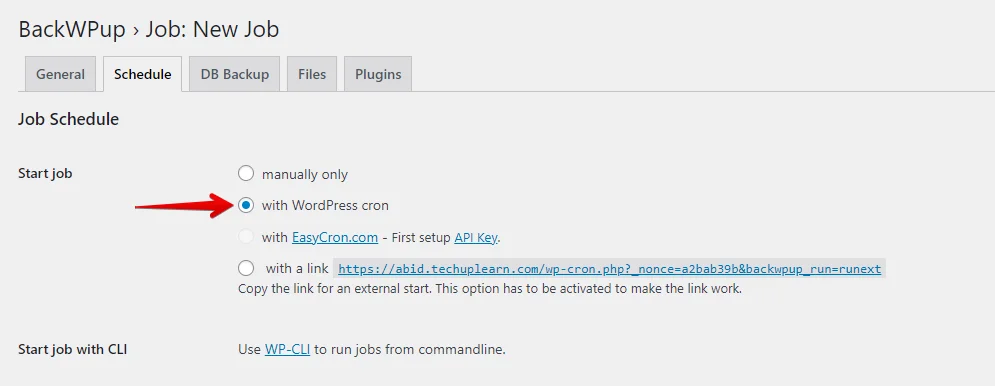
Dopodiché, fai clic sul pulsante di opzione etichettato «with WordPress Cron».
Scorri fino in fondo, configura il tuo backup pianificato e fai clic sul pulsante «Save Changes».
4. Confronto dei costi
WP Staging
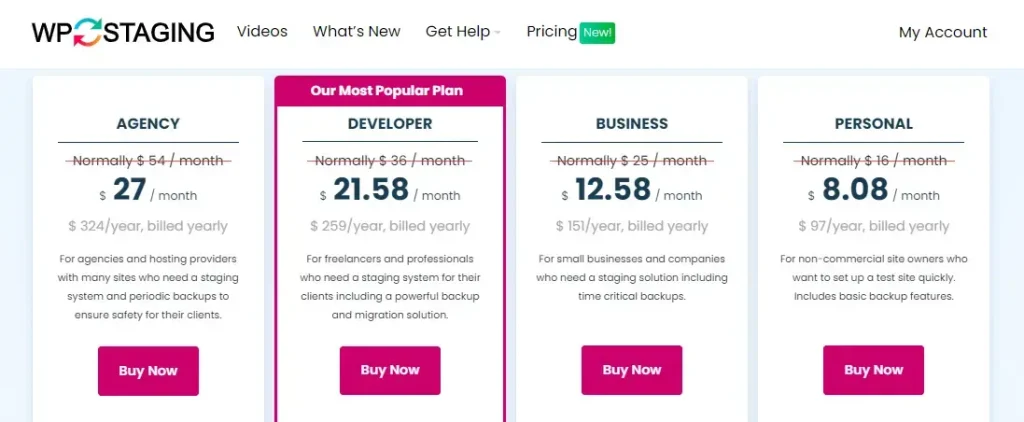
WP Staging è un plugin gratuito per siti web WordPress che include funzionalità semplici come la clonazione con un clic, il backup e backup pianificati di base.
Con la licenza di WP Staging, puoi goderti backup illimitati, spostare il tuo sito senza sforzo e creare tutti i siti di test che desideri. Puoi anche pianificare i backup, scegliere i tuoi punti di rollback e utilizzare l’archiviazione cloud per una maggiore sicurezza. È tutto ciò di cui hai bisogno per un sito web sicuro e flessibile.
Ottieni una garanzia di rimborso di 14 giorni se riscontri problemi tecnici con il plugin. Disinstalla semplicemente il plugin dal tuo sito prima di richiedere un rimborso.
BackWPup
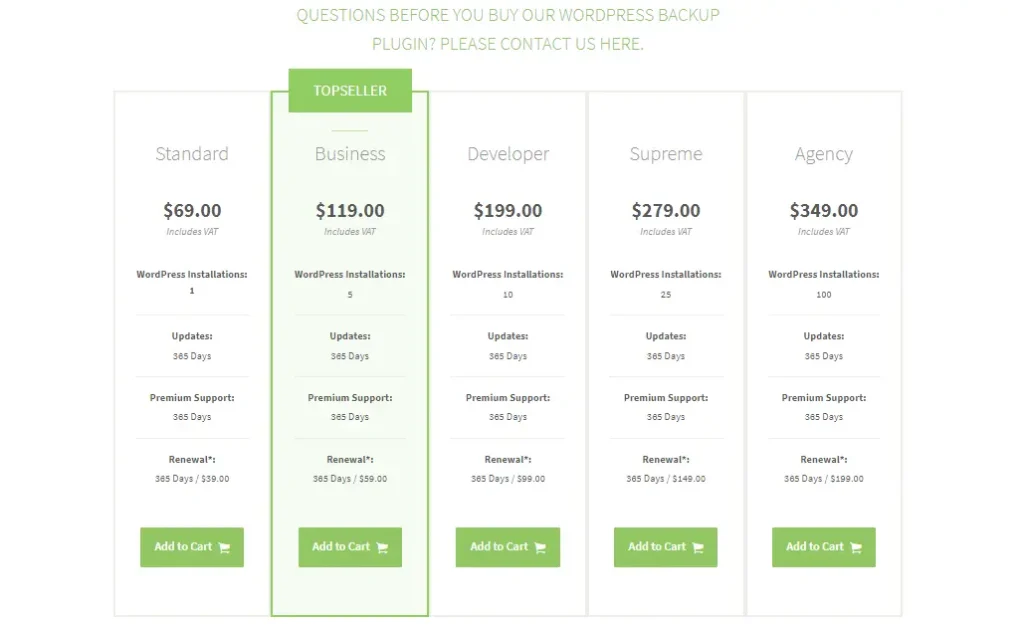
Anche BackWPup è un plugin gratuito, che offre una versione di base che semplifica il processo di backup del sito web per i principianti.
BackWPup offre piani per tutti i tipi di siti web, dai piccoli blog alle grandi aziende. Questi piani includono backup automatici, spazio di archiviazione extra e supporto. Dai un’occhiata a tutte le loro opzioni di prezzo!
5. Pro e contro
WP Staging – Pro
- Staging senza sforzo: WP Staging facilita il test sicuro degli aggiornamenti.
- Facile da usare: La sua interfaccia chiara è eccellente per tutti i livelli di abilità.
- Opzioni di backup: Offre backup tramite Google Drive, Amazon S3, SFTP e Dropbox.
- Supporta il multisito: Piani come AGENCY e DEVELOPER supportano il multisito.
- Backup pianificati: Configura backup automatici per la tua tranquillità.
- Piani convenienti: Diversi piani adatti a ogni budget, spesso più economici di quelli della concorrenza.
- Compatibile con la SEO: Impedisce ai motori di ricerca di sprecare il budget di scansione su modifiche incomplete, migliorando i posizionamenti.
WP Staging – Contro
- Funzionalità avanzate limitate: I piani di livello superiore richiedono backup illimitati e sincronizzazione degli utenti.
- Limite di utenti: La maggior parte dei piani supporta un solo utente; il piano AGENCY ne consente due, una restrizione per i team numerosi.
BackWPup – Pro
- Backup completi del sito e solo del database
- Archiviazione nel cloud
- Supporto per più siti
- Ripristino automatizzato
- Applicazione mobile per ripristini urgenti
- Sposta facilmente il tuo sito su un nuovo dominio
- È disponibile una versione gratuita
BackWPup – Contro
- Interfaccia confusa
- Non puoi ripristinare il tuo sito gratuitamente
Qual è l’opzione migliore?
Se vuoi aggiornare il tuo sito con tranquillità, WP Staging è la tua scelta migliore. Fornisce un ambiente sicuro per testare tutte le tue modifiche dietro le quinte, assicurando che tutto sia a posto prima della pubblicazione.
Mentre BackWPup eccelle nei backup, WP Staging si concentra sul fare le cose bene la prima volta. Il suo approccio facile da usare e i prezzi convenienti lo rendono un prodotto di spicco. Con WP Staging, non stai solo aggiornando; stai facendo un upgrade con una rete di sicurezza.
Articoli correlati
