


Nota: questo articolo è stato pubblicato originariamente il 25 maggio 2024. Nel frattempo, le funzionalità di WP Staging o di JetBackup potrebbero essere cambiate, quindi non possiamo garantire l’accuratezza delle caratteristiche descritte.
Quando gestisci un sito è fondamentale mantenere i dati al sicuro e poterli spostare quando serve. È qui che entrano in gioco backup e migrazione.
Esamineremo da vicino WP Staging e JetBackup per vedere come affrontano questi compiti. Alla fine avrai un’idea più chiara di quale si addice meglio alle tue esigenze.
Una premessa: essendo gli sviluppatori di WP Staging, potremmo essere leggermente di parte nel decretare un vincitore, ma proveremo a essere il più obiettivi possibile e capirai perché entrambi i plugin sono ottimi strumenti.
Contents
WP Staging vs. JetBackup
Abbiamo analizzato entrambi i plugin per vedere come si comportano in cinque aree importanti.
- Funzionalità chiave
- Facilità d’uso
- Opzioni di backup e ripristino
- Confronto dei prezzi
- Pro e contro
In sintesi
Iniziamo capendo cosa offre ciascun plugin. Daremo un’occhiata più da vicino alle funzionalità principali di "WP Staging" e "JetBackup."
| Funzionalità | WP Staging | JetBackup |
| Backup in un clic | Sì | Sì |
| Ripristino del backup | Sì | Sì |
| Backup pianificati | Sì | Sì (Pro) |
| Backup su storage cloud | Sì (PRO) | Sì (Pro) |
| Clonazione in un clic | Sì | No |
| Creazione di più cloni | Sì (PRO) | No |
| Selezione di file e cartelle | Sì | Sì |
| Supporto multisite | Sì | Sì |
| Interfaccia utente | Semplice | Tecnica |
| Costo di rinnovo | Basso | Alto |
1. Funzionalità chiave
In questo capitolo confrontiamo le funzionalità principali offerte da entrambi i plugin nelle versioni gratuita e a pagamento.
WP Staging

WP Staging si distingue dagli altri plugin di backup e clonazione WordPress per le sue eccellenti capacità di staging. È utilizzato su oltre 90.000 siti e ha una valutazione di 4,9 su WordPress.org, segno che funziona bene su qualsiasi sito e di qualsiasi dimensione.
Mentre altri plugin si concentrano su backup semplici in un clic, WP Staging è specializzato nello staging ed è davvero facile da usare anche per chi inizia. Permette di gestire il tuo sito WordPress senza intoppi, senza bisogno di conoscenze tecniche approfondite.
Gratis
- Backup in un clic – Crea backup illimitati.
- Backup pianificati di base – Crea un backup pianificato a un orario giornaliero fisso.
- Clonazione in un clic – Crea siti di staging e di sviluppo illimitati.
- Ripristino del backup – Sullo stesso dominio e hosting in cui è stato creato.
- Conservazione di base dei backup – Mantieni un backup alla volta.
Pro
- Push di uno staging – Verso il sito di produzione, incl. temi, plugin e database.
- Ripristino del backup – Su un altro dominio e hosting provider.
- Caricamento su provider di archiviazione – Conserva i backup su Amazon S3, Google Drive, DigitalOcean Spaces, FTP, SFTP e Dropbox.
- Backup pianificati illimitati – Crea backup orari, giornalieri e settimanali illimitati di database e sito completo.
- Autenticazione utenti – Concedi l’accesso al sito di staging a ruoli utente specifici.
- Report di backup via email – Ricevi report via email in caso di errori durante il backup.
- Migra e sposta – Da WordPress a un altro server o a un dominio diverso.
JetBackup
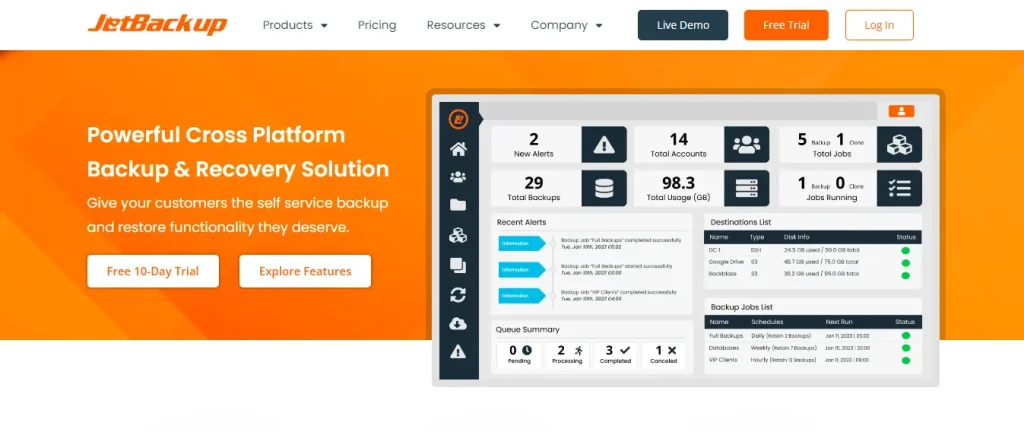
JetBackup è un plugin di backup versatile per ogni tipo di sito. Ti permette di configurare backup automatici, ripristinare parti o l’intero sito e conservare i dati al sicuro in più posizioni. È semplice da usare, ideale sia per i principianti sia per gli utenti esperti che hanno bisogno di un modo affidabile per proteggere i dati del proprio sito.
Gratis
- Backup completi
- Backup parziali (file o database o entrambi)
- Ripristini completi
- Backup scaricabili
- Importazione di backup
- Avanzamento in tempo reale
- Supporto multisite/network di WordPress
Pro
- Migrazioni di siti
- Backup pianificati
- Più profili pianificati
- Opzioni di storage cloud come FTP/SFTP, Dropbox, Google Drive e Amazon S3.
- Avvisi email
- Scelte di conservazione dei backup
- Esecuzione dei backup in background per ridurre il carico sul server
- Assistenza urgente 24/7
2. Facilità d’uso
WP Staging
Vai su WP Staging » Backup & Migration » Create a Backup, dai un nome al backup e seleziona dove archiviarlo.

Per salvare il backup al di fuori del tuo server, WP Staging supporta diverse opzioni di archiviazione cloud esterne, come:
- Google Drive
- Amazon S3
- Dropbox
- FTP / SFTP
- DigitalOcean Spaces
- Wasabi S3
- Generic S3
Con WP STAGING ti semplifichi la vita impostando backup automatici. Così non dovrai fare il backup manualmente ogni volta che apporti modifiche. Puoi stare tranquillo sapendo che il tuo sito è sempre protetto.
Basta cliccare su "Create Backup," assicurarti di selezionare l’opzione di backup ricorrente, poi scegliere con quale frequenza eseguirli, a che ora iniziare e quanti backup mantenere.

WP Staging ti permette di creare una copia del tuo sito WordPress in produzione con un solo clic. Perfetto per testare modifiche o nuove funzionalità senza intaccare il sito di produzione. È un modo sicuro per aggiornare e mantenere tutto in funzione.

JetBackup
Avere un backup del sito è essenziale; JetBackup lo rende semplice.
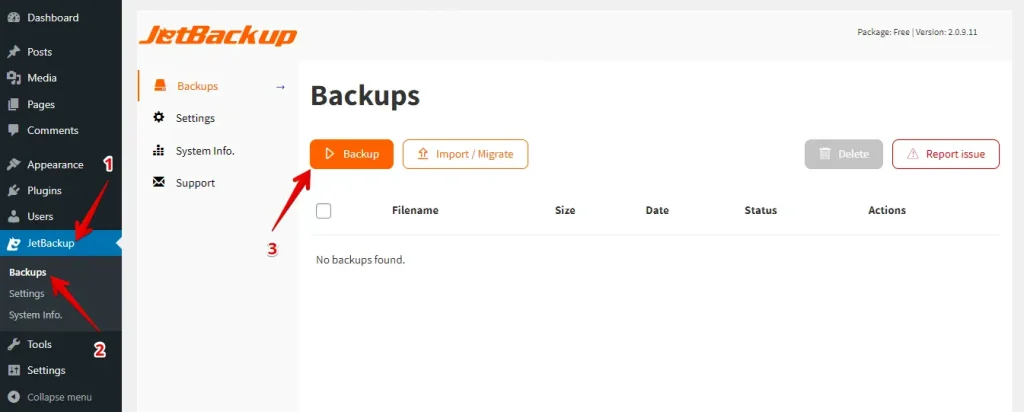
Vai nella sezione JetBackup nel menu di sinistra, poi clicca su Backups. Dopodiché clicca sul pulsante backup per creare un backup.
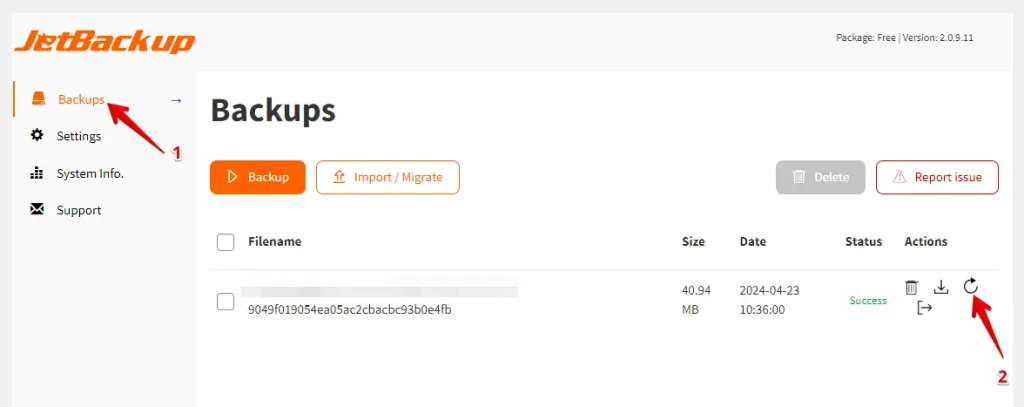
Una volta creato il backup, vai sul tab Backup, seleziona il backup da ripristinare e clicca sull’icona Restore.
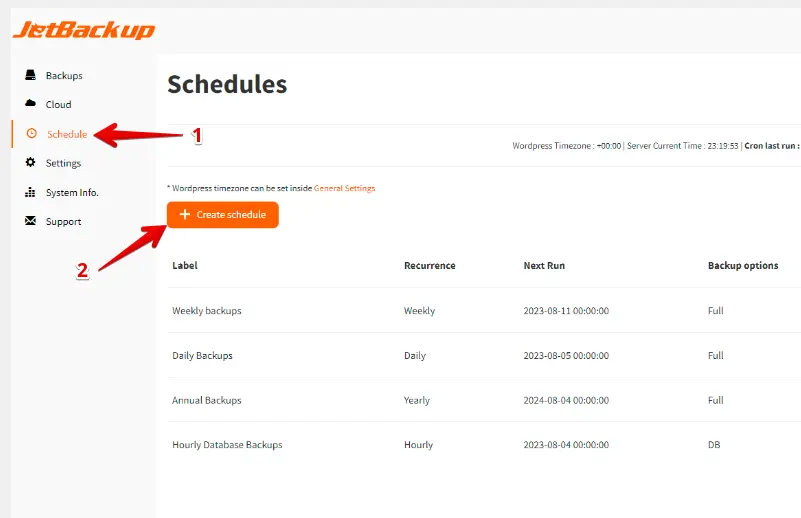
Per impostare backup automatici, vai sul tab Schedule e clicca sul pulsante Create Schedule.
3. Opzioni di backup e ripristino
WP Staging
Con WP Staging, fare il backup e ripristinare il tuo sito WordPress è facile come premere un pulsante. È un modo rapido per risolvere problemi del sito o se hai perso qualcosa per errore. Ecco un modo semplice per fare il backup del sito:
Dal menu di sinistra clicca su ‘WP Staging.’ Sotto, scegli ‘Backup & Migration,’ quindi premi il pulsante ‘Create Backup.’

Apparirà una finestra con diverse opzioni. Deseleziona le altre se vuoi includere solo i temi o i plugin. WP Staging consente di salvare i backup su varie piattaforme, tra cui Amazon S3, Google Drive, DigitalOcean Spaces, FTP/SFTP, Wasabi S3, Generic S3 e Dropbox.
Nota: per salvare i backup nel cloud serve la versione Pro di WP Staging.
Puoi scegliere dove salvare, configurare con il tuo account e cliccare su "Start Backup" per iniziare.

Ripristino
Parliamo ora del ripristino. Sotto il pulsante azione troverai alcune opzioni come download e ripristino. Vuoi tenere il backup sul tuo computer? Clicca download. Devi usare il backup? Clicca Restore.
Nota: puoi usare la versione WP Staging Pro per ripristinare un backup su un altro dominio o server.

Quando clicchi sul pulsante "Restore" si apre una finestra. Vedrai due pulsanti: "Cancel" e "Next." Clicca su "Next" per proseguire.

Dopo aver cliccato su "Next," si aprirà una nuova finestra. Clicca su "Restore" per avviare il ripristino.

Nel popup successivo riceverai un messaggio che conferma il completamento del ripristino.

Pianificare backup automatici
Con WP STAGING ti semplifichi la vita pianificando l’esecuzione automatica dei backup. Non c’è bisogno di ricordarsi di farlo ogni volta che modifichi qualcosa. Rilassati, il tuo sito è sempre al sicuro.
Per creare un backup, clicca su "Create Backup," deseleziona "One-Time-Only," poi seleziona le opzioni che preferisci per la frequenza, l’orario di inizio e il numero di backup da conservare.
JetBackup
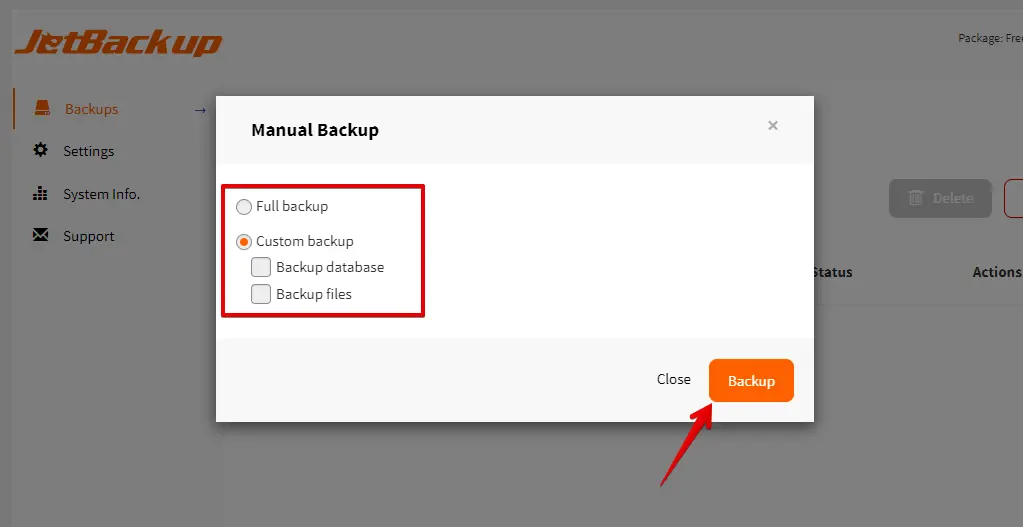
Vai nella sezione JetBackup nel menu di sinistra e clicca su "Backups." Da lì, clicca semplicemente sul pulsante di backup.
Apparirà un popup. Scegli il tipo di backup, Full Backup o Custom Backup, quindi clicca sul pulsante Backup.
Ripristino
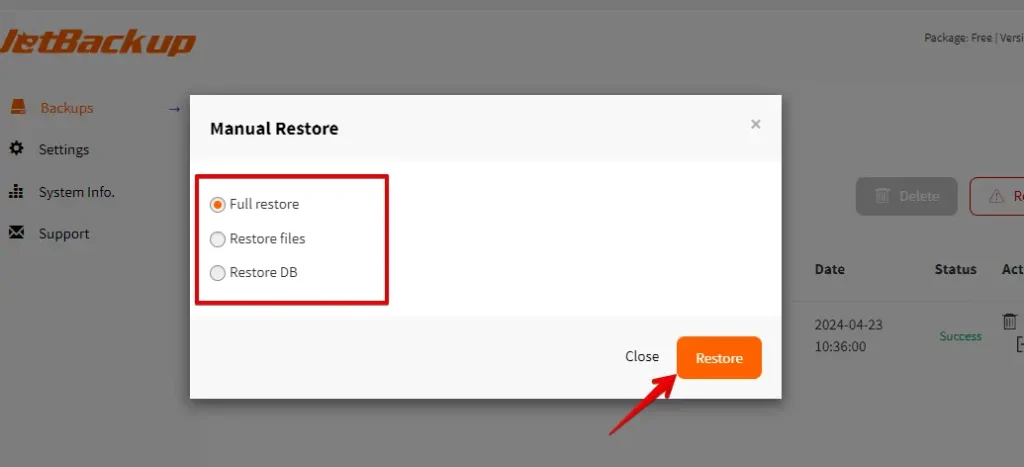
Per avviare il ripristino, vai sul tab Backup, scegli il backup da ripristinare e clicca sull’icona Restore.
Quindi scegli il tipo di ripristino. Per ripristinare il backup completo, scegli Full Restore. Per i file, scegli Restore File. Per il database, scegli Restore DB. Infine, clicca sul pulsante Restore.
Pianificare backup automatici
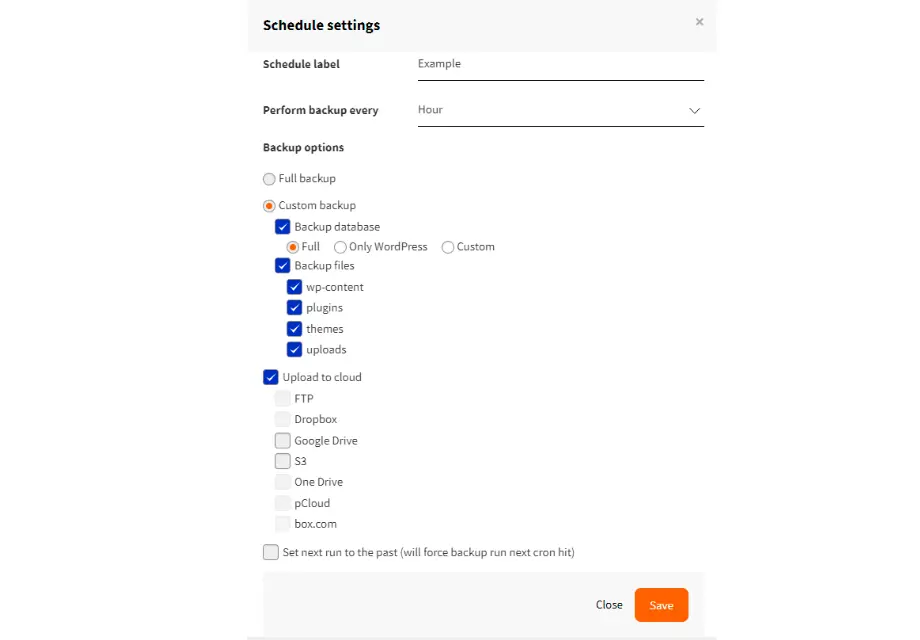
Se vuoi impostare backup automatici, vai sul tab Schedule e clicca sul pulsante Create Schedule.
Apparirà un popup in cui puoi personalizzare e configurare il tuo backup pianificato.
4. Confronto dei prezzi
WP Staging
WP Staging offre una versione gratuita del plugin con funzionalità di base come clonazione in un clic, backup e semplici backup pianificati per i siti WordPress.
Con la licenza personale puoi creare backup e ripristini illimitati, spostare il sito tutte le volte che vuoi e configurare quanti siti di test ti servono. Inoltre puoi pianificare i backup, scegliere punti specifici per il ripristino in caso di necessità e utilizzare lo storage cloud.

In caso di problemi tecnici con il plugin, è prevista una garanzia "soddisfatti o rimborsati" di 14 giorni.
JetBackup
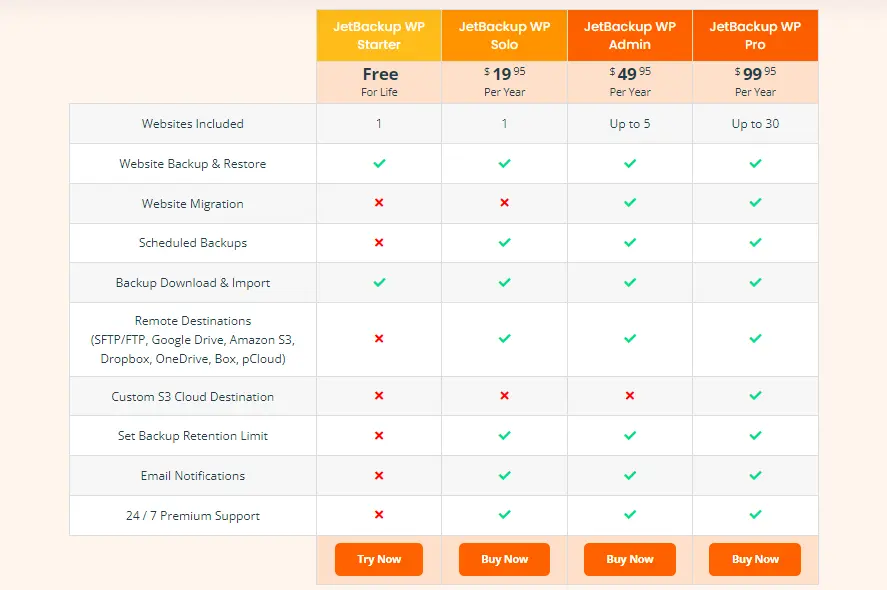
Anche JetBackup propone un plugin gratuito, una versione base pensata per i principianti per semplificare il backup e il ripristino del sito.
JetBackup ha piani per ogni tipo di sito, dal piccolo blog alla grande azienda. Questi piani includono backup automatici, storage cloud e supporto. Dai un’occhiata alle loro opzioni di prezzo!
5. Pro e contro
WP Staging – Pro
- Staging senza sforzo: WP Staging rende semplice testare gli aggiornamenti in sicurezza.
- Facile da usare: l’interfaccia chiara è adatta a qualsiasi livello di esperienza.
- Opzioni di backup: consente backup tramite Google Drive, Amazon S3, SFTP e Dropbox.
- Supporta multisite: i piani AGENCY e DEVELOPER sono compatibili con multisite.
- Backup pianificati: imposta backup automatici e dormi sonni tranquilli.
- Piani accessibili: diversi piani per ogni budget, spesso più convenienti dei concorrenti.
- SEO friendly: evita che i motori di ricerca sprechino il crawl budget su modifiche incomplete, migliorando il posizionamento.
WP Staging – Contro
- Funzionalità avanzate limitate: i piani superiori richiedono backup illimitati e sincronizzazione utenti.
- Limite di utenti: la maggior parte dei piani supporta un solo utente; il piano AGENCY ne consente due, un vincolo per i team più grandi.
JetBackup – Pro
- Backup automatizzati: imposta una volta e dimenticalo, salva automaticamente i dati del sito.
- Backup ovunque: salva i backup sul tuo server o su servizi cloud come Amazon S3.
- Ripristino facile: ripristina rapidamente il sito da un backup con pochi clic.
- Risparmio di spazio: salva solo le modifiche dall’ultimo backup completo, riducendo l’occupazione di spazio.
- Personalizzabile: scegli con esattezza quali parti del sito sottoporre a backup.
JetBackup – Contro
- Può essere complesso: per i principianti può risultare difficile sfruttare tutte le sue funzionalità.
- Carica i server: i backup possono rallentare il sito se vengono eseguiti negli orari di picco.
- Ripristini lenti: sui siti grandi il ripristino può richiedere molto tempo.
Qual è la scelta migliore?
Nella sfida tra WP Staging e JetBackup, WP Staging prende il sopravvento. Con la sua interfaccia intuitiva e funzionalità solide come la clonazione in un clic e i backup pianificati di base, WP Staging semplifica il processo di backup e ripristino dei siti WordPress, diventando la scelta preferita di molti utenti.
È importante segnalare che anche JetBackup è una scelta affidabile per fare backup e ripristinare siti web. Si adatta a qualsiasi tipo di sito, dai piccoli blog alle grandi aziende. La scelta migliore dipende quindi da ciò di cui hai bisogno e da ciò che preferisci.
Articoli correlati
