


[SiteGround](https://www.siteground.com/index.htm?afcode= ae4bdb3cbe862bb1a69ef76cac82828b) から WordPress.com への移行を検討していますか? サイトの引っ越しは重要な判断であることを私たちは理解しており、スムーズに進められるよう手順をご案内します。
この包括的なガイドでは、サイトの整合性や SEO 評価を損なうことなく、円滑に移行できるよう手順を一つずつ説明します。
なぜ SiteGround から WordPress.com へ移行するのか?
[SiteGround](https://www.siteground.com/index.htm?afcode= ae4bdb3cbe862bb1a69ef76cac82828b) から WordPress.com への移行は、広大なホスティングの世界においてサイトを新たな高みへ引き上げる戦略的な一手になり得ます。
- シンプルな管理と分かりやすいナビゲーション: 技術的な複雑さよりもコンテンツ制作を優先する、直感的なダッシュボードを快適に操作できます。
- 標準装備のセキュリティ: 定期的なアップデート、SSL 証明書、そして専任のセキュリティチームが、潜在的な脅威に対する堅牢な保護を実現します。
- 成長に応じたスケーラビリティ: リソースを手軽にアップグレードでき、変化するサイトのニーズに応えながら、ピーク時のトラフィックでもレスポンスを維持できます。
- グローバルなリーチと安定した稼働率: 圧倒的なサーバー稼働率により、国際的なオーディエンスへの 24 時間 365 日のアクセスを保証し、サイトの信頼性を高めます。
- SEO に最適化された基盤: クリーンなコード、カスタマイズ可能なパーマリンク、SEO プラグインで検索順位を引き上げます。
サイト移行の準備
調整を加える前に、現在の SiteGround 上のコンテンツのバックアップを作成しておくことが不可欠です。これにより、移行中もデータが確実に保全されます。手順は次のとおりです。
- ユーザー名とパスワードで SiteGround の WordPress サイトにログインするか、SiteGround 経由で管理画面にアクセスします。
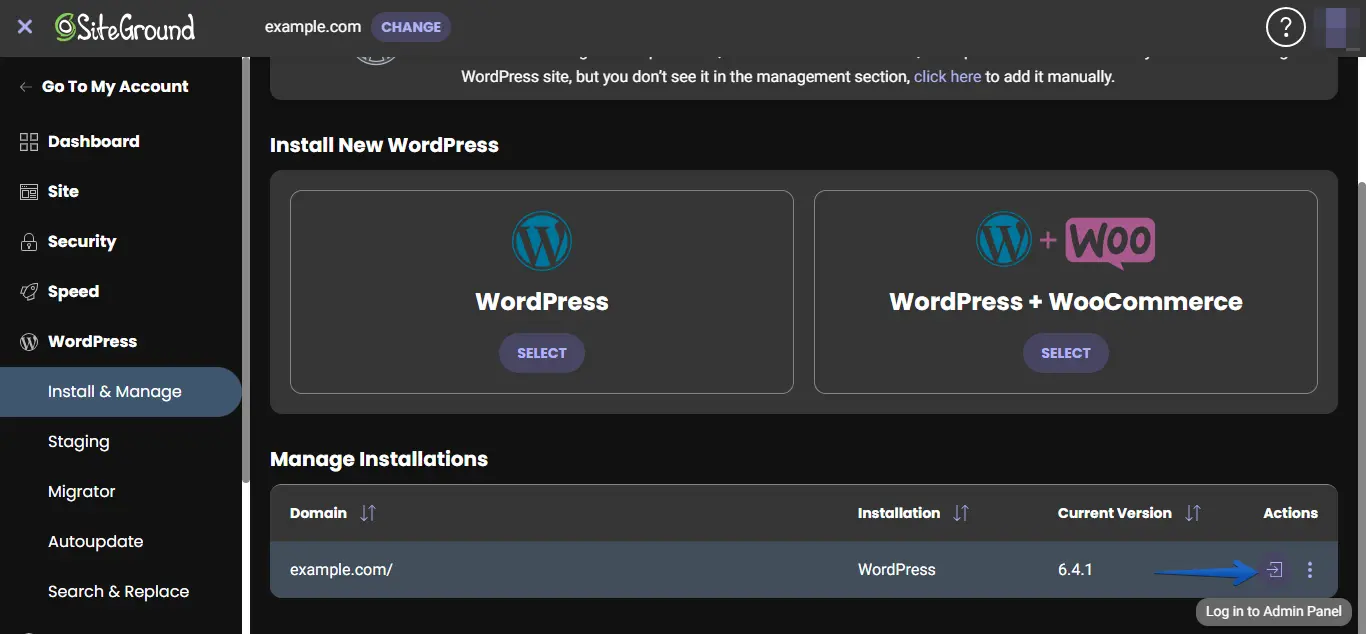
- 左メニューの「プラグイン」へ進み、「新規追加」ボタンをクリックします。
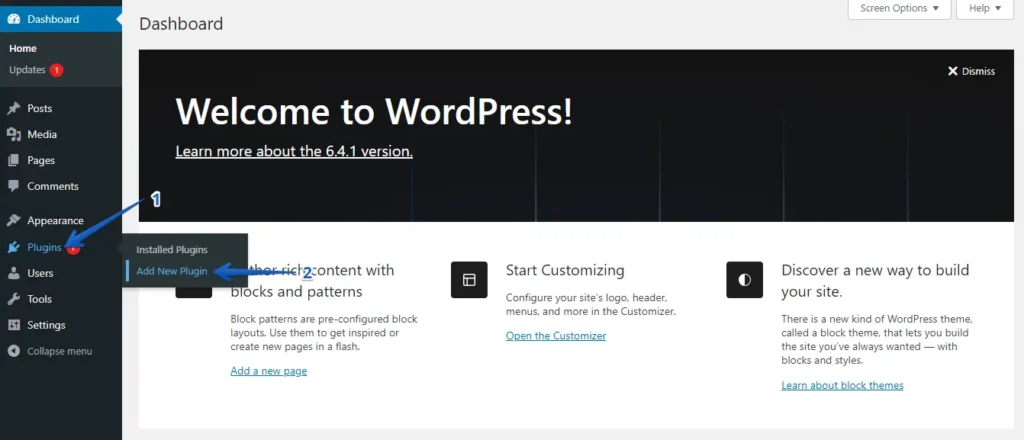
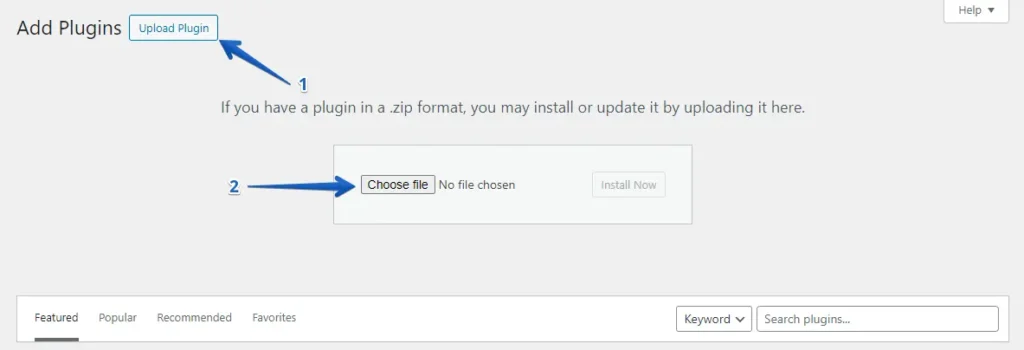
- 「プラグインのアップロード」ボタンをクリックし、「ファイルを選択」で WP Staging | Pro プラグインをアップロードします。
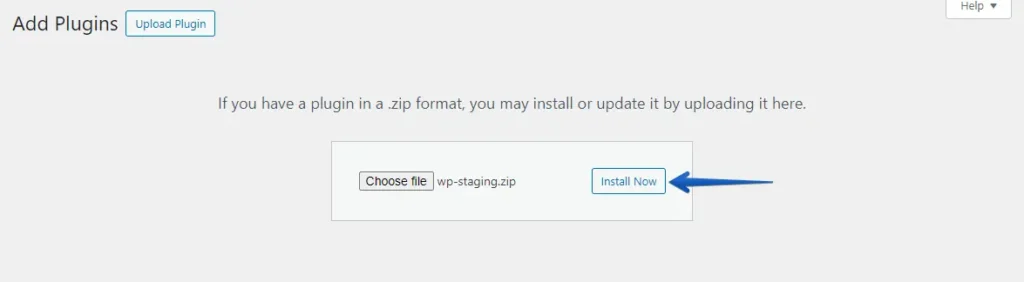
- 「今すぐインストール」ボタンをクリックします。
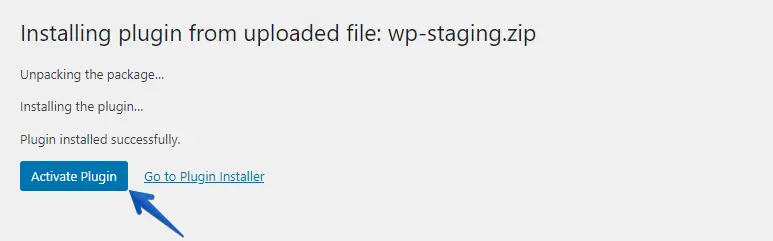
- プラグインがインストールされたら、有効化します。
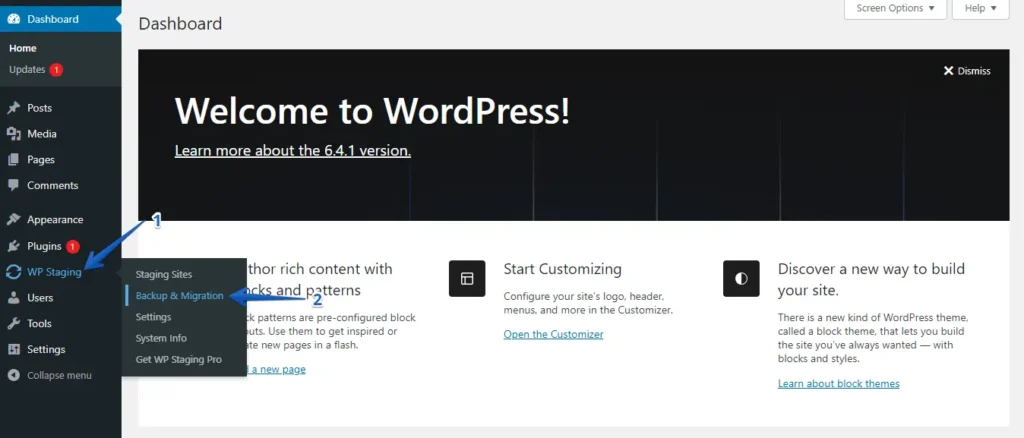
- 左メニューから「WP Staging | Pro」を見つけ、「Backup & Migration」オプションをクリックします。
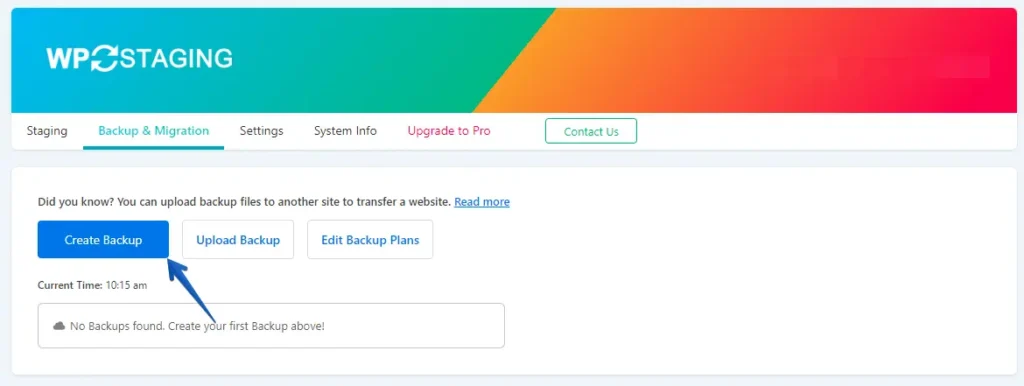
- 既存のバックアップがなくても問題ありません。「Create Backup」ボタンをクリックして新しいバックアップを作成します。
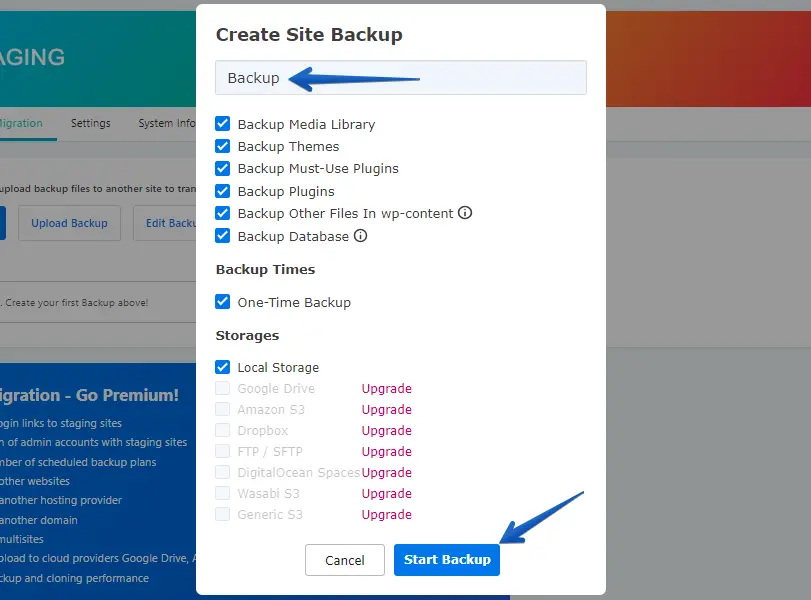
- バックアップに名前を付けて、「Start Backup」ボタンをクリックします。
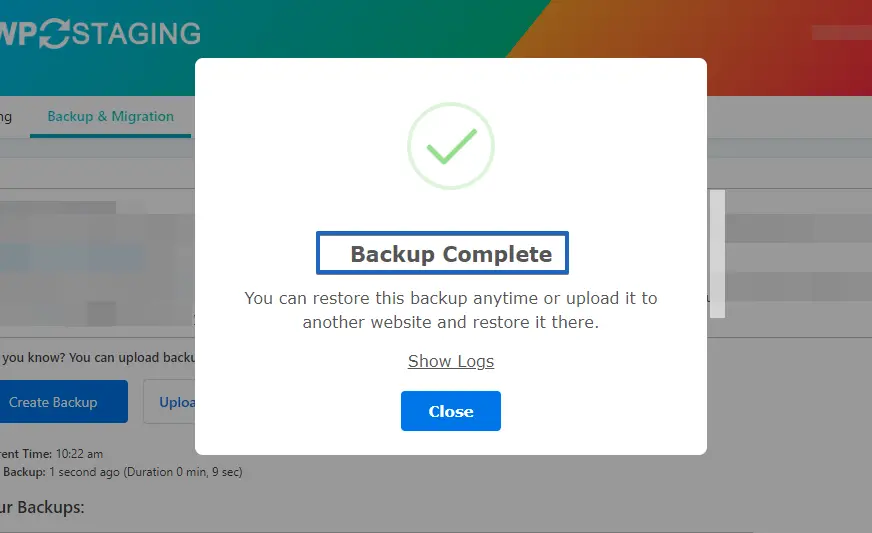
- バックアップが正常に完了しました。
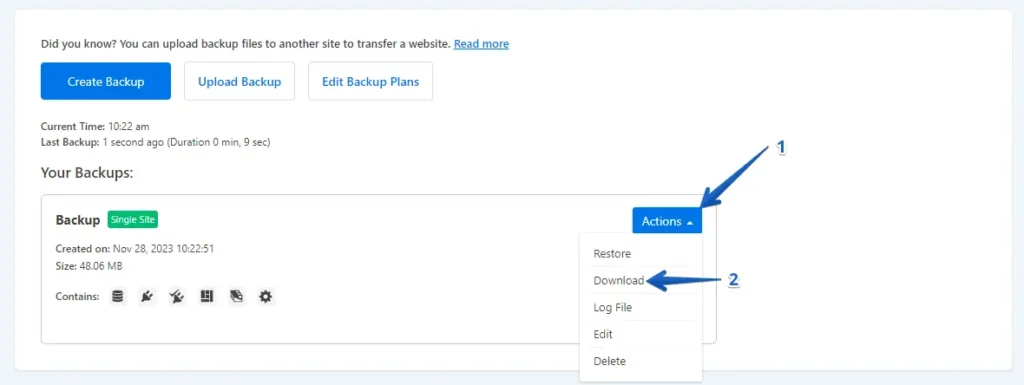
- バックアップ処理が完了すると、通常は「Action」ボタンの下に「Download」オプションが表示されます。バックアップファイルをコンピューターの安全な場所に保存してください。
移行プロセス
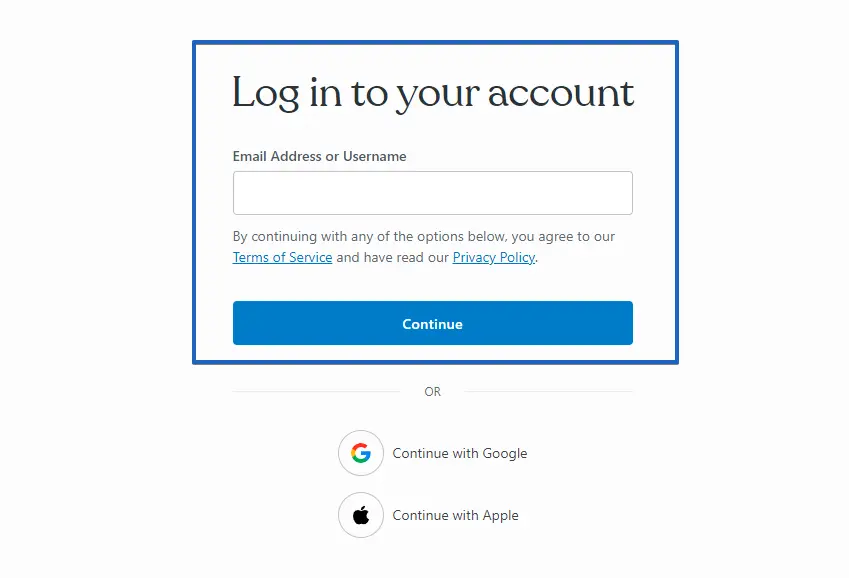
- WordPress.com アカウントにログインします。
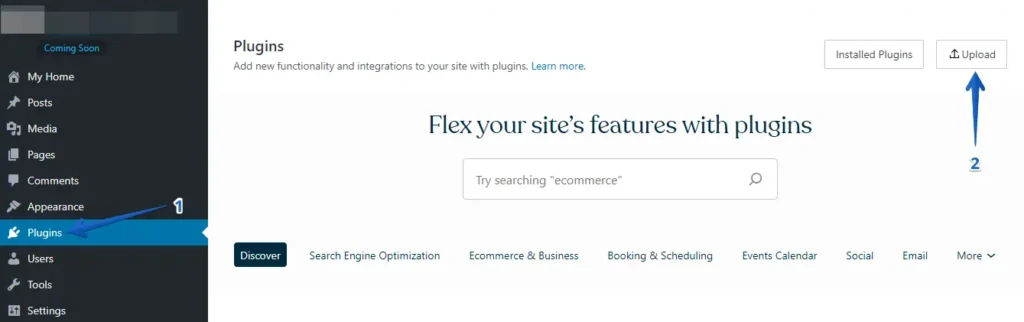
- WordPress ダッシュボードの「プラグイン」へ進み、「アップロード」ボタンをクリックします。
- その後、WP Staging Pro をアップロードします。
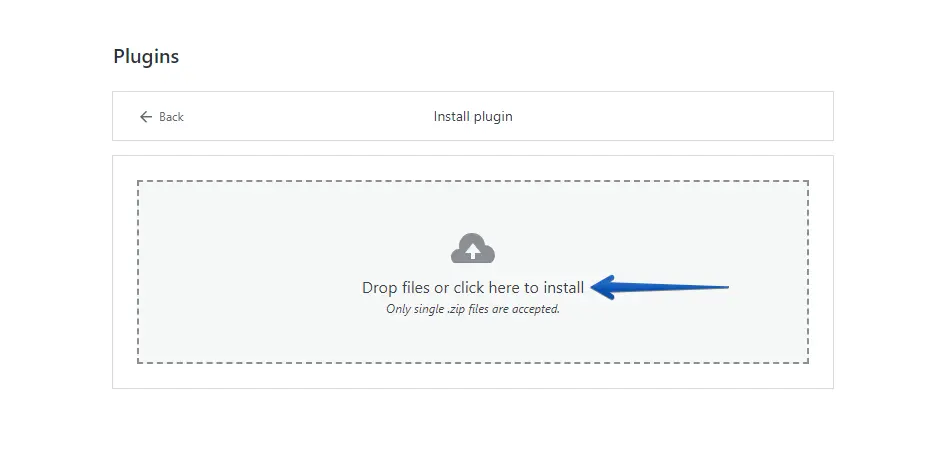
- インストールと有効化が完了したら、WordPress ダッシュボードの「WP Staging Pro」配下にある「Backup & Migration」セクションへ移動します。
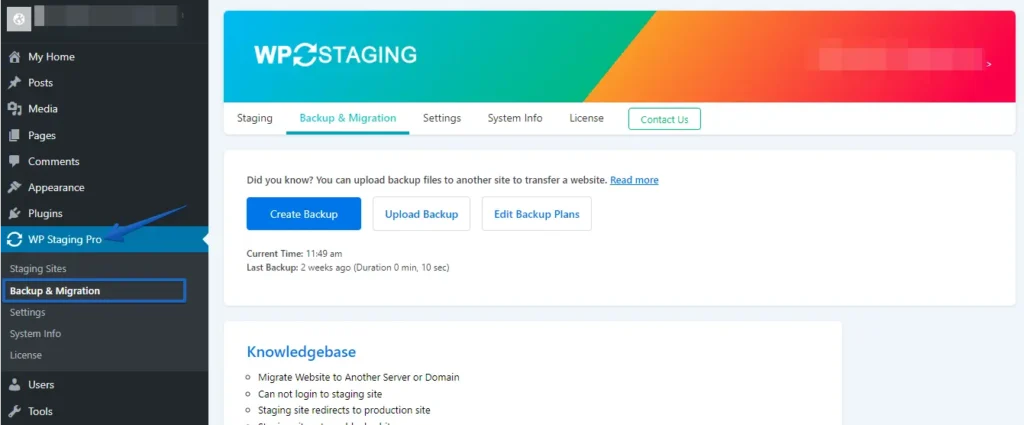
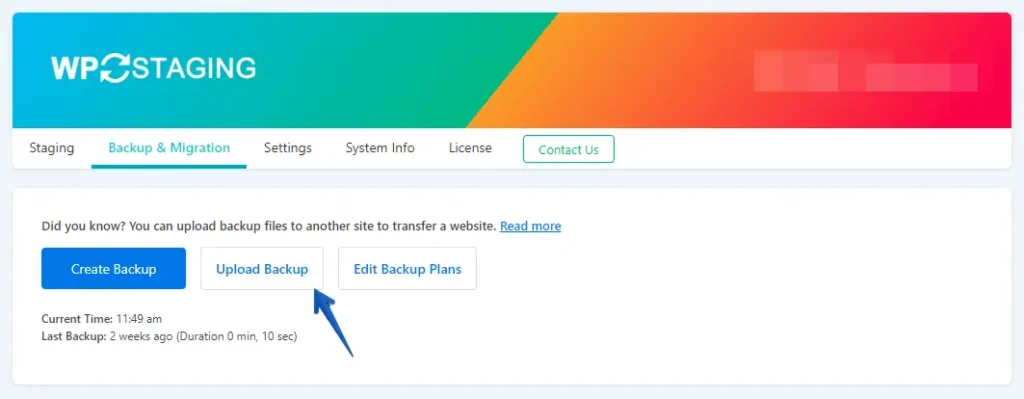
- 次に、「Upload Backup」ボタンをクリックします。
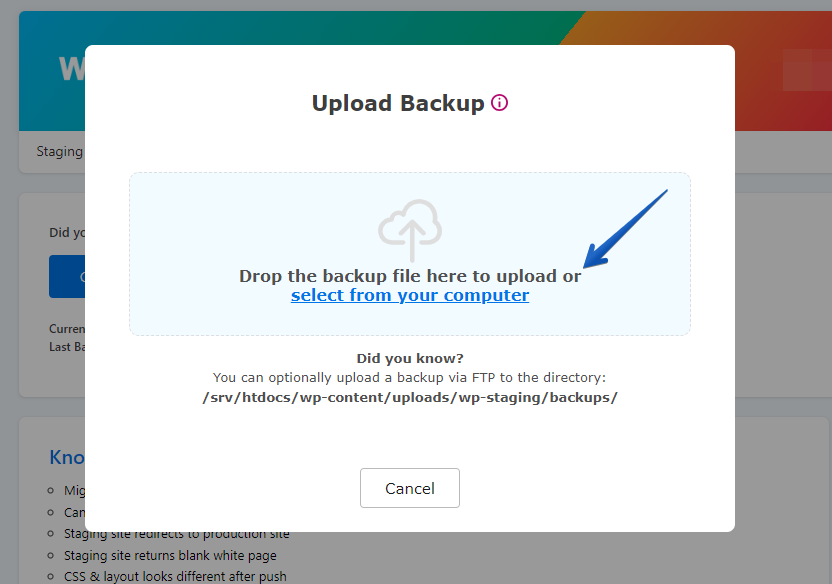
- 続いて、SiteGround サイトからエクスポートしたバックアップファイルをアップロードします。
- バックアップが正常にアップロードされました。

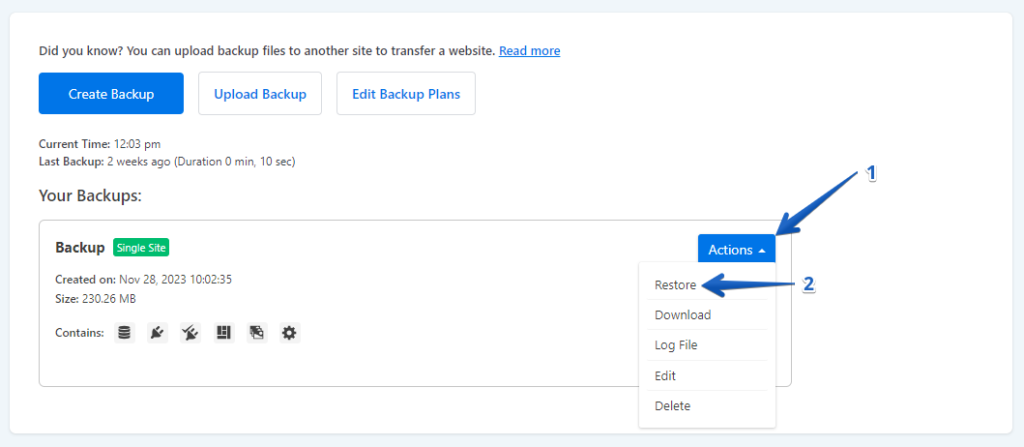
- 続けて「Action」ボタンをクリックし、「Restore」オプションをクリックします。
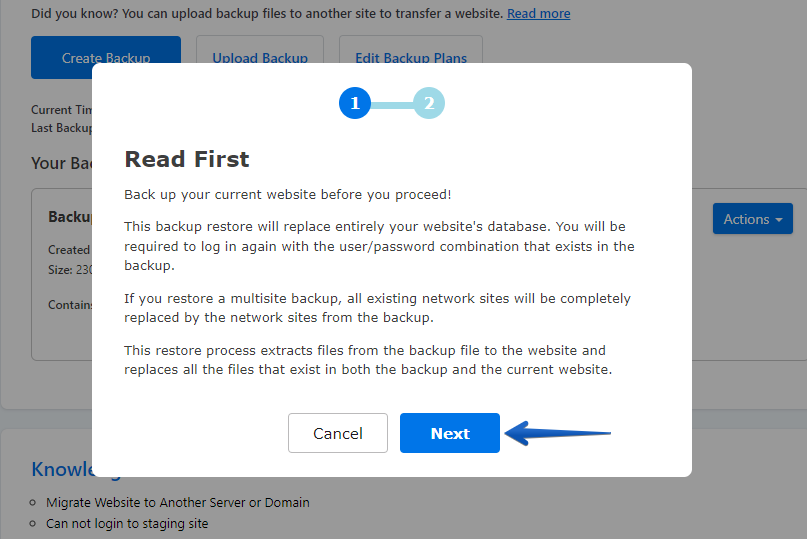
- 「Next」ボタンをクリックします。
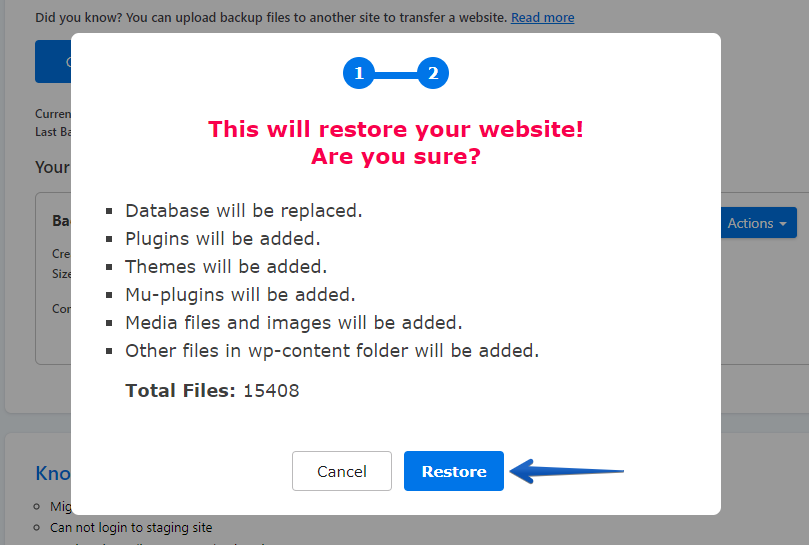
- 続いて、「Restore」ボタンをクリックします。
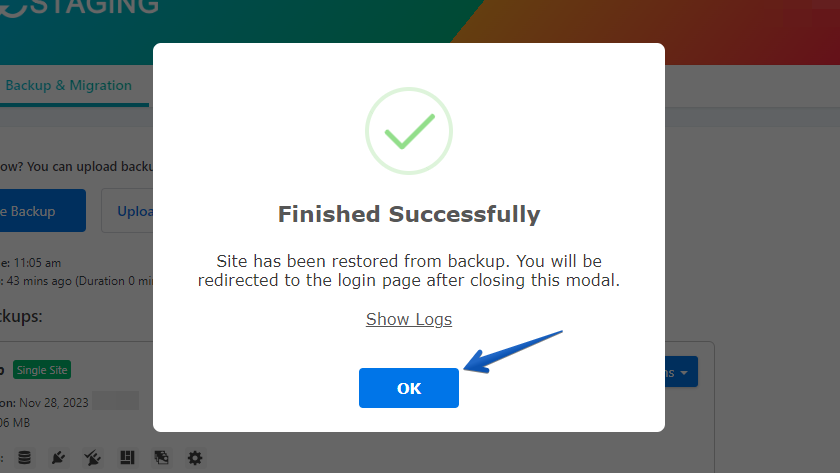
- バックアップが正常に復元されました。
- 「OK」ボタンをクリックします。
- もう一度 WordPress サイトにログインします。
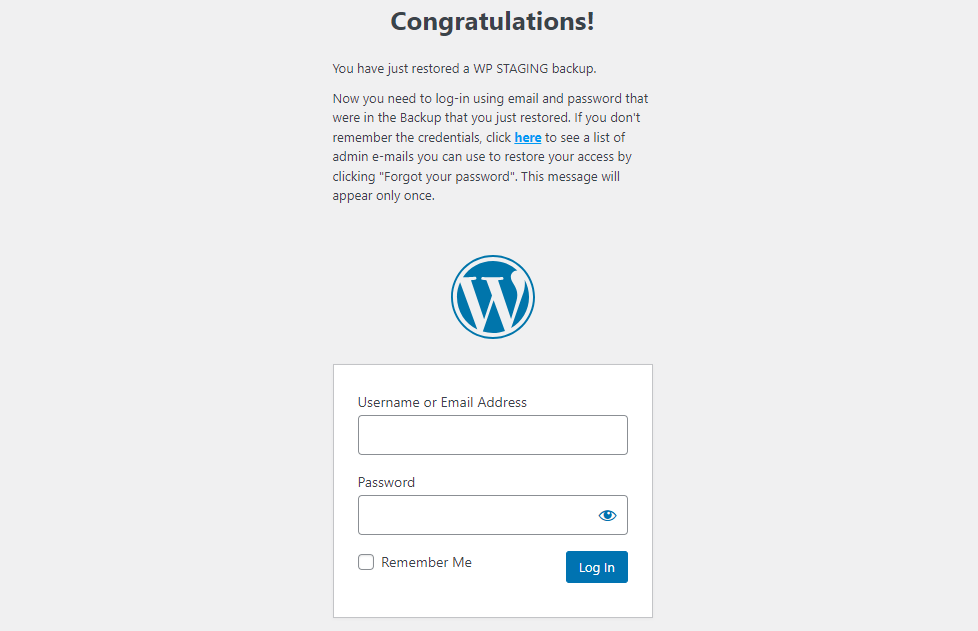
WordPress.com 上でサイト全体を入念にテストし、すべての要素が意図したとおりに動作することを確認し、コンテンツの正確さやフォーマットも見直してください。
まとめ
おめでとうございます! あなたは SiteGround から WordPress.com への移行を無事完了し、自分と訪問者の双方にスムーズな移行体験を提供しました。慎重に練られた各ステップに従うことで、サイトの整合性を守り、SEO 評価や全体的なパフォーマンスの向上に向けた基盤を整えたことになります。
関連記事
