


こんなシナリオを想像してみてください。WordPress の管理画面にアクセスしようと意気込んでいたのに、認証情報を入力して「Log In」をクリックすると、ログインページが再読み込みされる、あるいはさらに悪いことに、ログイン画面に戻されてしまう。少なくともイライラする状況ですが、ご安心ください。私たちが対処方法をお伝えします。
WordPress ログインページの更新およびリダイレクトの問題の主な原因
WordPress で「Login Page Refreshing/Redirecting」エラーが発生する原因はいくつかあります。
- ブラウザのキャッシュの問題: ブラウザのキャッシュが原因でログイン処理が妨げられることがあります。キャッシュをクリアして対応しましょう。
- プラグイン: 互換性のないプラグインがログインを妨害し、再読み込みやリダイレクトを引き起こすことがあります。一時的に無効化して原因を特定してください。
- テーマ: テーマの互換性の問題により、ログイン時に更新やリダイレクトの問題が起きることがあります。デフォルトの WordPress テーマに切り替えてテストしてください。
- .htaccess ファイル: サイトの .htaccess ファイルに問題があるとログインページに影響することがあります。デフォルト設定に戻すことを検討してください。
- 誤った URL: ログインページへアクセスする URL を誤って指定したり、末尾の「/wp-admin」を忘れたりすると、ログインの問題が発生します。
WordPress「Login Page Refreshing/Redirecting」エラーを直す 5 つのおすすめ方法
- ブラウザキャッシュをクリアする
- サイトの URL を確認する
- プラグインを無効化する
- テーマの競合を確認する
- .htaccess ファイルをリセットする
方法 1: ブラウザキャッシュをクリアする
WordPress 自体に取り組む前に、基本から始めましょう。Cookie はブラウザが保存するデータで、ログイン情報やその他の設定を記憶しています。これらの Cookie をクリアすると、ログインページの問題を解決できることがあります。
- ブラウザを開いて、設定メニューにアクセスします。
- 続いて、閲覧履歴またはプライバシー設定のセクションに進みます。

- 閲覧データを消去するオプションを見つけて選択します。

- キャッシュを消去する希望の期間を選びます。
- Cookie や閲覧履歴など、消去したいキャッシュの種類を選択します。
- 「Clear data」または「Clear cache」ボタンをクリックして、選択したデータを削除します。

ブラウザの Cookie とキャッシュをクリアすれば、古かったり破損していたデータによるログインページの更新およびリダイレクトの問題を素早く解消できます。問題が続く場合は、ほかに挙げた方法を検討してください。
🔥安全第一: このトラブルシューティングを行う前にサイト全体のバックアップを取ることをおすすめします。
*WP STAGING を使えば、バックアップ管理とステージング環境の作成を効率的に始められます。
方法 2: サイトの URL を確認する
サイト URL の設定ミスはログイン問題の原因になります。WordPress サイトの URL 設定が正しいことを確認しましょう。
- 認証情報を使って cPanel にログインします。

- cPanel で「File Manager」アイコンを見つけてクリックします。

- WordPress サイトが置かれているディレクトリ、多くの場合「public_html」へ移動します。

- 「wp-config.php」ファイルを探し、右クリックして編集します。
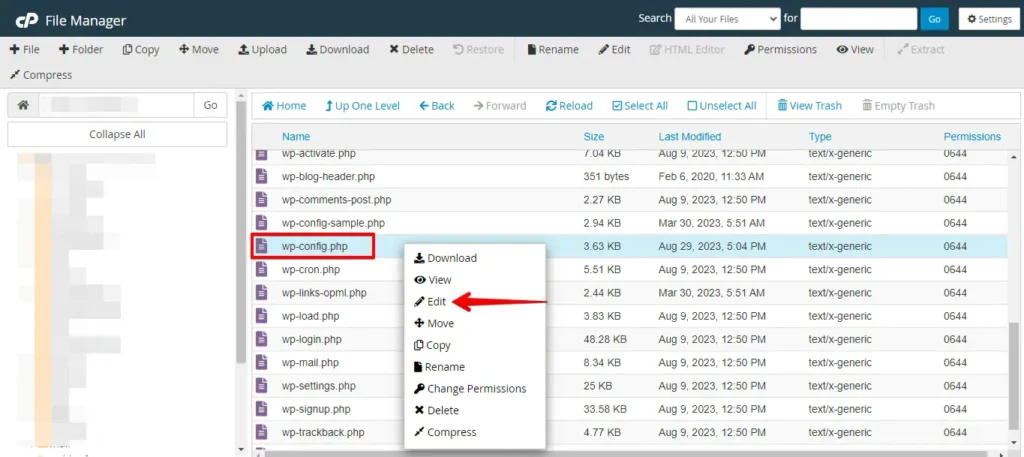
- 「wp-config.php」ファイル内で、「That’s all, stop editing! Happy publishing.」と書かれている行の直前に次のコードを挿入します。
define('WP_SITEURL', 'https://www.yourwebsite.com');
define('WP_HOME', 'https://www.yourwebsite.com');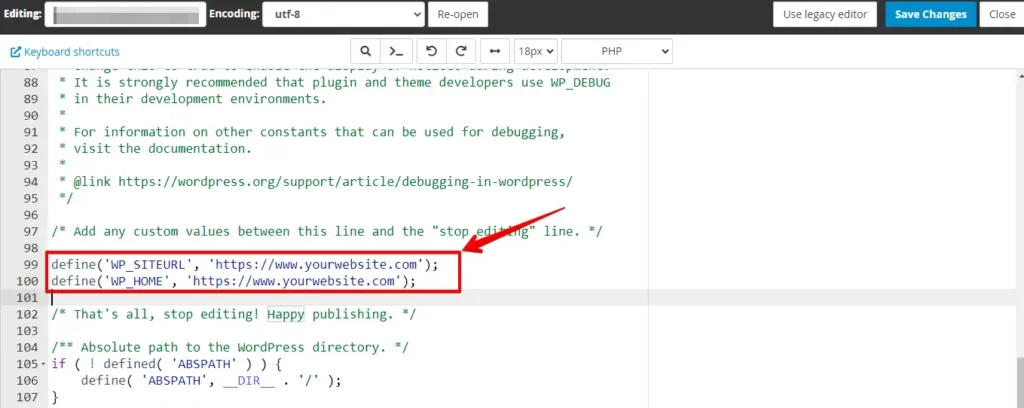
- 「yourwebsite.com」をご自身のドメイン名に置き換えるのを忘れないでください。
- 必要な変更を行ったら、テキストエディタで「Save Changes」または「Save」をクリックします。
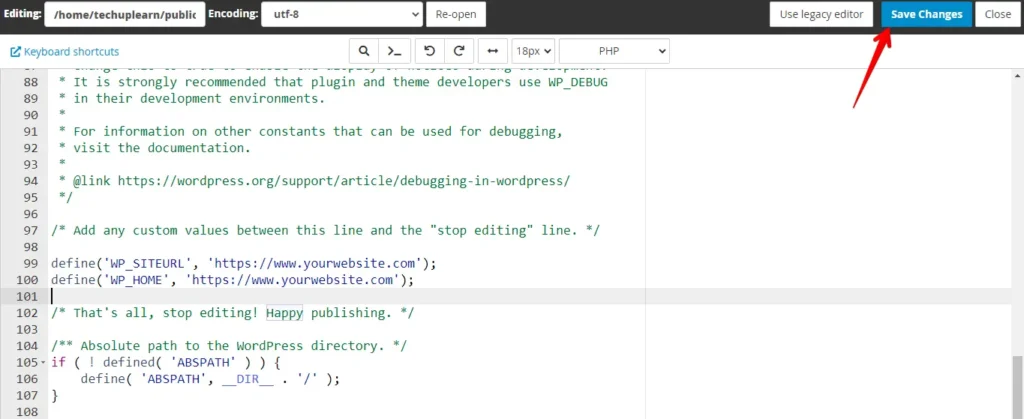
これで WordPress の URL 設定が更新され、設定ミスの問題が解消されます。ログインページにアクセスしてみてください。それでも問題が続く場合は、ほかのトラブルシューティングを試すか、専門家に相談してください。
方法 3: プラグインを無効化する
問題が続く場合は、プラグインの競合が原因かもしれません。原因のプラグインを特定するには、次の手順に従ってください。
- FTP もしくはホスティングのコントロールパネルのファイルマネージャーで、サイトのディレクトリにアクセスします。

- 「File Manager」をクリックします。
- 「public_html」(サイトのディレクトリ) に移動します。
- 「wp-content」ディレクトリを見つけて開きます。

- 「plugins」ディレクトリを右クリックし、「Rename」または「Edit」を選択します。
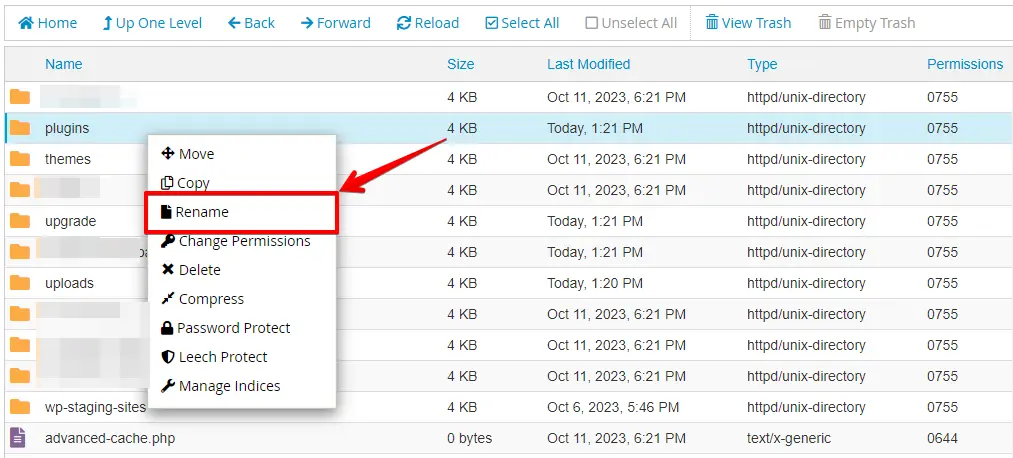
- 「plugins-old」のような名前に変更し、「Rename File」ボタンをクリックします。
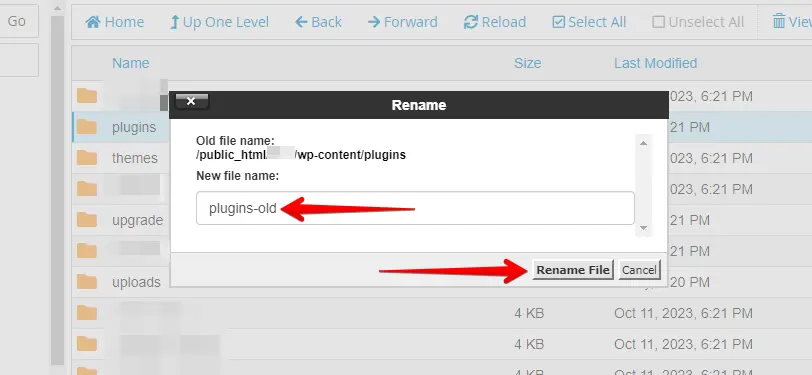
問題が解消したら、ディレクトリ名を元に戻し、プラグインを 1 つずつ有効化して、有効化のたびにログインページをテストして原因を突き止めてください。
これまでの手順に従い、プラグイン開発者への連絡、更新、代替の検討、または問題のあるプラグインの無効化などで対応してください。
方法 4: テーマの競合を確認する
プラグインを無効化しても問題が解決しない場合は、テーマに問題があるかもしれません。確認するには、Twenty Twenty-three のようなデフォルトの WordPress テーマに切り替えます。
- サイトのディレクトリにアクセスします。
- サイトのディレクトリ内にある「wp-content」ディレクトリを見つけて開きます。
- 次に、テーマ用のフォルダーにアクセスします。
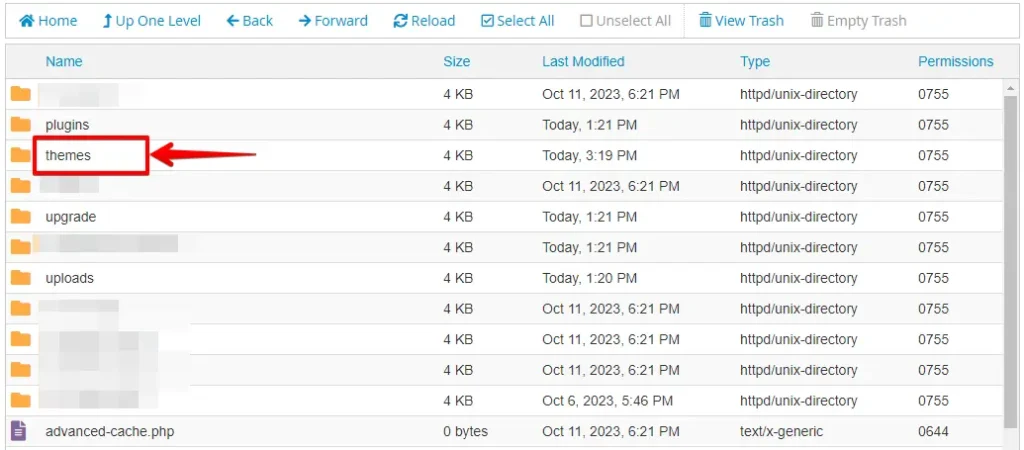
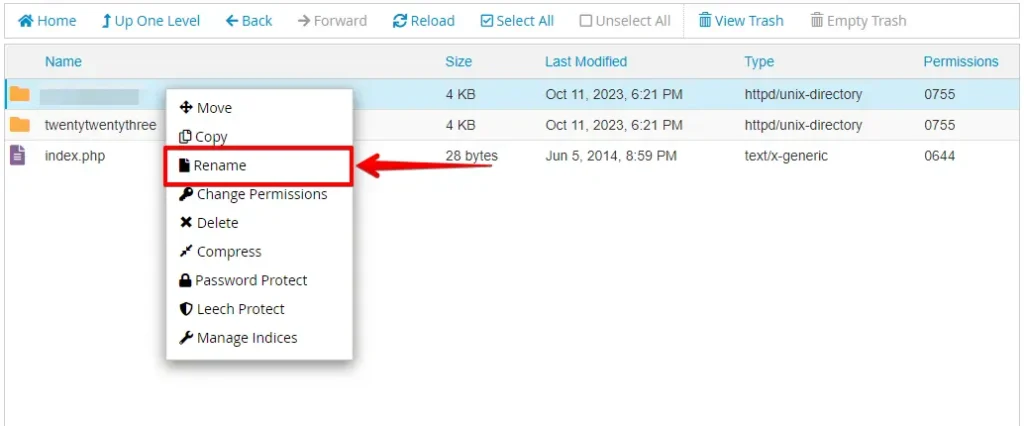
- 現在のテーマのディレクトリを右クリックし、「Rename」または「Edit」を選択します。
- 名前を「yourtheme-old」のように別のものに変更し、「Rename File」ボタンをクリックします。
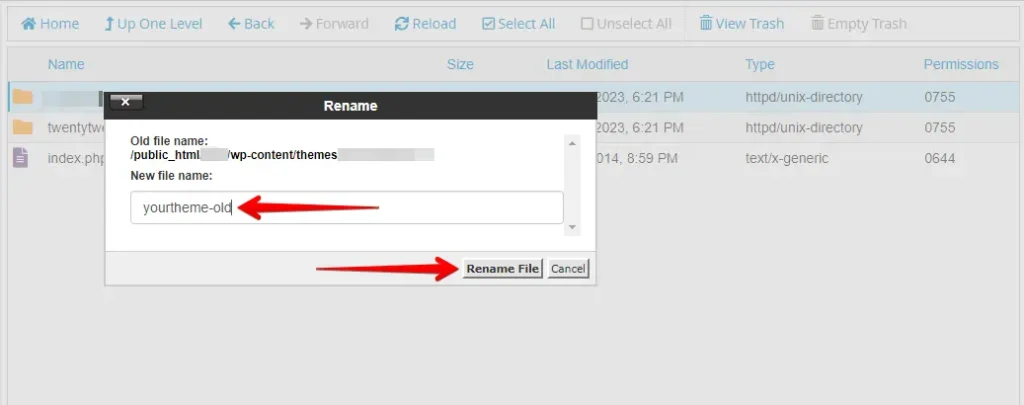
テーマのディレクトリ名を変更してサイトにアクセスしてみてください。デフォルトテーマでログインページが正常に動作するなら、元のテーマに問題がある可能性があります。テーマを更新する、開発者に連絡する、別のテーマに切り替えるなどで対応してください。元に戻す場合は、ディレクトリ名を元に戻します。
方法 5: .htaccess ファイルをリセットする
.htaccess ファイルの問題もログインの問題を引き起こすことがあります。.htaccess ファイルをチェックして問題を解消する手順は以下のとおりです。
- サイトのディレクトリにアクセスします。
- 「.htaccess」ファイルを見つけ、コンピュータにバックアップを作成します。
- 「.htaccess」ファイルを右クリックし、「Rename」または「Edit」を選択します。
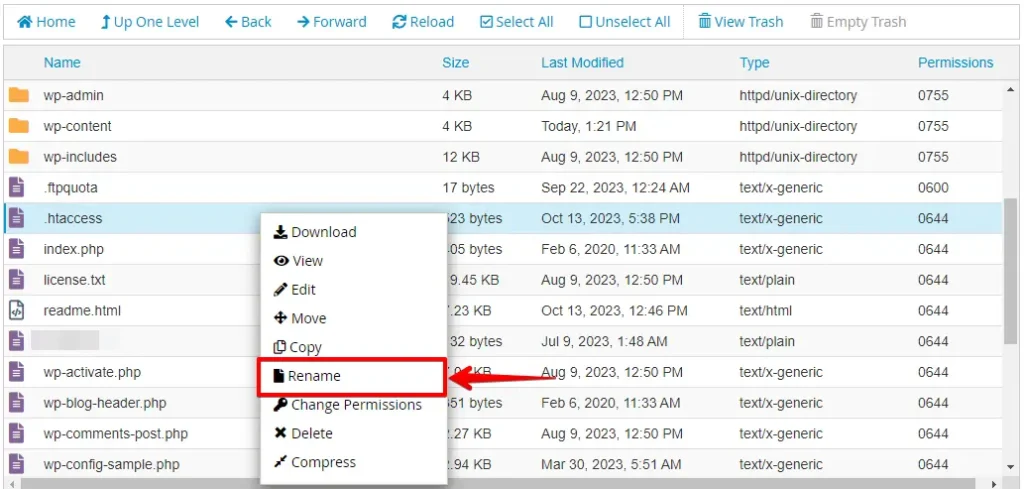
- 「htaccess-old」に名前を変更し、「Rename File」ボタンをクリックします。
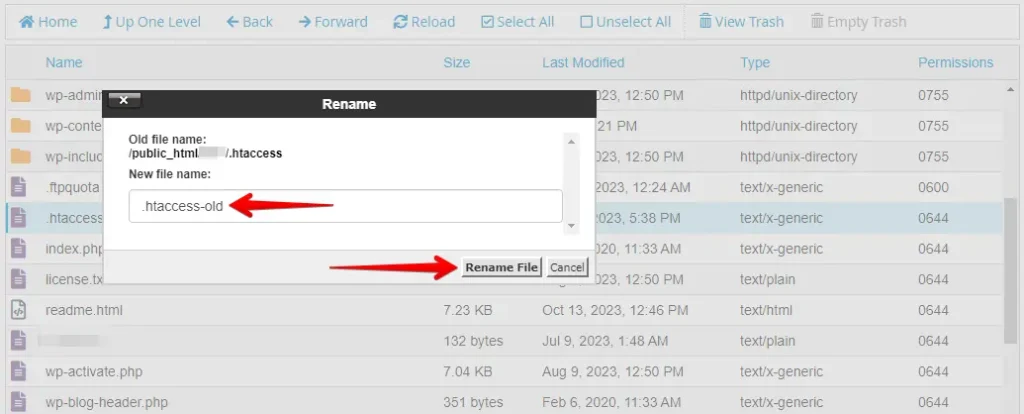
.htaccess ファイルの名前を変更したら、WordPress のログインページにアクセスしてみてください。.htaccess の問題が原因だった場合は解消され、リダイレクトや再読み込みなしでログインできるはずです。
ログイン問題が解消したら、新しい .htaccess ファイルを再生成できます。手順は次のとおりです。
- WordPress のダッシュボードにログインします。
- 「Settings」を開き、「Permalinks」を選択します。
- 何も変更せずに「Save Changes」ボタンをクリックします。
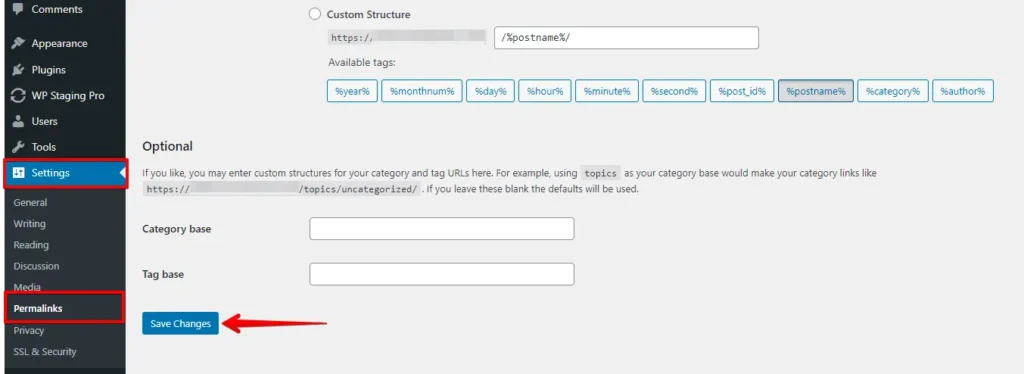
この操作で、正しい設定の新しい .htaccess ファイルが生成されます。再生成後、ログインページをテストして問題が完全に解消されたことを確認してください。問題なくログインできるはずです。
これらの手順に従えば、.htaccess ファイルが原因のログイン問題を診断・解決でき、WordPress サイトが正しく動作するようになります。
まとめ
要するに、WordPress の「Login Page Refreshing/Redirecting」問題への対処はサイトの機能性にとって不可欠です。これらの方法は、プラグイン、テーマ、.htaccess ファイル、設定が原因の問題を特定し、修正するのに役立ちます。
問題を速やかに解消することで、サイト管理者は WordPress ダッシュボードへの中断のないアクセスを確保でき、サイト所有者にも訪問者にも恩恵をもたらします。
関連記事
