


人気のコンテンツ管理システムであるWordPressは、その機能を拡張する膨大なプラグインライブラリのおかげで大きな成功を収めています。しかしながら、ユーザーは時折、プラグインの更新後にクラッシュなどの問題に遭遇することがあります。こうしたクラッシュはストレスになり、サイトのパフォーマンスを損なう可能性もあります。
この記事では、プラグインの更新後にWordPressがクラッシュする原因を探り、効果的なトラブルシューティング方法をご紹介します。
目次
WordPressプラグインを理解する
WordPressプラグインとは?
WordPressプラグインは、ウェブサイトに特定の機能や仕組みを追加するためのソフトウェアコンポーネントです。お問い合わせフォームから検索エンジン最適化ツールまで、プラグインを使えば、コードを一行も書かずにサイトを自由にカスタマイズできます。最新の統計によると、WordPress公式リポジトリには5万を超えるプラグインが公開されています。
プラグインを最新に保つことの重要性
WordPressプラグインを定期的に更新することは、サイトのセキュリティ、パフォーマンス向上、バグ修正のために非常に重要です。開発者は、脆弱性の修正、機能の改善、最新のWordPressバージョンとの互換性を確保するためのアップデートを頻繁にリリースします。更新を放置すると、サイトはセキュリティ侵害や互換性の問題にさらされる可能性があります。
プラグイン更新後にWordPressがクラッシュする原因は?
- 互換性の問題 — 更新されたプラグインがWordPressコアや他のプラグインと衝突し、サポートされない関数や機能が原因でクラッシュが発生します。
- プラグイン同士の競合 — 機能が重複する複数のプラグインが更新時に競合を起こし、クラッシュにつながることがあります。
- プラグイン更新のコードエラー — プラグイン更新内の開発者のミスが、サイトのコードベース内で競合を生み出し、有効化時にクラッシュを引き起こす場合があります。
今後、プラグイン更新後のWordPressクラッシュを防ぐためのヒント
サイトを定期的にバックアップする
**WP Staging**は、変更をテストするためのステージング環境を作成できる便利なWordPressプラグインです。重要なバックアップ機能も提供していますが、データを安全に保つためには他のバックアップ方法と組み合わせて、より包括的なバックアップ戦略を構築することをおすすめします。
プラグインは一度に1つずつ更新する
潜在的な競合を避けるため、プラグインは一度に1つずつ更新し、更新ごとに問題がないかを確認しましょう。この方法なら、クラッシュが起きた際に問題のあるプラグインを特定しやすくなります。
更新後はサイトをテスト・監視する
プラグインを更新したら、サイトの機能とパフォーマンスを徹底的にテストしてください。更新後の数日間サイトを監視することで、クラッシュにつながりかねない遅発性の問題を早期に発見できます。
WordPressクラッシュのトラブルシューティング
デバッグモード
より詳細なエラーメッセージを取得するために、WordPressのデバッグモードを有効化しましょう。サイトの「wp-config.php」ファイルを開き、define( 'WP_DEBUG', false );という行を見つけます。falseをtrueに変更し、ファイルを保存してサイトを再読み込みします。これにより、問題箇所を特定する手がかりとなる具体的なエラーや警告が表示されることがあります。

WordPressのデバッグモードとdebug.logを有効化する方法について詳しくお読みください。
問題のあるプラグインを特定する
プラグイン更新後にクラッシュが発生した場合は、最後に更新したプラグインを特定しましょう。そのプラグインが問題を引き起こしている可能性が高いです。
特定のプラグインを無効化するためにFTPまたはファイルマネージャーでWordPressにアクセスする
FTP(File Transfer Protocol)ソフトまたはレンタルサーバーのファイルマネージャーを使って、サイトのファイルにアクセスします。「plugins」フォルダを探す: WordPressインストールのルートディレクトリ内で、**「wp-content」フォルダを見つけます。「wp-content」の中に、インストール済みのすべてのプラグインを含む「plugins」**フォルダが表示されます。
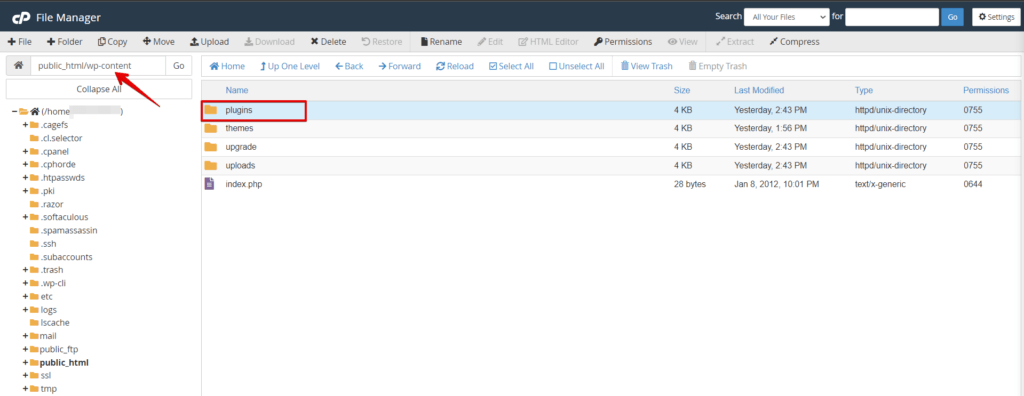
「Specific Plugins」フォルダの名前を変更する
無効化したいプラグインに対応するフォルダを探します。フォルダ名はそのプラグイン名と一致しているはずです。該当のプラグインフォルダを見つけたら、別の名前にリネームします。
例えば、フォルダ名の末尾に**「_disabled」**を追加します。この操作により、リネームした特定のプラグインは無効化され、サイトへのアクセス時にWordPressによって読み込まれなくなります。
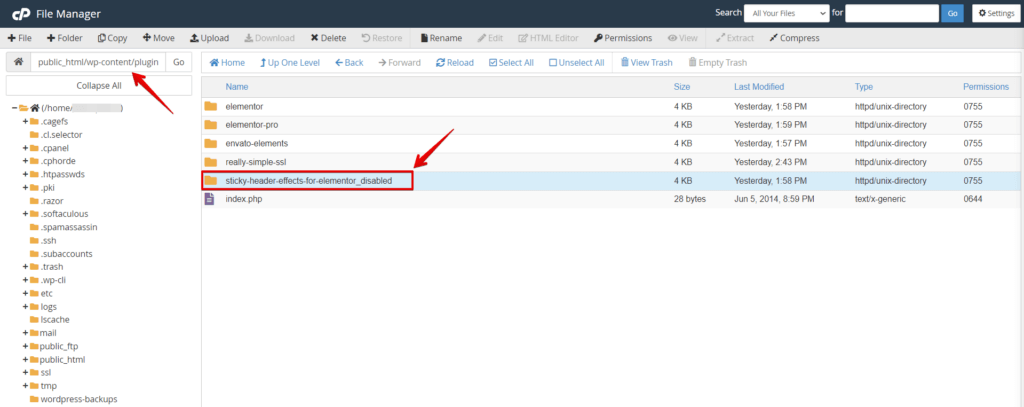
以前のバージョンにロールバックする
特定のプラグインがクラッシュの原因だと疑われる場合は、問題が解決するまで以前のバージョンに戻すことを検討してください。この一時的な対処によって、サイトを稼働させ続けることができます。
専門家の助けを借りる
クラッシュを自分で解決できない場合は、迷わずWordPressの専門家や開発者にサポートを依頼しましょう。彼らの専門知識は、問題を素早く特定して修正するのに役立ちます。
結論
WordPressサイトを最新のプラグインで最新の状態に保つことは、機能性とセキュリティを維持する上で欠かせません。ただし、クラッシュを避けるためには慎重に進める必要があります。定期的なバックアップ、互換性チェック、慎重な更新手順は、サイトクラッシュに対する最善の備えとなります。
🔥WP STAGINGを使い始めて、バックアップを効率よく管理 & ステージング環境を作成しましょう。
関連記事
