


WordPress, popularny system zarządzania treścią, swój sukces w dużej mierze zawdzięcza ogromnej bibliotece wtyczek rozszerzających jego funkcjonalność. Od czasu do czasu użytkownicy napotykają jednak problemy, takie jak awarie po aktualizacji wtyczek. Tego rodzaju awarie potrafią być frustrujące i zakłócać działanie strony.
W tym artykule wyjaśnimy, dlaczego WordPress ulega awarii po aktualizacjach wtyczek, i przedstawimy skuteczne rozwiązania pozwalające rozwiązać ten problem.
Spis treści
Czym są wtyczki WordPress
Co to są wtyczki WordPress?
Wtyczki WordPress to dodatkowe komponenty oprogramowania, które dodają konkretne funkcje i możliwości do strony internetowej. Od formularzy kontaktowych po narzędzia do optymalizacji pod kątem wyszukiwarek — wtyczki pozwalają użytkownikom dostosowywać strony bez pisania choćby jednej linijki kodu. Według najnowszych statystyk w oficjalnym repozytorium WordPressa dostępnych jest ponad 50 000 wtyczek.
Znaczenie aktualizowania wtyczek
Regularne aktualizowanie wtyczek WordPress ma kluczowe znaczenie dla bezpieczeństwa strony, lepszej wydajności i naprawy błędów. Twórcy często wydają aktualizacje, aby załatać luki bezpieczeństwa, ulepszyć funkcje oraz zagwarantować zgodność z najnowszą wersją WordPressa. Ignorowanie aktualizacji może narazić Twoją witrynę na naruszenia bezpieczeństwa i problemy ze zgodnością.
Jakie są przyczyny awarii WordPressa po aktualizacjach wtyczek?
- Problemy z niekompatybilnością — Zaktualizowana wtyczka koliduje z rdzeniem WordPressa lub z innymi wtyczkami, co powoduje awarie z powodu nieobsługiwanych funkcji.
- Konflikty między wtyczkami — Kilka wtyczek o nakładających się funkcjach może wejść w konflikt podczas aktualizacji, prowadząc do awarii.
- Błędy w kodzie aktualizacji wtyczki — Błędy programisty w aktualizacjach wtyczek mogą generować konflikty w kodzie strony, prowadząc po aktywacji do awarii.
Wskazówki, jak w przyszłości zapobiegać awariom WordPressa po aktualizacjach wtyczek
Regularnie wykonuj kopie zapasowe strony
WP Staging to cenna wtyczka WordPress, która tworzy środowiska staging do testowania zmian. Choć oferuje niezbędną funkcję tworzenia kopii zapasowych, warto stosować ją razem z innymi metodami backupu, aby uzyskać bardziej kompleksową strategię i zapewnić bezpieczeństwo danych.
Aktualizuj jedną wtyczkę naraz
Aby uniknąć potencjalnych konfliktów, aktualizuj jedną wtyczkę naraz i po każdej aktualizacji sprawdzaj, czy nie pojawiły się problemy. Takie podejście ułatwia zidentyfikowanie problematycznej wtyczki w przypadku awarii.
Testuj i monitoruj stronę po aktualizacjach
Po zaktualizowaniu wtyczki dokładnie przetestuj funkcjonalność i wydajność strony. Monitorowanie witryny przez kilka dni po aktualizacji pomoże wykryć opóźnione problemy, które mogą doprowadzić do awarii.
Rozwiązywanie problemów z awarią WordPressa
Tryb debugowania
Włącz tryb debugowania WordPressa, aby uzyskać bardziej szczegółowe komunikaty błędów. Otwórz plik „wp-config.php" swojej strony i znajdź linię define( 'WP_DEBUG', false );. Zmień false na true, zapisz plik i przeładuj stronę. Może to ujawnić konkretne błędy lub ostrzeżenia, które pomogą zlokalizować problem.

Przeczytaj więcej o tym, jak włączyć tryb debugowania WordPressa i debug.log.
Zidentyfikuj problematyczną wtyczkę
Jeśli po aktualizacji wtyczek wystąpi awaria, zidentyfikuj ostatnio aktualizowaną wtyczkę. To właśnie ona najprawdopodobniej powoduje problem.
Połącz się z WordPressem przez FTP lub menedżer plików, aby wyłączyć konkretną wtyczkę
Użyj oprogramowania FTP (File Transfer Protocol) lub menedżera plików hostingu, aby uzyskać dostęp do plików swojej strony. Znajdź folder „plugins": w katalogu głównym instalacji WordPressa odszukaj folder „wp-content". Wewnątrz „wp-content" zobaczysz folder „plugins" zawierający wszystkie zainstalowane wtyczki.
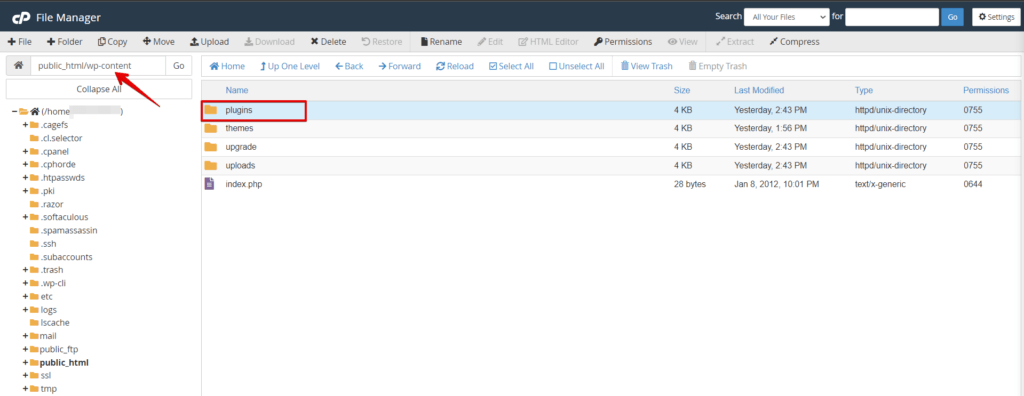
Zmień nazwę folderu „Specific Plugins"
Wyszukaj folder odpowiadający wtyczce, którą chcesz wyłączyć. Nazwa folderu powinna odpowiadać nazwie wtyczki. Po znalezieniu folderu wtyczki zmień jego nazwę na inną.
Na przykład dodaj „_disabled" na końcu nazwy folderu. To działanie wyłączy konkretną wtyczkę, której nazwę zmieniłeś, a WordPress nie wczyta jej przy wejściu na stronę.
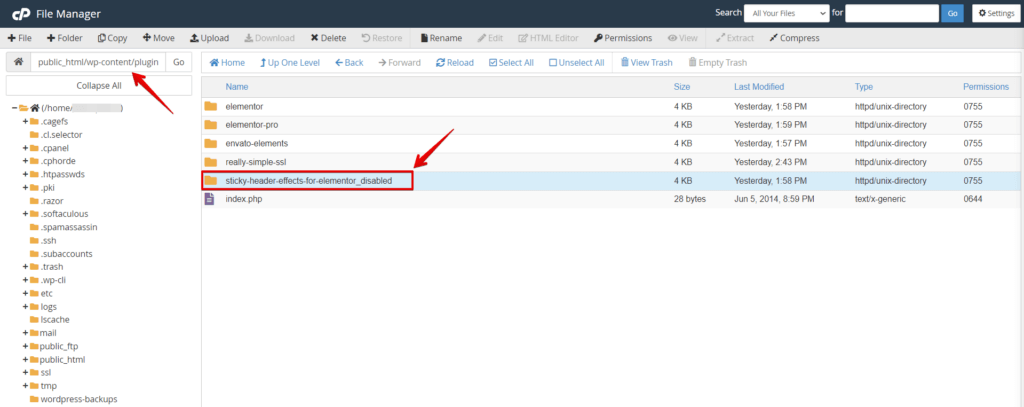
Przywróć poprzednią wersję
Jeśli podejrzewasz, że konkretna wtyczka powoduje awarię, rozważ przywrócenie poprzedniej wersji do czasu rozwiązania problemu. Ten tymczasowy krok zapewni dalsze działanie witryny.
Skorzystaj z pomocy profesjonalisty
Jeśli nie potrafisz samodzielnie rozwiązać awarii, nie wahaj się zwrócić o pomoc do ekspertów lub deweloperów WordPressa. Ich wiedza pomoże szybko zlokalizować i naprawić problem.
Podsumowanie
Aktualizowanie witryny WordPress najnowszymi wtyczkami jest niezbędne dla utrzymania jej funkcjonalności i bezpieczeństwa. Proces ten należy jednak prowadzić ostrożnie, aby uniknąć awarii. Regularne kopie zapasowe, weryfikacja zgodności i rozważne praktyki aktualizacyjne to najlepsza obrona przed awariami strony.
Powiązane artykuły
