


Ostrzeżenia i powiadomienia PHP są niezbędne dla programistów do identyfikowania i rozwiązywania problemów z kodem, jednak mogą obniżać jakość doświadczenia użytkownika, gdy są wyświetlane odbiorcom Twojej witryny.
W tym przewodniku przeprowadzimy Cię przez prosty proces wyłączania błędów PHP w WordPressie i utrzymywania profesjonalnego wyglądu strony.
Czym są błędy PHP?
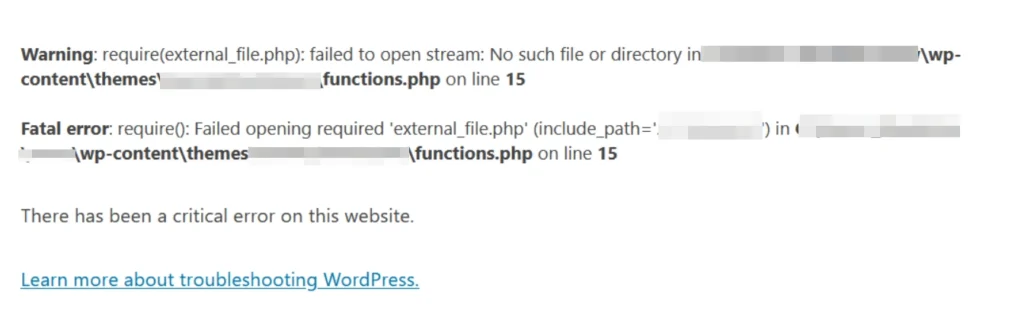
Zrozummy błędy PHP, zanim je wyłączymy. Błędy PHP to komunikaty generowane przez język programowania PHP, gdy ten napotyka problemy lub niespójności w kodzie Twojej witryny.
Te błędy mogą być drobne, takie jak powiadomienia lub ostrzeżenia, lub bardziej krytyczne, takie jak błędy fatalne, które mogą zawiesić Twoją witrynę.
Znaczenie wyłączania błędów PHP
Błędy PHP mogą być szkodliwe dla funkcjonalności Twojej witryny i doświadczenia użytkownika. Nie tylko zakłócają wygląd witryny, ale mogą również ujawniać poufne informacje o jej strukturze, czyniąc ją podatną na zagrożenia bezpieczeństwa.
Utrzymanie profesjonalnej i bezpiecznej obecności online jest niezbędne do zapobiegania błędom PHP.
🔥GRAJ BEZPIECZNIE:ZACZNIJ Z WP STAGING, ABY EFEKTYWNIE ZARZĄDZAĆ KOPIAMI ZAPASOWYMI I TWORZYĆ ŚRODOWISKA STAGING.
Jak wyłączyć błędy PHP w WordPressie?
Teraz przejdźmy do kroków wyłączania błędów PHP w WordPressie za pomocą cPanel:
Krok 1: Uzyskaj dostęp do panelu WordPress
- Zaloguj się do swojego konta cPanel udostępnionego przez dostawcę hostingu.

- Poszukaj ikony lub linku „Menedżer plików" w panelu cPanel i kliknij na niego.

Krok 2: Przejdź do pliku wp-config.php
- W Menedżerze plików przejdź do katalogu, w którym zainstalowana jest Twoja witryna WordPress. Zazwyczaj jest to katalog
public_htmllub podkatalog w nim.

- Wyszukaj plik
wp-config.phpw katalogu WordPress.
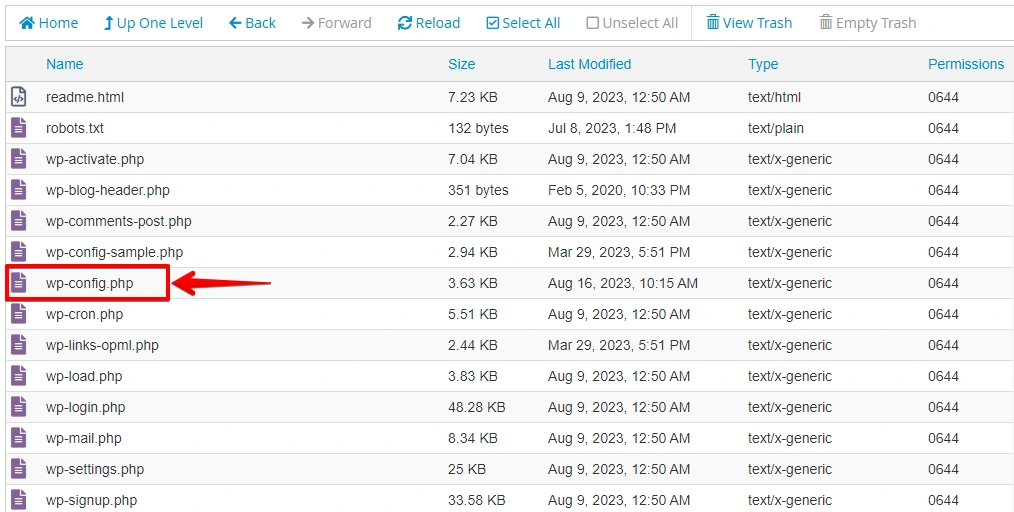
Krok 3: Edytuj plik wp-config.php
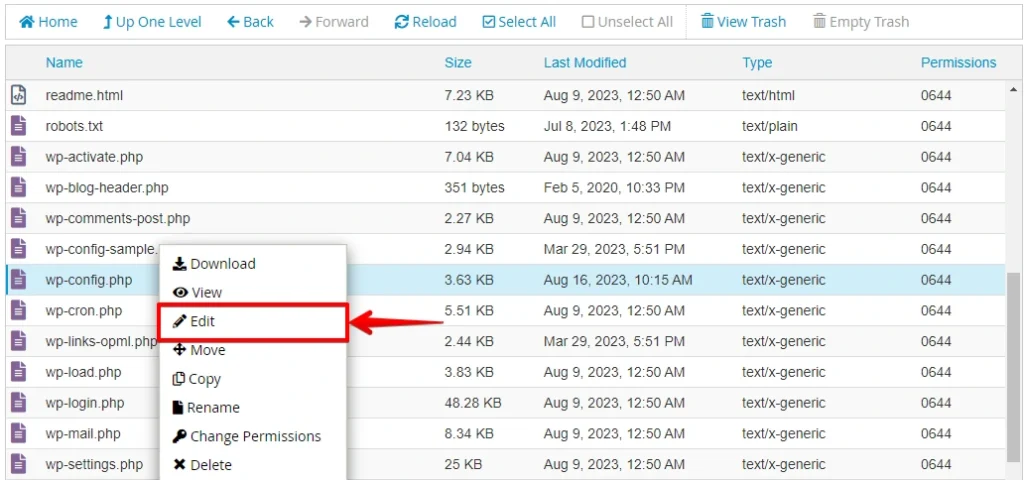
- Kliknij prawym przyciskiem myszy na plik
wp-config.phpi wybierz „Edytuj" lub „Edytuj kod".
- Poszukaj linii zawierającej
define('WP_DEBUG', true);.
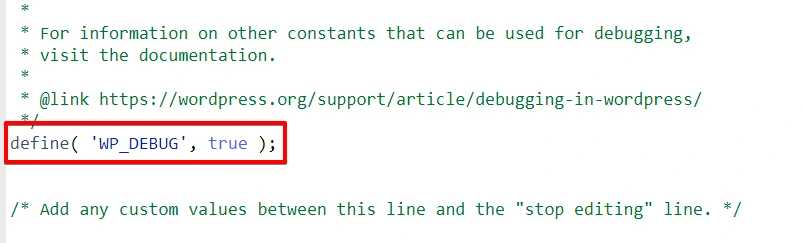
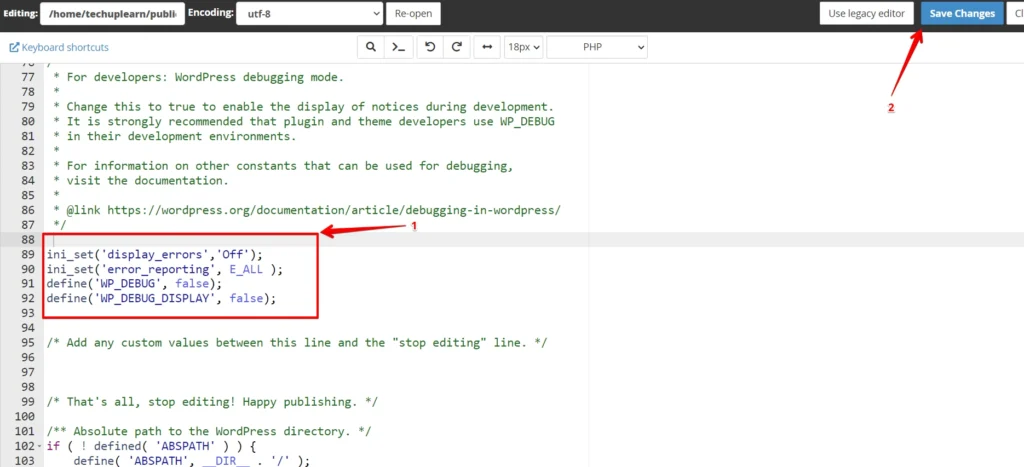
- Zastąp tę linię następującym kodem:
ini_set('display_errors','Off');
ini_set('error_reporting', E_ALL );
define('WP_DEBUG', false);
define('WP_DEBUG_DISPLAY', false);
Krok 4: Zapisz zmiany
- Zapisz zmiany wprowadzone w pliku
wp-config.php.
Krok 5: Zweryfikuj zmiany
Aby upewnić się, że błędy PHP są wyłączone, odwiedź swoją witrynę i przejrzyj jej różne strony. Jeśli nie widzisz już komunikatów o błędach, gratulacje – pomyślnie wyłączyłeś błędy PHP w WordPressie!
Ponowna aktywacja komunikatów o błędach PHP w WordPressie
Czasami wyświetlanie komunikatów o błędach PHP w ekosystemie WordPress okazuje się niezwykle korzystne, głównie podczas rozwiązywania problemów. Dlatego jeśli zamierzasz ponownie włączyć widoczność błędów PHP, wróć do zmian wprowadzonych w poprzednim kroku i dokonaj następującej zamiany:
Wywołaj następujące dyrektywy:
define('WP_DEBUG', true);
define('WP_DEBUG_DISPLAY', true);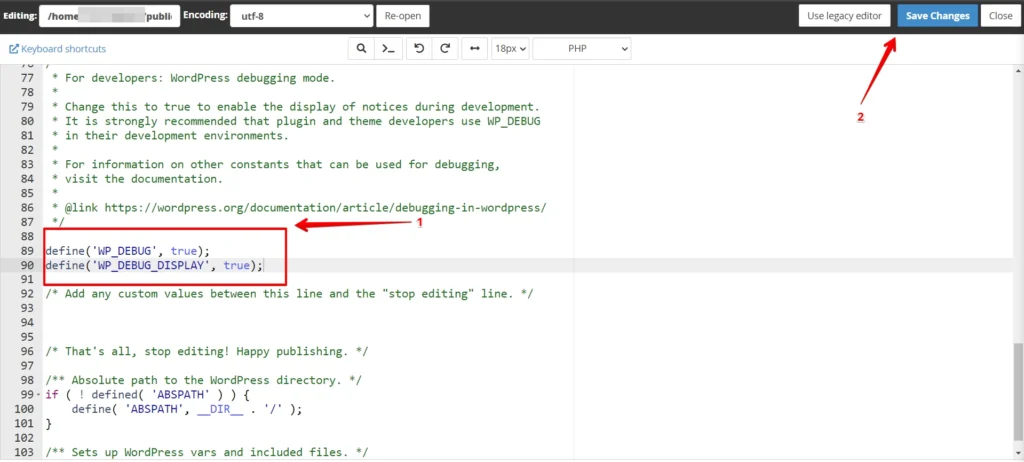
W pewnych okolicznościach ujawnienie błędów PHP może służyć jako prawdziwa latarnia wglądu, prowadząc webmasterów i programistów przez labiryntowe obszary rozwiązywania problemów WordPress.
Podsumowanie
Wyłączenie błędów PHP w WordPressie może znacznie poprawić doświadczenie użytkownika poprzez wyeliminowanie rozpraszających komunikatów o błędach. Jednak chociaż wyłączenie błędów PHP może ukryć problemy przed osobami niebędącymi programistami, nie naprawia leżących u podstaw przyczyn.
Dlatego zaleca się używanie tej metody tylko do testów lub w sytuacjach, gdy komunikaty o błędach powodują niepotrzebne zamieszanie.
Powiązane artykuły
