


O WordPress, um popular sistema de gestão de conteúdos, deve grande parte do seu sucesso à vasta biblioteca de plugins que ampliam a sua funcionalidade. No entanto, vez por outra, os utilizadores deparam-se com problemas como falhas após atualizar plugins. Estas falhas podem ser frustrantes e prejudicar o desempenho do site.
Este artigo vai explorar por que o WordPress falha após as atualizações de plugins e apresentar soluções eficazes para resolver o problema.
Índice
Entender os plugins do WordPress
O que são plugins do WordPress?
Os plugins do WordPress são componentes de software adicionais que acrescentam funcionalidades específicas a um site. De formulários de contacto a ferramentas de otimização para motores de busca, os plugins permitem que os utilizadores personalizem os seus sites sem escrever uma única linha de código. De acordo com as estatísticas mais recentes, estão disponíveis mais de 50.000 plugins no repositório oficial do WordPress.
Importância de manter os plugins atualizados
Atualizar regularmente os plugins do WordPress é fundamental para a segurança do site, o melhor desempenho e a correção de bugs. Os programadores costumam lançar atualizações para corrigir vulnerabilidades, melhorar funcionalidades e garantir a compatibilidade com a versão mais recente do WordPress. Ignorar as atualizações pode deixar o site exposto a falhas de segurança e a problemas de compatibilidade.
Quais são as causas das falhas do WordPress após atualizações de plugins?
- Problemas de incompatibilidade — Um plugin atualizado entra em conflito com o núcleo do WordPress ou com outros plugins, provocando falhas devido a funções não suportadas.
- Conflitos entre plugins — Vários plugins com funcionalidades sobrepostas podem entrar em conflito durante as atualizações, resultando em falhas.
- Erros de código na atualização do plugin — Erros do programador nas atualizações do plugin podem criar conflitos no código do site, resultando em falhas após a ativação.
Dicas para evitar falhas do WordPress após atualizações de plugins no futuro
Faça cópias de segurança regulares do site
WP Staging é um valioso plugin do WordPress que cria ambientes de staging para testar alterações. Embora ofereça uma funcionalidade essencial de cópia de segurança, considere utilizá-lo em conjunto com outros métodos de backup para uma estratégia mais abrangente e para garantir a segurança dos dados.
Atualize um plugin de cada vez
Para evitar potenciais conflitos, atualize um plugin de cada vez e verifique se surgem problemas após cada atualização. Esta abordagem facilita a identificação do plugin problemático em caso de falha.
Teste e monitorize o site após as atualizações
Depois de atualizar um plugin, teste a fundo a funcionalidade e o desempenho do site. Monitorizar o site durante alguns dias após a atualização pode ajudar a detetar problemas tardios que possam levar a uma falha.
Resolução de problemas de uma falha do WordPress
Modo de depuração
Ative o modo de depuração do WordPress para obter mensagens de erro mais detalhadas. Abra o ficheiro "wp-config.php" do site e encontre a linha define( 'WP_DEBUG', false );. Altere false para true, guarde o ficheiro e recarregue o site. Isto pode revelar erros ou avisos específicos que ajudem a identificar o problema.

Saiba mais sobre como ativar o modo de depuração do WordPress e o debug.log.
Identifique o plugin problemático
Se ocorrer uma falha depois de atualizar plugins, identifique o último plugin que atualizou. Muito provavelmente é esse o plugin que está a causar o problema.
Aceda ao WordPress por FTP ou pelo gestor de ficheiros para desativar um plugin específico
Utilize um software FTP (File Transfer Protocol) ou o gestor de ficheiros do seu alojamento para aceder aos ficheiros do site. Localize a pasta "plugins": no diretório raiz da sua instalação do WordPress, encontre a pasta "wp-content". Dentro de "wp-content" verá a pasta "plugins" com todos os plugins instalados.
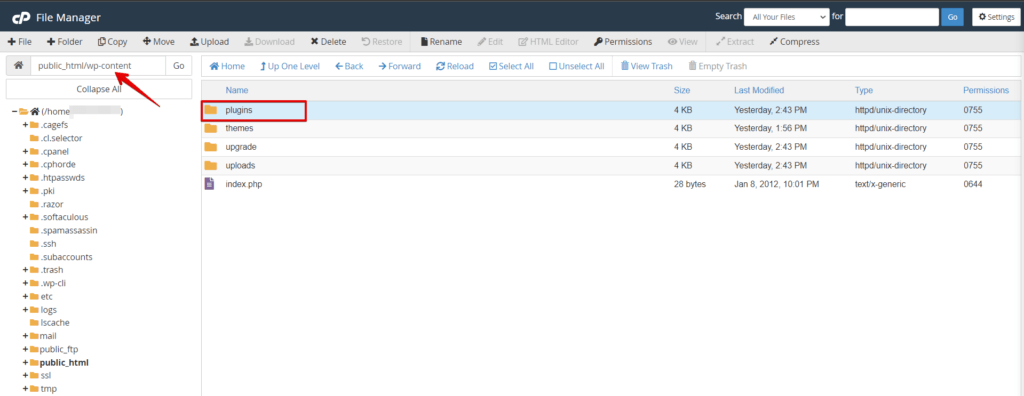
Renomeie a pasta "Specific Plugins"
Procure a pasta correspondente ao plugin que pretende desativar. O nome da pasta deve corresponder ao nome do plugin. Quando a encontrar, mude o seu nome para outro diferente.
Por exemplo, acrescente "_disabled" ao final do nome da pasta. Esta ação irá desativar o plugin específico que renomeou e o WordPress não o carregará quando aceder ao site.
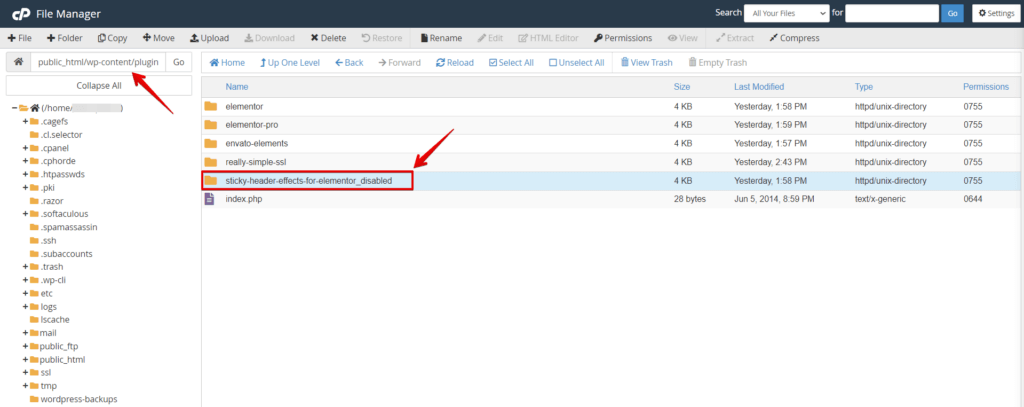
Volte para a versão anterior
Se suspeitar que um plugin específico está a causar a falha, considere voltar à versão anterior até resolver o problema. Esta medida temporária garante que o site continua a funcionar.
Procure ajuda profissional
Se não conseguir resolver a falha sozinho, não hesite em pedir ajuda a especialistas ou programadores de WordPress. A sua experiência pode ajudar a identificar e a corrigir o problema rapidamente.
Conclusão
Manter o seu site WordPress atualizado com os plugins mais recentes é essencial para preservar a funcionalidade e a segurança. Contudo, o processo deve ser feito com cautela para evitar falhas. Cópias de segurança regulares, verificações de compatibilidade e práticas de atualização prudentes são a sua melhor defesa contra falhas no site.
Artigos relacionados
