


Encontrar o erro "The link you followed has expired" no WordPress pode ser irritante, especialmente quando você está tentando atualizar seu site ou enviar um novo tema ou plugin. Esse erro geralmente acontece porque as configurações do servidor limitam o tamanho ou a duração dos envios de arquivos.
Felizmente, é um problema comum com soluções fáceis. Este guia mostrará vários métodos para corrigir esse erro e fazer seu site WordPress funcionar sem problemas novamente.
Contents
Por que esse erro acontece?
Antes de partir para as correções, é bom saber por que esse erro aparece. As principais razões são:
- PHP Maximum Upload Size: O WordPress limita o tamanho dos arquivos enviados. Se seu arquivo for muito grande, você verá um erro.
- PHP Memory Limit: Se o WordPress ficar sem memória alocada, ele não conseguirá processar a solicitação, causando um erro.
- PHP Time Limit: Se um processo demorar muito, o PHP o interromperá, levando a um erro.
6 maneiras simples de corrigir o erro "The Link You Followed Has Expired"
- Aumentar o limite de memória PHP em wp-config.php
- Aumentar os limites no arquivo .htaccess
- Usar o WPCode para aumentar os limites
- Aumentar os limites no arquivo php.ini
- Atualizar sua versão do PHP
- Identificar conflitos de plugins
1. Aumentar o limite de memória PHP em wp-config.php
Aumentar o limite de memória PHP no arquivo wp-config.php pode corrigir o erro "The Link You Followed Has Expired" no WordPress, que muitas vezes ocorre devido a memória de servidor insuficiente. Veja como fazer:
Use um cliente FTP como o FileZilla ou acesse o painel de controle do seu hosting (como o cPanel) para navegar até o diretório de instalação do WordPress.
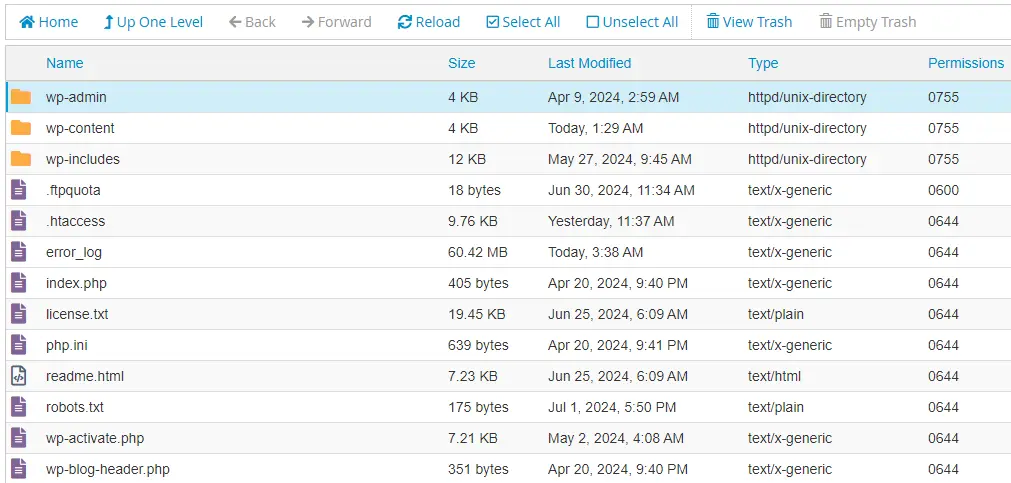
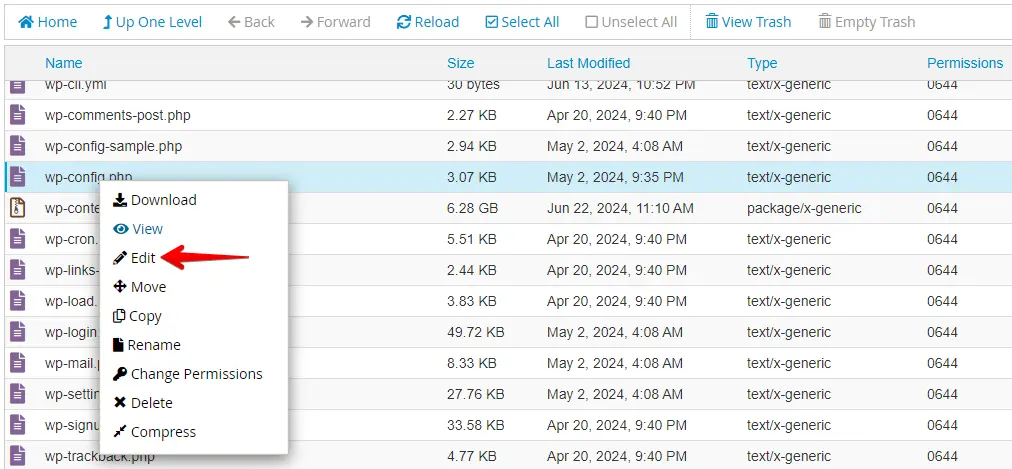
Localize o arquivo wp-config.php, clique com o botão direito e selecione a opção "Edit".
Adicione a seguinte linha de código antes da linha /* That's all, stop editing! Happy blogging. */, então clique no botão "Save Changes".
define('WP_MEMORY_LIMIT', '256M');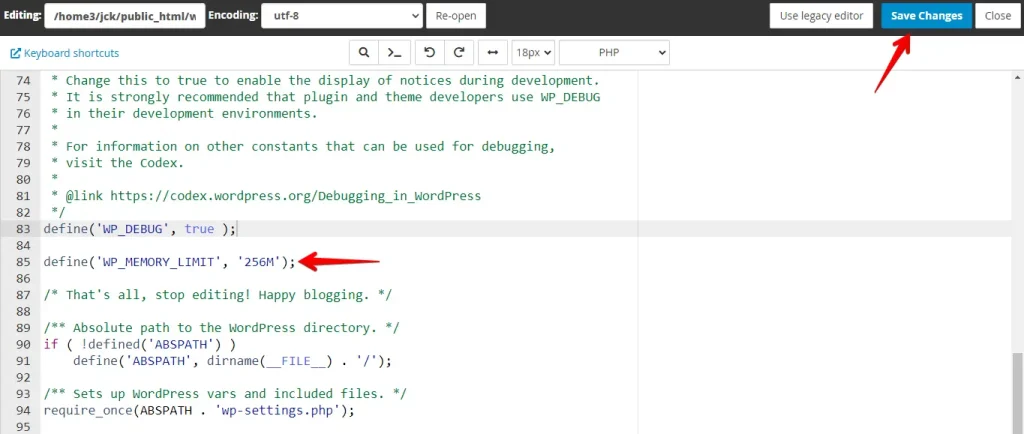
Retorne ao seu site WordPress e tente enviar ou processar arquivos para verificar se o erro foi resolvido. Aumentar o limite de memória PHP dá ao seu site mais recursos para lidar com solicitações maiores, ajudando a evitar o erro "The Link You Followed Has Expired".
Você pode ler este artigo para saber mais sobre como aumentar o limite de memória do WordPress.
2. Aumentar os limites no arquivo .htaccess
Para corrigir o erro "The Link You Followed Has Expired" no WordPress, ajuste os limites de timeout do servidor e de tamanho de arquivo no arquivo .htaccess. Veja como fazer:
Para acessar os arquivos do seu site WordPress, use um cliente FTP como o FileZilla ou faça login no painel de controle do seu hosting (por exemplo, cPanel).
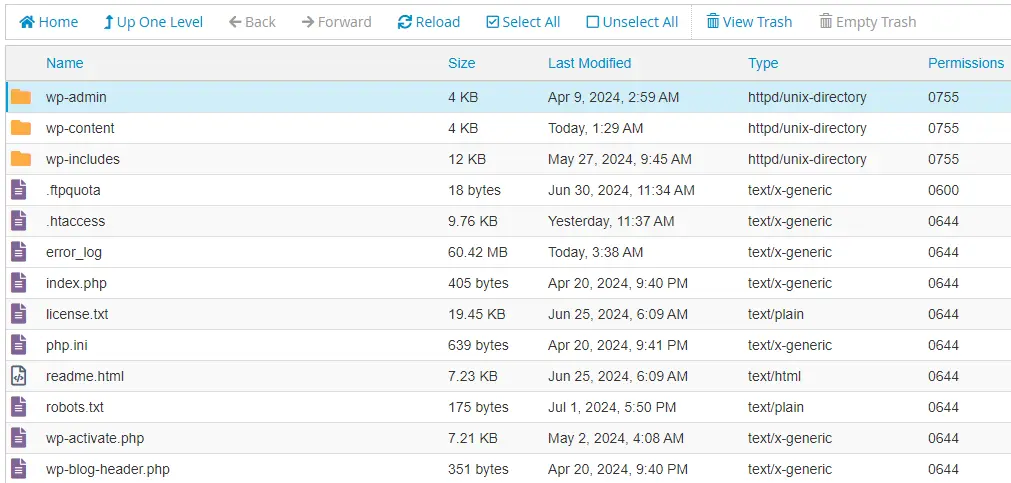
Localize o arquivo .htaccess, clique com o botão direito e selecione a opção "Edit".
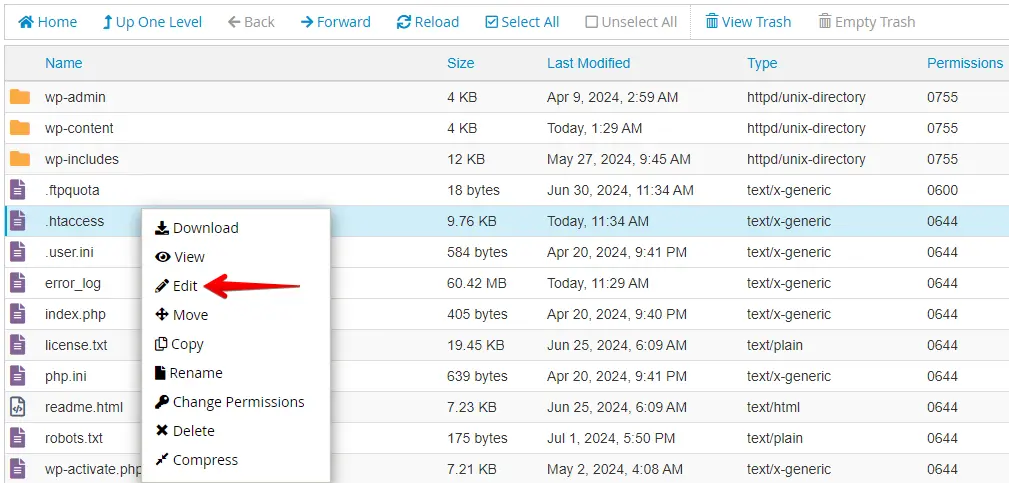
Insira as seguintes linhas de código no arquivo .htaccess, então clique no botão "Save Changes".
php_value post_max_size 128M
php_value max_execution_time 300
php_value max_input_time 300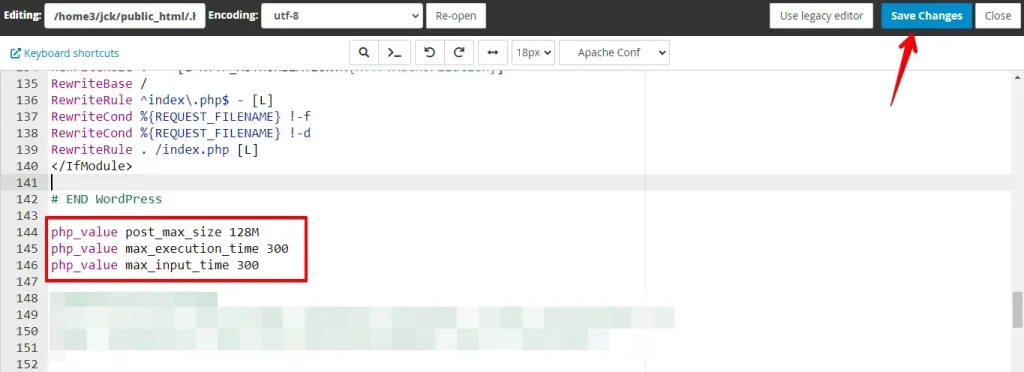
Vá ao seu site WordPress, teste os envios de arquivos e envios de formulários para verificar se o erro foi corrigido. Ajustar os limites do arquivo .htaccess melhora a flexibilidade do site e resolve problemas como "The Link You Followed Has Expired".
3. Usar o WPCode para aumentar os limites
O plugin WPCode é uma ótima escolha se você preferir uma maneira menos técnica de corrigir o erro do WordPress "The Link You Followed Has Expired".
Ele permite adicionar PHP, JavaScript e CSS personalizados ao seu site WordPress sem editar os arquivos do tema. Veja como fazer:
Faça login no seu painel do WordPress, vá para a seção "Plugins" e clique em "Add New Plugin".

Na barra de pesquisa no canto superior direito, digite "WPCode", localize o plugin, então clique no botão "Install Now".
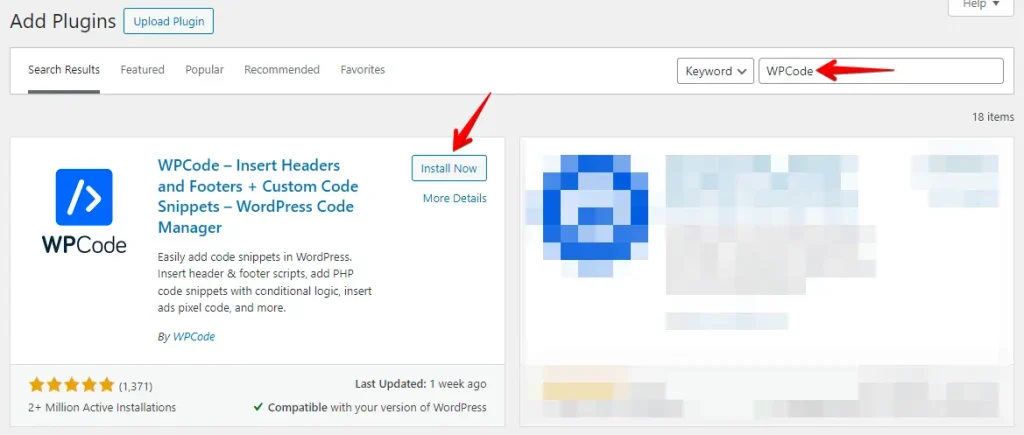
Após a instalação, clique em "Activate".
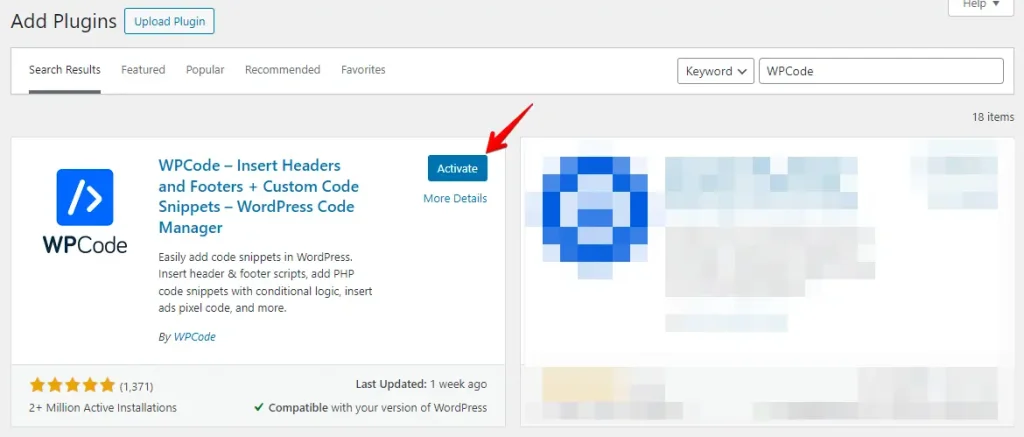
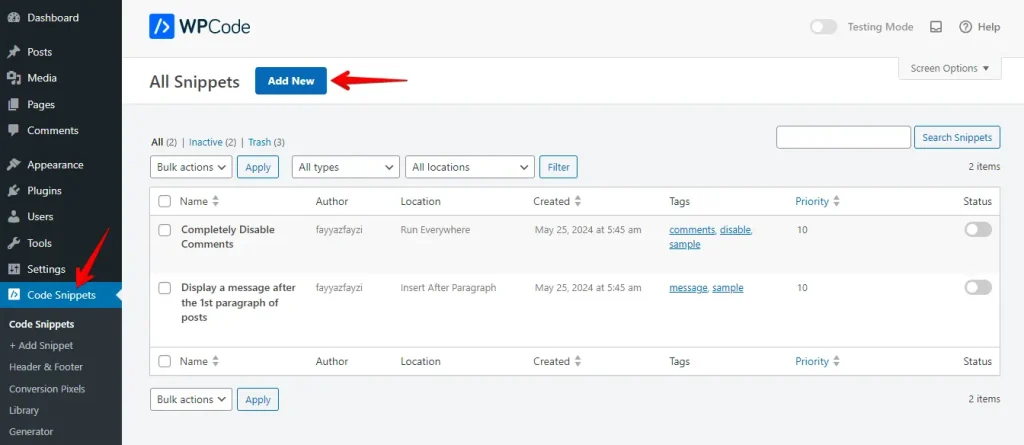
Uma vez ativado, navegue até o menu Code Snippets no seu painel e clique em "Add New" para criar um novo snippet.
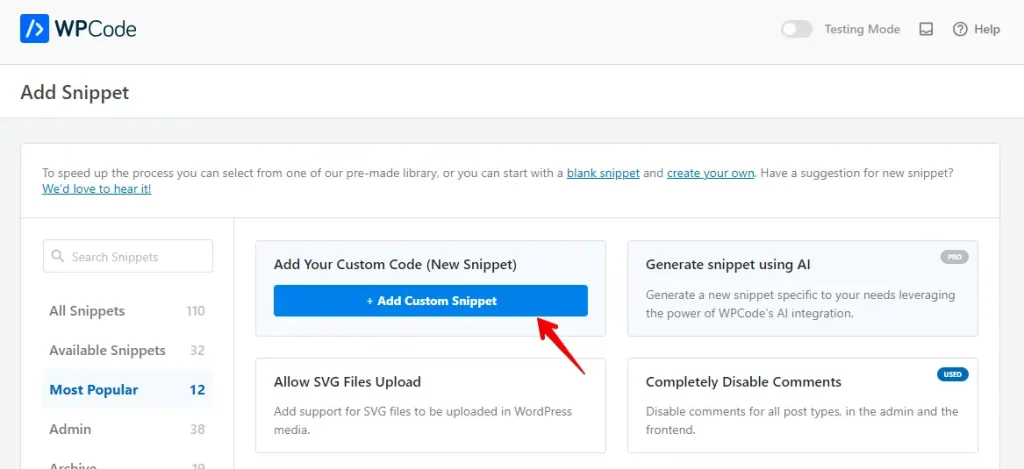
Em seguida, clique no botão "Add Custom Snippet".
Adicione um título para o snippet, selecione "PHP Snippet" como tipo de código, cole o código, clique no botão de alternância para ativar o snippet, então clique no botão "Save Snippet".
@ini_set( 'upload_max_size' , '120M' );
@ini_set( 'post_max_size', '120M');
@ini_set( 'max_execution_time', '300' );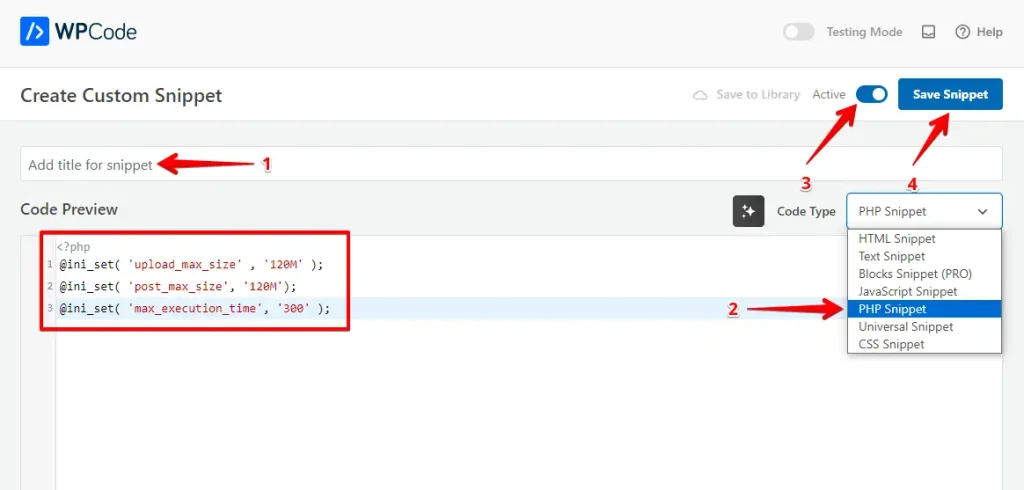
Teste seu site WordPress para ver se o erro foi resolvido ao enviar ou processar arquivos. Se o erro persistir, ajuste ainda mais os limites. O WPCode permite fazer essas alterações diretamente no WordPress, oferecendo uma maneira fácil de resolver problemas de manuseio de arquivos como "The Link You Followed Has Expired".
4. Aumentar os limites no arquivo php.ini
Para corrigir o erro "The Link You Followed Has Expired" no WordPress, ajuste as configurações no arquivo php.ini. Esse erro acontece quando as configurações do servidor restringem os tamanhos de envio de arquivos ou os tempos de execução de scripts. Veja como ajustar esses limites em php.ini:
Para acessar os arquivos do seu site WordPress, use um cliente FTP como o FileZilla ou faça login no painel de controle do seu hosting (por exemplo, cPanel).
Localize o arquivo php.ini, clique com o botão direito e selecione a opção "Edit".
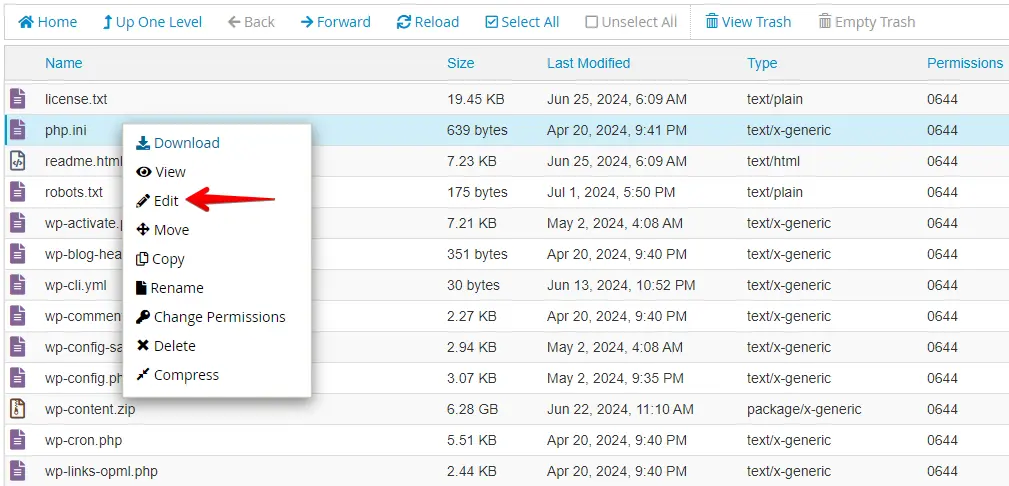
Encontre e modifique as seguintes configurações conforme necessário, então salve as alterações no arquivo php.ini.
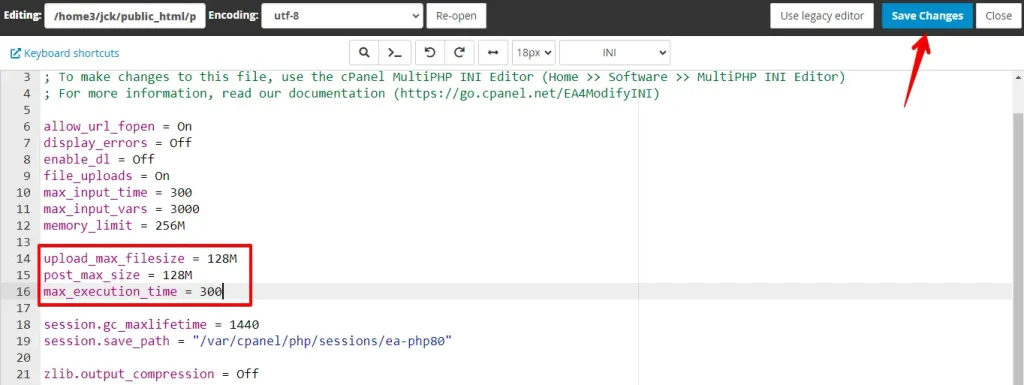
Retorne ao seu site WordPress e tente enviar arquivos ou enviar formulários para ver se o erro foi corrigido. Ajustar essas configurações no arquivo php.ini ajuda seu site a lidar com tarefas maiores, resolvendo problemas como "The Link You Followed Has Expired".
5. Atualizar sua versão do PHP
Atualizar sua versão do PHP pode ajudar a corrigir o erro "The Link You Followed Has Expired" no WordPress. Esse erro pode ocorrer devido a versões desatualizadas do PHP com menor desempenho e limites de recursos. Veja como atualizar sua versão do PHP:
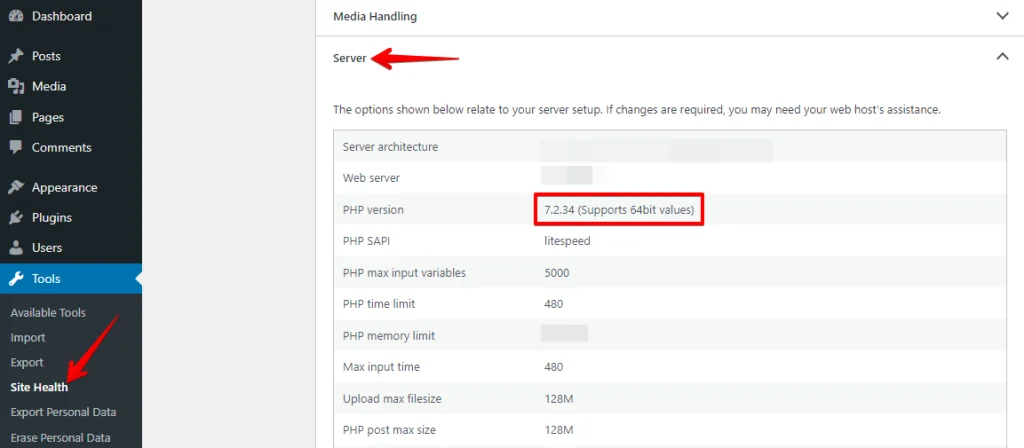
Faça login no seu painel do WordPress, acesse Tools > Site Health > Info tab, e role para baixo até a seção Server para ver sua versão atual do PHP.
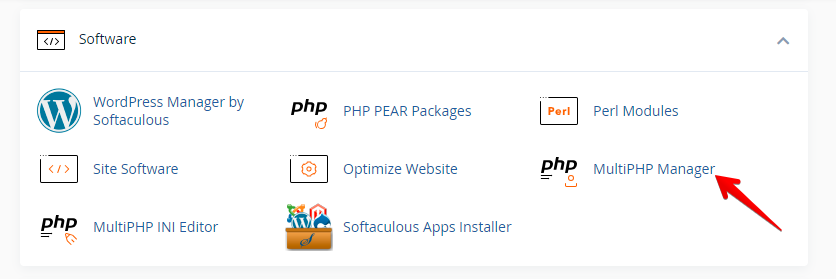
Faça login no painel de controle do seu hosting (por exemplo, cPanel, Plesk). Procure pelo PHP Selector ou PHP Version Manager.
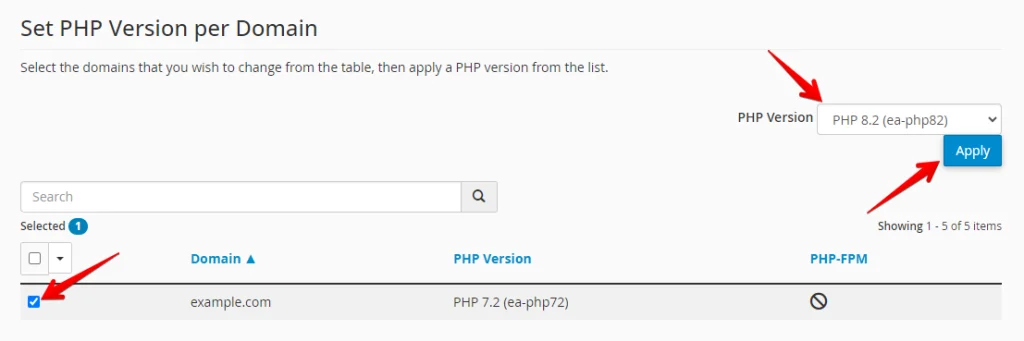
Encontre seu domínio, marque a caixa de seleção e escolha uma versão mais recente do PHP (por exemplo, PHP 7.4, PHP 8.0). Clique em Apply para alterar a versão do PHP.
Volte ao seu site WordPress e teste enviando arquivos ou executando tarefas que causaram o erro. Certifique-se de que seu site funcione corretamente com a nova versão do PHP. Atualizar o PHP melhora o desempenho e a segurança e ajuda a resolver o erro "The Link You Followed Has Expired".
6. Identificar conflitos de plugins
Para corrigir o erro "The Link You Followed Has Expired" no WordPress, verifique se há plugins conflitantes que afetam os envios de arquivos e as operações do site. Veja como identificar e resolver esses conflitos:
Faça login no seu painel do WordPress, vá para Plugins > Installed Plugins.
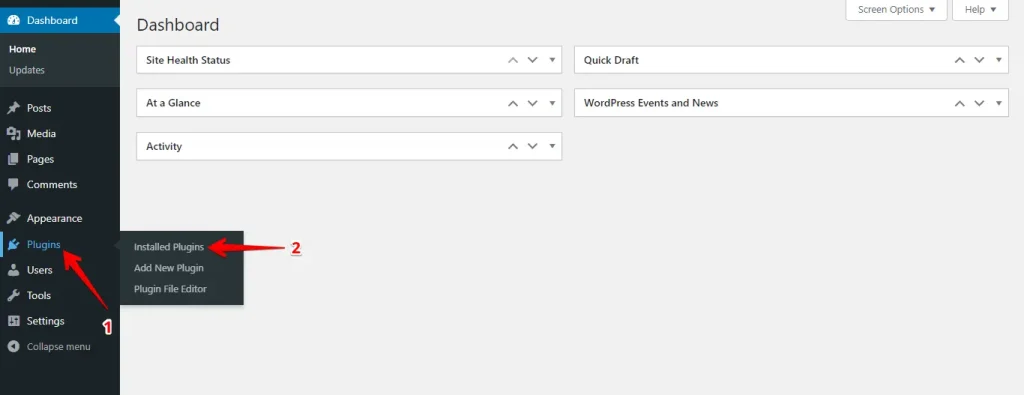
Selecione cada plugin marcando a caixa ao lado dele.

No menu suspenso "Bulk Actions", selecione "Deactivate" e clique em "Apply" para desativar os plugins selecionados.

Após desativar todos os plugins, ative-os um de cada vez. Após ativar cada plugin, volte ao seu site WordPress e teste executando tarefas como enviar arquivos ou usar formulários.
Se o erro retornar com um plugin específico ativado, ele pode ser a causa. Considere atualizar o plugin para compatibilidade, entrar em contato com o desenvolvedor para obter assistência ou mudar para um plugin alternativo que funcione sem problemas.
Conclusão
Você tem várias opções para corrigir o erro "The link you followed has expired" no WordPress. Você pode aumentar o limite de memória PHP em seu wp-config.php, ajustar as configurações no arquivo .htaccess, usar o WPCode para um controle mais preciso, atualizar os limites no arquivo php.ini, ou atualizar sua versão do PHP para a mais recente.
Aplicar essas alterações ajuda a garantir que seu site funcione sem problemas e evita problemas de envio de arquivos, melhorando sua experiência com o WordPress para você e seus visitantes.
Artigos Relacionados
