


Os redirecionamentos maliciosos podem ser um pesadelo, causando danos significativos à reputação do seu site, ao ranking SEO e à experiência do usuário. O WordPress, como um dos sistemas de gerenciamento de conteúdo mais populares, não está imune a esse tipo de ataque.
Neste artigo, vou guiá-lo na identificação e remoção de redirecionamentos maliciosos do seu site WordPress para garantir que ele permaneça seguro e amigável para os usuários.
Contents
- O que são redirecionamentos maliciosos?
- Como eles são prejudiciais?
- Como identificar redirecionamentos maliciosos?
- Removendo redirecionamentos maliciosos
- 1. Faça backup do seu site
- 2. Atualize tudo
- 3. Varredura por malware
- 4. Remover manualmente redirecionamentos maliciosos do WordPress via wp-config.php
- 5. Remover manualmente redirecionamentos maliciosos do WordPress via .htaccess
- 6. Detectando malware de redirecionamento no seu arquivo de banco de dados
- Prevenindo redirecionamentos futuros
- Conclusão
- ARTIGOS RELACIONADOS
O que são redirecionamentos maliciosos?
Os redirecionamentos maliciosos ocorrem quando um site envia visitantes para um destino diferente, frequentemente prejudicial, sem o consentimento deles. Esses redirecionamentos podem levar seus visitantes a sites de spam, phishing ou infectados com malware.
Os hackers os utilizam para manipular os rankings dos mecanismos de busca ou explorar o tráfego do seu site.
Como eles são prejudiciais?
Os redirecionamentos maliciosos são prejudiciais por várias razões:
- Experiência do usuário: Eles interrompem a experiência do usuário no seu site, deixando os visitantes frustrados que podem nunca mais voltar.
- Impacto no SEO: O Google e outros mecanismos de busca penalizam sites com redirecionamentos maliciosos, causando uma queda nos rankings e no tráfego orgânico.
- Dano à reputação: Os visitantes podem associar seu site a um destino malicioso, prejudicando a reputação da sua marca.
Como identificar redirecionamentos maliciosos?
O primeiro passo para lidar com redirecionamentos maliciosos é identificá-los. Aqui estão alguns sinais comuns de que seu site WordPress pode ter sido comprometido:
1. Usando o Google Search Console
O Google Search Console pode ajudar a identificar problemas no seu site. Procure por "Security Issues" na aba "Security & Manual Actions". O Google notificará você se detectar qualquer conteúdo ou redirecionamento malicioso.
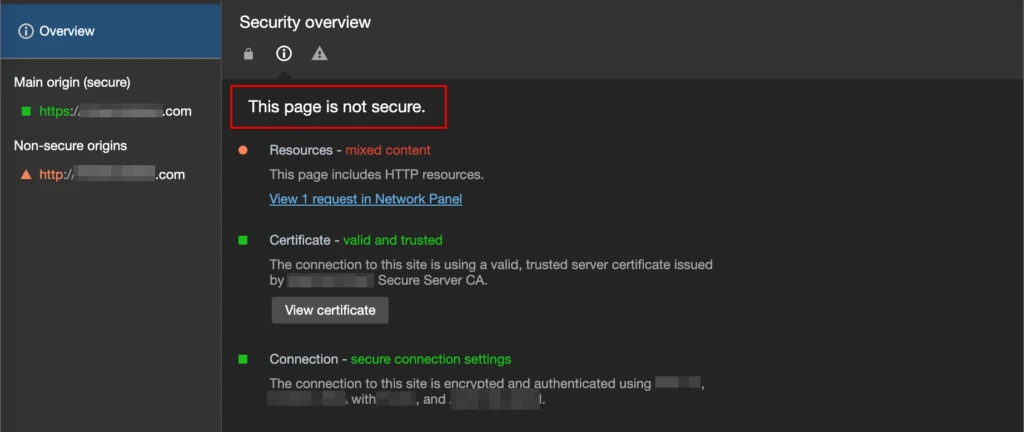
2. Verificações manuais
Verifique manualmente seu site clicando em links, especialmente os que estão em conteúdo gerado pelo usuário, como comentários ou formulários. Preste atenção à barra de endereço e a quaisquer redirecionamentos inesperados.
3. Plugins de segurança do WordPress
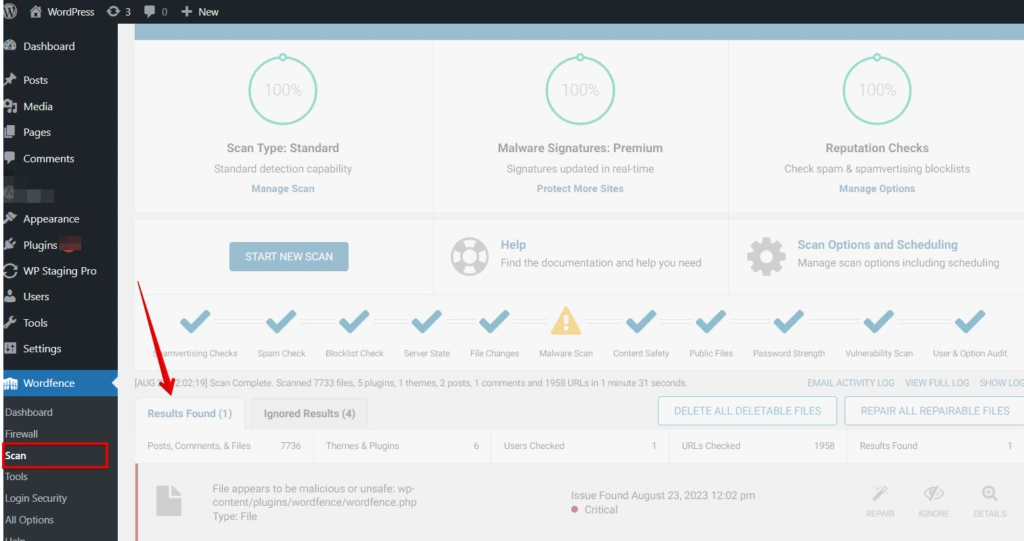
Utilize plugins de segurança do WordPress como o Wordfence Security. Eles oferecem recursos de varredura para detectar e alertar você sobre redirecionamentos maliciosos e outras ameaças à segurança.
Removendo redirecionamentos maliciosos
1. Faça backup do seu site
Para fazer backup do seu site usando o WP Staging, acesse o plugin a partir do seu painel do WordPress, crie um site de staging e utilize sua funcionalidade integrada ou outros plugins de backup para proteger os dados do seu site.
Os sites de staging garantem que seu backup replique seu site ao vivo, fornecendo uma cópia confiável do seu conteúdo e configurações para armazenamento seguro.
2. Atualize tudo
A estratégia recomendada para tratar o malware de redirecionamento envolve atualizar os componentes do seu WordPress. Inicie primeiro uma atualização do WordPress e, em seguida, certifique-se de que todos os plugins do seu site e o tema atual estejam atualizados.
Depois de seguir os passos mencionados, o malware de redirecionamento deve parar de aparecer no seu site.
Nesse momento, é recomendado realizar outra varredura no seu site para verificar se o problema foi resolvido com sucesso.
3. Varredura por malware
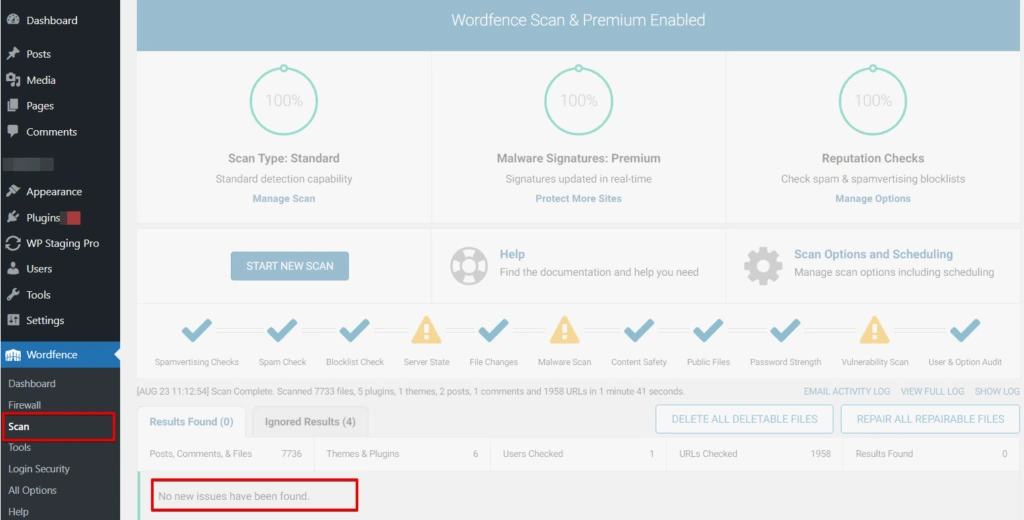
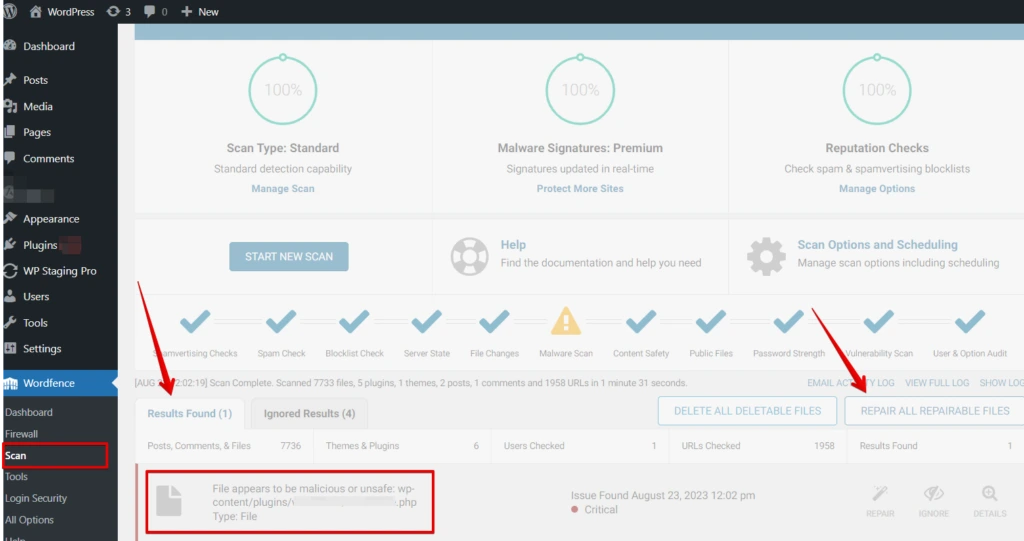
Usei o plugin Wordfence Security para varrer meu site em busca de malware e, ao detectar qualquer código malicioso, segui as instruções do plugin para remover rapidamente as ameaças, garantindo que meu site permanecesse seguro e livre de potenciais riscos de segurança.
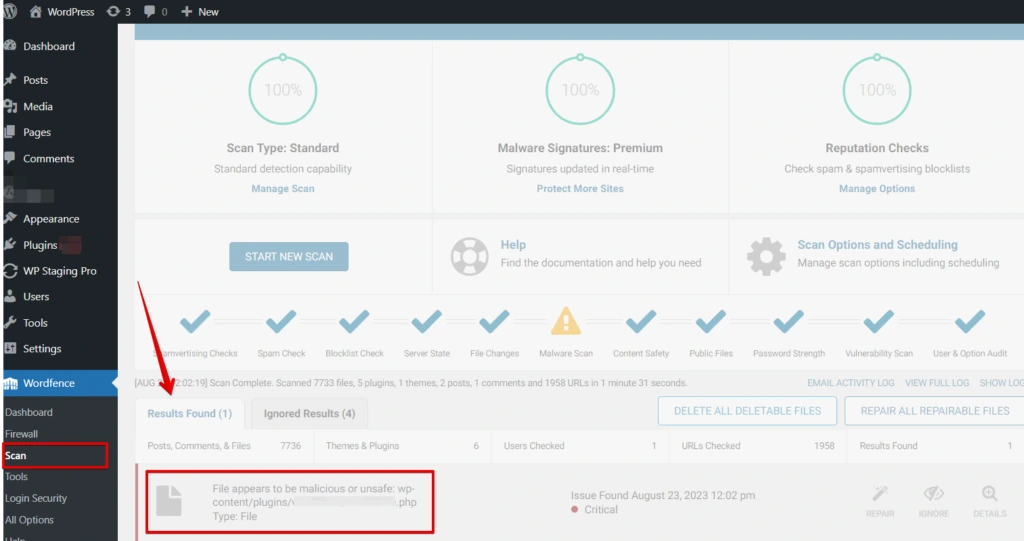
Aqui, você vê que o arquivo contém código malicioso. Em seguida, clique na opção "Repair All Repairable Files".
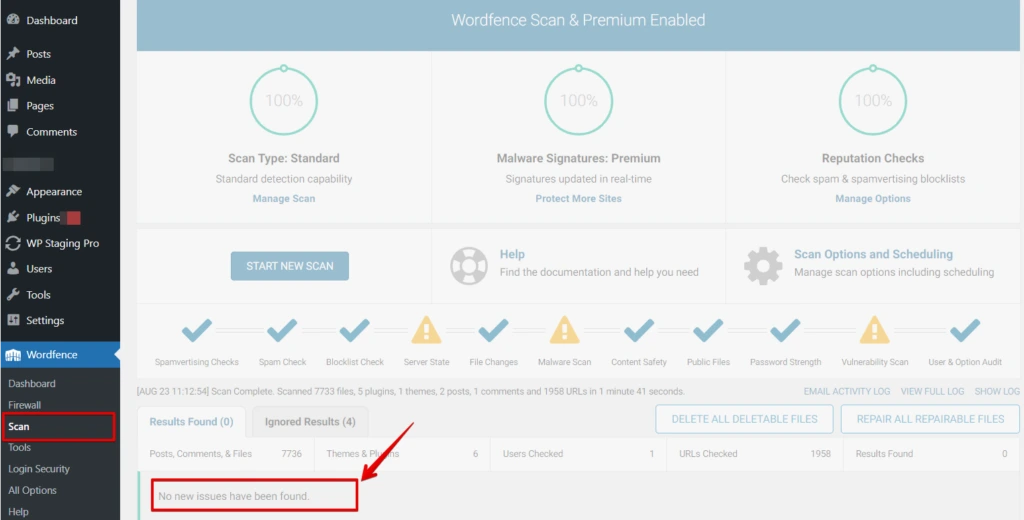
Agora, seu site WordPress está seguro e limpo, sem arquivos maliciosos.
4. Remover manualmente redirecionamentos maliciosos do WordPress via wp-config.php
Desaconselhamos fortemente tentar esse caminho a menos que você possua expertise avançada em WordPress. Se você é novato, é aconselhável utilizar um plugin ou contar com a assistência de um profissional para tratar o problema de malware de forma eficaz.
No entanto, se você ainda estiver determinado a corrigir o problema de malware manualmente, aqui está uma compilação dos possíveis locais onde o malware pode estar.
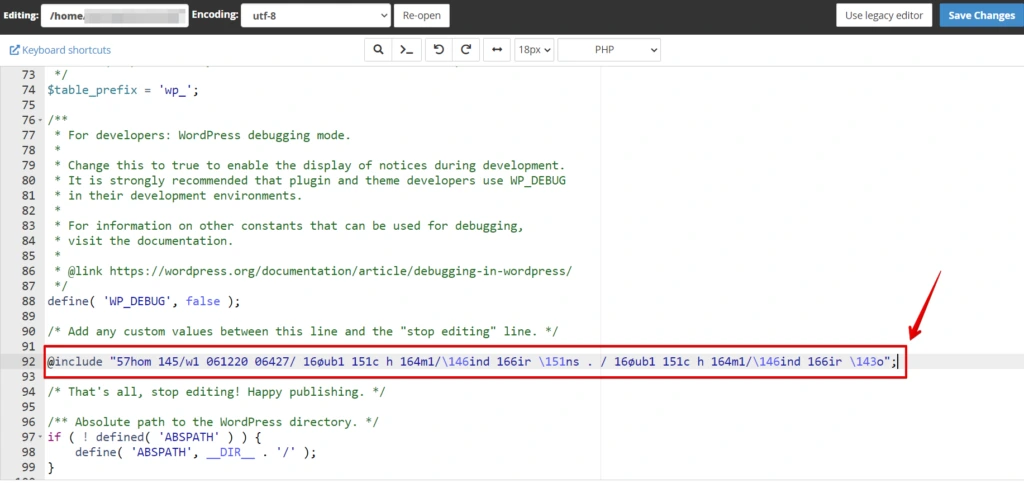
Para começar, inspecione meticulosamente seu arquivo wp-config.php. Se encontrar sinais de código de redirecionamento, exclua-os. Uma abordagem recomendada é comparar cada arquivo com seu correspondente em uma instalação WordPress nova.
5. Remover manualmente redirecionamentos maliciosos do WordPress via .htaccess
Inspecione meticulosamente seu arquivo .htaccess. Se encontrar sinais de código de redirecionamento, exclua-os. Uma abordagem recomendada é comparar cada arquivo com seu correspondente em uma instalação WordPress nova.
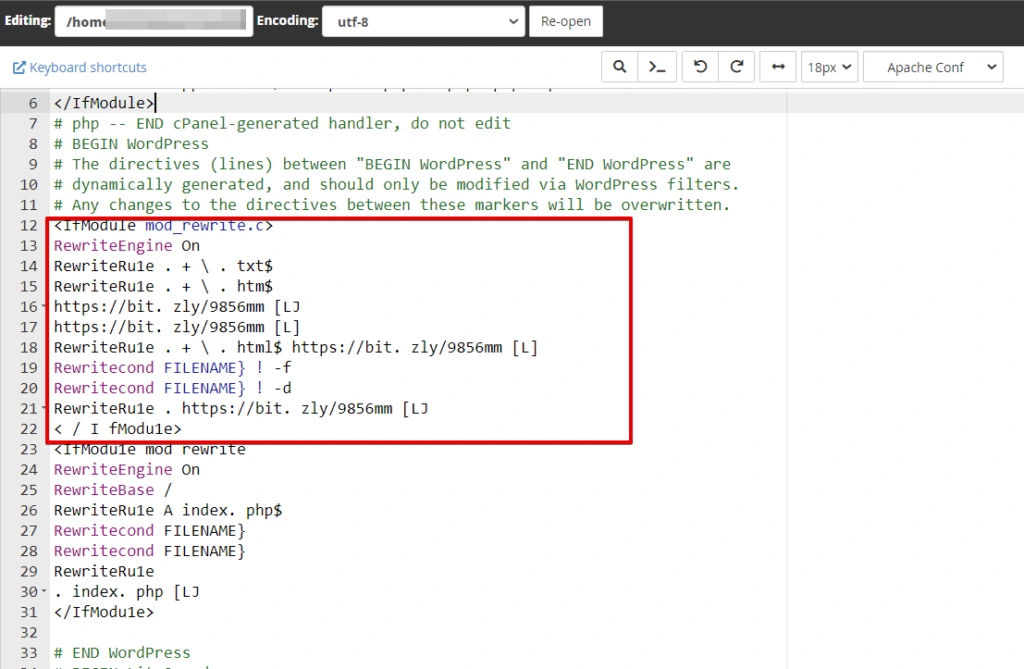
Se você identificar qualquer código suspeito que pareça deslocado, é imperativo eliminá-lo do arquivo. No entanto, tenha extrema cautela para evitar remover inadvertidamente código essencial do arquivo. Isso ressalta a necessidade de expertise avançada ao realizar esse procedimento.
6. Detectando malware de redirecionamento no seu arquivo de banco de dados
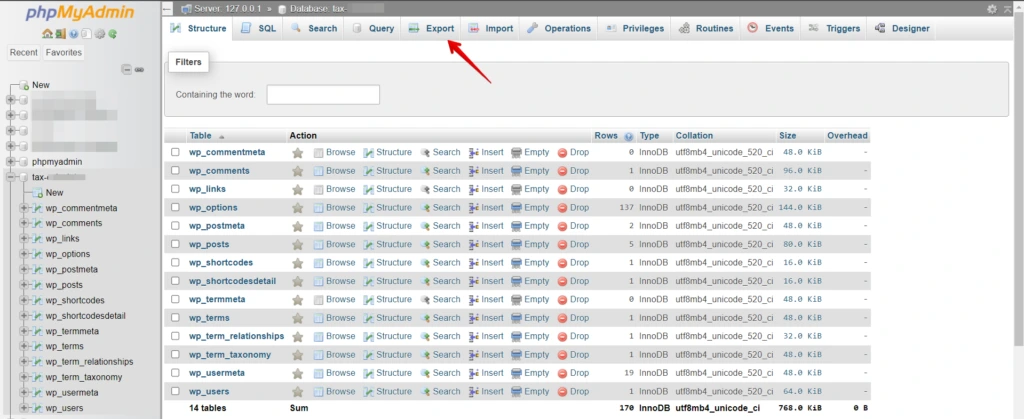
A seguir, investigue a presença de código de malware de redirecionamento dentro do seu arquivo de banco de dados. Para isso, você deve primeiro criar um backup do banco de dados usando o PHPMyAdmin. Vá até a opção de exportar e clique nela.
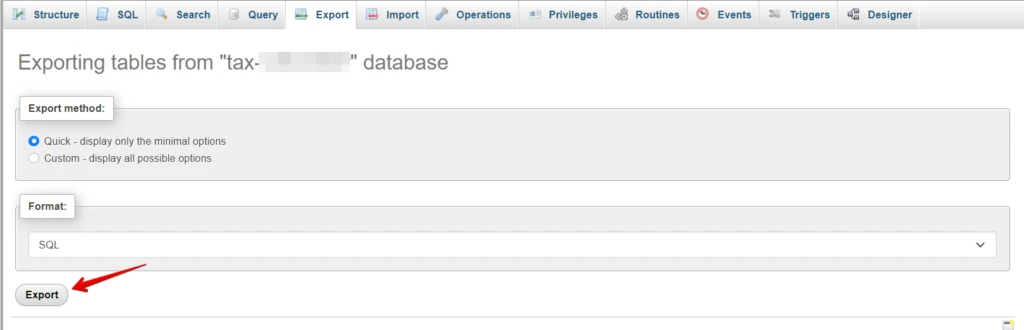
Uma nova janela se abre; em seguida, clique na opção de exportar.
Depois, abra o arquivo do banco de dados baixado usando um editor de código. Em seguida, duplique a URL para a qual seu site redireciona os usuários. Posteriormente, utilize a função de busca no seu editor de código para localizar essa URL específica.
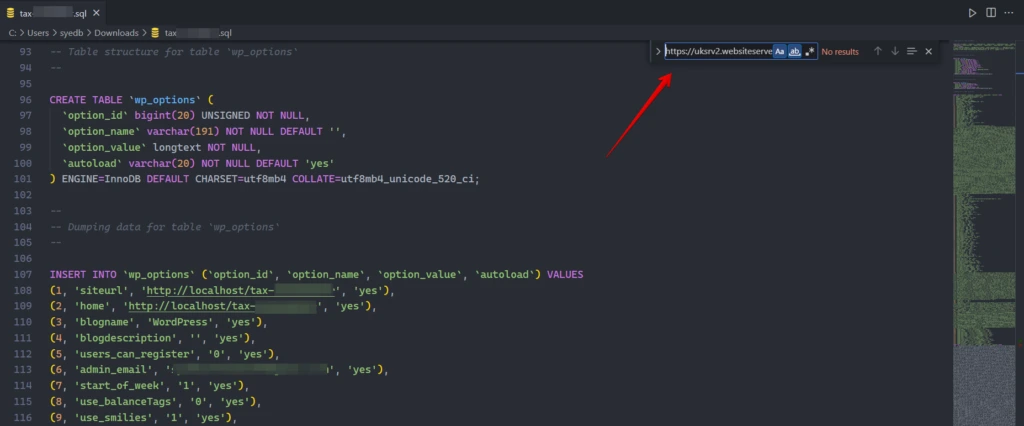
Se você localizá-la, pode remover sem esforço o link ou substituí-lo pelo endereço do seu site.
Em seguida, salve o arquivo e reenvie-o para o seu "PHPMyAdmin". Mas primeiro, você precisa excluir o banco de dados existente.
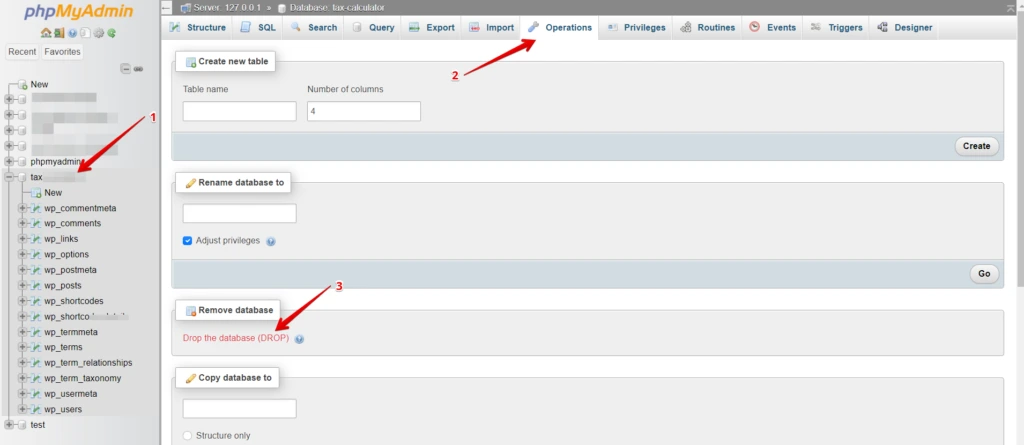
- Abra o "PHPMyAdmin", selecione seu banco de dados, copie o nome do banco de dados e vá ao menu de operações, clique nele, encontre a opção "Drop the database(DROP)" e clique nela. Agora, o banco de dados malicioso foi excluído.
- Em seguida, crie um novo banco de dados, cole o nome copiado do banco de dados anterior e clique no botão Create. O banco de dados foi criado.
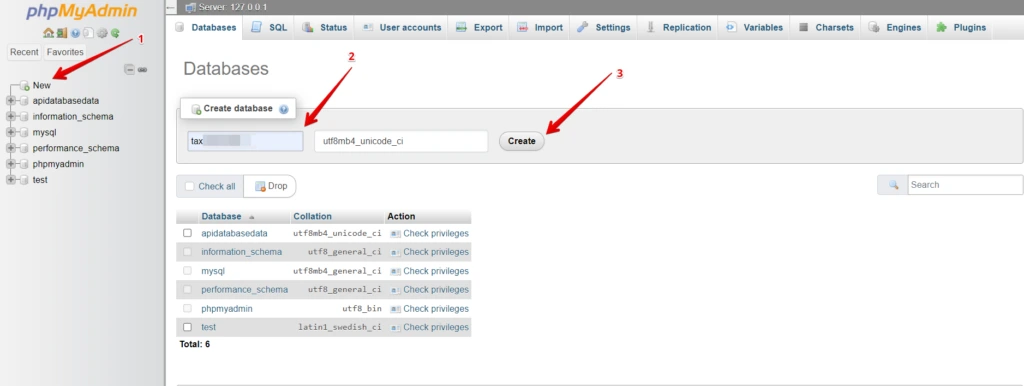
- Agora, o banco de dados está criado, mas está vazio. Agora precisamos importar nosso banco de dados para ele.
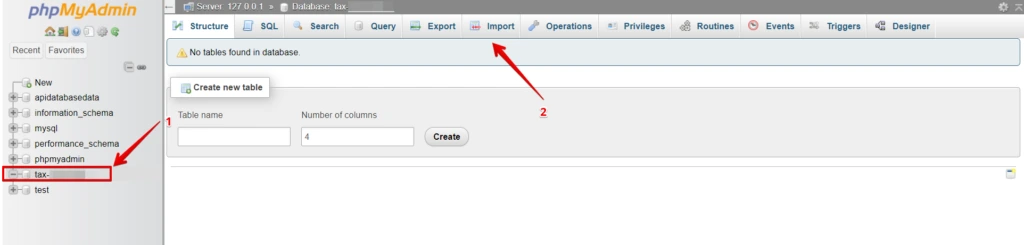
- Assim que você clicar no menu de importação, uma nova janela se abrirá; então escolha o banco de dados livre de malware. Se o banco de dados estiver selecionado, role para baixo e clique no botão de importação.
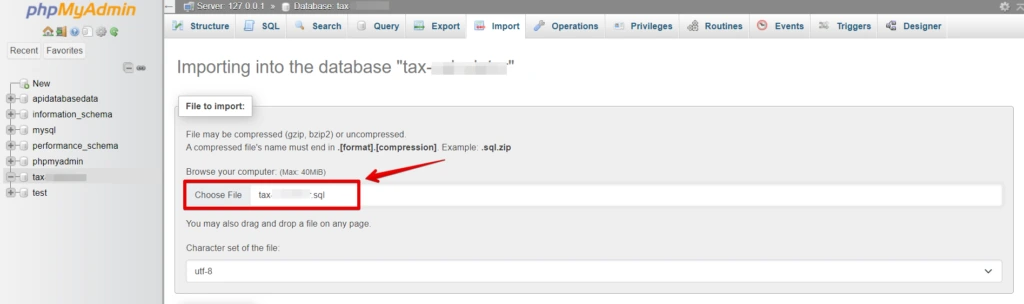
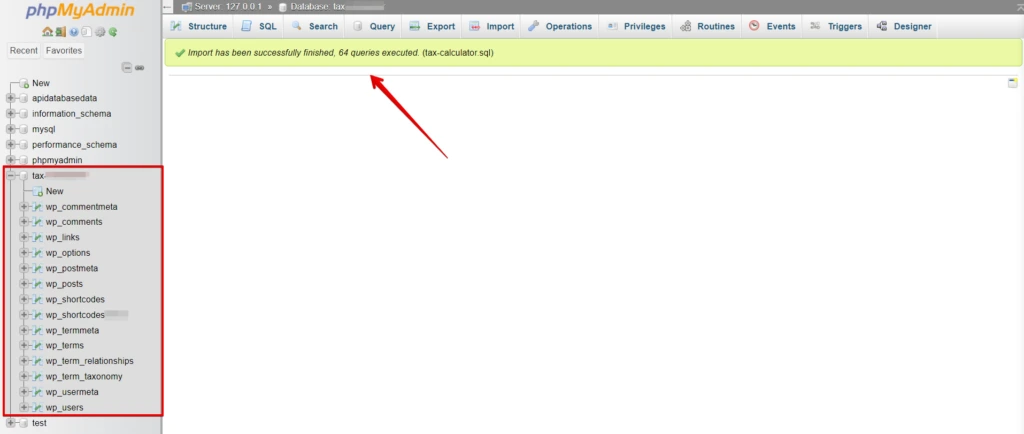
Agora você fez upload do seu banco de dados com sucesso.
Prevenindo redirecionamentos futuros
1. Mantenha o WordPress e os plugins atualizados
Atualize regularmente o núcleo do WordPress, os temas e os plugins para corrigir vulnerabilidades.
2. Use senhas fortes
Empregue senhas fortes e únicas e considere usar um gerenciador de senhas.
3. Limite as tentativas de login
Instale um plugin que limite o número de tentativas de login para prevenir ataques de força bruta.
4. Instale um plugin de segurança do WordPress
Use um plugin de segurança respeitável para monitorar e proteger seu site continuamente.
5. Monitore seu site regularmente
Mantenha-se vigilante monitorando o desempenho e a segurança do seu site regularmente.
🔥COMECE COM O WP STAGING PARA GERENCIAR BACKUPS E CRIAR AMBIENTES DE STAGING.
Conclusão
Os redirecionamentos maliciosos podem causar estragos no seu site WordPress, mas você pode proteger seu site e seus visitantes com vigilância e medidas proativas. Monitorar, atualizar e se educar regularmente sobre ameaças à segurança ajudará a manter um site WordPress seguro e protegido.
Além disso, lembre-se da importância de backups diários usando ferramentas confiáveis como o plugin WP Staging para garantir uma recuperação rápida em caso de incidentes de segurança inesperados.
ARTIGOS RELACIONADOS
