


El error «Lo sentimos, no tienes permiso para acceder a esta página» en WordPress bloquea tu solicitud de ver o gestionar una página o el área de administración. La causa casi siempre es una de estas tres: un rol de usuario incorrecto, un archivo .htaccess corrupto o permisos de archivo incorrectos. Este artículo cubre 9 soluciones confirmadas, ordenadas de la más rápida a la más exhaustiva.
Diagnóstico rápido: comprueba primero la causa más probable:
- Rol de usuario incorrecto: tu cuenta de WordPress perdió el acceso de administrador. Consulta Fix 3.
.htaccesscorrupto: a menudo se desencadena por la actualización de un plugin o una migración de servidor. Consulta Fix 5.- Permisos de archivo incorrectos: tu servidor web no puede leer los archivos de WordPress. Consulta Fix 6.
Si no estás seguro de cuál aplica, sigue el diagrama de decisión de abajo.
Diagrama de decisión para la resolución de problemas
Usa esta tabla para identificar la causa raíz más probable antes de entrar en las soluciones individuales:
| Pregunta | Sí | No |
|---|---|---|
| ¿El error apareció justo después de actualizar o instalar un plugin? | → Fix 4: Desactivar todos los plugins | Continúa ↓ |
¿Estás completamente bloqueado fuera de wp-admin, incluso en /wp-login.php? |
→ Fix 3: Comprobar el rol de usuario | Continúa ↓ |
| ¿El error aparece solo en una URL concreta? | → Fix 1: Volver a comprobar la URL | Continúa ↓ |
| ¿El error apareció tras una migración de servidor o un cambio de hosting? | → Fix 5: Restablecer .htaccess o Fix 6: Permisos de archivo | Continúa ↓ |
| ¿La instalación de WordPress es nueva o se restauró hace poco desde una copia de seguridad? | → Fix 9: Reinstalar los archivos del núcleo | → Fix 2: Vaciar primero la caché del navegador |
Fix 1: Volver a comprobar la URL
La comprobación más rápida y la primera que conviene descartar. Una sola errata en la URL puede producir este error, porque WordPress no localiza la página solicitada y recurre a una denegación de acceso. Verifica la ortografía y la estructura de la ruta, y confirma que la página o entrada no se haya movido, eliminado ni cambiado de slug.
Fix 2: Vaciar la caché del navegador
Tu navegador puede estar sirviendo una versión en caché de una página a la que tu cuenta ya no puede acceder, o una cookie de sesión obsoleta que ya no coincide con tu estado de inicio de sesión actual.
- Abre tu navegador web y accede al menú de ajustes.
- Ve a la opción de historial de navegación o de ajustes de privacidad.
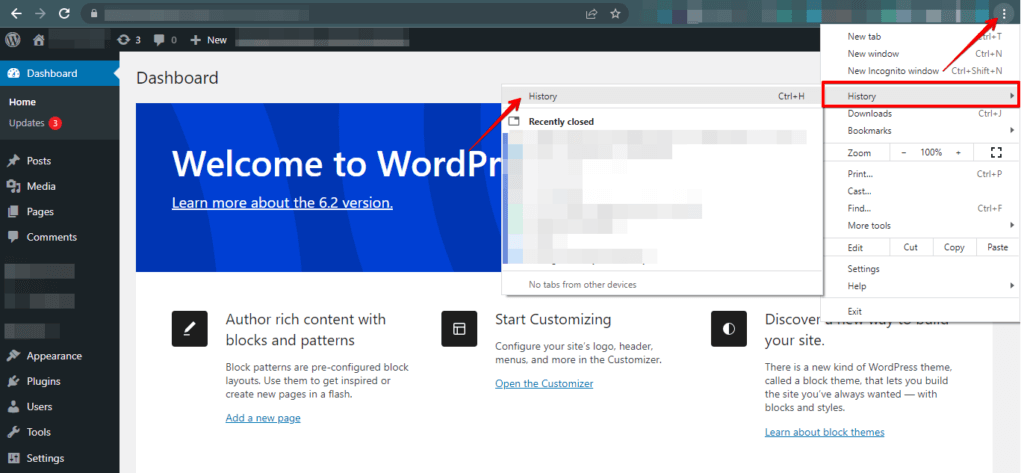
- Busca una opción para borrar los datos de navegación y haz clic en ella.
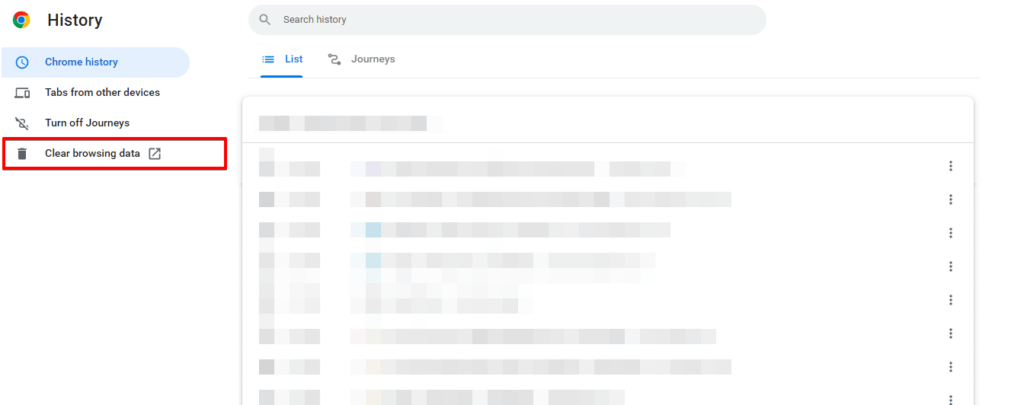
- Selecciona el intervalo de tiempo para el que quieres vaciar la caché.
- Elige el tipo de caché que quieres vaciar, como cookies o historial de navegación.
- Haz clic en el botón «Borrar datos» o «Borrar caché» para eliminar los datos seleccionados.
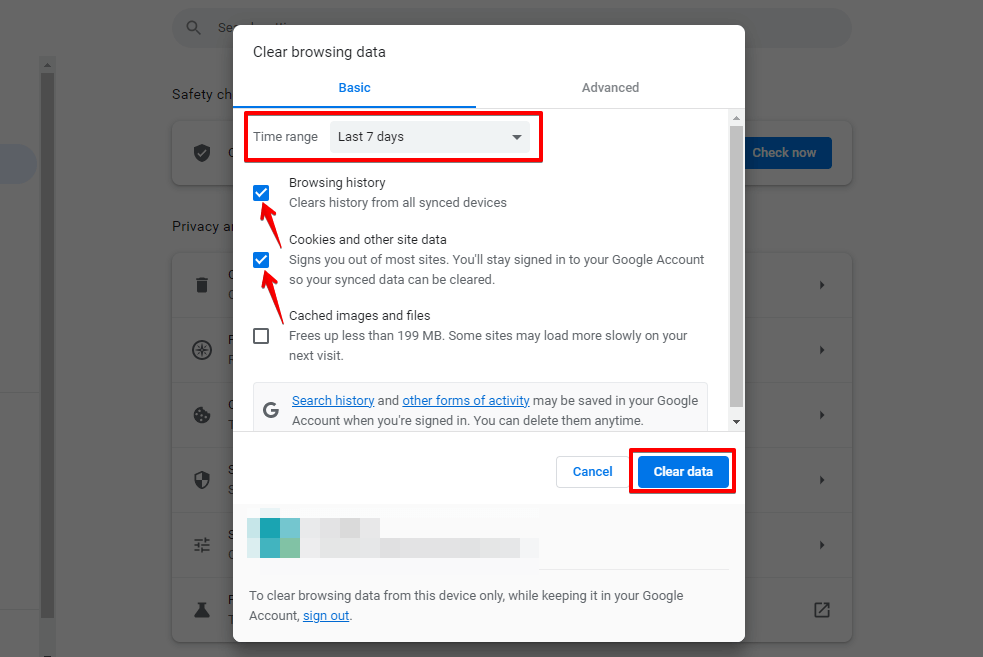
Después de vaciar la caché y las cookies, recarga la página e intenta iniciar sesión de nuevo. Si el error persiste, pasa a la siguiente solución.
Fix 3: Comprobar tu rol de usuario de WordPress
Si el rol de tu cuenta cambió —o si la tabla de roles de usuario de la base de datos del sitio se corrompió—, WordPress denegará el acceso a las páginas de administración incluso con una contraseña válida.
- Inicia sesión en tu escritorio de WordPress.
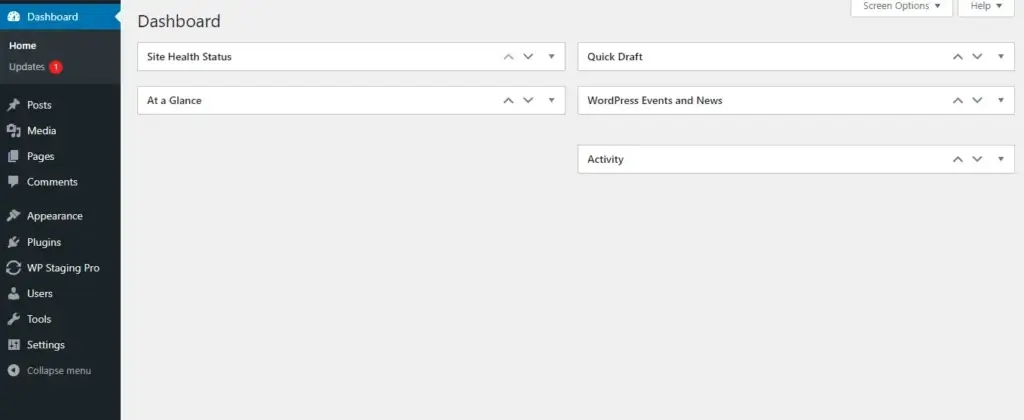
- Busca y haz clic en «Usuarios» en el menú de administración de tu escritorio de WordPress.
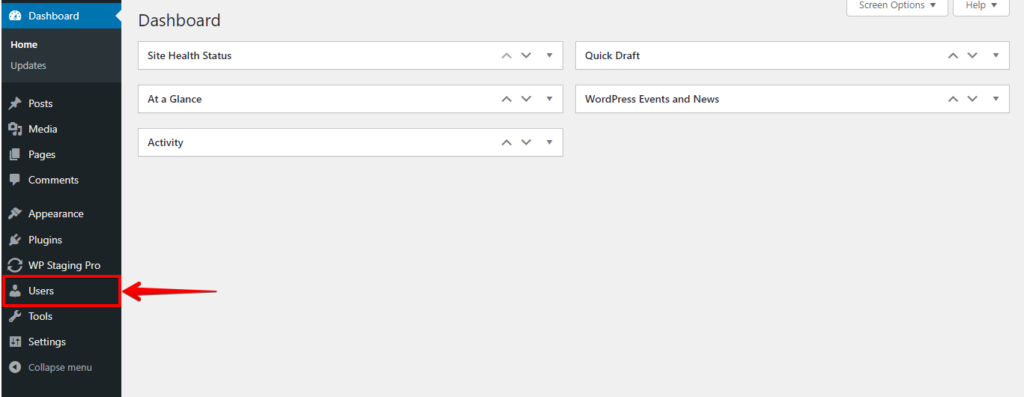
- Localiza tu cuenta en la lista y comprueba el valor de la columna «Perfil».
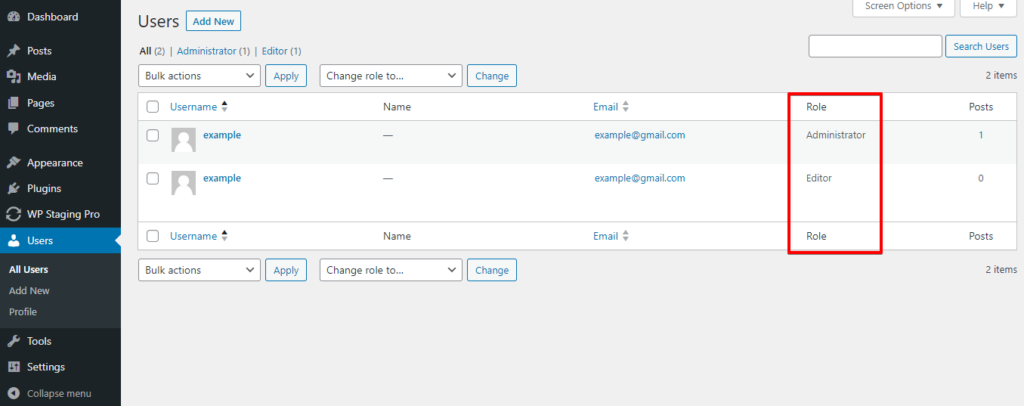
Si la columna «Perfil» muestra algo distinto de Administrador, tu cuenta fue degradada. Un administrador con acceso puede corregirlo editando tu perfil de usuario. Si no puedes llegar a la pantalla de Usuarios —es decir, tu cuenta no tiene acceso de administrador—, consulta el Fix 7 más abajo, que restablece los roles de usuario directamente en la base de datos.
Fix 4: Desactivar todos los plugins (prueba en modo seguro)
Los conflictos de plugins son una de las causas principales de este error. Según nuestra experiencia con los casos de soporte de WP STAGING, un plugin defectuoso que se engancha a las comprobaciones de capacidades de WordPress puede retirar el acceso a todos los usuarios justo después de la instalación o la actualización. Desactivar todos los plugins es la forma más rápida de confirmar si un plugin es el responsable.
Si todavía puedes acceder a la administración de WordPress:
- Ve a Plugins → Plugins instalados.
- Selecciona todos los plugins con la casilla de la parte superior de la lista.
- Abre el desplegable Acciones en lote, elige Desactivar y luego haz clic en Aplicar.
- Intenta acceder a la página que devolvía el error.
Si estás completamente bloqueado fuera de la administración:
- Conéctate a tu sitio por SFTP o usa el Administrador de archivos en cPanel.
- Ve a
wp-content/plugins/. - Cambia el nombre de la carpeta
pluginsaplugins-disabled. - WordPress desactivará todos los plugins automáticamente en la siguiente petición.
- Inicia sesión. Si se restablece el acceso, vuelve a poner el nombre
pluginsa la carpeta y reactiva los plugins uno a uno para identificar el conflicto.
Una vez que identifiques el plugin problemático, revisa su foro de soporte o su changelog en busca de conflictos conocidos antes de reactivarlo.
Fix 5: Restablecer un archivo .htaccess corrupto
Un archivo .htaccess corrupto puede bloquear el acceso a toda el área de administración de WordPress. Es uno de los desencadenantes más comunes que vemos y suele ocurrir cuando un plugin modifica el .htaccess y escribe reglas de reescritura mal formadas.
- Accede al panel de control de tu hosting (cPanel) iniciando sesión con tus credenciales.
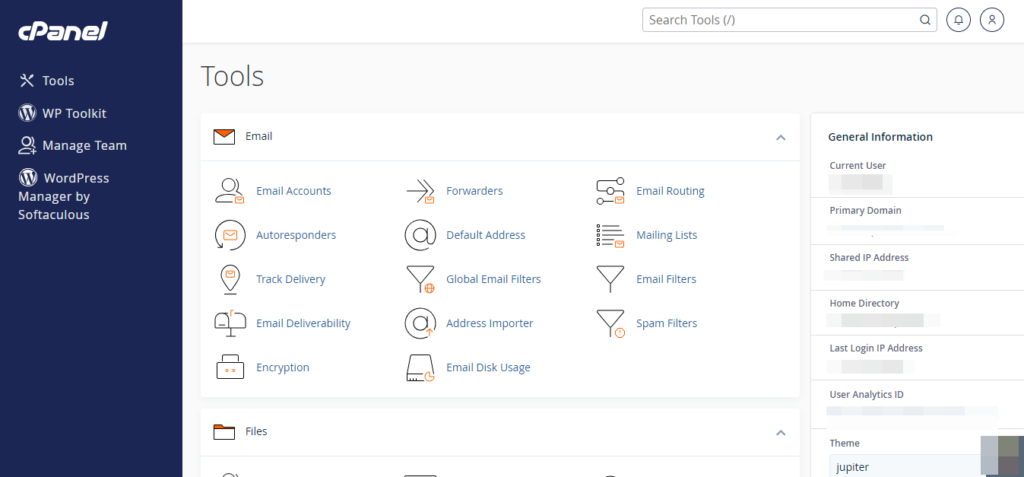
- Ve al «Administrador de archivos» o a una herramienta de gestión de archivos similar dentro de cPanel.
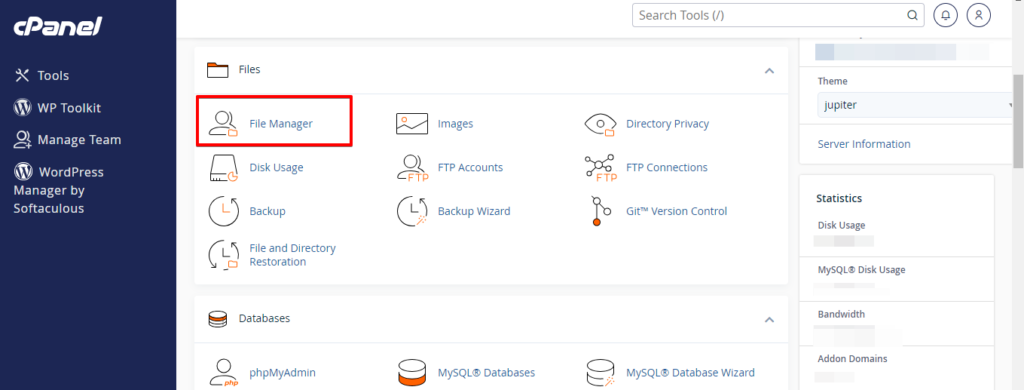
- Localiza y selecciona el directorio raíz de tu sitio web.
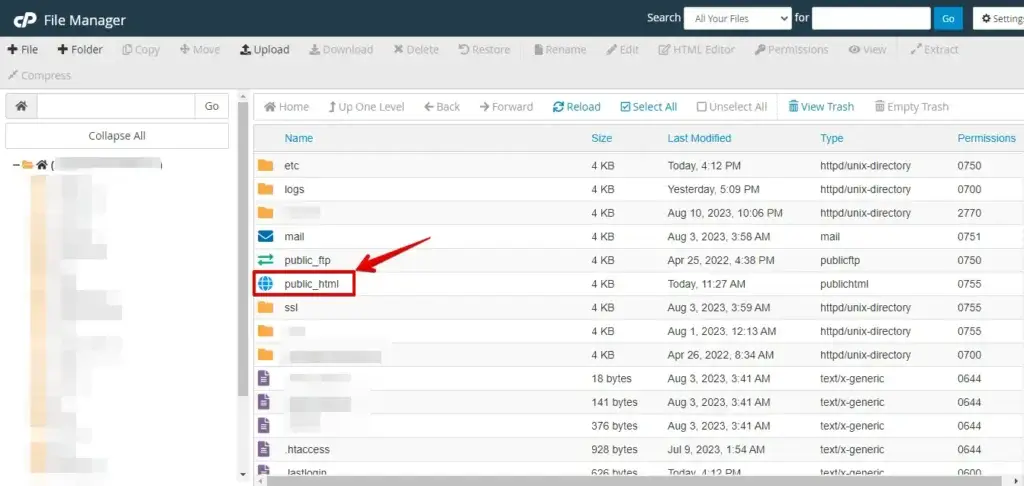
- Encuentra el archivo
.htaccessen la raíz de tu sitio. Cámbiale el nombre a.htaccess.oldpara desactivarlo sin eliminarlo.
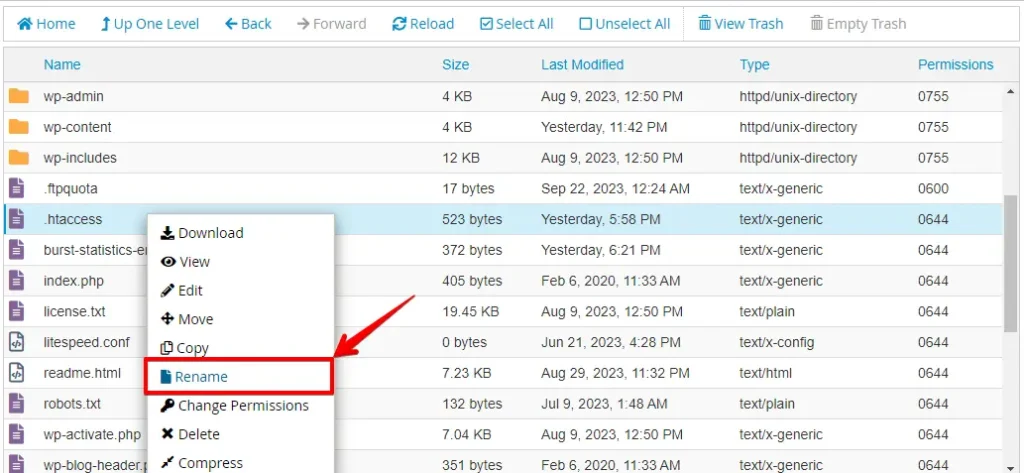
Intenta iniciar sesión en tu sitio de WordPress. Si el error se resuelve, el archivo .htaccess estaba corrupto. Genera uno limpio:
- Ve a Ajustes → Enlaces permanentes en el área de administración de WordPress.
- Haz clic en Guardar cambios: WordPress escribirá automáticamente un archivo
.htaccessnuevo y válido.
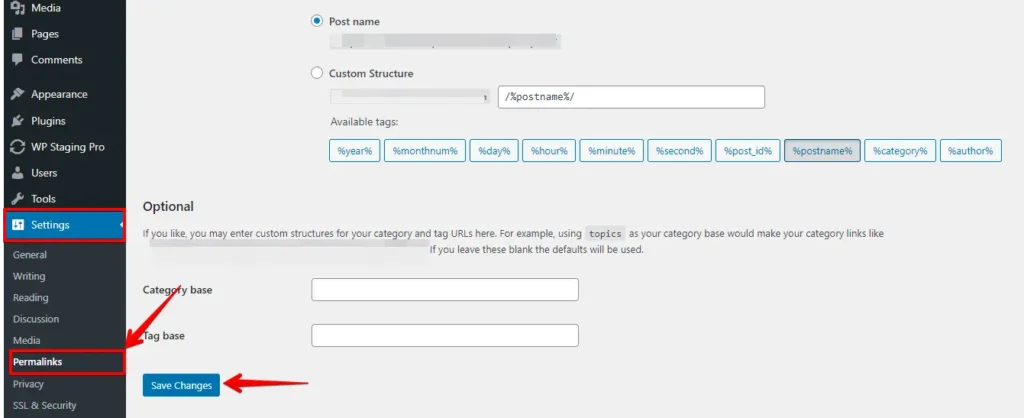
Si el error persiste tras cambiar el nombre del .htaccess, la causa está en otra parte: continúa con el Fix 6.
Fix 6: Corregir los permisos de archivo incorrectos
WordPress necesita permisos de archivo específicos para leer y ejecutar sus archivos. Los archivos deben estar en 644 y los directorios en 755. Unos permisos más restrictivos impiden que el servidor web lea los archivos de WordPress y producen errores de acceso. Así se corrigen los permisos en cPanel:
- Inicia sesión en tu cuenta de cPanel.
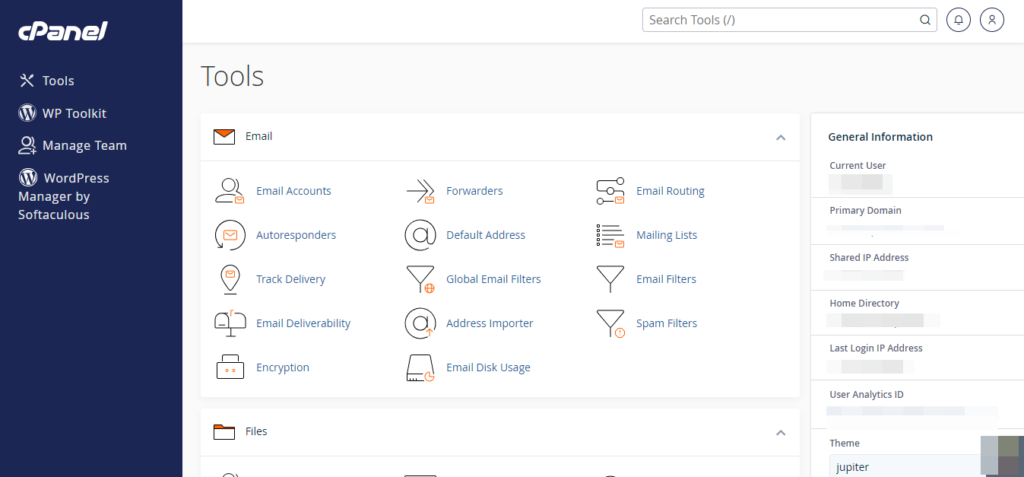
- Localiza y haz clic en la opción «Administrador de archivos» de tu panel de cPanel.
- Ve al directorio donde se almacenan los archivos de tu sitio web, normalmente la carpeta
public_htmlowww.
- Haz clic derecho en un archivo o directorio y elige «Cambiar permisos» o «Permisos».
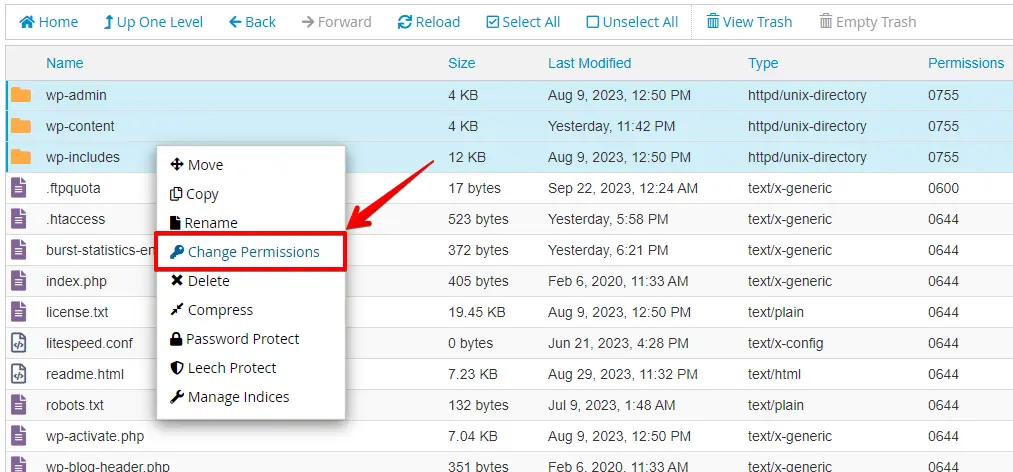
- Establece los archivos en
644y los directorios en755, y luego haz clic en Cambiar permisos o Guardar para aplicarlo.
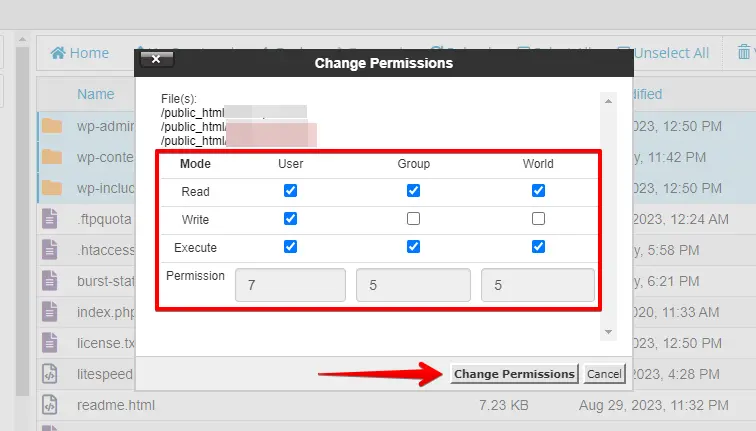
En servidores con acceso SSH, puedes aplicar los permisos correctos de forma recursiva con dos comandos:
find /path/to/wordpress -type f -exec chmod 644 {} ;
find /path/to/wordpress -type d -exec chmod 755 {} ;
Sustituye /path/to/wordpress por la ruta raíz real de tu sitio. Para la referencia completa de permisos recomendada por WordPress, consulta la guía Hardening WordPress en WordPress.org.
Fix 7: Restablecer los roles de usuario de WordPress a sus valores por defecto
Cuando la opción wp_user_roles de la base de datos de WordPress está corrupta o eliminada, WordPress no puede reconocer las capacidades de ningún usuario, incluidos los administradores. Esto produce el error «no tienes permiso» en todo el sitio y es distinto de que una sola cuenta pierda su rol (Fix 3).
Con WP-CLI (lo más rápido, requiere acceso SSH):
wp eval 'delete_option("wp_user_roles"); require_once(ABSPATH . "wp-admin/includes/schema.php"); populate_roles();'populate_roles() es la función canónica de WordPress para recrear los roles de usuario por defecto; reside en wp-admin/includes/schema.php y no se carga automáticamente, de ahí el require_once.
Con phpMyAdmin:
- Abre phpMyAdmin y selecciona tu base de datos de WordPress.
- Abre la tabla
wp_options(tu prefijo de tabla puede diferir dewp_). - Busca la fila donde
option_name = 'wp_user_roles'. - Si la fila no existe, o
option_valuecontienea:0:{}, la tabla de roles está corrupta. - Elimina la fila. WordPress regenerará los roles por defecto en la siguiente carga de página.
Para la lista canónica de roles de WordPress y sus capacidades, consulta la referencia Roles and Capabilities en WordPress.org.
Fix 8: Cambiar a un tema por defecto
El archivo functions.php de un tema puede retirar capacidades de los roles de usuario sin querer. Lo hemos visto cuando un tema personalizado aplica remove_role() o remove_cap() con un error de lógica, o cuando una actualización del tema introduce un conflicto con el sistema de capacidades de WordPress.
Si puedes acceder a la administración de WordPress:
- Ve a Apariencia → Temas.
- Activa un tema por defecto de WordPress como Twenty Twenty-Five.
- Recarga la página que devolvía el error.
Si estás bloqueado:
- Conéctate por SFTP o por el Administrador de archivos de cPanel.
- Ve a
wp-content/themes/. - Cambia el nombre de la carpeta de tu tema activo, por ejemplo
mytheme→mytheme-disabled. - WordPress recurrirá al tema por defecto instalado más recientemente en la siguiente petición.
Si el error desaparece tras cambiar de tema, el problema está en el functions.php de tu tema. Revisa los commits o actualizaciones recientes de ese archivo antes de reactivar el tema.
Fix 9: Reinstalar los archivos del núcleo de WordPress
Si ninguna de las soluciones anteriores funciona y el error apareció sin un desencadenante claro, puede que un archivo del núcleo de WordPress corrupto esté bloqueando la comprobación de autenticación. Reinstalar los archivos del núcleo sustituye todos los archivos PHP de WordPress sin tocar tus temas, plugins ni medios subidos.
- Descarga el último paquete de WordPress desde wordpress.org/download.
- Descomprime el archivo en tu equipo local.
- Elimina la carpeta
wp-contentdel paquete descomprimido: no subas esta carpeta. - Sube todos los archivos restantes del paquete a la raíz de tu servidor, sobrescribiendo los archivos de WordPress existentes.
Tu wp-config.php no forma parte del paquete del núcleo y no se sobrescribirá mientras no lo reemplaces manualmente. Tu base de datos, biblioteca de medios, temas y plugins permanecen intactos.
Prueba las soluciones de forma segura con WP STAGING
Antes de hacer cualquiera de estos cambios en tu sitio en producción —sobre todo cambiar el nombre del .htaccess, restablecer los permisos de archivo o modificar roles de usuario en la base de datos—, es más seguro reproducir el error primero en una copia de pruebas. Si una solución provoca un efecto secundario no deseado, tu sitio de producción no se ve afectado.
WP STAGING te permite crear un sitio de pruebas a partir de tu instalación de WordPress en producción en unos pocos clics. Clona tu entorno de producción, reproduce el error de acceso en pruebas, aplica la solución y confirma que funciona antes de tocar producción. Esto resulta especialmente útil para las soluciones a nivel de base de datos del Fix 7, donde un paso en falso en un sitio en producción puede bloquear a todos los usuarios a la vez.
Conclusión
El error «Lo sentimos, no tienes permiso para acceder a esta página» tiene una lista corta de causas raíz: un rol de usuario incorrecto, un archivo .htaccess corrupto, permisos de archivo incorrectos, un conflicto de plugins o un conflicto de tema. Recorre las soluciones de arriba empezando por la sección que coincida con tu situación. Si el acceso se restablece tras el Fix 4 (plugins) o el Fix 8 (tema), identifica el plugin concreto o el cambio del tema responsable antes de reactivarlo en producción.
Artículos relacionados
