


要点: 409 Conflict エラーは、リクエストがリソースの現在の状態と競合するため、サーバーがリクエストを拒否したことを意味します。WordPress では、最も多い原因はブラウザーキャッシュの古さ、パーマリンク構造の破損、または2つのプラグインが同じデータベースオプションに同時に書き込むことです。まずは対処法2(ブラウザーキャッシュを消去する)または対処法3(パーマリンクをリセットする)から始めてください。この2つの手順で、WordPress のほとんどのケースは解決します。
ウェブサイトにアクセスしようとすると、ページの表示を妨げるエラーに遭遇することがあります。その一つが「409 Conflict」で、リクエストとリソースの現在の状態との間にずれをサーバーが検出したときに表示されます。
このエラーに遭遇するのはもどかしいかもしれませんが、多くの場合は簡単に解決できます。ユーザーとしては、まず URL の打ち間違いを直す、ブラウザーキャッシュを消去する、問題のあるブラウザー拡張機能を無効にするといった対処から始められます。一方、サイトを管理している場合は、プラグインのアンインストール、ソフトウェアの見直し、サーバー設定の調整が解決策になることもあります。
このガイドでは、409 Conflict エラーとその発生理由を説明します。続いて、クライアント側とサーバー側の両方で問題を特定して解決する手順をご案内します。
HTTP ステータスコードは5つのカテゴリーに分かれます。
- 100: 情報 – 処理中のリクエスト。
- 200: 成功 – 正常に完了したリクエスト。
- 300: リダイレクト – 別のリソースへの誘導。
- 400: クライアントエラー – クライアント側の問題。
- 500: サーバーエラー – サーバー側の問題。
「409 Conflict」は400番台に属し、リクエストがリソースの現在の状態と競合していることを示します。複雑に見えるかもしれませんが、409 エラーは多くの場合簡単に修正でき、競合を解消すればリクエストを再試行できます。このステータスコードは RFC 7231 §6.5.8 で正式に規定されており、MDN の HTTP 409 リファレンス には使用例を含む簡潔な定義が掲載されています。
Contents
「409 Conflict」エラーは何が引き金になるのか?
その名のとおり、「409 Conflict」エラーは HTTP リクエストで競合が発生したときに起こります。これは、要求されたリソースが想定外である場合や、リクエストの処理が競合を引き起こす場合によく発生します。
409 エラーは、リソースの更新や作成を目的とする PUT リクエストと関連づけられることが一般的です。こうしたリクエストは対象のリソースを変更しますが、送信されたデータがサーバーの現在の状態と競合すると失敗することがあります。
たとえば、PUT リクエストのフィールドに不整合や誤り(誤って入力されたデータなど)があると、サーバーがそれらの競合を検出してリクエストを拒否することがあります。もう一つの典型例は、すでに存在する新しいバージョンと競合する古いバージョンのファイルをアップロードしようとして、409 エラーを引き起こすバージョン管理の問題が起きるケースです。
WordPress 特有の409の引き金
WordPress では、409 エラーは一般的な PUT/バージョン管理のケースに加えて、いくつかの状況で現れます。
- 同じデータベースオプションに同時に書き込むプラグインどうしの競合 — 2つのプラグインが同じ
wp_options行を同時に更新しようとすると、2回目の書き込みが競合として拒否されることがあります。 - 本番環境へのプッシュ後のシリアライズ済みオプションの競合 — ステージングサイトを本番環境へプッシュすると、データベースに保存されたサイト URL が変わります。このプッシュが、それらのオプションを読み取るバックグラウンド処理と重なると、REST API のレスポンスに409が現れることがあります。
- REST API エンドポイントの衝突 — あるプラグインが別のプラグインと同じ名前空間とパスにカスタム REST ルートを登録すると、そのエンドポイントを呼び出したときに WordPress が409を返します。
- キャッシュプラグインの古い状態 — ページキャッシュプラグインが、サーバーがすでに変更したリソース状態に基づくレスポンスを配信すると、次の変更リクエストで409を生じることがあります。
WP STAGING のサポートチケットで最も多く見られる409の引き金は、パーマリンク構造の破損です。多くの場合、ドメイン変更やサイト移行のあとに起こります。
どの対処法があなたに当てはまるか
下の表を使って、症状を正しい出発点と対応づけてください。
| 症状 | 考えられる原因 | まずここから |
|---|---|---|
| ページ読み込み時にブラウザーで409 | ブラウザーキャッシュの古さ | 対処法2(ブラウザーキャッシュを消去する) |
| ステージングから本番へのプッシュ後やドメイン変更後に409 | パーマリンク構造の破損 | 対処法3(パーマリンクをリセットする) |
| WordPress REST API のエラーログに409 | REST エンドポイントの衝突またはプラグインの競合 | 対処法4(競合するプラグインを無効にする) |
| Apache または NGINX のエラーログに409 | リクエストメソッドを遮断するサーバー設定ルール | 対処法6(サーバー設定を確認する) |
| 特定の URL でのみ409 | URL の打ち間違いや不正なパス | 対処法1(URL の誤りを確認する) |
| 上記すべてを試しても409が続く | 不明な根本原因 | 対処法7(デバッグモードを有効にする) |
409 Conflict エラーを直す7つの簡単な方法
- URL の誤りを確認する
- ブラウザーキャッシュを消去する
- パーマリンクをリセットする
- 競合するプラグインを無効にする
- FTP 経由で WordPress を手動でダウングレードする
- サーバー設定を確認する
- デバッグモードを有効にする
注意: 変更を加える前に、ウェブサイトのバックアップを取っておくことをおすすめします。何か問題が起きても、以前の状態にすばやく復元できます。WP Staging は自動バックアップを簡単に設定できる手段を提供しています。さらに詳しくは、バックアップと復元のガイドをご覧ください。
1. URL の誤りを確認する
まず、単純な誤りがないか URL を再確認してください。エラーの原因が、スペルミス、余分なスラッシュ、位置の誤った文字であることがあります。URL が正しいのにコンテンツが見つからない場合は、さらに掘り下げる必要があります。
2. ブラウザーキャッシュを消去する
ブラウザーキャッシュの消去は、WordPress の 409 conflict エラーを効果的に解決できます。キャッシュは読み込みを速くするために一時ファイルを保存しますが、古かったり壊れたりしたデータがエラーを引き起こすことがあります。消去がどう役立つかは次のとおりです。
Google Chrome: Ctrl + Shift + Delete を押し、希望する期間を選んで「データを削除」をクリックします。

Mozilla Firefox: Ctrl + Shift + Delete を押し、適切な期間を選んで「今すぐ消去」をクリックします。

キャッシュを消去したら、サイトを再読み込みして 409 conflict エラーが直ったか確認してください。直らない場合は、ほかの解決策を検討します。キャッシュを定期的に消去しておくと、サイトの最新版を確実に表示できます。
3. パーマリンクをリセットする
パーマリンクのリセットは、WordPress の 409 conflict エラーをすばやく直す方法です。URL が正しく設定されていなかったり、破損したりすると——たとえばドメインが変わったステージングから本番へのプッシュのあとなど——このエラーを生じることがあります。私たちのテストでは、対処法3(パーマリンクのリセット)が WordPress 特有のケースのほとんどで問題を解決しました。
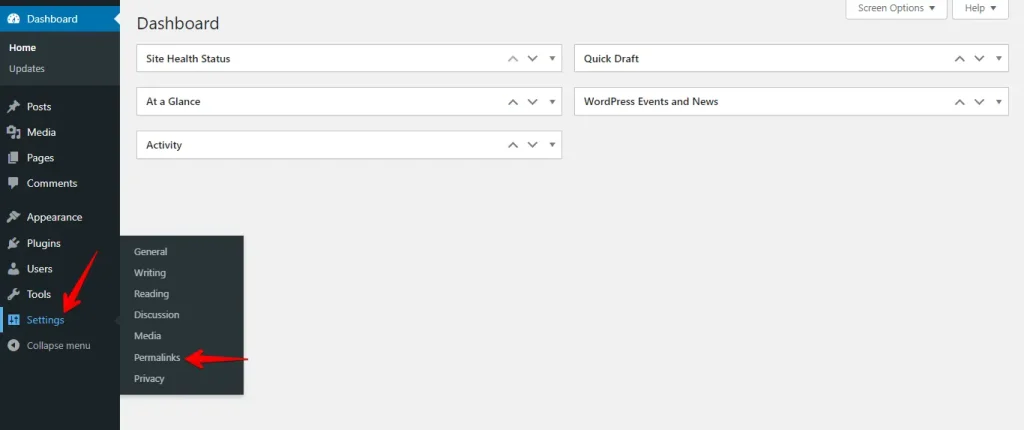
WordPress のダッシュボードにログインし、設定へ進んでパーマリンクをクリックします。
パーマリンクのページで下までスクロールし、何も変更せずに変更を保存をクリックします。
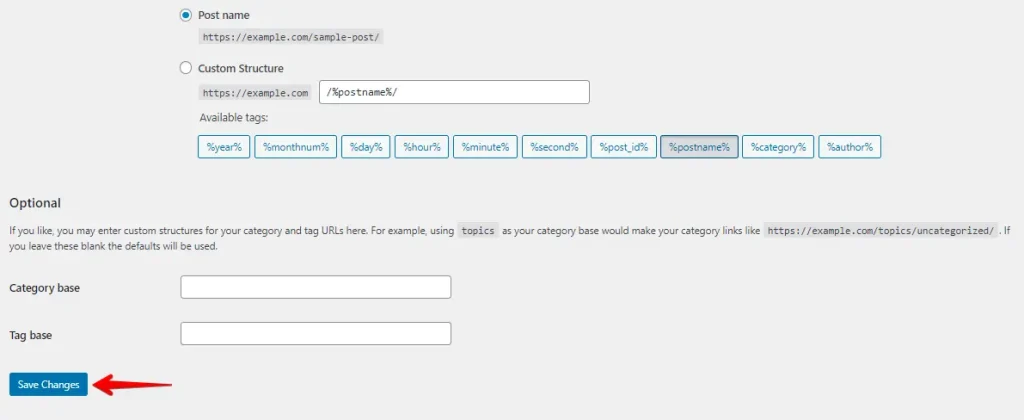
「変更を保存」をクリックすると、WordPress はサイトでの URL の扱い方を制御する .htaccess ファイルを更新・再生成します。これにより、パーマリンクが破損していた問題がしばしば解決します。参考までに、WordPress のパーマリンク設定画面は wordpress.org に説明があります。
4. 競合するプラグインを無効にする
WordPress サイトでバックアップの問題や特定のプラグインとの競合に遭遇した場合、一時的にそれらを無効にする必要が生じることがあります。プラグインの競合——とくに2つのプラグインが同じデータベースオプションに同時に書き込む場合——は、WordPress で409エラーが頻発する原因です。
プラグインを無効にすることで、サイト全体の動作に影響を与えずに問題を切り分けて診断できます。
手順は次のとおりです。
- サイトにログインして WordPress の管理ダッシュボードにアクセスします。
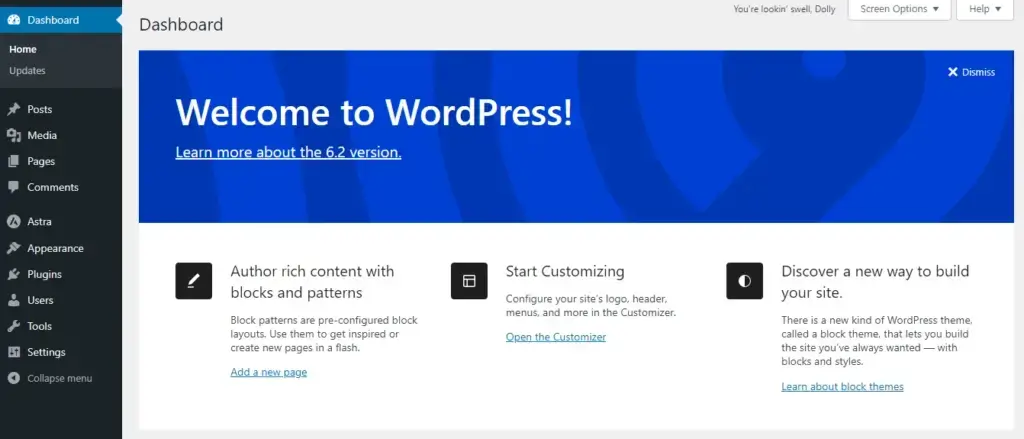
- サイドバーのメニューから「プラグイン」へ進んでクリックします。
- インストール済みプラグインの一覧が表示されます。

- 名前の横のチェックボックスにチェックを入れて、無効にするプラグインを選びます。一度に複数選べます。

- プラグインを選んだら、一覧の上部にある「一括操作」のドロップダウンを見つけて「無効化」を選びます。
- ドロップダウンの横にある「適用」ボタンをクリックします。

プラグインを無効にしたら、ウェブサイトを更新して変更がすぐ反映されるか確認します。次に、プラグインを1つずつ再有効化し、そのたびにサイトを更新して問題のあるものを特定します。
原因が見つかるまでこの手順を繰り返し、プラグインの更新・差し替え、または開発者への問い合わせを検討してください。
5. FTP 経由で WordPress を手動でダウングレードする
WordPress のバージョンを手動でダウングレードする手順は、クリーンインストールによく似ています。FTP と cPanel を使う手順は大きく共通しているため、利便性のために手順を1つのセクションにまとめています。
- まず、ダウングレードしたい正確なバージョンの WordPress を公式 WordPress サイトからダウンロードします。このチュートリアルでは PHP 8.2 のサーバーをインストールしているため、WordPress バージョン6.2 がダウングレードの目標になります。
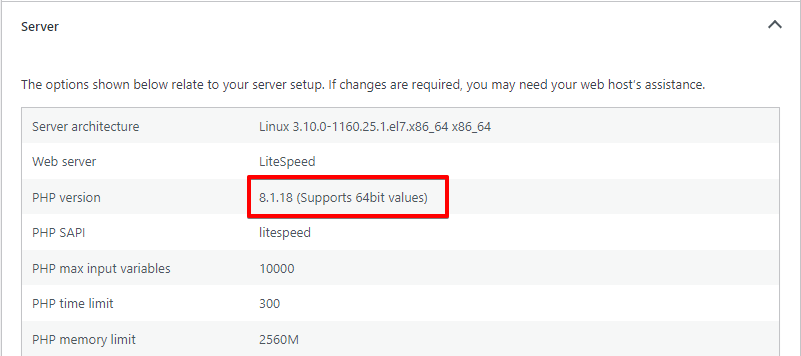
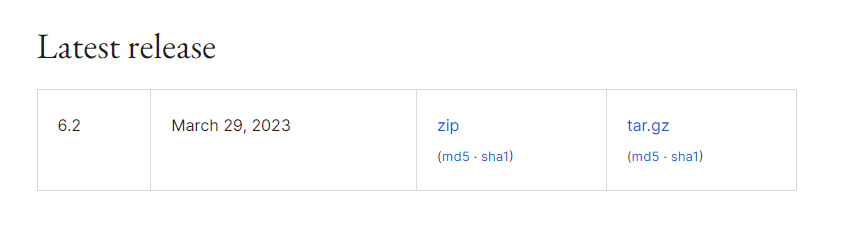
- ファイルをダウンロードしたら、その中身をコンピューターに展開します。展開されたファイルの中に「WordPress」という名前のフォルダーが見つかります。
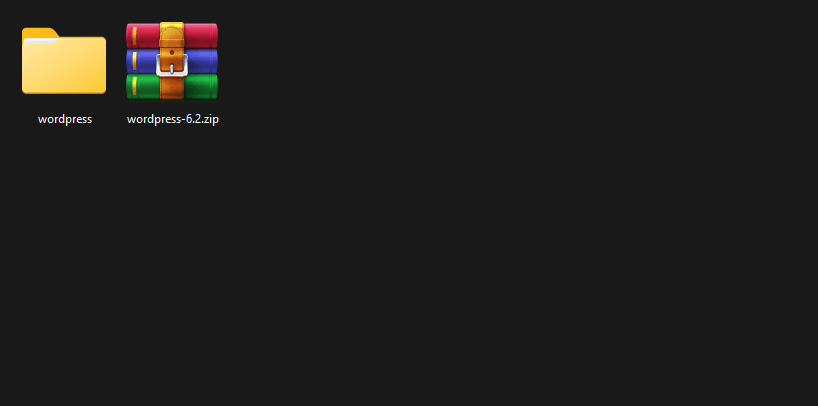
- FileZilla のような FTP クライアントを使って、ウェブサイトのサーバーに接続します。接続すると、2つのペインが表示されます。左のペインはローカルコンピューターのファイルエクスプローラー、右のペインはサイトのサーバーのファイルエクスプローラーです。
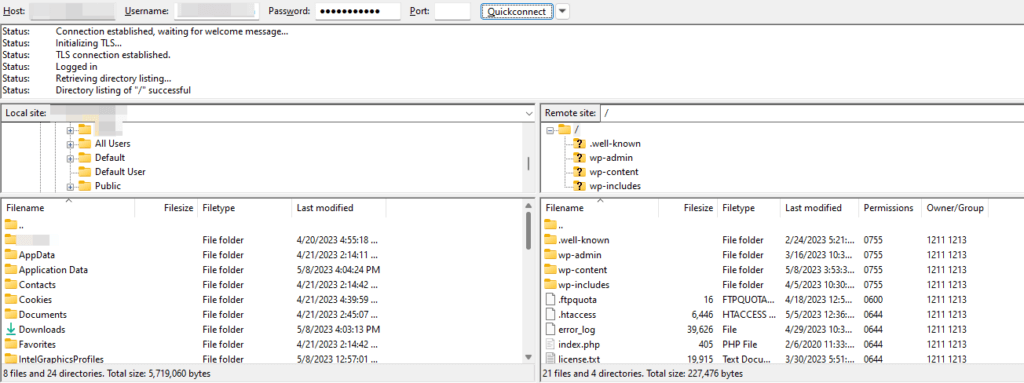
- FTP クライアントで、展開した WordPress インストールが入っているディレクトリーを見つけます。左のペイン(ローカルファイル)で「wordpress」ディレクトリーを選び、右のペイン(サイトのサーバー)へドラッグします。これでコピー処理が始まりますが、FTP プロトコルの転送速度が比較的遅いため、数分かかることがあります。この手順では辛抱強く待ってください。
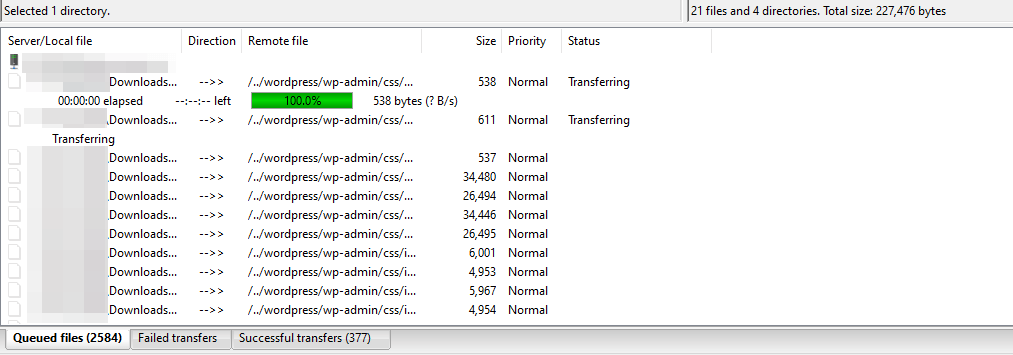
- ディレクトリーの転送に成功したら、WordPress がインストールされているサーバーのルートディレクトリーにアクセスします。このディレクトリーはたいてい「public」または「public_html」という名前です。ただし、正確な構成は異なる場合があります。たとえば、私たちのケースのルートディレクトリーは「migratetester.dreamhosters.com」です。
- ルートディレクトリーで「wp-admin」と「wp-includes」ディレクトリーを見つけて削除します。
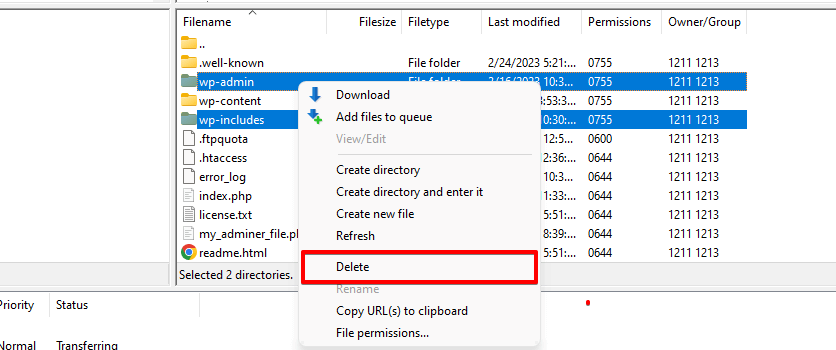
- 「wordpress」フォルダーに戻り、「wp-admin」と「wp-includes」ディレクトリーをルートディレクトリーへ移動します。
- 「wordpress」ディレクトリーに残っているばらばらのファイルをまとめて、ルートディレクトリーへ転送します。「wp-content」フォルダーと「wp-config」ファイルは、そのまま保持する必要があるため、変更も移動もしないでください。
- 次に
wp-includesディレクトリーにアクセスしてversion.phpファイルを見つけます。$wp_db変数に表示された数値を控えておきます。続いてサイトのデータベースにアクセスし、wp_optionsテーブルのdb_versionの値を見つけます。これらの値が異なる場合は、version.phpファイルに示された値に一致するようデータベースの値を更新します。変更を保存して、データベースのインターフェースを閉じます。
6. サーバー設定を確認する
409 conflict エラーは、制限された HTTP メソッドが原因でサーバーがリソース(URI)へのアクセスを遮断したときに発生します。これを解決するには、問題の原因となりうる、誤って設定されたリクエスト処理ルールやリダイレクトがないか、サーバー設定を確認してください。サーバー設定が原因の409が、ホスティング移行のあとに現れるのを私たちは確認しています。
サーバーの種類に応じて、正しい設定ファイルを特定してください。Apache ベースのサーバーではたいてい .htaccess ファイル、NGINX サーバーではディレクティブの管理に nginx.conf ファイルを使います。
7. デバッグモードを有効にする
より詳細なエラーメッセージを得るために、WordPress のデバッグモードを有効にします。サイトの「wp-config.php」ファイルを開き、define( 'WP_DEBUG', false ); の行を見つけます。false を true に書き換え、ファイルを保存してサイトを再読み込みします。これにより、問題を絞り込むのに役立つ具体的なエラーや警告が明らかになることがあります。

WordPress のデバッグモードと debug.log を有効にする方法について、さらに詳しく学べます。
対処法がうまくいかない場合の対応
7つの対処法をすべて試しても409エラーが続く場合、次のステップはデバッグ出力が何を伝えているかを読むことです。
デバッグログが空の場合: WordPress の WP_DEBUG_LOG は PHP レベルのエラーしか記録しません。HTTP レイヤーの409——サーバーのリライトルールや REST API のレスポンスに由来するもの——は debug.log には現れません。その場合は、サーバーのエラーログを直接確認してください。
- cPanel ホスティング: cPanel → エラーログにログインするか、サイトのルートディレクトリーで
error_logファイルを探します。 - SSH アクセス: サーバーの Apache または NGINX のエラーログを開きます。正確なパスはホストの構成によって異なります。ホストのドキュメントを参照して特定してください。
デバッグログに PHP の致命的エラーが表示される場合: ファイルパスと行番号を控えておきます。関数名を「409」と組み合わせて検索し、プラグインが関与しているか判断したうえで、その特定のプラグインを対象に対処法4へ戻ります。
どのログにも何も表示されない場合: 競合はアプリケーション層にある可能性があります。ブラウザーの DevTools → ネットワークタブを使い、409を再現してレスポンス本文を調べてください。WordPress REST API のエラーレスポンスには code フィールドがあり、原因となっているプラグインやエンドポイントを特定できることがあります。
まとめ
409 Conflict エラーは、クライアントのリクエストとサーバー上のリソースの現在の状態との間にずれがあるサインです。多くの場合、並行処理の問題、リソースの重複、バージョン管理の競合が原因で生じます。
根本原因を理解し、バージョン管理、並行処理の制御、一意性の制約といった良いプラクティスを実践することで、開発者は409 Conflict エラーを効果的に解決し、予防できます。
関連記事
- WordPress で 429 Too Many Requests エラーを直す方法
- WordPress で画像アップロード時の HTTP エラーを直す方法
- WordPress で「権限がないため、このページにはアクセスできません」エラーを直す方法
- WordPress のログインページが再読み込み・リダイレクトを繰り返す問題を直す方法
- WordPress サイトで HTTP リクエストを減らす
