


TL;DR: Un errore 409 Conflict significa che il server ha rifiutato la tua richiesta perché è in conflitto con lo stato attuale della risorsa. In WordPress, le cause più comuni sono una cache del browser obsoleta, una struttura dei permalink danneggiata o due plugin che scrivono contemporaneamente nella stessa opzione del database. Inizia dalla Soluzione 2 (Svuota la cache del browser) o dalla Soluzione 3 (Reimposta i permalink): questi due passaggi risolvono l’errore nella maggior parte dei casi su WordPress.
Quando provi ad accedere a un sito web, a volte puoi imbatterti in un errore che ti impedisce di visualizzare la pagina. Uno di questi è il «409 Conflict», che compare quando il server rileva un disallineamento tra la tua richiesta e lo stato attuale della risorsa.
Anche se imbattersi in questo errore può essere frustrante, spesso è facile da risolvere. Come utente, puoi iniziare correggendo errori di battitura nell’URL, svuotando la cache del browser o disabilitando estensioni del browser problematiche. Se invece gestisci il sito, la soluzione potrebbe consistere nel disinstallare plugin, rivedere il software o modificare le impostazioni del server.
Questa guida spiega l’errore 409 Conflict e perché si verifica. Poi ti accompagniamo attraverso i passaggi per identificare e risolvere il problema, sia lato client sia lato server.
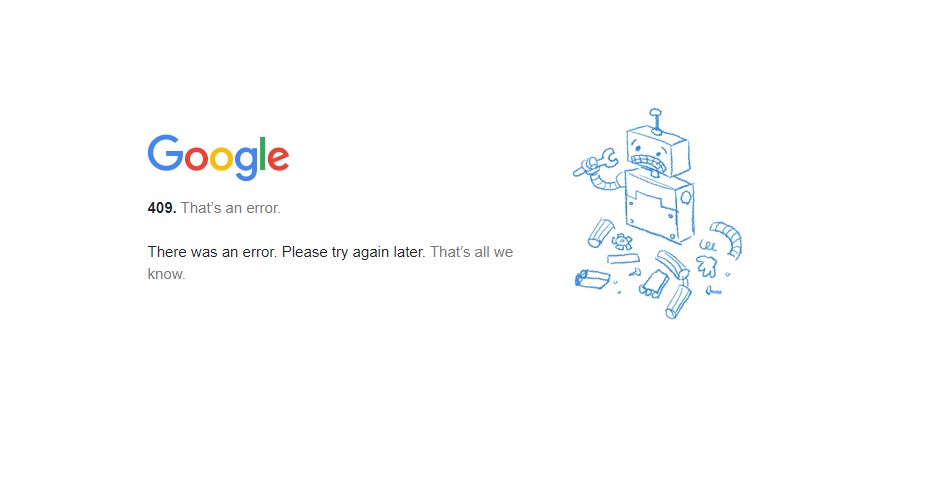
I codici di stato HTTP si dividono in cinque categorie:
- 100: Informativi – richieste in corso.
- 200: Successo – richieste completate con successo.
- 300: Reindirizzamento – indirizzamento a un’altra risorsa.
- 400: Errori del client – problemi dal lato del client.
- 500: Errori del server – problemi sul server.
Un «409 Conflict» rientra nei 400 e indica che la richiesta è in conflitto con lo stato attuale della risorsa. Pur potendo sembrare complesso, l’errore 409 è spesso facile da correggere, il che ti consente di riprovare la richiesta una volta risolto il conflitto. Il codice di stato è formalmente specificato nella RFC 7231 §6.5.8 e il riferimento HTTP 409 di MDN fornisce una definizione concisa con esempi d’uso.
Contents
Che cosa scatena un errore «409 Conflict»?
Come suggerisce il nome, un errore «409 Conflict» si verifica quando si presenta un conflitto nella richiesta HTTP. Ciò accade spesso quando la risorsa richiesta è inattesa o se l’elaborazione della richiesta provocherebbe un conflitto.
L’errore 409 è comunemente associato alle richieste PUT volte ad aggiornare o creare risorse. Queste richieste modificano la risorsa di destinazione ma possono fallire quando i dati inviati entrano in conflitto con lo stato attuale del server.
Per esempio, se nei campi della richiesta PUT esistono incongruenze o errori, come dati inseriti in modo errato, il server può rilevare questi conflitti e rifiutare la richiesta. Un altro esempio tipico è il tentativo di caricare una versione più vecchia di un file che entra in conflitto con una versione più recente già presente, causando un problema di controllo delle versioni che scatena l’errore 409.
Cause del 409 specifiche di WordPress
In WordPress, gli errori 409 compaiono in alcune situazioni aggiuntive oltre al caso generico PUT/controllo versioni:
- Conflitti tra plugin che scrivono contemporaneamente nella stessa opzione del database — quando due plugin tentano di aggiornare la stessa riga
wp_optionsnello stesso momento, la seconda scrittura può essere rifiutata come conflitto. - Conflitti di opzioni serializzate dopo un push verso la produzione — eseguire il push di un sito di staging verso l’ambiente di produzione cambia l’URL del sito memorizzato nel database. Se questo push si sovrappone a un processo in background che legge quelle opzioni, può comparire un 409 nella risposta della REST API.
- Collisioni di endpoint della REST API — un plugin che registra una route REST personalizzata nello stesso namespace e percorso di un altro plugin fa sì che WordPress restituisca un 409 quando l’endpoint viene chiamato.
- Stato obsoleto di un plugin di cache — un plugin di cache delle pagine che serve una risposta basata su uno stato della risorsa che il server ha nel frattempo modificato può produrre un 409 alla successiva richiesta di modifica.
Nei ticket di supporto WP STAGING, la causa di 409 più frequente che osserviamo è una struttura dei permalink danneggiata — spesso dopo un cambio di dominio o una migrazione del sito.
Quale soluzione fa al caso tuo?
Usa la tabella seguente per associare il tuo sintomo al punto di partenza giusto:
| Sintomo | Causa probabile | Inizia da |
|---|---|---|
| 409 nel browser al caricamento di una pagina | Cache del browser obsoleta | Soluzione 2 (Svuota la cache del browser) |
| 409 dopo un push staging-verso-produzione o un cambio di dominio | Struttura dei permalink danneggiata | Soluzione 3 (Reimposta i permalink) |
| 409 nel log degli errori della REST API di WordPress | Collisione di endpoint REST o conflitto tra plugin | Soluzione 4 (Disabilita i plugin in conflitto) |
| 409 nel log degli errori di Apache o NGINX | Regola di configurazione del server che blocca il metodo della richiesta | Soluzione 6 (Controlla la configurazione del server) |
| 409 solo su un URL preciso | Errore di battitura nell’URL o percorso malformato | Soluzione 1 (Controlla gli errori dell’URL) |
| 409 persiste dopo tutto quanto sopra | Causa radice sconosciuta | Soluzione 7 (Attiva la modalità debug) |
7 modi semplici per correggere l’errore 409 Conflict
- Controlla gli errori dell’URL
- Svuota la cache del browser
- Reimposta i permalink
- Disabilita i plugin in conflitto
- Esegui manualmente il downgrade di WordPress tramite FTP
- Controlla la configurazione del server
- Attiva la modalità debug
Nota: Prima di apportare modifiche, è una buona idea eseguire un backup del tuo sito web. Se qualcosa va storto, puoi ripristinarlo rapidamente allo stato precedente. WP Staging offre un modo semplice per configurare backup automatici. Per ulteriore aiuto, consulta la guida al backup e al ripristino.
1. Controlla gli errori dell’URL
Per prima cosa, ricontrolla l’URL per individuare errori semplici. A volte l’errore deriva da un’ortografia sbagliata, da barre in più o da caratteri fuori posto. Se l’URL è corretto ma il contenuto continua a mancare, occorre indagare più a fondo.
2. Svuota la cache del browser
Svuotare la cache del browser può risolvere efficacemente l’errore 409 conflict di WordPress. La cache memorizza file temporanei per velocizzare il caricamento, ma dati obsoleti o danneggiati possono causare errori. Ecco come aiuta svuotarla:
Google Chrome: Premi Ctrl + Maiusc + Canc, seleziona l’intervallo di tempo desiderato e fai clic su «Cancella dati».

Mozilla Firefox: Premi Ctrl + Maiusc + Canc, scegli l’intervallo di tempo appropriato e fai clic su «Cancella adesso».

Dopo aver svuotato la cache, ricarica il sito per verificare se l’errore 409 conflict è stato corretto. In caso contrario, valuta altre soluzioni. Svuotare regolarmente la cache aiuta a garantire che tu veda l’ultima versione del sito.
3. Reimposta i permalink
Reimpostare i permalink è una soluzione rapida per l’errore 409 conflict di WordPress. Se i tuoi URL non sono configurati correttamente o si danneggiano — per esempio dopo un push staging-verso-produzione in cui è cambiato il dominio — possono produrre questo errore. In base ai nostri test, la Soluzione 3 (reimpostazione dei permalink) risolve il problema nella maggior parte dei casi specifici di WordPress.
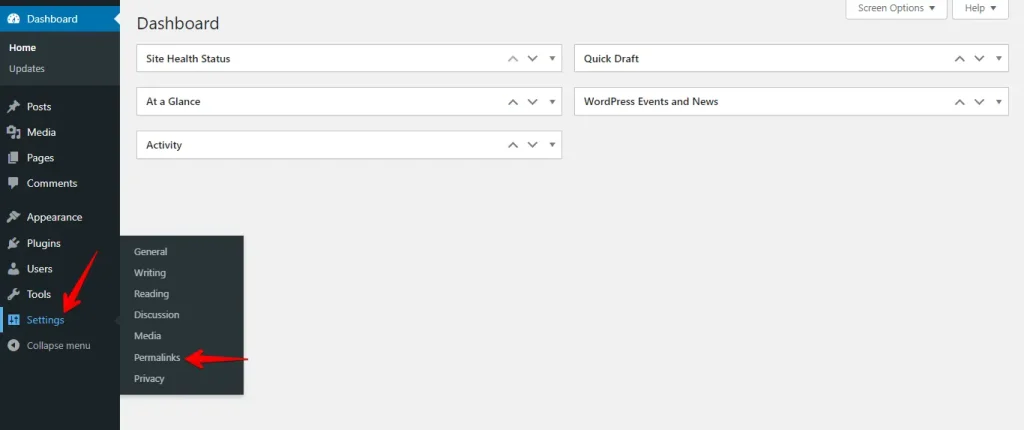
Accedi alla bacheca di WordPress, vai su Impostazioni e fai clic su Permalink.
Nella pagina dei permalink, scorri verso il basso e fai clic su Salva le modifiche senza modificare nulla.
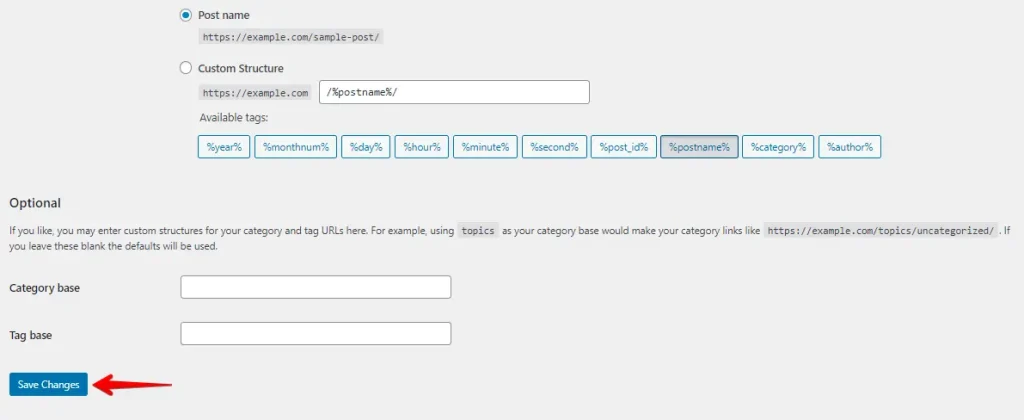
Facendo clic su «Salva le modifiche», WordPress aggiorna e rigenera il file .htaccess, che controlla il modo in cui gli URL vengono gestiti sul tuo sito. Questo spesso risolve i problemi in cui i permalink si sono danneggiati. Come riferimento, la schermata delle impostazioni dei Permalink di WordPress è documentata su wordpress.org.
4. Disabilita i plugin in conflitto
Quando incontri problemi di backup o conflitti con plugin specifici sul tuo sito WordPress, può essere necessario disabilitarli temporaneamente. I conflitti tra plugin — in particolare quando due plugin scrivono nella stessa opzione del database nello stesso momento — sono una causa frequente di errori 409 in WordPress.
Disabilitando i plugin puoi isolare e diagnosticare il problema senza compromettere il funzionamento generale del sito.
Ecco come fare:
- Accedi alla bacheca di amministrazione di WordPress effettuando il login al tuo sito.
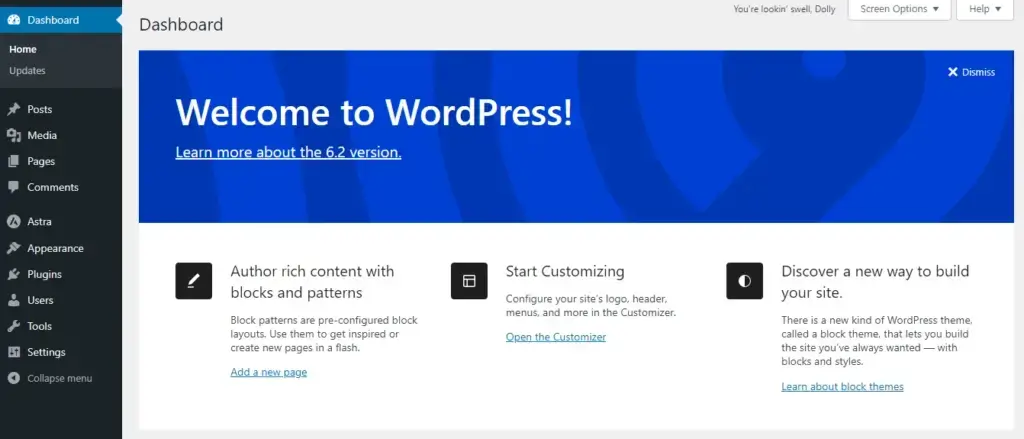
- Vai su «Plugin» dal menu nella barra laterale e fai clic.
- Vedrai un elenco dei plugin installati.

- Seleziona i plugin da disabilitare spuntando le caselle accanto ai loro nomi. Puoi sceglierne più di uno alla volta.

- Una volta selezionati i plugin, individua il menu a tendina «Azioni di gruppo» in cima all’elenco e scegli «Disattiva».
- Fai clic sul pulsante «Applica» accanto al menu a tendina.

Dopo aver disabilitato i plugin, aggiorna il sito web per vedere se le modifiche compaiono immediatamente. Poi riattiva i plugin uno alla volta, aggiornando il sito ogni volta per individuare quello problematico.
Ripeti questo processo finché non trovi il colpevole e valuta di aggiornare, sostituire o contattare lo sviluppatore del plugin per ricevere assistenza.
5. Esegui manualmente il downgrade di WordPress tramite FTP
Il processo di downgrade manuale di una versione di WordPress assomiglia molto a un’installazione pulita. I passaggi per usare FTP e cPanel presentano forti somiglianze, il che ci permette di raggruppare le istruzioni in un’unica sezione per tua comodità.
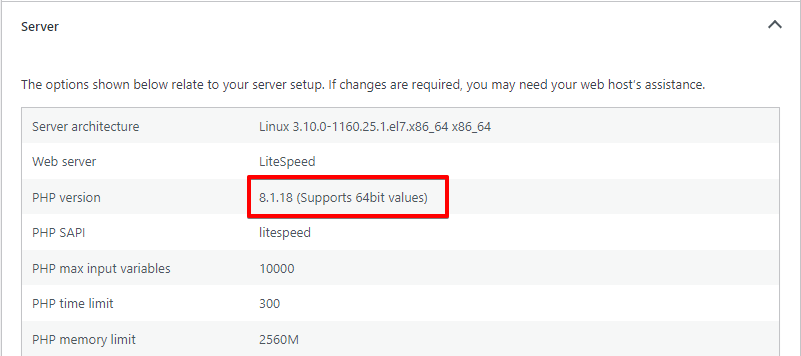
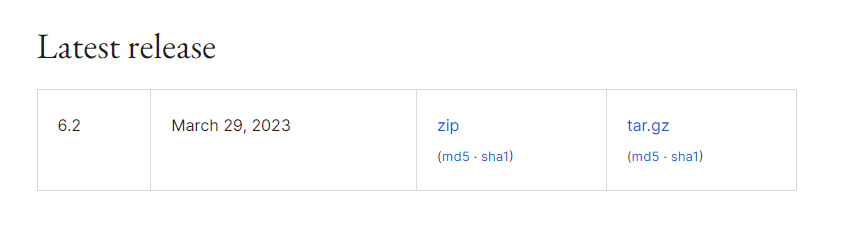
- Inizia scaricando la versione precisa di WordPress a cui vuoi fare il downgrade dal sito ufficiale di WordPress. In questo tutorial installiamo un server con PHP 8.2, il che rende la versione 6.2 di WordPress il nostro obiettivo per il downgrade.
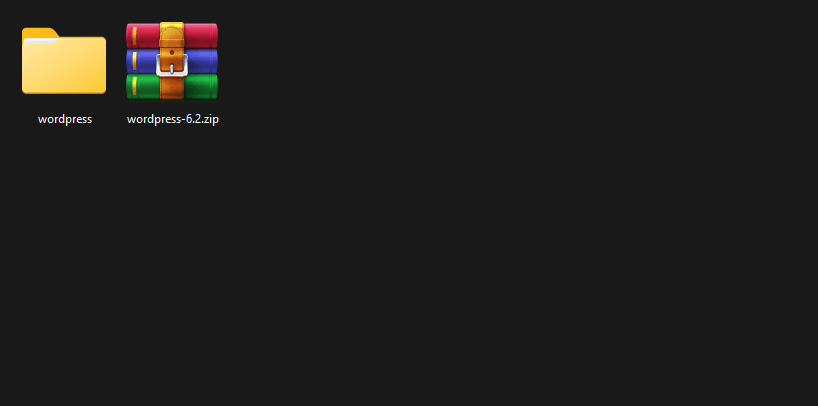
- Dopo aver scaricato il file, estrai il suo contenuto sul tuo computer. Tra i file estratti troverai una cartella denominata «WordPress».
- Usa un client FTP come FileZilla per stabilire una connessione con il server del tuo sito web. Una volta connesso, vedrai due riquadri: quello a sinistra è l’esplora file del tuo computer locale, mentre quello a destra è l’esplora file del server del tuo sito.
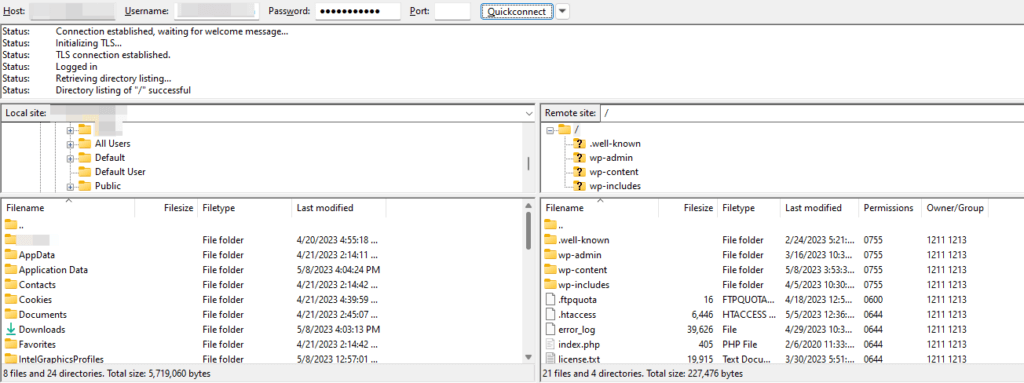
- Individua nel client FTP la directory che contiene l’installazione di WordPress estratta. Dal riquadro a sinistra (i tuoi file locali), seleziona la directory «wordpress» e trascinala nel riquadro a destra (il server del tuo sito). Questo avvia il processo di copia, che può richiedere alcuni minuti a causa della velocità di trasferimento relativamente lenta del protocollo FTP. Sii paziente in questo passaggio.
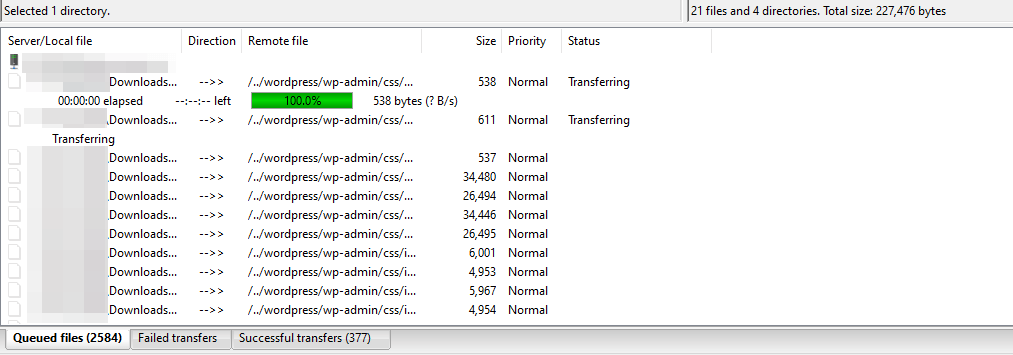
- Dopo aver trasferito con successo la directory, accedi alla directory radice del tuo server, dove è installato WordPress. Questa directory si chiama di solito «public» o «public_html». La tua configurazione precisa può comunque variare. Per esempio, la directory radice nel nostro caso è «migratetester.dreamhosters.com».
- Nella directory radice, individua ed elimina le directory «wp-admin» e «wp-includes».
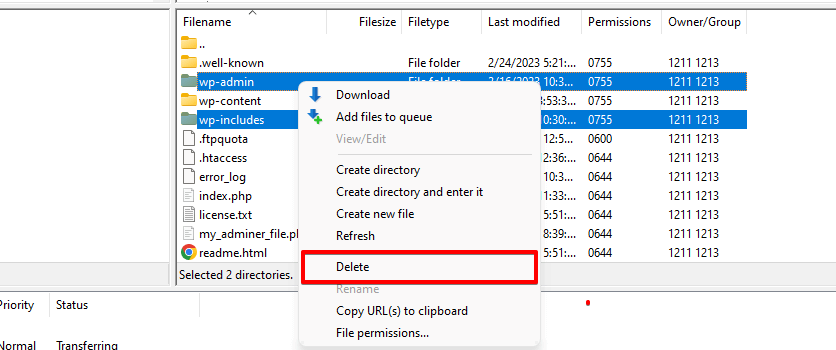
- Torna nella cartella «wordpress» e sposta le directory «wp-admin» e «wp-includes» nella directory radice.
- Raggruppa i file sparsi rimanenti della directory «wordpress» e trasferiscili nella directory radice. Non modificare né spostare la cartella «wp-content» e il file «wp-config», perché devono rimanere intatti.
- Accedi quindi alla directory
wp-includese individua il fileversion.php. Annota il numero indicato per la variabile$wp_db. Accedi poi al database del tuo sito e individua il valoredb_versionnella tabellawp_options. Se questi valori differiscono, aggiorna il valore del database affinché corrisponda a quello indicato nel fileversion.php. Salva le modifiche ed esci dall’interfaccia del database.
6. Controlla la configurazione del server
L’errore 409 conflict si verifica quando il server blocca l’accesso a una risorsa (URI) a causa di metodi HTTP limitati. Per risolverlo, controlla la configurazione del server alla ricerca di regole di gestione delle richieste o reindirizzamenti mal configurati che potrebbero causare il problema. Abbiamo osservato 409 di configurazione del server comparire dopo migrazioni dell’hosting.
Individua il file di configurazione corretto in base al tipo di server. Per i server basati su Apache si tratta di solito del file .htaccess, mentre i server NGINX usano il file nginx.conf per gestire le direttive.
7. Attiva la modalità debug
Attiva la modalità debug di WordPress per ottenere messaggi di errore più dettagliati. Apri il file «wp-config.php» del tuo sito e trova la riga define( 'WP_DEBUG', false );. Sostituisci false con true, salva il file e ricarica il sito. Questo può rivelare errori o avvisi precisi che ti aiutano a circoscrivere il problema.

Scopri di più su come attivare la modalità debug di WordPress e debug.log.
Cosa fare se la soluzione non funziona
Se hai seguito tutte e sette le soluzioni e l’errore 409 persiste, il passo successivo è leggere ciò che l’output di debug ti sta dicendo.
Se il log di debug è vuoto: il WP_DEBUG_LOG di WordPress registra solo gli errori a livello di PHP. Un 409 a livello HTTP — derivante da una regola di riscrittura del server o da una risposta della REST API — non comparirà in debug.log. In questo caso, controlla direttamente il log degli errori del tuo server:
- Hosting cPanel: Accedi a cPanel → Log degli errori, oppure cerca un file
error_lognella directory radice del tuo sito. - Accesso SSH: Apri il log degli errori di Apache o NGINX del tuo server. Il percorso esatto dipende dalla configurazione del tuo host; consulta la sua documentazione per individuarlo.
Se il log di debug mostra un errore fatale di PHP: Annota il percorso del file e il numero di riga. Cerca il nome della funzione insieme a «409» per determinare se è in causa un plugin, poi torna alla Soluzione 4 prendendo di mira quel plugin specifico.
Se nessun log mostra nulla: Il conflitto potrebbe trovarsi a livello applicativo. Usa i DevTools del browser → scheda Rete, riproduci il 409 e ispeziona il corpo della risposta — le risposte di errore della REST API di WordPress contengono un campo code che può identificare il plugin o l’endpoint di origine.
Conclusione
L’errore 409 Conflict è il segnale di un disallineamento tra una richiesta del client e lo stato attuale di una risorsa sul server. Si verifica spesso a causa di problemi di concorrenza, duplicazione di risorse o conflitti di controllo delle versioni.
Comprendendo le cause radice e applicando buone pratiche come il controllo delle versioni, la gestione della concorrenza e i vincoli di unicità, gli sviluppatori possono risolvere e prevenire efficacemente gli errori 409 Conflict.
Articoli correlati
- Come correggere l’errore 429 Too Many Requests in WordPress
- Come correggere l’errore HTTP durante il caricamento di immagini su WordPress
- Come correggere l’errore «Spiacenti, non hai i permessi per accedere a questa pagina» in WordPress
- Come correggere i problemi di ricaricamento e reindirizzamento della pagina di login di WordPress
- Ridurre le richieste HTTP per un sito WordPress
