


TL;DR : Une erreur 409 Conflict signifie que le serveur a rejeté votre requête parce qu’elle entre en conflit avec l’état actuel de la ressource. Dans WordPress, les causes les plus fréquentes sont un cache de navigateur obsolète, une structure de permaliens corrompue ou deux extensions écrivant dans la même option de base de données en même temps. Commencez par le Correctif 2 (Vider le cache du navigateur) ou le Correctif 3 (Réinitialiser les permaliens) — ces deux étapes résolvent l’erreur dans la majorité des cas WordPress.
En essayant d’accéder à un site web, vous pouvez parfois tomber sur une erreur qui vous empêche d’afficher la page. L’une d’elles est le « 409 Conflict », qui apparaît quand le serveur détecte un décalage entre votre requête et l’état actuel de la ressource.
Même si tomber sur cette erreur peut être frustrant, elle est souvent facile à résoudre. En tant qu’utilisateur, vous pouvez commencer par corriger les fautes de frappe dans l’URL, vider le cache de votre navigateur ou désactiver les extensions de navigateur problématiques. En revanche, si vous gérez le site, la solution peut consister à désinstaller des extensions, à passer en revue les logiciels ou à ajuster les paramètres du serveur.
Ce guide explique l’erreur 409 Conflict et pourquoi elle se produit. Ensuite, nous vous accompagnons à travers les étapes pour identifier et résoudre le problème, côté client comme côté serveur.
Les codes de statut HTTP se répartissent en cinq catégories :
- 100 : Informatif – requêtes en cours.
- 200 : Succès – requêtes terminées avec succès.
- 300 : Redirection – orientation vers une autre ressource.
- 400 : Erreurs client – problèmes du côté du client.
- 500 : Erreurs serveur – problèmes sur le serveur.
Un « 409 Conflict » relève des 400, indiquant que la requête entre en conflit avec l’état actuel de la ressource. Bien qu’elle puisse sembler complexe, l’erreur 409 est souvent facile à corriger, ce qui vous permet de réessayer la requête une fois le conflit résolu. Le code de statut est formellement spécifié dans la RFC 7231 §6.5.8 et la référence HTTP 409 de MDN fournit une définition concise avec des exemples d’utilisation.
Contents
Qu’est-ce qui déclenche une erreur « 409 Conflict » ?
Comme son nom l’indique, une erreur « 409 Conflict » survient lorsqu’un conflit se produit dans la requête HTTP. Cela arrive souvent quand la ressource demandée est inattendue ou si le traitement de la requête entraînerait un conflit.
L’erreur 409 est couramment associée aux requêtes PUT visant à mettre à jour ou créer des ressources. Ces requêtes modifient la ressource cible mais peuvent échouer quand les données envoyées entrent en conflit avec l’état actuel du serveur.
Par exemple, si des incohérences ou des erreurs existent dans les champs de la requête PUT, comme des données mal saisies, le serveur peut détecter ces conflits et rejeter la requête. Un autre exemple typique est d’essayer de téléverser une ancienne version d’un fichier qui entre en conflit avec une version plus récente déjà présente, ce qui provoque un problème de contrôle de version qui déclenche l’erreur 409.
Déclencheurs du 409 spécifiques à WordPress
Dans WordPress, les erreurs 409 apparaissent dans quelques situations supplémentaires au-delà du cas générique PUT/contrôle de version :
- Conflits d’extensions écrivant dans la même option de base de données simultanément — quand deux extensions tentent de mettre à jour la même ligne
wp_optionsen même temps, la seconde écriture peut être rejetée comme un conflit. - Conflits d’options sérialisées après un push vers la production — pousser un site de préproduction vers l’environnement de production change l’URL du site stockée dans la base de données. Si ce push chevauche un processus en arrière-plan qui lit ces options, un 409 peut apparaître dans la réponse de la REST API.
- Collisions d’endpoints de la REST API — une extension qui enregistre une route REST personnalisée dans le même espace de noms et chemin qu’une autre extension fait que WordPress renvoie un 409 lors de l’appel de l’endpoint.
- État périmé d’une extension de cache — une extension de cache de pages servant une réponse fondée sur un état de ressource que le serveur a depuis modifié peut produire un 409 à la prochaine requête de modification.
Dans les tickets de support WP STAGING, le déclencheur de 409 le plus fréquent que nous voyons est une structure de permaliens corrompue — souvent après un changement de domaine ou une migration de site.
Quel correctif s’applique à vous ?
Utilisez le tableau ci-dessous pour associer votre symptôme au bon point de départ :
| Symptôme | Cause probable | Commencez par |
|---|---|---|
| 409 dans le navigateur au chargement d’une page | Cache de navigateur périmé | Correctif 2 (Vider le cache du navigateur) |
| 409 après un push préproduction-vers-production ou un changement de domaine | Structure de permaliens corrompue | Correctif 3 (Réinitialiser les permaliens) |
| 409 dans le journal d’erreurs de la REST API WordPress | Collision d’endpoints REST ou conflit d’extensions | Correctif 4 (Désactiver les extensions en conflit) |
| 409 dans le journal d’erreurs Apache ou NGINX | Règle de configuration serveur bloquant la méthode de requête | Correctif 6 (Vérifier la configuration du serveur) |
| 409 uniquement sur une URL précise | Faute de frappe dans l’URL ou chemin mal formé | Correctif 1 (Vérifier les erreurs d’URL) |
| 409 persiste après tout ce qui précède | Cause racine inconnue | Correctif 7 (Activer le mode débogage) |
7 façons simples de corriger l’erreur 409 Conflict
- Vérifier les erreurs d’URL
- Vider le cache du navigateur
- Réinitialiser les permaliens
- Désactiver les extensions en conflit
- Rétrograder WordPress manuellement via FTP
- Vérifier la configuration du serveur
- Activer le mode débogage
Remarque : Avant de faire des modifications, il est judicieux de sauvegarder votre site web. Si quelque chose tourne mal, vous pouvez rapidement le restaurer à son état précédent. WP Staging offre un moyen simple de configurer des sauvegardes automatiques. Pour plus d’aide, consultez le guide de sauvegarde et de restauration.
1. Vérifier les erreurs d’URL
D’abord, revérifiez l’URL pour repérer les erreurs simples. Parfois, l’erreur vient d’une orthographe incorrecte, de barres obliques en trop ou de caractères mal placés. Si l’URL est correcte mais que le contenu manque toujours, il faut creuser davantage.
Vider le cache de votre navigateur peut résoudre efficacement l’erreur 409 conflict de WordPress. Le cache stocke des fichiers temporaires pour accélérer le chargement, mais des données périmées ou corrompues peuvent provoquer des erreurs. Voici en quoi le vider aide :
Google Chrome : Appuyez sur Ctrl + Maj + Suppr, sélectionnez la plage de temps souhaitée et cliquez sur « Effacer les données ».

Mozilla Firefox : Appuyez sur Ctrl + Maj + Suppr, choisissez la plage de temps appropriée et cliquez sur « Effacer maintenant ».

Après avoir vidé votre cache, rechargez votre site pour vérifier si l’erreur 409 conflict est corrigée. Sinon, envisagez d’autres solutions. Vider régulièrement votre cache aide à garantir que vous voyez la dernière version de votre site.
3. Réinitialiser les permaliens
Réinitialiser vos permaliens est un correctif rapide pour l’erreur 409 conflict de WordPress. Si vos URL ne sont pas configurées correctement ou se corrompent — par exemple après un push préproduction-vers-production où le domaine a changé —, elles peuvent produire cette erreur. D’après nos tests, le Correctif 3 (réinitialisation des permaliens) résout le problème dans la plupart des cas spécifiques à WordPress.
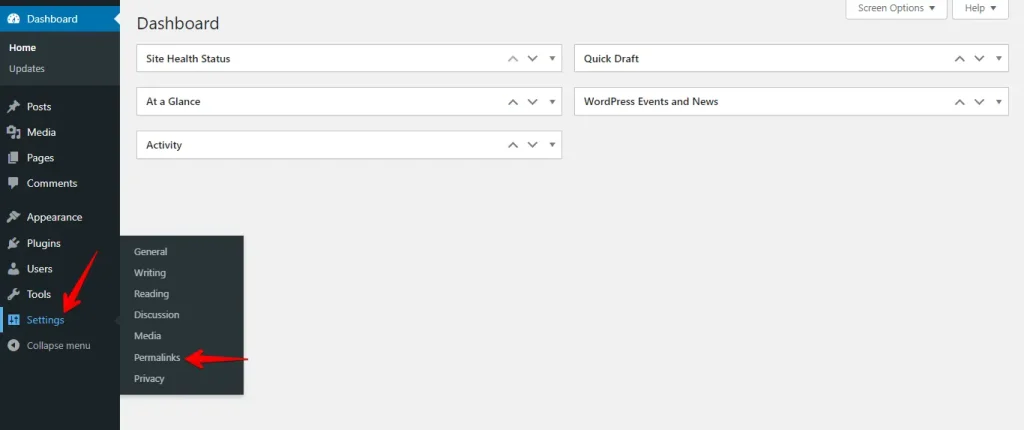
Connectez-vous à votre tableau de bord WordPress, allez dans Réglages et cliquez sur Permaliens.
Sur la page des permaliens, faites défiler vers le bas et cliquez sur Enregistrer les modifications sans rien ajuster.
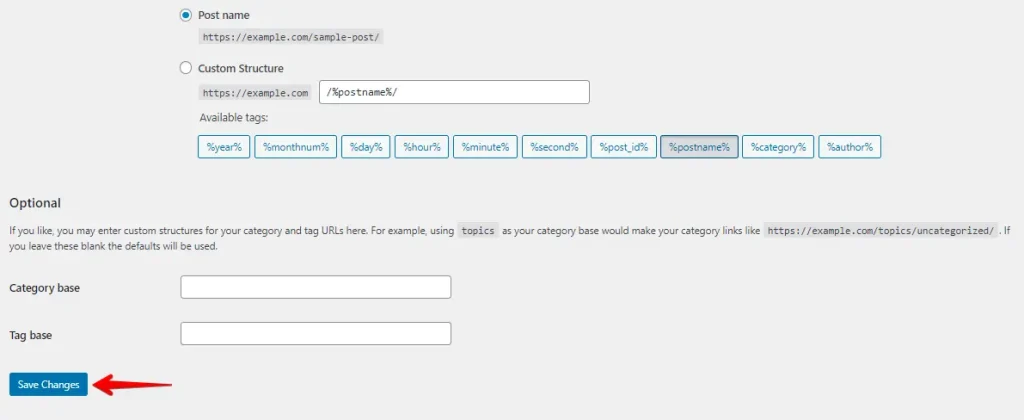
En cliquant sur « Enregistrer les modifications », WordPress actualise et régénère votre fichier .htaccess, qui contrôle la façon dont les URL sont gérées sur votre site. Cela résout souvent les problèmes où les permaliens se sont corrompus. Pour référence, l’écran des réglages de Permaliens de WordPress est documenté sur wordpress.org.
4. Désactiver les extensions en conflit
Quand vous rencontrez des problèmes de sauvegarde ou des conflits avec des extensions précises sur votre site WordPress, il peut être nécessaire de les désactiver temporairement. Les conflits d’extensions — en particulier quand deux extensions écrivent dans la même option de base de données en même temps — sont une source fréquente d’erreurs 409 dans WordPress.
En désactivant les extensions, vous pouvez isoler et diagnostiquer le problème sans affecter le fonctionnement global de votre site.
Voici comment faire :
- Accédez à votre tableau de bord d’administration WordPress en vous connectant à votre site.
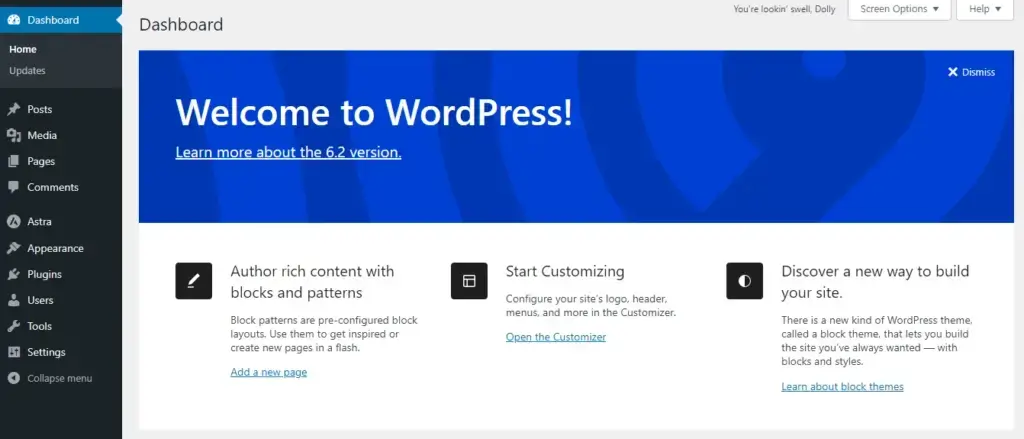
- Allez dans « Extensions » depuis le menu de la barre latérale et cliquez dessus.
- Vous verrez une liste des extensions installées.

- Sélectionnez les extensions à désactiver en cochant les cases à côté de leurs noms. Vous pouvez en choisir plusieurs à la fois.

- Une fois les extensions sélectionnées, repérez le menu déroulant « Actions groupées » en haut de la liste et choisissez « Désactiver ».
- Cliquez sur le bouton « Appliquer » à côté du menu déroulant.

Après avoir désactivé les extensions, actualisez votre site web pour voir si les changements apparaissent instantanément. Puis réactivez les extensions une par une, en actualisant votre site à chaque fois pour identifier celle qui pose problème.
Répétez ce processus jusqu’à trouver la coupable et envisagez de mettre à jour, remplacer ou contacter le développeur de l’extension pour obtenir de l’aide.
5. Rétrograder WordPress manuellement via FTP
Le processus de rétrogradation manuelle d’une version de WordPress ressemble beaucoup à une installation neuve. Les étapes pour utiliser le FTP et cPanel présentent de fortes similitudes, ce qui nous permet de regrouper les instructions en une seule section pour votre commodité.
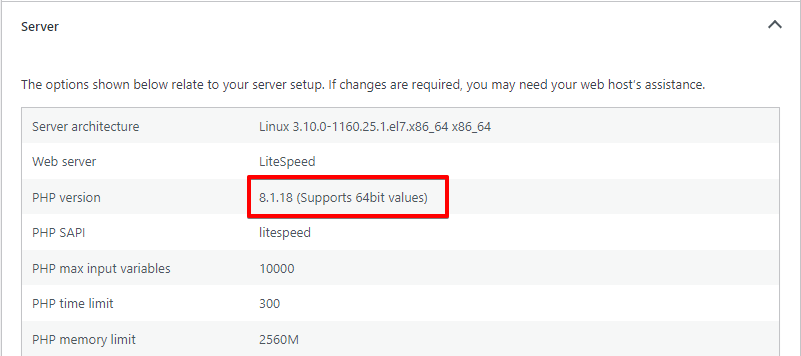
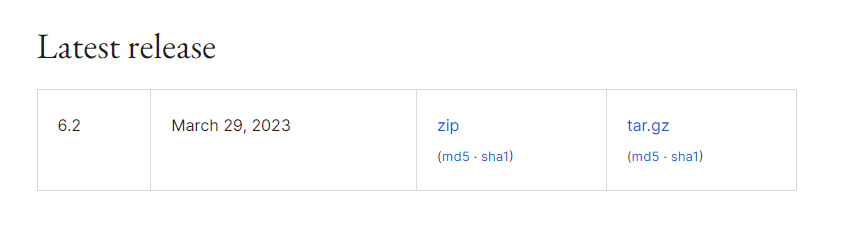
- Commencez par télécharger la version précise de WordPress vers laquelle vous voulez rétrograder depuis le site officiel de WordPress. Dans ce tutoriel, nous installons un serveur avec PHP 8.2, ce qui fait de la version 6.2 de WordPress notre cible pour la rétrogradation.
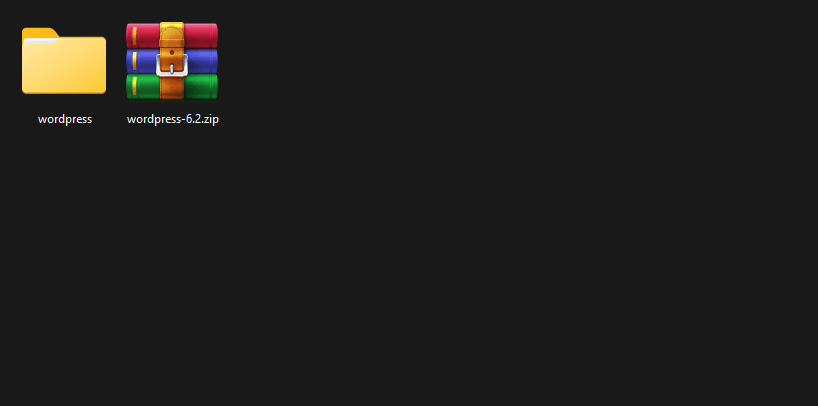
- Après avoir téléchargé le fichier, extrayez son contenu sur votre ordinateur. Dans les fichiers extraits, vous trouverez un dossier nommé « WordPress ».
- Utilisez un client FTP comme FileZilla pour établir une connexion avec le serveur de votre site web. Une fois connecté, vous verrez deux volets : le volet de gauche est l’explorateur de fichiers de votre ordinateur local, tandis que celui de droite est l’explorateur de fichiers du serveur de votre site.
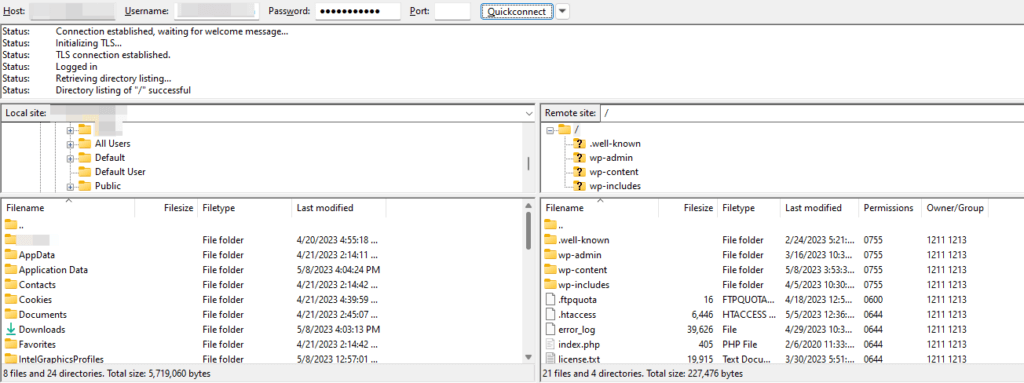
- Localisez dans le client FTP le répertoire contenant l’installation WordPress extraite. Depuis le volet de gauche (vos fichiers locaux), sélectionnez le répertoire « wordpress » et faites-le glisser vers le volet de droite (le serveur de votre site). Cela lance le processus de copie, qui peut prendre quelques minutes en raison de la vitesse de transfert relativement lente du protocole FTP. Soyez patient à cette étape.
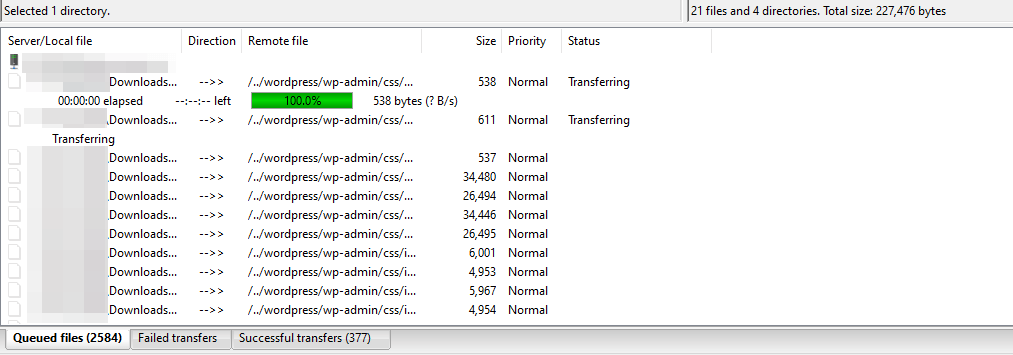
- Après avoir transféré le répertoire avec succès, accédez au répertoire racine de votre serveur, là où WordPress est installé. Ce répertoire s’appelle généralement « public » ou « public_html ». Votre configuration précise peut toutefois varier. Par exemple, le répertoire racine dans notre cas est « migratetester.dreamhosters.com ».
- Dans le répertoire racine, localisez et supprimez les répertoires « wp-admin » et « wp-includes ».
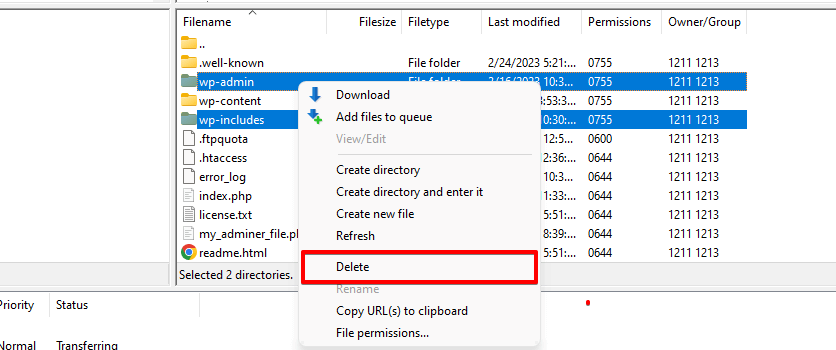
- Retournez dans le dossier « wordpress » et déplacez les répertoires « wp-admin » et « wp-includes » vers le répertoire racine.
- Regroupez les fichiers épars restants du répertoire « wordpress » et transférez-les vers le répertoire racine. Ne modifiez ni ne déplacez le dossier « wp-content » et le fichier « wp-config », car ils doivent rester intacts.
- Accédez ensuite au répertoire
wp-includeset localisez le fichierversion.php. Notez le nombre indiqué pour la variable$wp_db. Accédez ensuite à la base de données de votre site et localisez la valeurdb_versiondans la tablewp_options. Si ces valeurs diffèrent, mettez à jour la valeur de la base de données pour qu’elle corresponde à celle indiquée dans le fichierversion.php. Enregistrez les modifications et quittez l’interface de la base de données.
6. Vérifier la configuration du serveur
L’erreur 409 conflict se produit quand le serveur bloque l’accès à une ressource (URI) en raison de méthodes HTTP restreintes. Pour la résoudre, vérifiez votre configuration serveur à la recherche de règles de gestion des requêtes ou de redirections mal configurées qui pourraient causer le problème. Nous avons observé des 409 de configuration serveur apparaissant après des migrations d’hébergement.
Identifiez le bon fichier de configuration selon votre type de serveur. Pour les serveurs basés sur Apache, c’est généralement le fichier .htaccess, tandis que les serveurs NGINX utilisent le fichier nginx.conf pour gérer les directives.
7. Activer le mode débogage
Activez le mode débogage de WordPress pour obtenir des messages d’erreur plus détaillés. Ouvrez le fichier « wp-config.php » de votre site et trouvez la ligne define( 'WP_DEBUG', false );. Remplacez false par true, enregistrez le fichier et rechargez votre site. Cela peut révéler des erreurs ou avertissements précis qui vous aident à cerner le problème.

Apprenez-en plus sur comment activer le mode débogage de WordPress et debug.log.
Que faire si le correctif ne fonctionne pas
Si vous avez parcouru les sept correctifs et que l’erreur 409 persiste, l’étape suivante consiste à lire ce que la sortie de débogage vous indique.
Si le journal de débogage est vide : le WP_DEBUG_LOG de WordPress n’enregistre que les erreurs au niveau de PHP. Un 409 à la couche HTTP — issu d’une règle de réécriture serveur ou d’une réponse de la REST API — n’apparaîtra pas dans debug.log. Dans ce cas, vérifiez directement le journal d’erreurs de votre serveur :
- Hébergement cPanel : Connectez-vous à cPanel → Journaux d’erreurs, ou cherchez un fichier
error_logdans le répertoire racine de votre site. - Accès SSH : Ouvrez le journal d’erreurs Apache ou NGINX de votre serveur. Le chemin exact dépend de la configuration de votre hébergeur ; consultez sa documentation pour le localiser.
Si le journal de débogage montre une erreur fatale PHP : Notez le chemin du fichier et le numéro de ligne. Recherchez le nom de la fonction combiné à « 409 » pour déterminer si une extension est en cause, puis revenez au Correctif 4 en ciblant cette extension précise.
Si aucun journal ne montre rien : Le conflit peut se situer à la couche applicative. Utilisez les DevTools de votre navigateur → onglet Réseau, reproduisez le 409 et inspectez le corps de la réponse — les réponses d’erreur de la REST API WordPress comportent un champ code qui peut identifier l’extension ou l’endpoint source.
Conclusion
L’erreur 409 Conflict est le signe d’un décalage entre une requête client et l’état actuel d’une ressource sur le serveur. Elle survient souvent à cause de problèmes de concurrence, de duplication de ressources ou de conflits de contrôle de version.
En comprenant les causes racines et en mettant en œuvre de bonnes pratiques comme le contrôle de version, la gestion de la concurrence et les contraintes d’unicité, les développeurs peuvent résoudre et prévenir efficacement les erreurs 409 Conflict.
Articles liés
- Comment corriger l’erreur 429 Too Many Requests dans WordPress
- Comment corriger l’erreur HTTP lors du téléversement d’images sur WordPress
- Comment corriger l’erreur « Vous n’avez pas l’autorisation d’accéder à cette page » dans WordPress
- Comment corriger les problèmes de rechargement et de redirection de la page de connexion WordPress
- Réduire les requêtes HTTP pour un site WordPress
