


TL;DR: Um erro 409 Conflict significa que o servidor rejeitou a sua requisição porque ela entra em conflito com o estado atual do recurso. No WordPress, as causas mais comuns são um cache de navegador desatualizado, uma estrutura de links permanentes corrompida ou dois plugins gravando na mesma opção do banco de dados ao mesmo tempo. Comece pela Correção 2 (Limpar o cache do navegador) ou pela Correção 3 (Redefinir os links permanentes) — esses dois passos resolvem o erro na maioria dos casos no WordPress.
Ao tentar acessar um site, às vezes você pode se deparar com um erro que impede a exibição da página. Um deles é o «409 Conflict», que aparece quando o servidor detecta uma divergência entre a sua requisição e o estado atual do recurso.
Embora se deparar com esse erro possa ser frustrante, ele costuma ser fácil de resolver. Como usuário, você pode começar corrigindo erros de digitação na URL, limpando o cache do navegador ou desativando extensões problemáticas do navegador. Já se você administra o site, a solução pode envolver desinstalar plugins, revisar softwares ou ajustar as configurações do servidor.
Este guia explica o erro 409 Conflict e por que ele ocorre. Em seguida, orientamos você pelos passos para identificar e resolver o problema, tanto do lado do cliente quanto do lado do servidor.
Os códigos de status HTTP se dividem em cinco categorias:
- 100: Informativos – requisições em andamento.
- 200: Sucesso – requisições concluídas com êxito.
- 300: Redirecionamento – direcionamento para outro recurso.
- 400: Erros do cliente – problemas do lado do cliente.
- 500: Erros do servidor – problemas no servidor.
Um «409 Conflict» pertence aos 400, indicando que a requisição entra em conflito com o estado atual do recurso. Embora possa parecer complexo, o erro 409 costuma ser fácil de corrigir, o que permite repetir a requisição assim que o conflito for resolvido. O código de status é formalmente especificado na RFC 7231 §6.5.8 e a referência HTTP 409 da MDN fornece uma definição concisa com exemplos de uso.
Contents
O que dispara um erro «409 Conflict»?
Como o nome sugere, um erro «409 Conflict» ocorre quando surge um conflito na requisição HTTP. Isso costuma acontecer quando o recurso solicitado é inesperado ou se o processamento da requisição resultaria em conflito.
O erro 409 é comumente associado a requisições PUT voltadas a atualizar ou criar recursos. Essas requisições modificam o recurso de destino, mas podem falhar quando os dados enviados entram em conflito com o estado atual do servidor.
Por exemplo, se houver inconsistências ou erros nos campos da requisição PUT, como dados inseridos incorretamente, o servidor pode detectar esses conflitos e rejeitar a requisição. Outro exemplo típico é tentar enviar uma versão mais antiga de um arquivo que entra em conflito com uma versão mais recente já presente, causando um problema de controle de versão que dispara o erro 409.
Gatilhos de 409 específicos do WordPress
No WordPress, os erros 409 aparecem em algumas situações adicionais além do caso genérico PUT/controle de versão:
- Conflitos de plugins gravando na mesma opção do banco de dados simultaneamente — quando dois plugins tentam atualizar a mesma linha
wp_optionsao mesmo tempo, a segunda gravação pode ser rejeitada como conflito. - Conflitos de opções serializadas após um push para a produção — enviar um site de staging para o ambiente de produção altera a URL do site armazenada no banco de dados. Se esse push se sobrepuser a um processo em segundo plano que lê essas opções, um 409 pode aparecer na resposta da REST API.
- Colisões de endpoints da REST API — um plugin que registra uma rota REST personalizada no mesmo namespace e caminho de outro plugin faz o WordPress retornar um 409 quando o endpoint é chamado.
- Estado obsoleto de um plugin de cache — um plugin de cache de páginas que serve uma resposta baseada em um estado do recurso que o servidor já alterou pode produzir um 409 na requisição de modificação seguinte.
Nos tickets de suporte da WP STAGING, o gatilho de 409 mais frequente que vemos é uma estrutura de links permanentes corrompida — muitas vezes após uma troca de domínio ou uma migração de site.
Qual correção se aplica a você?
Use a tabela abaixo para associar o seu sintoma ao ponto de partida certo:
| Sintoma | Causa provável | Comece por |
|---|---|---|
| 409 no navegador ao carregar uma página | Cache de navegador obsoleto | Correção 2 (Limpar o cache do navegador) |
| 409 após um push staging-para-produção ou troca de domínio | Estrutura de links permanentes corrompida | Correção 3 (Redefinir os links permanentes) |
| 409 no log de erros da REST API do WordPress | Colisão de endpoints REST ou conflito de plugins | Correção 4 (Desativar plugins em conflito) |
| 409 no log de erros do Apache ou NGINX | Regra de configuração do servidor bloqueando o método da requisição | Correção 6 (Verificar a configuração do servidor) |
| 409 apenas em uma URL específica | Erro de digitação na URL ou caminho malformado | Correção 1 (Verificar erros de URL) |
| 409 persiste após tudo acima | Causa raiz desconhecida | Correção 7 (Ativar o modo de depuração) |
7 maneiras simples de corrigir o erro 409 Conflict
- Verificar erros de URL
- Limpar o cache do navegador
- Redefinir os links permanentes
- Desativar plugins em conflito
- Fazer o downgrade do WordPress manualmente via FTP
- Verificar a configuração do servidor
- Ativar o modo de depuração
Observação: Antes de fazer alterações, é uma boa ideia fazer um backup do seu site. Se algo der errado, você pode restaurá-lo rapidamente ao estado anterior. O WP Staging oferece uma forma simples de configurar backups automáticos. Para mais ajuda, consulte o guia de backup e restauração.
1. Verificar erros de URL
Primeiro, confira novamente a URL para identificar erros simples. Às vezes o erro vem de uma grafia incorreta, barras a mais ou caracteres fora do lugar. Se a URL estiver correta, mas o conteúdo continuar faltando, é preciso investigar mais a fundo.
Limpar o cache do navegador pode resolver de forma eficaz o erro 409 conflict do WordPress. O cache armazena arquivos temporários para acelerar o carregamento, mas dados obsoletos ou corrompidos podem causar erros. Veja como limpá-lo ajuda:
Google Chrome: Pressione Ctrl + Shift + Delete, selecione o intervalo de tempo desejado e clique em «Limpar dados».

Mozilla Firefox: Pressione Ctrl + Shift + Delete, escolha o intervalo de tempo apropriado e clique em «Limpar agora».

Depois de limpar o cache, recarregue o site para verificar se o erro 409 conflict foi corrigido. Caso contrário, considere outras soluções. Limpar o cache regularmente ajuda a garantir que você veja a versão mais recente do site.
3. Redefinir os links permanentes
Redefinir os links permanentes é uma correção rápida para o erro 409 conflict do WordPress. Se as suas URLs não estiverem configuradas corretamente ou se corromperem — por exemplo, após um push staging-para-produção em que o domínio mudou —, elas podem produzir esse erro. Com base nos nossos testes, a Correção 3 (redefinição dos links permanentes) resolve o problema na maioria dos casos específicos do WordPress.
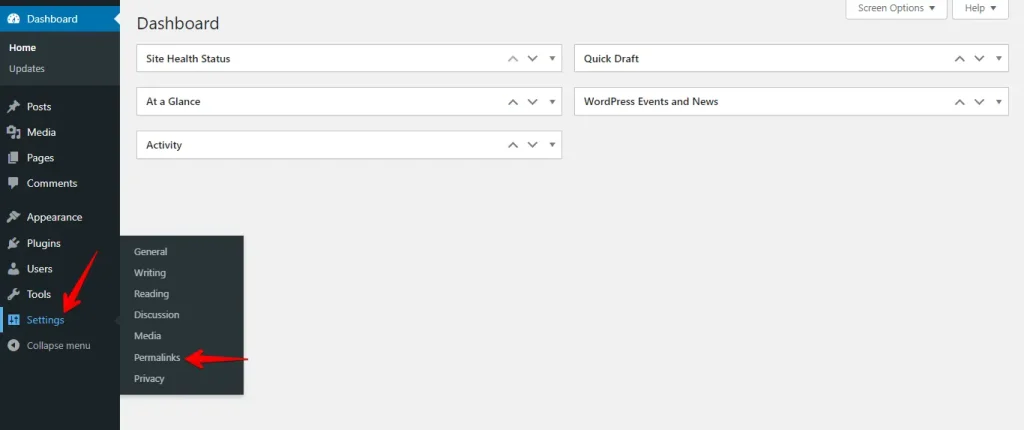
Acesse o painel do WordPress, vá em Configurações e clique em Links permanentes.
Na página de links permanentes, role para baixo e clique em Salvar alterações sem ajustar nada.
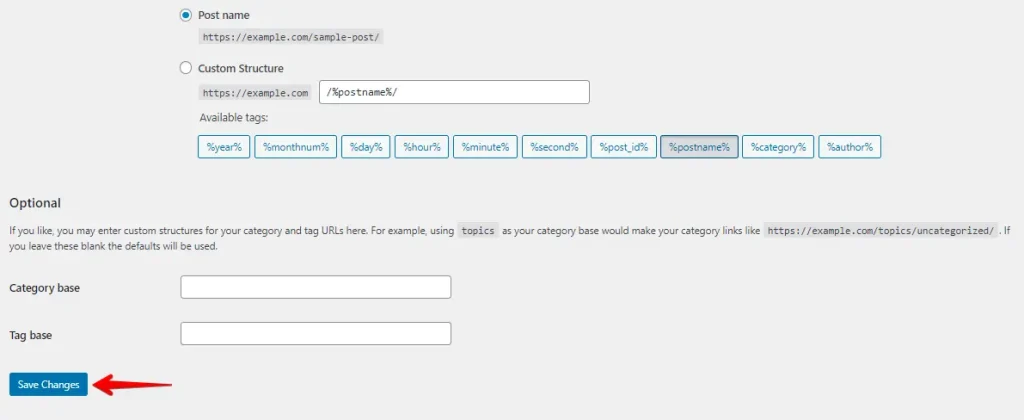
Ao clicar em «Salvar alterações», o WordPress atualiza e regenera o arquivo .htaccess, que controla como as URLs são tratadas no seu site. Isso costuma resolver problemas em que os links permanentes se corromperam. Para referência, a tela de configurações de Links permanentes do WordPress está documentada em wordpress.org.
4. Desativar plugins em conflito
Quando você encontra problemas de backup ou conflitos com plugins específicos no seu site WordPress, pode ser necessário desativá-los temporariamente. Conflitos de plugins — em especial quando dois plugins gravam na mesma opção do banco de dados ao mesmo tempo — são uma fonte frequente de erros 409 no WordPress.
Ao desativar os plugins, você consegue isolar e diagnosticar o problema sem afetar o funcionamento geral do site.
Veja como fazer:
- Acesse o painel de administração do WordPress fazendo login no seu site.
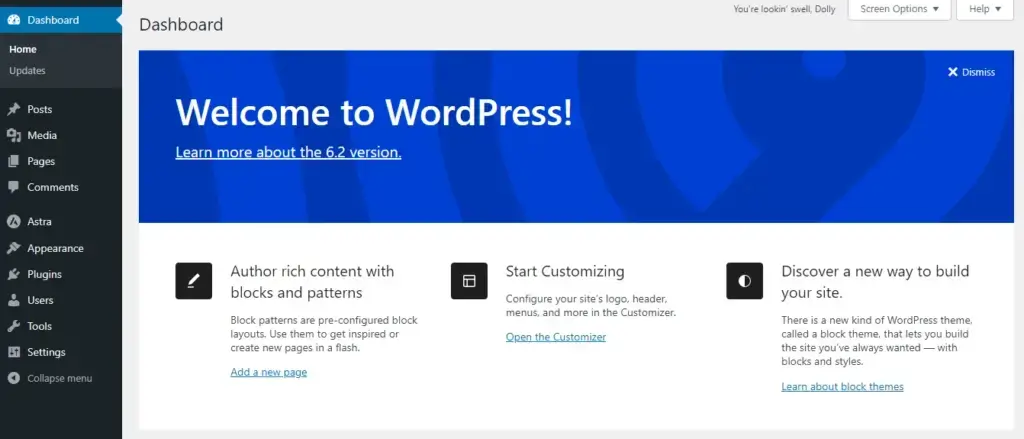
- Vá em «Plugins» pelo menu da barra lateral e clique nele.
- Você verá uma lista dos plugins instalados.

- Selecione os plugins a desativar marcando as caixas ao lado dos nomes. Você pode escolher vários de uma vez.

- Depois de selecionar os plugins, localize o menu suspenso «Ações em massa» no topo da lista e escolha «Desativar».
- Clique no botão «Aplicar» ao lado do menu suspenso.

Depois de desativar os plugins, atualize o site para ver se as alterações aparecem imediatamente. Em seguida, reative os plugins um a um, atualizando o site a cada vez para identificar o problemático.
Repita esse processo até encontrar o culpado e considere atualizar, substituir ou entrar em contato com o desenvolvedor do plugin para obter ajuda.
5. Fazer o downgrade do WordPress manualmente via FTP
O processo de downgrade manual de uma versão do WordPress se parece muito com uma instalação limpa. Os passos para usar FTP e cPanel apresentam grandes semelhanças, o que nos permite agrupar as instruções em uma única seção para a sua comodidade.
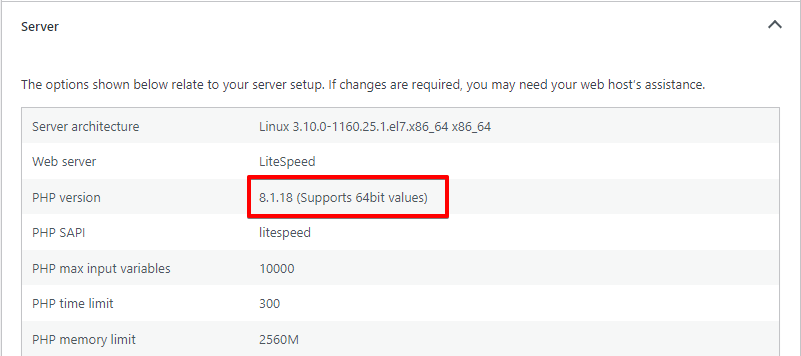
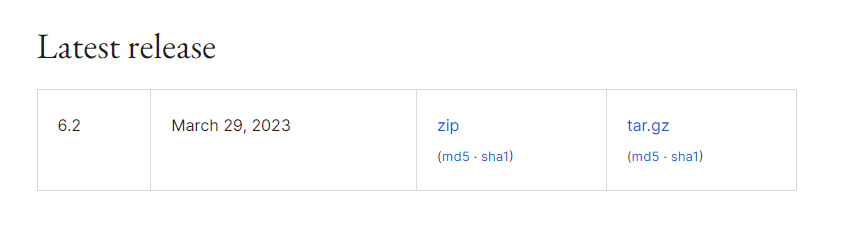
- Comece baixando a versão exata do WordPress para a qual você quer fazer o downgrade no site oficial do WordPress. Neste tutorial, instalamos um servidor com PHP 8.2, o que torna a versão 6.2 do WordPress o nosso alvo para o downgrade.
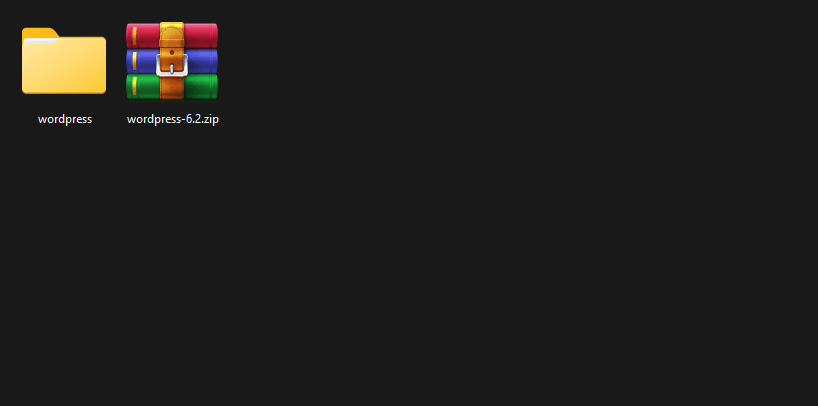
- Depois de baixar o arquivo, extraia o conteúdo dele no seu computador. Entre os arquivos extraídos, você encontrará uma pasta chamada «WordPress».
- Use um cliente FTP como o FileZilla para estabelecer uma conexão com o servidor do seu site. Uma vez conectado, você verá dois painéis: o da esquerda é o explorador de arquivos do seu computador local, enquanto o da direita é o explorador de arquivos do servidor do seu site.
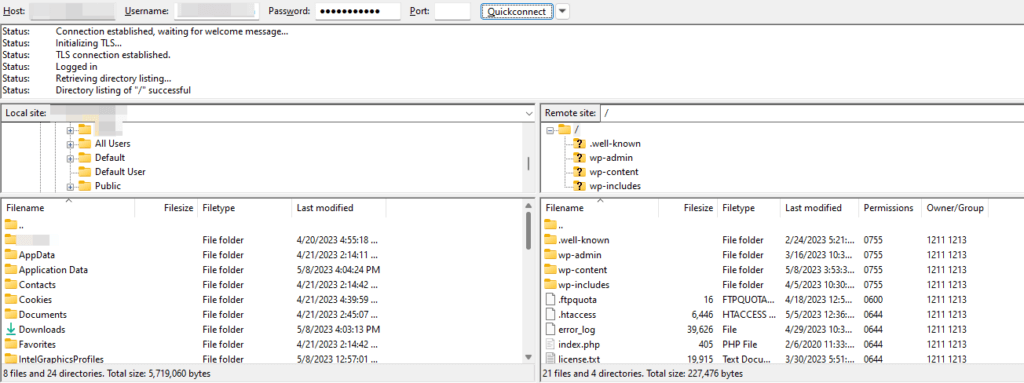
- Localize no cliente FTP o diretório que contém a instalação do WordPress extraída. No painel da esquerda (os seus arquivos locais), selecione o diretório «wordpress» e arraste-o para o painel da direita (o servidor do seu site). Isso inicia o processo de cópia, que pode levar alguns minutos por causa da velocidade de transferência relativamente lenta do protocolo FTP. Tenha paciência neste passo.
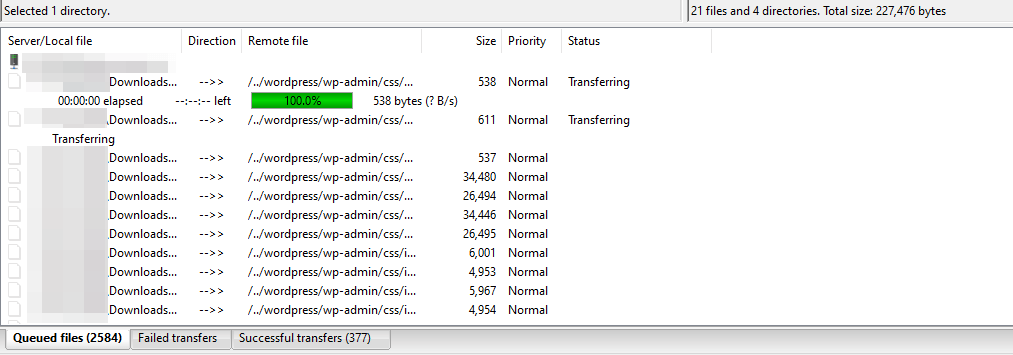
- Depois de transferir o diretório com êxito, acesse o diretório raiz do seu servidor, onde o WordPress está instalado. Esse diretório costuma se chamar «public» ou «public_html». A sua configuração exata pode, no entanto, variar. Por exemplo, o diretório raiz no nosso caso é «migratetester.dreamhosters.com».
- No diretório raiz, localize e exclua os diretórios «wp-admin» e «wp-includes».
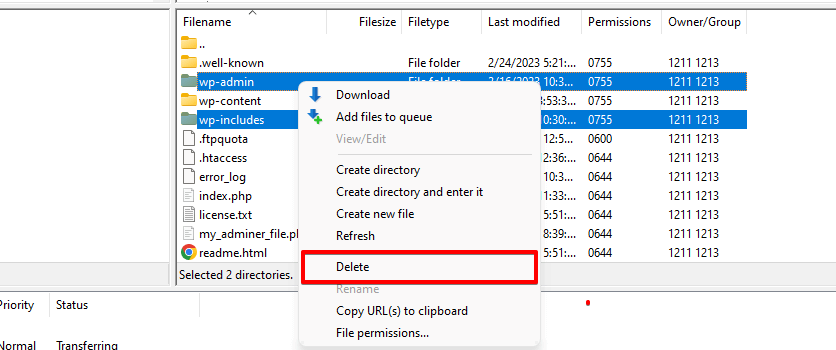
- Volte à pasta «wordpress» e mova os diretórios «wp-admin» e «wp-includes» para o diretório raiz.
- Agrupe os arquivos avulsos restantes do diretório «wordpress» e transfira-os para o diretório raiz. Não modifique nem mova a pasta «wp-content» e o arquivo «wp-config», pois eles devem permanecer intactos.
- Em seguida, acesse o diretório
wp-includese localize o arquivoversion.php. Anote o número indicado para a variável$wp_db. Depois, acesse o banco de dados do seu site e localize o valordb_versionna tabelawp_options. Se esses valores diferirem, atualize o valor do banco de dados para que corresponda ao indicado no arquivoversion.php. Salve as alterações e saia da interface do banco de dados.
6. Verificar a configuração do servidor
O erro 409 conflict ocorre quando o servidor bloqueia o acesso a um recurso (URI) por causa de métodos HTTP restritos. Para resolvê-lo, verifique a configuração do servidor em busca de regras de tratamento de requisições ou redirecionamentos mal configurados que possam causar o problema. Observamos 409 de configuração do servidor surgindo após migrações de hospedagem.
Identifique o arquivo de configuração correto conforme o tipo de servidor. Para servidores baseados em Apache, costuma ser o arquivo .htaccess, enquanto servidores NGINX usam o arquivo nginx.conf para gerenciar as diretivas.
7. Ativar o modo de depuração
Ative o modo de depuração do WordPress para obter mensagens de erro mais detalhadas. Abra o arquivo «wp-config.php» do seu site e encontre a linha define( 'WP_DEBUG', false );. Substitua false por true, salve o arquivo e recarregue o site. Isso pode revelar erros ou avisos precisos que ajudam a delimitar o problema.

Saiba mais sobre como ativar o modo de depuração do WordPress e o debug.log.
O que fazer se a correção não funcionar
Se você passou pelas sete correções e o erro 409 persiste, o próximo passo é ler o que a saída de depuração está dizendo.
Se o log de depuração estiver vazio: o WP_DEBUG_LOG do WordPress registra apenas erros no nível do PHP. Um 409 na camada HTTP — vindo de uma regra de reescrita do servidor ou de uma resposta da REST API — não aparecerá no debug.log. Nesse caso, verifique diretamente o log de erros do seu servidor:
- Hospedagem cPanel: Acesse o cPanel → Logs de erros, ou procure um arquivo
error_logno diretório raiz do seu site. - Acesso SSH: Abra o log de erros do Apache ou do NGINX do seu servidor. O caminho exato depende da configuração do seu host; consulte a documentação dele para localizá-lo.
Se o log de depuração mostrar um erro fatal do PHP: Anote o caminho do arquivo e o número da linha. Pesquise o nome da função junto com «409» para determinar se um plugin está envolvido e, em seguida, volte à Correção 4 mirando esse plugin específico.
Se nenhum log mostrar nada: O conflito pode estar na camada da aplicação. Use os DevTools do navegador → aba Rede, reproduza o 409 e inspecione o corpo da resposta — as respostas de erro da REST API do WordPress contêm um campo code que pode identificar o plugin ou o endpoint de origem.
Conclusão
O erro 409 Conflict é o sinal de uma divergência entre uma requisição do cliente e o estado atual de um recurso no servidor. Ele costuma surgir por causa de problemas de concorrência, duplicação de recursos ou conflitos de controle de versão.
Ao compreender as causas raiz e aplicar boas práticas como controle de versão, gerenciamento de concorrência e restrições de unicidade, os desenvolvedores conseguem resolver e prevenir com eficácia os erros 409 Conflict.
Artigos relacionados
- Como corrigir o erro 429 Too Many Requests no WordPress
- Como corrigir o erro HTTP ao enviar imagens no WordPress
- Como corrigir o erro «Desculpe, você não tem permissão para acessar esta página» no WordPress
- Como corrigir os problemas de recarregamento e redirecionamento da página de login do WordPress
- Reduzir as requisições HTTP em um site WordPress
