


W skrócie: Błąd 409 Conflict oznacza, że serwer odrzucił Twoje żądanie, ponieważ jest ono sprzeczne z bieżącym stanem zasobu. W WordPressie najczęstsze przyczyny to nieaktualna pamięć podręczna przeglądarki, uszkodzona struktura bezpośrednich odnośników lub dwie wtyczki zapisujące jednocześnie do tej samej opcji bazy danych. Zacznij od Rozwiązania 2 (Wyczyść pamięć podręczną przeglądarki) lub Rozwiązania 3 (Zresetuj bezpośrednie odnośniki) — te dwa kroki rozwiązują błąd w większości przypadków w WordPressie.
Próbując uzyskać dostęp do strony internetowej, czasem możesz natrafić na błąd, który uniemożliwia wyświetlenie strony. Jednym z nich jest „409 Conflict", który pojawia się, gdy serwer wykryje rozbieżność między Twoim żądaniem a bieżącym stanem zasobu.
Choć natknięcie się na ten błąd bywa frustrujące, często jest on łatwy do rozwiązania. Jako użytkownik możesz zacząć od poprawienia literówek w adresie URL, wyczyszczenia pamięci podręcznej przeglądarki lub wyłączenia problematycznych rozszerzeń przeglądarki. Jeśli natomiast zarządzasz stroną, rozwiązanie może polegać na odinstalowaniu wtyczek, przejrzeniu oprogramowania lub dostosowaniu ustawień serwera.
Ten przewodnik wyjaśnia błąd 409 Conflict i powody jego występowania. Następnie przeprowadzimy Cię przez kroki pozwalające zidentyfikować i rozwiązać problem — zarówno po stronie klienta, jak i serwera.
Kody stanu HTTP dzielą się na pięć kategorii:
- 100: Informacyjne – żądania w toku.
- 200: Sukces – żądania zakończone pomyślnie.
- 300: Przekierowanie – kierowanie do innego zasobu.
- 400: Błędy klienta – problemy po stronie klienta.
- 500: Błędy serwera – problemy na serwerze.
„409 Conflict" należy do grupy 400 i oznacza, że żądanie jest sprzeczne z bieżącym stanem zasobu. Choć może wydawać się skomplikowany, błąd 409 często łatwo naprawić, co pozwala ponowić żądanie po usunięciu konfliktu. Kod stanu jest formalnie określony w RFC 7231 §6.5.8, a dokumentacja HTTP 409 w MDN zawiera zwięzłą definicję z przykładami użycia.
Contents
Co wywołuje błąd „409 Conflict"?
Jak sama nazwa wskazuje, błąd „409 Conflict" pojawia się, gdy w żądaniu HTTP wystąpi konflikt. Dzieje się tak często, gdy żądany zasób jest nieoczekiwany lub gdy przetworzenie żądania doprowadziłoby do konfliktu.
Błąd 409 jest powszechnie kojarzony z żądaniami PUT służącymi do aktualizacji lub tworzenia zasobów. Te żądania modyfikują zasób docelowy, ale mogą się nie powieść, gdy wysłane dane są sprzeczne z bieżącym stanem serwera.
Na przykład jeśli w polach żądania PUT występują niespójności lub błędy, takie jak nieprawidłowo wprowadzone dane, serwer może wykryć te konflikty i odrzucić żądanie. Innym typowym przykładem jest próba przesłania starszej wersji pliku, która jest sprzeczna z nowszą wersją już obecną na serwerze, co powoduje problem kontroli wersji wywołujący błąd 409.
Wyzwalacze błędu 409 charakterystyczne dla WordPressa
W WordPressie błędy 409 pojawiają się w kilku dodatkowych sytuacjach poza ogólnym przypadkiem PUT/kontroli wersji:
- Konflikty wtyczek zapisujących jednocześnie do tej samej opcji bazy danych — gdy dwie wtyczki próbują w tym samym czasie zaktualizować ten sam wiersz
wp_options, drugi zapis może zostać odrzucony jako konflikt. - Konflikty serializowanych opcji po wypchnięciu na produkcję — wypchnięcie strony testowej (staging) na środowisko produkcyjne zmienia adres URL strony zapisany w bazie danych. Jeśli to wypchnięcie nałoży się na proces działający w tle, który odczytuje te opcje, w odpowiedzi REST API może pojawić się błąd 409.
- Kolizje punktów końcowych REST API — wtyczka rejestrująca własną trasę REST w tej samej przestrzeni nazw i ścieżce co inna wtyczka sprawia, że WordPress zwraca błąd 409 przy wywołaniu punktu końcowego.
- Nieaktualny stan wtyczki cache — wtyczka cache stron serwująca odpowiedź opartą na stanie zasobu, który serwer już zmienił, może wygenerować błąd 409 przy następnym żądaniu modyfikacji.
W zgłoszeniach do pomocy technicznej WP STAGING najczęstszym wyzwalaczem błędu 409, jaki obserwujemy, jest uszkodzona struktura bezpośrednich odnośników — często po zmianie domeny lub migracji strony.
Które rozwiązanie dotyczy Ciebie?
Skorzystaj z poniższej tabeli, aby dopasować swój objaw do właściwego punktu startowego:
| Objaw | Prawdopodobna przyczyna | Zacznij od |
|---|---|---|
| 409 w przeglądarce przy ładowaniu strony | Nieaktualna pamięć podręczna przeglądarki | Rozwiązanie 2 (Wyczyść pamięć podręczną przeglądarki) |
| 409 po wypchnięciu staging-na-produkcję lub zmianie domeny | Uszkodzona struktura bezpośrednich odnośników | Rozwiązanie 3 (Zresetuj bezpośrednie odnośniki) |
| 409 w dzienniku błędów REST API WordPressa | Kolizja punktów końcowych REST lub konflikt wtyczek | Rozwiązanie 4 (Wyłącz konfliktujące wtyczki) |
| 409 w dzienniku błędów Apache lub NGINX | Reguła konfiguracji serwera blokująca metodę żądania | Rozwiązanie 6 (Sprawdź konfigurację serwera) |
| 409 tylko pod konkretnym adresem URL | Literówka w adresie URL lub błędnie sformułowana ścieżka | Rozwiązanie 1 (Sprawdź błędy adresu URL) |
| 409 utrzymuje się mimo wszystkich powyższych | Nieznana przyczyna źródłowa | Rozwiązanie 7 (Włącz tryb debugowania) |
7 prostych sposobów na naprawę błędu 409 Conflict
- Sprawdź błędy adresu URL
- Wyczyść pamięć podręczną przeglądarki
- Zresetuj bezpośrednie odnośniki
- Wyłącz konfliktujące wtyczki
- Ręcznie obniż wersję WordPressa przez FTP
- Sprawdź konfigurację serwera
- Włącz tryb debugowania
Uwaga: Przed wprowadzeniem zmian warto wykonać kopię zapasową swojej strony. Jeśli coś pójdzie nie tak, możesz szybko przywrócić ją do poprzedniego stanu. WP Staging oferuje prosty sposób konfiguracji automatycznych kopii zapasowych. Po więcej pomocy sięgnij do przewodnika po tworzeniu i przywracaniu kopii zapasowych.
1. Sprawdź błędy adresu URL
Najpierw ponownie sprawdź adres URL pod kątem prostych błędów. Czasem błąd wynika z literówki, nadmiarowych ukośników lub źle umieszczonych znaków. Jeśli adres URL jest poprawny, a treść nadal nie wyświetla się, trzeba kopać głębiej.
2. Wyczyść pamięć podręczną przeglądarki
Wyczyszczenie pamięci podręcznej przeglądarki może skutecznie rozwiązać błąd 409 conflict w WordPressie. Pamięć podręczna przechowuje pliki tymczasowe, aby przyspieszyć ładowanie, ale nieaktualne lub uszkodzone dane mogą powodować błędy. Oto jak pomaga jej wyczyszczenie:
Google Chrome: Naciśnij Ctrl + Shift + Delete, wybierz żądany zakres czasu i kliknij „Wyczyść dane".

Mozilla Firefox: Naciśnij Ctrl + Shift + Delete, wybierz odpowiedni zakres czasu i kliknij „Wyczyść teraz".

Po wyczyszczeniu pamięci podręcznej odśwież stronę, aby sprawdzić, czy błąd 409 conflict został naprawiony. Jeśli nie, rozważ inne rozwiązania. Regularne czyszczenie pamięci podręcznej pomaga zapewnić, że widzisz najnowszą wersję strony.
3. Zresetuj bezpośrednie odnośniki
Zresetowanie bezpośrednich odnośników to szybki sposób na naprawę błędu 409 conflict w WordPressie. Jeśli Twoje adresy URL nie są poprawnie skonfigurowane lub ulegną uszkodzeniu — na przykład po wypchnięciu staging-na-produkcję, gdy zmieniła się domena — mogą generować ten błąd. Z naszych testów wynika, że Rozwiązanie 3 (zresetowanie bezpośrednich odnośników) rozwiązuje problem w większości przypadków charakterystycznych dla WordPressa.
Zaloguj się do kokpitu WordPressa, przejdź do Ustawienia i kliknij Bezpośrednie odnośniki.
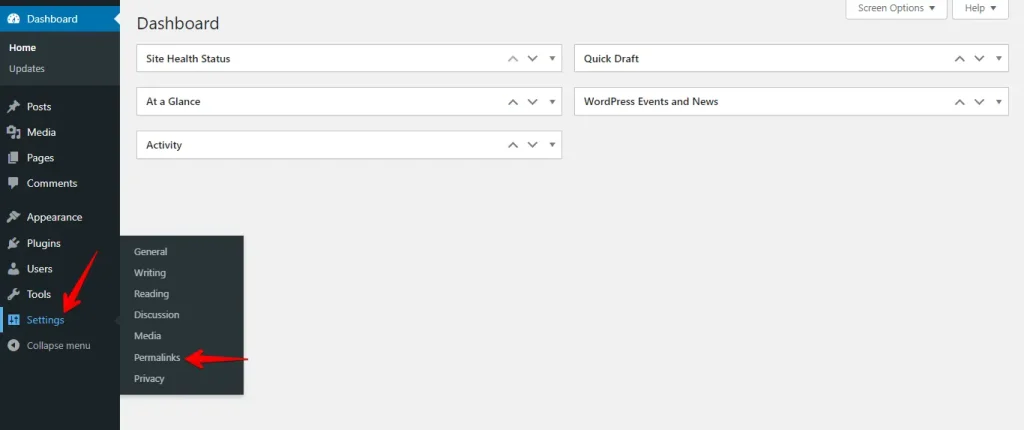
Na stronie bezpośrednich odnośników przewiń w dół i kliknij Zapisz zmiany, nie zmieniając niczego.
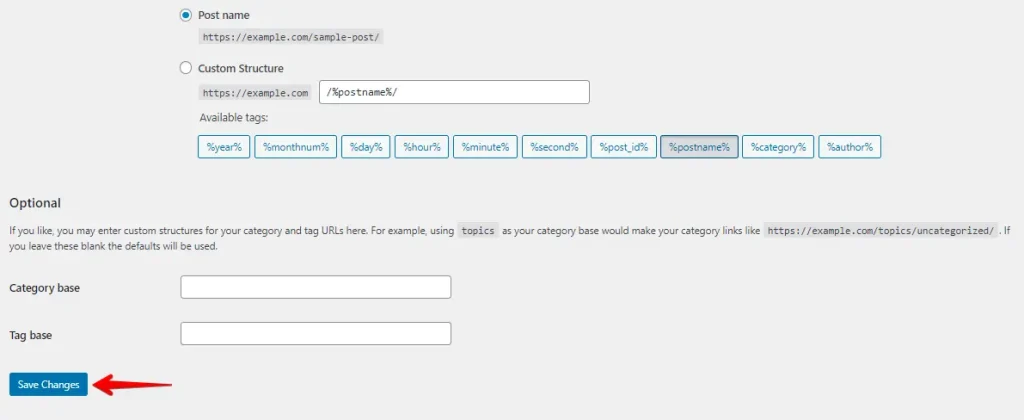
Po kliknięciu „Zapisz zmiany" WordPress odświeża i regeneruje plik .htaccess, który steruje sposobem obsługi adresów URL na Twojej stronie. To często rozwiązuje problemy, w których bezpośrednie odnośniki uległy uszkodzeniu. Dla odniesienia ekran ustawień Bezpośrednich odnośników WordPressa jest udokumentowany na wordpress.org.
4. Wyłącz konfliktujące wtyczki
Gdy napotykasz problemy z kopiami zapasowymi lub konflikty z konkretnymi wtyczkami na swojej stronie WordPress, może być konieczne ich tymczasowe wyłączenie. Konflikty wtyczek — zwłaszcza gdy dwie wtyczki zapisują w tej samej chwili do tej samej opcji bazy danych — są częstym źródłem błędów 409 w WordPressie.
Wyłączając wtyczki, możesz wyizolować i zdiagnozować problem, nie wpływając na ogólne działanie strony.
Oto jak to zrobić:
- Wejdź do panelu administracyjnego WordPressa, logując się do swojej strony.
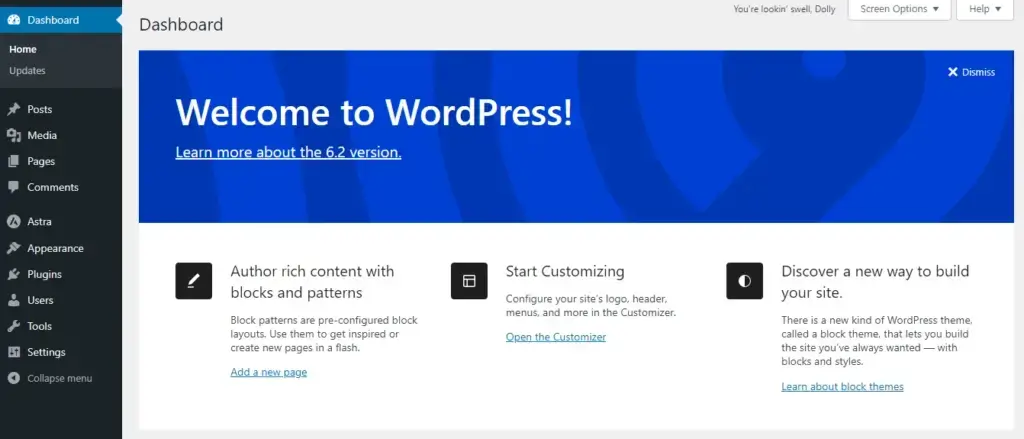
- Przejdź do „Wtyczki" z menu na pasku bocznym i kliknij.
- Zobaczysz listę zainstalowanych wtyczek.

- Wybierz wtyczki do wyłączenia, zaznaczając pola obok ich nazw. Możesz wybrać kilka naraz.

- Po zaznaczeniu wtyczek odszukaj rozwijane menu „Działania zbiorcze" u góry listy i wybierz „Wyłącz".
- Kliknij przycisk „Zastosuj" obok rozwijanego menu.

Po wyłączeniu wtyczek odśwież stronę, aby sprawdzić, czy zmiany pojawiają się natychmiast. Następnie włączaj wtyczki ponownie pojedynczo, odświeżając stronę za każdym razem, aby zidentyfikować tę problematyczną.
Powtarzaj ten proces, aż znajdziesz winowajcę, i rozważ aktualizację, wymianę lub kontakt z deweloperem wtyczki w celu uzyskania pomocy.
5. Ręcznie obniż wersję WordPressa przez FTP
Proces ręcznego obniżania wersji WordPressa bardzo przypomina czystą instalację. Kroki dotyczące korzystania z FTP i cPanel są mocno zbliżone, co pozwala nam zgrupować instrukcje w jednej sekcji dla Twojej wygody.
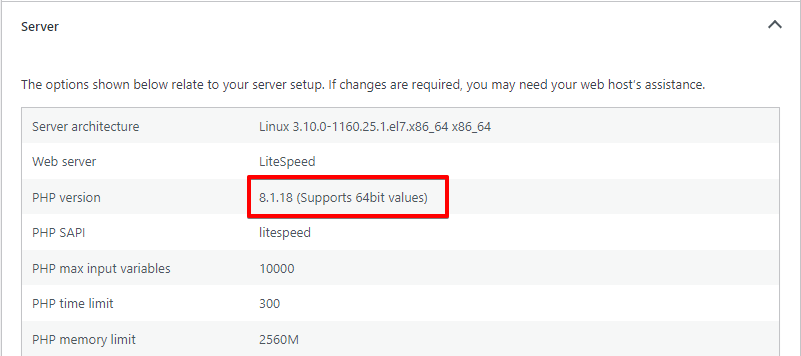
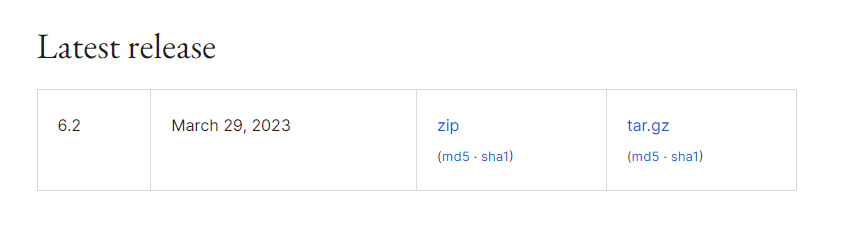
- Zacznij od pobrania dokładnej wersji WordPressa, do której chcesz obniżyć, z oficjalnej strony WordPressa. W tym poradniku instalujemy serwer z PHP 8.2, co sprawia, że wersja 6.2 WordPressa jest naszym celem obniżenia.
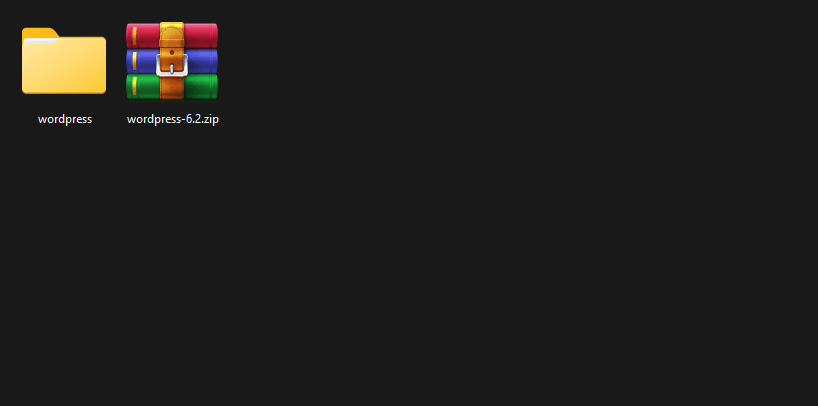
- Po pobraniu pliku wypakuj jego zawartość na swój komputer. Wśród wypakowanych plików znajdziesz folder o nazwie „WordPress".
- Użyj klienta FTP, takiego jak FileZilla, aby nawiązać połączenie z serwerem swojej strony. Po połączeniu zobaczysz dwa panele: lewy to eksplorator plików Twojego lokalnego komputera, a prawy to eksplorator plików serwera Twojej strony.
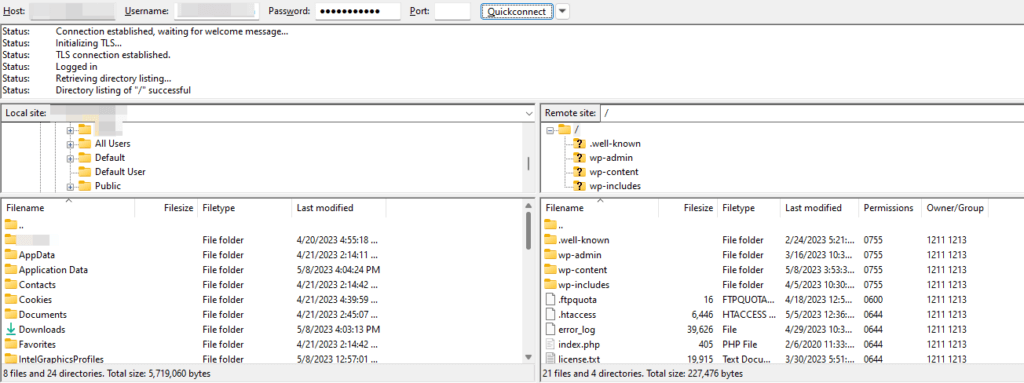
- Odszukaj w kliencie FTP katalog zawierający wypakowaną instalację WordPressa. Z lewego panelu (Twoje pliki lokalne) wybierz katalog „wordpress" i przeciągnij go do prawego panelu (serwer Twojej strony). To uruchamia proces kopiowania, który może potrwać kilka minut ze względu na stosunkowo niską prędkość przesyłu protokołu FTP. Bądź cierpliwy na tym etapie.
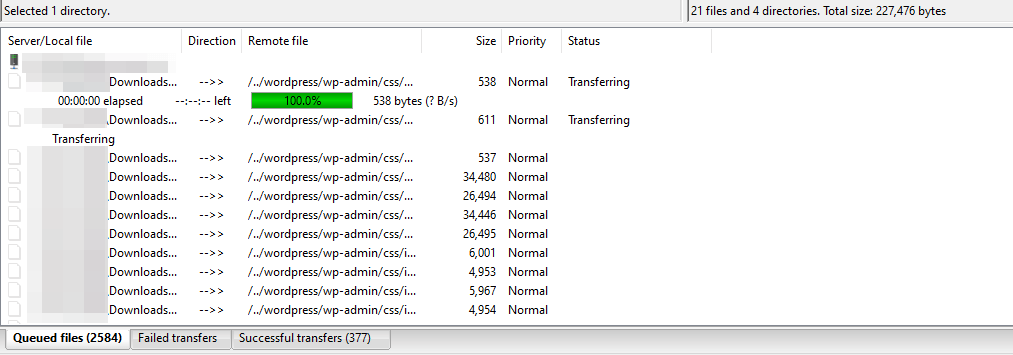
- Po pomyślnym przeniesieniu katalogu wejdź do katalogu głównego swojego serwera, w którym zainstalowany jest WordPress. Ten katalog zwykle nosi nazwę „public" lub „public_html". Twoja dokładna konfiguracja może się jednak różnić. Na przykład katalog główny w naszym przypadku to „migratetester.dreamhosters.com".
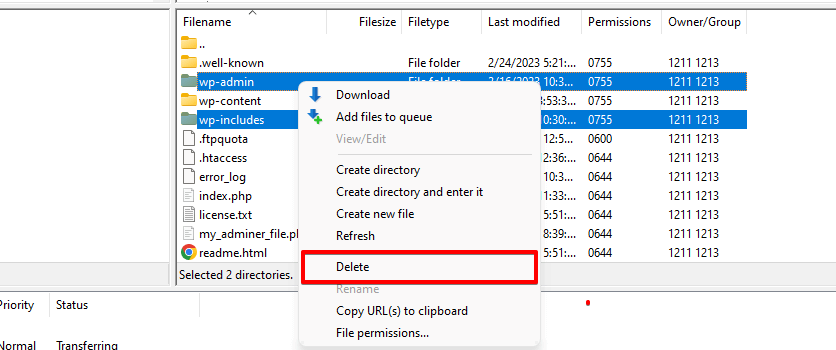
- W katalogu głównym odszukaj i usuń katalogi „wp-admin" oraz „wp-includes".
- Wróć do folderu „wordpress" i przenieś katalogi „wp-admin" oraz „wp-includes" do katalogu głównego.
- Zgrupuj pozostałe luźne pliki z katalogu „wordpress" i przenieś je do katalogu głównego. Nie modyfikuj ani nie przenoś folderu „wp-content" oraz pliku „wp-config", ponieważ muszą pozostać nienaruszone.
- Następnie wejdź do katalogu
wp-includesi odszukaj plikversion.php. Zanotuj liczbę podaną dla zmiennej$wp_db. Potem wejdź do bazy danych swojej strony i odszukaj wartośćdb_versionw tabeliwp_options. Jeśli te wartości się różnią, zaktualizuj wartość w bazie danych, aby odpowiadała tej podanej w plikuversion.php. Zapisz zmiany i wyjdź z interfejsu bazy danych.
6. Sprawdź konfigurację serwera
Błąd 409 conflict pojawia się, gdy serwer blokuje dostęp do zasobu (URI) z powodu ograniczonych metod HTTP. Aby go rozwiązać, sprawdź konfigurację serwera pod kątem źle skonfigurowanych reguł obsługi żądań lub przekierowań, które mogą powodować problem. Zaobserwowaliśmy, że błędy 409 związane z konfiguracją serwera pojawiają się po migracjach hostingu.
Zidentyfikuj właściwy plik konfiguracyjny w zależności od typu serwera. W przypadku serwerów opartych na Apache jest to zwykle plik .htaccess, natomiast serwery NGINX używają pliku nginx.conf do zarządzania dyrektywami.
7. Włącz tryb debugowania
Włącz tryb debugowania WordPressa, aby uzyskać bardziej szczegółowe komunikaty o błędach. Otwórz plik „wp-config.php" swojej strony i znajdź wiersz define( 'WP_DEBUG', false );. Zamień false na true, zapisz plik i odśwież stronę. To może ujawnić konkretne błędy lub ostrzeżenia, które pomogą Ci zawęzić problem.

Dowiedz się więcej o tym, jak włączyć tryb debugowania WordPressa i debug.log.
Co zrobić, jeśli rozwiązanie nie działa
Jeśli przeszedłeś przez wszystkie siedem rozwiązań, a błąd 409 nadal występuje, kolejnym krokiem jest odczytanie tego, co mówi Ci wynik debugowania.
Jeśli dziennik debugowania jest pusty: WP_DEBUG_LOG WordPressa rejestruje wyłącznie błędy na poziomie PHP. Błąd 409 na warstwie HTTP — pochodzący z reguły przepisywania serwera lub z odpowiedzi REST API — nie pojawi się w debug.log. W takim przypadku sprawdź bezpośrednio dziennik błędów swojego serwera:
- Hosting cPanel: Zaloguj się do cPanel → Dzienniki błędów lub poszukaj pliku
error_logw katalogu głównym swojej strony. - Dostęp SSH: Otwórz dziennik błędów Apache lub NGINX swojego serwera. Dokładna ścieżka zależy od konfiguracji Twojego hosta; zajrzyj do jego dokumentacji, aby ją odnaleźć.
Jeśli dziennik debugowania pokazuje błąd krytyczny PHP: Zanotuj ścieżkę pliku i numer wiersza. Wyszukaj nazwę funkcji razem z „409", aby ustalić, czy w grę wchodzi wtyczka, a następnie wróć do Rozwiązania 4, biorąc na cel tę konkretną wtyczkę.
Jeśli żaden dziennik niczego nie pokazuje: Konflikt może znajdować się na warstwie aplikacji. Użyj DevTools przeglądarki → karta Sieć, odtwórz błąd 409 i zbadaj treść odpowiedzi — odpowiedzi błędów REST API WordPressa zawierają pole code, które może wskazać wtyczkę lub punkt końcowy będący źródłem.
Podsumowanie
Błąd 409 Conflict to sygnał rozbieżności między żądaniem klienta a bieżącym stanem zasobu na serwerze. Pojawia się on często z powodu problemów ze współbieżnością, duplikacji zasobów lub konfliktów kontroli wersji.
Rozumiejąc przyczyny źródłowe i stosując dobre praktyki, takie jak kontrola wersji, zarządzanie współbieżnością oraz ograniczenia unikalności, deweloperzy mogą skutecznie rozwiązywać i zapobiegać błędom 409 Conflict.
Powiązane artykuły
- Jak naprawić błąd 429 Too Many Requests w WordPressie
- Jak naprawić błąd HTTP podczas przesyłania obrazów w WordPressie
- Jak naprawić błąd „Przepraszamy, nie masz uprawnień do tej strony" w WordPressie
- Jak naprawić problemy z odświeżaniem i przekierowywaniem strony logowania WordPressa
- Zmniejszanie liczby żądań HTTP na stronie WordPress
