


TL;DR: Un error 409 Conflict significa que el servidor rechazó tu solicitud porque entra en conflicto con el estado actual del recurso. En WordPress, las causas más comunes son una caché del navegador obsoleta, una estructura de enlaces permanentes corrupta o dos plugins escribiendo en la misma opción de la base de datos al mismo tiempo. Empieza por la Solución 2 (Vaciar la caché del navegador) o la Solución 3 (Restablecer los enlaces permanentes): esos dos pasos resuelven el error en la mayoría de los casos de WordPress.
Al intentar acceder a un sitio web, de vez en cuando puedes encontrarte con un error que te impide ver la página. Uno de ellos es el «409 Conflict», que aparece cuando el servidor detecta una discrepancia entre tu solicitud y el estado actual del recurso.
Aunque toparse con este error puede ser frustrante, suele ser fácil de resolver. Como usuario, puedes empezar corrigiendo cualquier errata en la URL, vaciando la caché del navegador o desactivando extensiones del navegador problemáticas. Por otro lado, si gestionas el sitio web, la solución puede estar en desinstalar plugins, revisar el software o ajustar la configuración del servidor.
Esta guía explica el error 409 Conflict y por qué ocurre. Después, te llevamos por los pasos para identificar y resolver el problema tanto del lado del cliente como del servidor.
Los códigos de estado HTTP se dividen en cinco categorías:
- 100s: Informativos – solicitudes en curso.
- 200s: Éxito – solicitudes completadas correctamente.
- 300s: Redirección – dirigen a otro recurso.
- 400s: Errores de cliente – problemas del lado del cliente.
- 500s: Errores de servidor – problemas en el servidor.
Un «409 Conflict» cae dentro de los 400s, indicando que la solicitud entra en conflicto con el estado actual del recurso. Aunque pueda parecer complejo, el error 409 suele ser fácil de corregir, lo que te permite reintentar la solicitud una vez resuelto el conflicto. El código de estado está formalmente especificado en RFC 7231 §6.5.8 y la referencia HTTP 409 de MDN ofrece una definición concisa con ejemplos de uso.
Contents
¿Qué provoca un error «409 Conflict»?
Como su nombre indica, un error «409 Conflict» surge cuando se produce un conflicto en la solicitud HTTP. A menudo ocurre cuando el recurso solicitado es inesperado o si procesar la solicitud derivaría en un conflicto.
El error 409 se asocia comúnmente con solicitudes PUT para actualizar o crear recursos. Estas solicitudes modifican el recurso de destino, pero pueden fallar cuando los datos enviados entran en conflicto con el estado actual del servidor.
Por ejemplo, si existen discrepancias o errores en los campos de la solicitud PUT, como datos mal escritos, el servidor puede detectar esos conflictos y rechazar la solicitud. Otro ejemplo típico es intentar subir una versión antigua de un archivo que entra en conflicto con una versión más nueva ya presente, lo que provoca un problema de control de versiones que dispara el error 409.
Desencadenantes del 409 específicos de WordPress
En WordPress, los errores 409 aparecen en algunas situaciones adicionales más allá del caso genérico de PUT/control de versiones:
- Conflictos de plugins escribiendo en la misma opción de la base de datos simultáneamente: cuando dos plugins intentan actualizar la misma fila de
wp_optionsal mismo tiempo, la segunda escritura puede rechazarse como conflicto. - Conflictos de opciones serializadas tras un push a producción: enviar un sitio de pruebas al entorno de producción cambia la URL del sitio almacenada en la base de datos. Si ese push se solapa con un proceso en segundo plano que lee esas opciones, puede aparecer un 409 en la respuesta de la REST API.
- Colisiones de endpoints de la REST API: un plugin que registra una ruta REST personalizada en el mismo espacio de nombres y ruta que otro plugin hace que WordPress devuelva un 409 al llamar al endpoint.
- Estado obsoleto de un plugin de caché: un plugin de caché de páginas que sirve una respuesta basada en un estado del recurso que el servidor ya ha cambiado puede producir un 409 en la siguiente solicitud de modificación.
En los tickets de soporte de WP STAGING, el desencadenante de 409 más común que vemos es una estructura de enlaces permanentes corrupta, a menudo tras un cambio de dominio o una migración del sitio.
¿Qué solución se aplica a tu caso?
Usa la siguiente tabla para asociar tu síntoma al punto de partida correcto:
| Síntoma | Causa probable | Empieza por |
|---|---|---|
| 409 en el navegador al cargar una página | Caché del navegador obsoleta | Solución 2 (Vaciar la caché del navegador) |
| 409 tras un push de pruebas a producción o un cambio de dominio | Estructura de enlaces permanentes corrupta | Solución 3 (Restablecer los enlaces permanentes) |
| 409 en el registro de errores de la REST API de WordPress | Colisión de endpoints REST o conflicto de plugins | Solución 4 (Desactivar plugins en conflicto) |
| 409 en el registro de errores de Apache o NGINX | Regla de configuración del servidor que bloquea el método de la solicitud | Solución 6 (Revisar la configuración del servidor) |
| 409 solo en una URL concreta | Errata en la URL o ruta mal formada | Solución 1 (Comprobar errores en la URL) |
| 409 persiste tras probar todo lo anterior | Causa raíz desconocida | Solución 7 (Activar el modo de depuración) |
7 formas fáciles de corregir el error 409 Conflict
- Comprobar errores en la URL
- Vaciar la caché del navegador
- Restablecer los enlaces permanentes
- Desactivar plugins en conflicto
- Degradar WordPress manualmente con FTP
- Revisar la configuración del servidor
- Activar el modo de depuración
Nota: Antes de hacer cambios, conviene hacer una copia de seguridad de tu sitio web. Si algo sale mal, puedes restaurarlo rápidamente a su estado anterior. WP Staging ofrece una forma fácil de configurar copias de seguridad automáticas. Para más ayuda, consulta la guía de copia de seguridad y restauración.
1. Comprobar errores en la URL
Primero, revisa la URL en busca de errores sencillos. A veces el error se debe a una ortografía incorrecta, barras de más o caracteres mal colocados. Si la URL es correcta pero el contenido sigue sin aparecer, toca indagar más a fondo.
Vaciar la caché del navegador puede resolver eficazmente el error 409 conflict de WordPress. La caché almacena archivos temporales para acelerar la carga, pero los datos obsoletos o corruptos pueden causar errores. Así ayuda vaciarla:
Google Chrome: Pulsa Ctrl + Mayús + Supr, selecciona el intervalo de tiempo deseado y haz clic en «Borrar datos».

Mozilla Firefox: Pulsa Ctrl + Mayús + Supr, elige el intervalo de tiempo apropiado y haz clic en «Limpiar ahora».

Después de vaciar la caché, recarga tu sitio para comprobar si el error 409 conflict se ha corregido. Si no, considera otras soluciones. Vaciar la caché con regularidad ayuda a asegurar que ves la última versión de tu sitio.
3. Restablecer los enlaces permanentes
Restablecer los enlaces permanentes es una solución rápida para el error 409 conflict de WordPress. Si tus URL no están configuradas correctamente o se corrompen —por ejemplo, tras un push de pruebas a producción en el que cambió el dominio—, pueden producir este error. Según nuestras pruebas, la Solución 3 (restablecer enlaces permanentes) resuelve el problema en la mayoría de los casos específicos de WordPress.
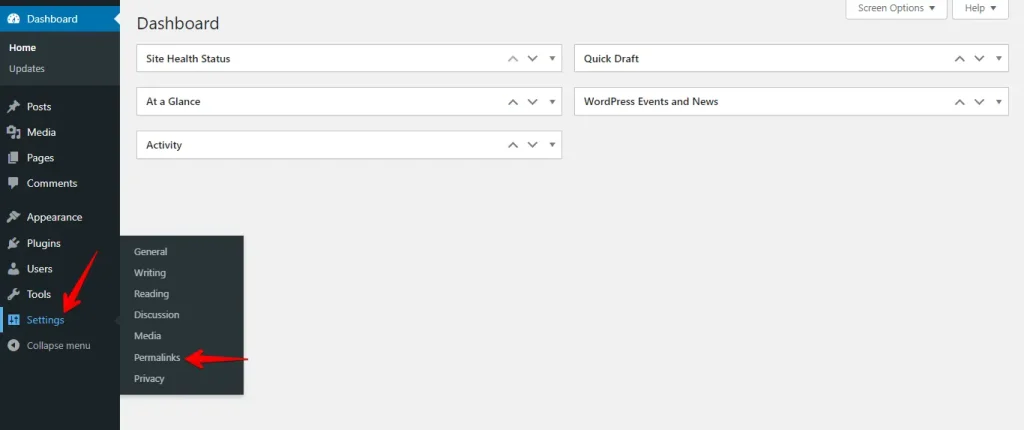
Inicia sesión en tu escritorio de WordPress, ve a Ajustes y haz clic en Enlaces permanentes.
En la página de enlaces permanentes, desplázate hacia abajo y haz clic en Guardar cambios sin ajustar nada.
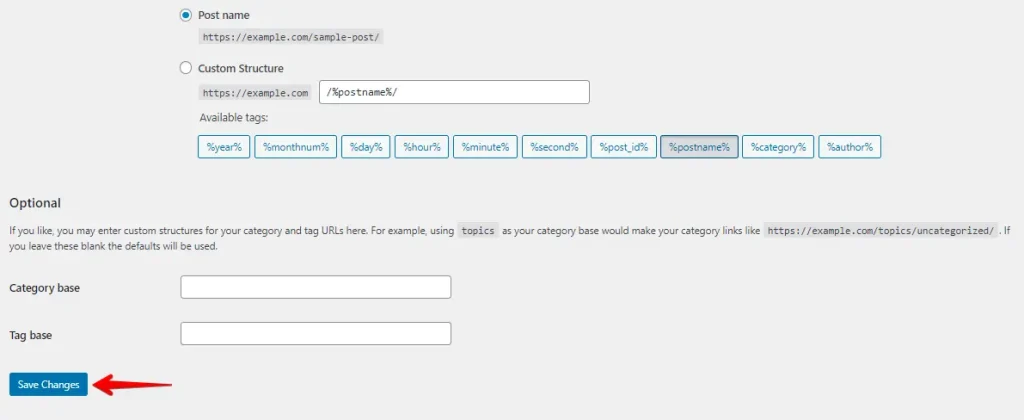
Al hacer clic en «Guardar cambios», WordPress actualiza y regenera tu archivo .htaccess, que controla cómo se gestionan las URL en tu sitio. Esto suele resolver los problemas en los que los enlaces permanentes se han corrompido. Como referencia, la pantalla de ajustes de Enlaces permanentes de WordPress está documentada en wordpress.org.
4. Desactivar plugins en conflicto
Cuando te encuentras con problemas de copia de seguridad o conflictos con plugins concretos en tu sitio WordPress, puede ser necesario desactivarlos temporalmente. Los conflictos de plugins —en particular cuando dos plugins escriben en la misma opción de la base de datos a la vez— son una fuente habitual de errores 409 en WordPress.
Al desactivar plugins, puedes aislar y diagnosticar el problema sin afectar a la funcionalidad general de tu sitio.
Así se hace:
- Accede a tu escritorio de administración de WordPress iniciando sesión en tu sitio.
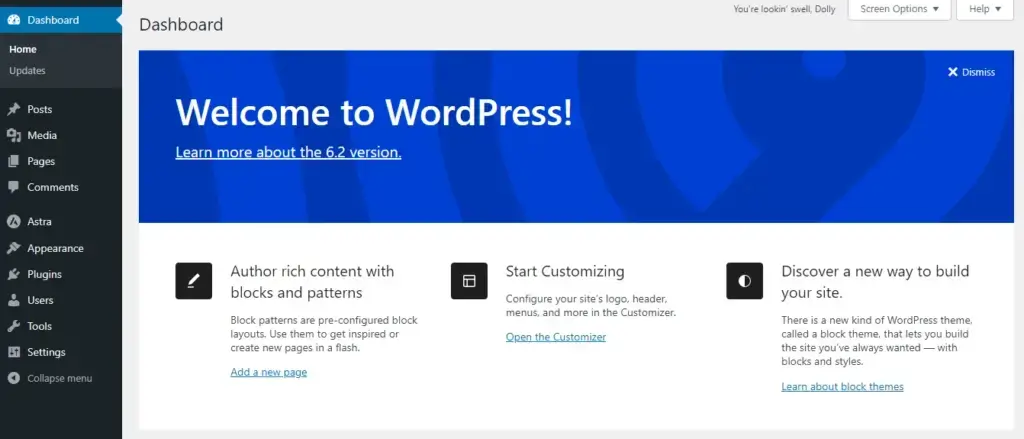
- Ve a «Plugins» en el menú de la barra lateral y haz clic.
- Verás una lista de los plugins instalados.

- Selecciona los plugins que quieras desactivar marcando las casillas junto a sus nombres. Puedes elegir varios plugins a la vez.

- Una vez seleccionados los plugins, busca el menú desplegable «Acciones en lote» en la parte superior de la lista y elige «Desactivar».
- Haz clic en el botón «Aplicar» junto al menú desplegable.

Después de desactivar los plugins, actualiza tu sitio web para ver si los cambios aparecen al instante. Luego, reactiva los plugins uno a uno, actualizando tu sitio cada vez para localizar el problemático.
Repite este proceso hasta encontrar al culpable y considera actualizar, reemplazar o contactar con el desarrollador del plugin para pedir ayuda.
5. Degradar WordPress manualmente con FTP
El proceso de revertir manualmente una versión de WordPress se parece mucho a una instalación nueva. Los pasos para usar FTP y cPanel comparten muchas similitudes, así que podemos consolidar las instrucciones en una sola sección para tu comodidad.
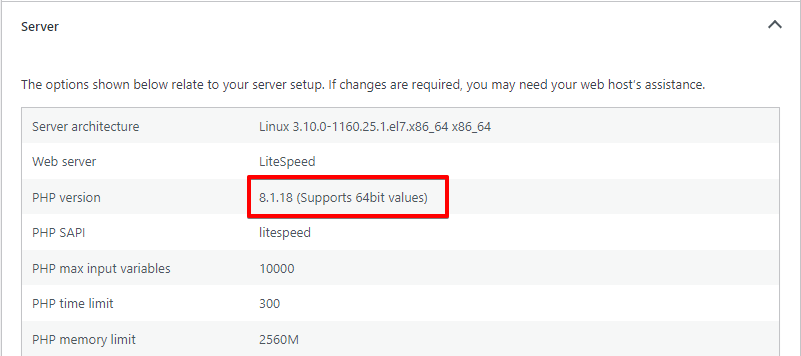
- Empieza descargando la versión concreta de WordPress a la que quieres degradar desde el sitio web oficial de WordPress. En este tutorial, instalaremos un servidor con PHP 8.2, lo que hace de la versión 6.2 de WordPress nuestro objetivo para la degradación.
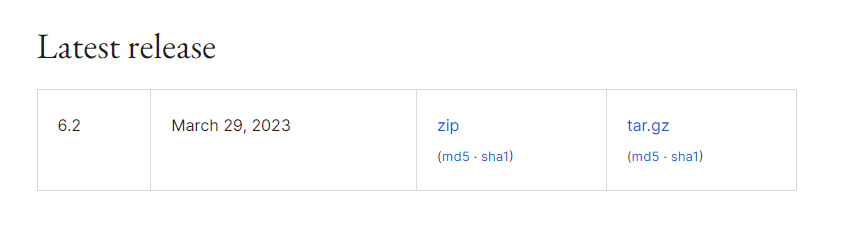
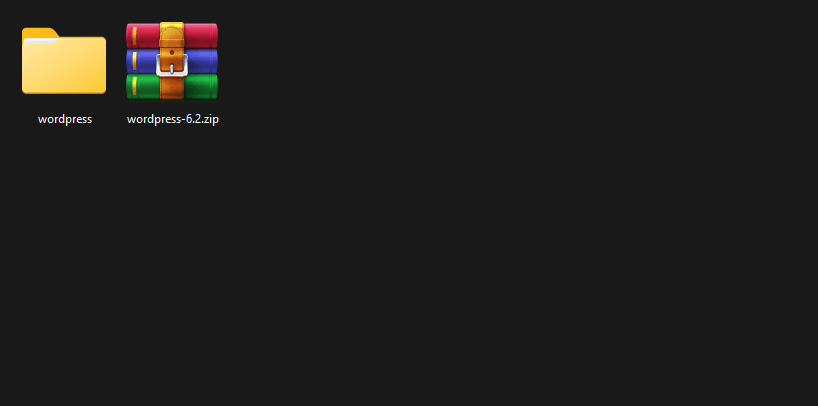
- Tras descargar el archivo, extrae su contenido en tu ordenador. Dentro de los archivos extraídos encontrarás una carpeta llamada «WordPress».
- Usa un cliente FTP como FileZilla para establecer una conexión con el servidor de tu sitio web. Una vez conectado, verás dos paneles: el panel izquierdo es el explorador de archivos de tu ordenador local, mientras que el derecho es el explorador de archivos del servidor de tu sitio.
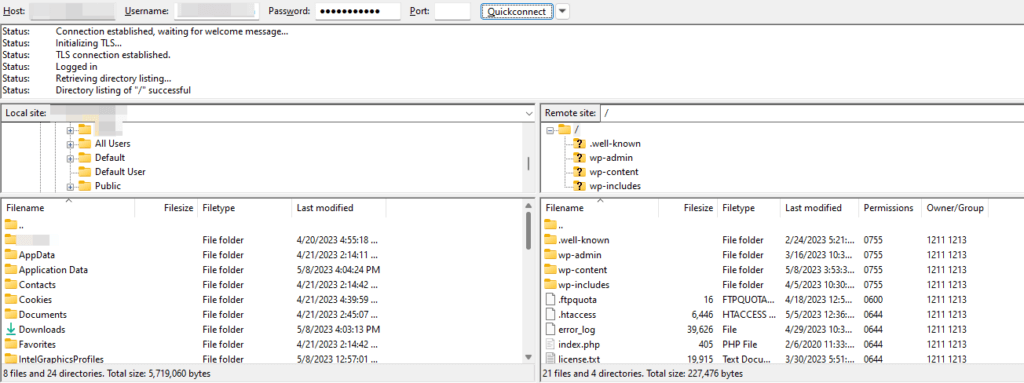
- Localiza en el cliente FTP el directorio que contiene la instalación de WordPress extraída. Desde el panel izquierdo (tus archivos locales), selecciona el directorio «wordpress» y arrástralo al panel derecho (el servidor de tu sitio). Esto iniciará el proceso de copia, que puede tardar unos minutos en completarse debido a la velocidad de transferencia relativamente lenta del protocolo FTP. Ten paciencia en este paso.
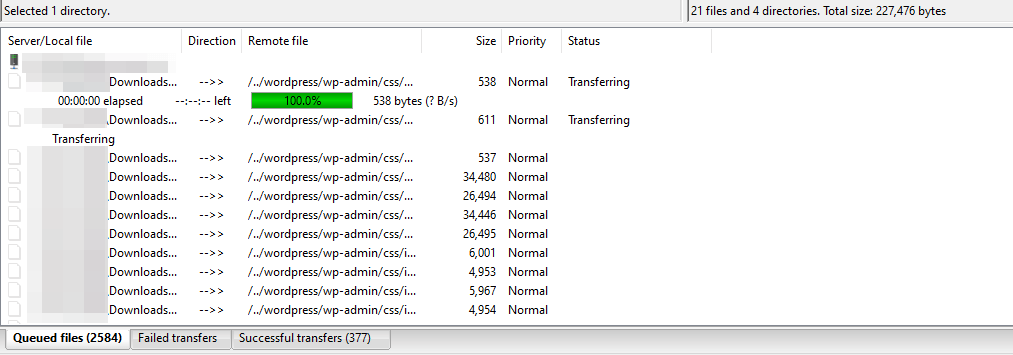
- Tras transferir el directorio correctamente, navega al directorio raíz de tu servidor, donde está instalado WordPress. Normalmente este directorio se llama «public» o «public_html». Sin embargo, tu configuración concreta puede variar. Por ejemplo, en nuestro caso el directorio raíz es «migratetester.dreamhosters.com».
- En el directorio raíz, localiza y elimina los directorios «wp-admin» y «wp-includes».
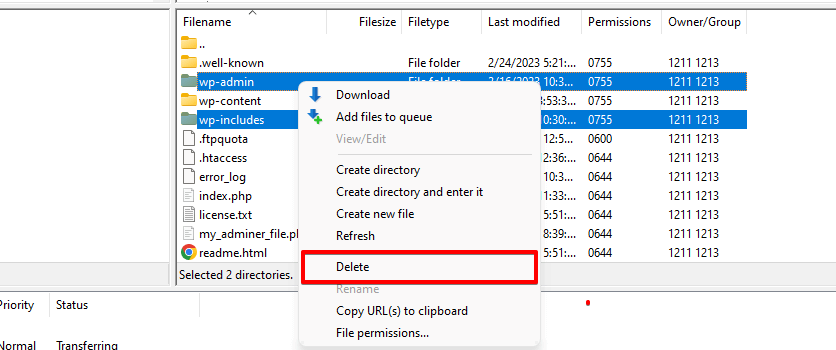
- Vuelve a la carpeta «wordpress» y mueve los directorios «wp-admin» y «wp-includes» al directorio raíz.
- Reúne los archivos sueltos restantes del directorio «wordpress» y transfiérelos al directorio raíz. No modifiques ni muevas la carpeta «wp-content» ni el archivo «wp-config», ya que deben permanecer intactos.
- A continuación, accede al directorio
wp-includesy localiza el archivoversion.php. Anota el número indicado para la variable$wp_db. Después, accede a la base de datos de tu sitio y localiza el valordb_versionen la tablawp_options. Si estos valores difieren, actualiza el valor de la base de datos para que coincida con el especificado en el archivoversion.php. Guarda los cambios y sal de la interfaz de la base de datos.
6. Revisar la configuración del servidor
El error 409 conflict ocurre cuando el servidor bloquea el acceso a un recurso (URI) debido a métodos HTTP restringidos. Para resolverlo, revisa la configuración de tu servidor en busca de reglas de gestión de solicitudes o redirecciones mal configuradas que puedan estar causando el problema. Hemos observado 409 de configuración del servidor que aparecen tras migraciones de host.
Identifica el archivo de configuración correcto según el tipo de servidor. En servidores basados en Apache suele ser el archivo .htaccess, mientras que los servidores NGINX usan el archivo nginx.conf para gestionar las directivas.
7. Activar el modo de depuración
Activa el modo de depuración de WordPress para obtener mensajes de error más detallados. Abre el archivo «wp-config.php» de tu sitio y busca la línea que dice define( 'WP_DEBUG', false );. Cambia false por true, guarda el archivo y recarga tu sitio. Esto puede revelar errores o advertencias específicos que te ayuden a localizar el problema.

Lee más sobre cómo activar el modo de depuración de WordPress y debug.log.
Qué hacer si la solución no funciona
Si has recorrido las siete soluciones y el error 409 persiste, el siguiente paso es leer lo que te dice la salida de depuración.
Si el registro de depuración está vacío: el WP_DEBUG_LOG de WordPress solo registra errores a nivel de PHP. Un 409 en la capa HTTP —de una regla de reescritura del servidor o de una respuesta de la REST API— no aparecerá en debug.log. En ese caso, revisa directamente el registro de errores de tu servidor:
- Hosting con cPanel: Inicia sesión en cPanel → Registros de errores, o busca un archivo
error_logen el directorio raíz de tu sitio. - Acceso por SSH: Abre el registro de errores de Apache o NGINX de tu servidor. La ruta exacta del archivo depende de la configuración de tu host; consulta la documentación de tu host para localizarla.
Si el registro de depuración muestra un error fatal de PHP: Anota la ruta del archivo y el número de línea. Busca el nombre de la función combinado con «409» para determinar si un plugin es el origen, y luego vuelve a la Solución 4 centrándote en ese plugin concreto.
Si ningún registro muestra nada: El conflicto puede estar en la capa de la aplicación. Usa las DevTools de tu navegador → pestaña Red, reproduce el 409 e inspecciona el cuerpo de la respuesta: las respuestas de error de la REST API de WordPress incluyen un campo code que puede identificar el plugin o el endpoint de origen.
Conclusión
El error 409 Conflict es una señal de una discrepancia entre una solicitud del cliente y el estado actual de un recurso en el servidor. A menudo surge por problemas de concurrencia, duplicación de recursos o conflictos de control de versiones.
Al entender las causas raíz e implementar buenas prácticas como el control de versiones, la gestión de la concurrencia y las restricciones únicas, los desarrolladores pueden resolver y prevenir eficazmente los errores 409 Conflict.
Artículos relacionados
- Cómo corregir el error 429 Too Many Requests en WordPress
- Cómo corregir el error HTTP al subir imágenes en WordPress
- Cómo corregir el error «No tienes permiso para acceder a esta página» en WordPress
- Cómo solucionar los problemas de recarga y redirección de la página de inicio de sesión de WordPress
- Reducir las solicitudes HTTP en un sitio WordPress
