


Angenommen, du möchtest ein komplettes WordPress Netzwerk auf ein anderes WordPress Netzwerk migrieren und verschieben. Dies kann sogar ein Netzwerk auf einem anderen Server oder einer anderen Domain sein.
Du kannst das mit der Backup- und Wiederherstellungsfunktion von WP STAGING | PRO schnell erledigen, indem du die im Video und in der Anleitung unten beschriebenen Schritte befolgst:
1. Backup des aktuellen WordPress Netzwerks erstellen
Gehe zur Hauptseite des ursprünglichen WordPress Netzwerks und erstelle eine vollständige Netzwerk-Backup-Datei wie in diesem Screenshot: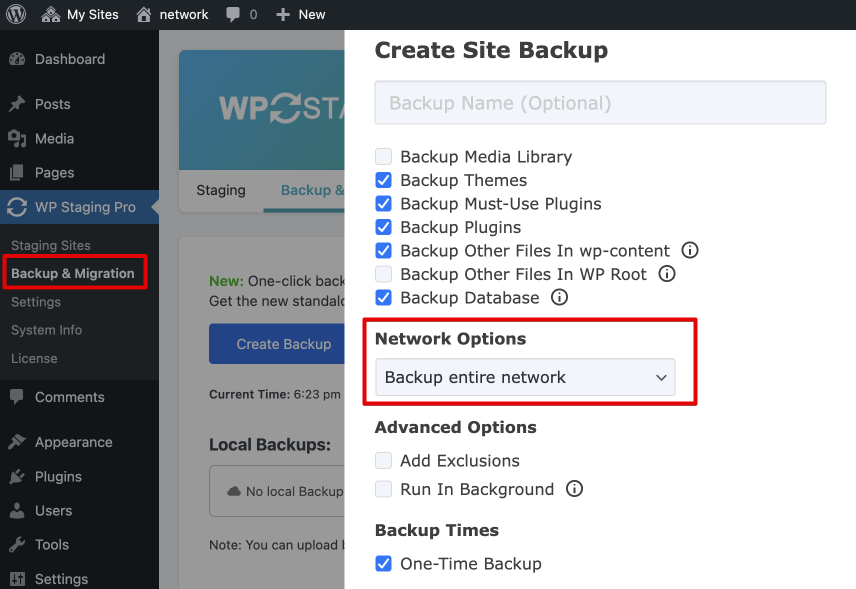
2. Backup auf der Zielseite wiederherstellen
Gehe zur Ziel-Multisite, installiere WP STAGING | PRO und lade das Backup auf die Ziel-Netzwerkseite hoch. Verwende dann Actions -> Restore, um das Netzwerk-Backup auf der Ziel-Netzwerkseite zu entpacken und wiederherzustellen: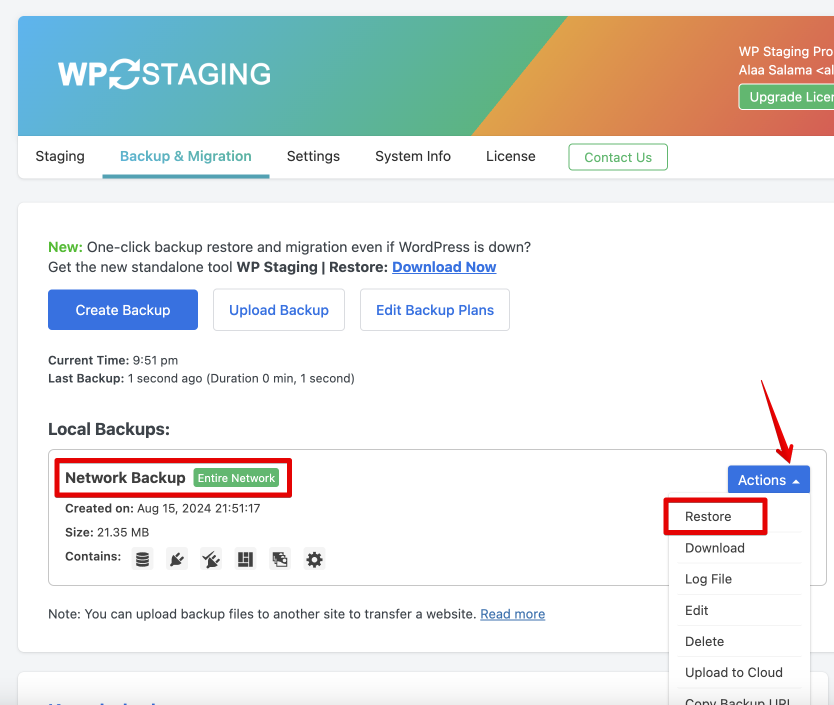
Das ist alles, was nötig ist!
Hinweis: Bevor du das Netzwerk-Backup wiederherstellst, muss die Zielwebsite bereits eine voll funktionsfähige Standard-WordPress-Multisite sein. Hier ist die offizielle WordPress Anleitung zum Einrichten eines WordPress Netzwerks.
Verwandte Artikel
- Eine neue WordPress Netzwerk-Unterseite erstellen
- WordPress Multisites klonen & pushen
- Eine einzelne WordPress Seite in ein Multisite-Netzwerk verschieben
- Fehler beheben: Dieses Plugin funktioniert nur auf WordPress Multisites
- WordPress Netzwerk-Unterseite in ein anderes WordPress Netzwerk verschieben