


Contents
- Permalink-Einstellungen mit Beitragsname auf der Staging-Seite aktivieren
- Verwende absolute URLs anstelle von relativen.
- .htaccess entfernen oder bearbeiten
- Bitnami .htaccess-Einstellungen
- Die nginx.conf anpassen, wenn deine Seite den Nginx-Webserver verwendet
- Auf eine Subdomain klonen
- Verwendung von Sprach-Plugins wie WPML oder Polylang
- Sicherheits- & Login-Plugins auf der Staging-Website deaktivieren
- Weiterleitungs-Plugins auf der Staging-Seite deaktivieren
- Wirst du immer noch zur Produktionswebsite weitergeleitet?
Permalink-Einstellungen mit Beitragsname auf der Staging-Seite aktivieren
Standardmäßig setzt WP STAGING die Permalink-Einstellungen auf den einfachen Standardtyp, daher wird ein Wechsel dieser Einstellung oft Weiterleitungsprobleme bei Links beheben.
Mehr dazu: So aktivierst du WordPress-Permalinks.
Verwende absolute URLs anstelle von relativen.
Überprüfe die Linkstruktur, die zurück zur Produktionswebsite weiterleitet.
WP STAGING kann keine Suchen & Ersetzen über relative Links durchführen, daher werden absolute Links auf deiner Seite benötigt, um ein automatisches Suchen & Ersetzen durchzuführen.
Zum Beispiel:
Funktionierender Link: https://domain.com/pfad-zur-seite
Nicht funktionierender Link: /pfad-zur-seite
Um das Problem zu lösen, hast du drei Optionen:
- A. Erstelle eine neue Staging-Seite und verwende eine Subdomain dafür. Dann haben relative Links keine Nebenwirkungen und funktionieren wie vorgesehen.
- B. Verwende absolute URLs anstelle von relativen Links.
Konvertiere alle relativen Links zu absoluten. Mache dies zuerst auf der Live-Seite und klone dann erneut, oder ändere die Links der Staging-Seite nach dem Erstellen der Staging-Seite. - C. Ignoriere nicht funktionierende relative Links und öffne die Admin-Dashboard-Seiten, wenn du sie bearbeiten möchtest.
Die empfohlene Methode ist entweder Option `A` oder `B`, da die Arbeit auf der Staging-Seite damit wesentlich einfacher ist, als alle Seiten über das Admin-Dashboard zum Bearbeiten zu öffnen.
.htaccess entfernen oder bearbeiten
Das Folgende gilt nur, wenn deine Seite den Apache-Webserver verwendet!
Wenn du einen Klon deiner Website in einen Unterordner erstellst, entfernt WP STAGING die .htaccess auf der geklonten Seite.
Der Grund dafür ist, dass WordPress die .htaccess verwendet, die sich im Stammordner deiner Produktionsseite befindet. Wenn eines deiner Plugins die `.htaccess`-Datei auf der Staging-Seite neu erstellt, kann es sein, dass diese Datei die Rewrite-Regeln überschreibt, was zu nicht funktionierenden Permalinks auf der Staging-Seite führt.
Wenn das der Fall ist, benenne die `.htaccess` im Staging-Seiten-Ordner in etwas anderes um, z. B. `.htaccess-disabled`, und versuche erneut, auf die Staging-Seite zuzugreifen. Du kannst deinen FTP-Client, den cPanel-Dateimanager oder ein auf deiner Produktionsseite installiertes Dateimanager-Plugin zum Umbenennen der Datei verwenden.
Bitnami .htaccess-Einstellungen
Wenn du WordPress in einer Bitnami-Instanz verwendest, musst du zusätzliche Schritte unternehmen.
Beitragsname-Permalinks werden auf WordPress-Bitnami-Instanzen standardmäßig nicht unterstützt, da Bitnami keine .htaccess im Stammordner der Website verwendet. Jede dort befindliche .htaccess-Datei wird ignoriert.
Bitnami verwendet nicht die Standard-.htaccess-Datei im Stammverzeichnis deiner Website; stattdessen werden alle .htaccess-Konfigurationen in einer Datei namens /opt/bitnami/apps/APPNAME/conf/htaccess.conf hinzugefügt.
Wenn du also Permalinks zum Funktionieren bringen möchtest, musst du die htaccess.conf anpassen.
Gehe zu dieser Datei und füge Folgendes hinzu:
<Directory /opt/bitnami/apps/wordpress/htdocs/STAGING>
 <IfModule mod_rewrite.c>
 RewriteEngine On
 RewriteBase /STAGING/
 RewriteRule ^index\.php$ - [L]
 RewriteCond %{REQUEST_FILENAME} !-f
 RewriteCond %{REQUEST_FILENAME} !-d
 RewriteRule . /STAGING/index.php [L]
 </IfModule>
</Directory>Eine weitere Option wäre, die Permalinks in den einfachen Einstellungen zu belassen. Dann musst du die htaccess.conf überhaupt nicht ändern.
Die nginx.conf anpassen, wenn deine Seite den Nginx-Webserver verwendet
Wenn du einen 404-Seite-nicht-gefunden-Fehler erhältst und der Webserver deiner Seite Nginx ist, musst du die nginx.conf deines Webservers anpassen.
Folge in diesem Fall diesem Artikel, um dies zu tun!
Auf eine Subdomain klonen
Wenn du das Weiterleitungsproblem nicht lösen kannst, kannst du deine WordPress-Website mit der Option für benutzerdefinierte Zielpfade und Hostnamen von WP STAGING | PRO auf eine Subdomain und einen anderen Ordner klonen:
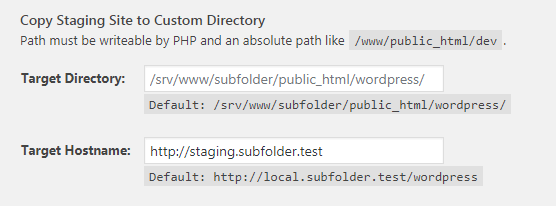
Wir haben eine ausführliche Anleitung geschrieben, wie du deine WordPress-Seite auf eine andere Subdomain klonst:
https://wp-staging.com/docs/create-a-staging-site-clone-wordpress/#Clone_to_a_Subdomain
Verwendung von Sprach-Plugins wie WPML oder Polylang
Wenn du ein Sprach-Plugin wie Polylang oder WPML verwendest, das einen Sprach-Slug zur URL hinzufügt, z. B. https://example.com/en/seite1
musst du die Beitragsname-Permalinks aktivieren auf deiner Staging-Seite.
Andernfalls könnte dies ein weiterer Grund für eine Weiterleitung zur Live-Seite sein.
Sicherheits- & Login-Plugins auf der Staging-Website deaktivieren
Erstelle eine neue Staging-Website und deaktiviere alle diese Plugins, indem du die Plugin-Ordner vom Klonvorgang ausschließt:
- Sicherheits-Plugins wie Wordfence, iThemes Security, Cerber, WP Spamshield usw.
- Cache-Plugins wie W3 Total, WP Rocket usw.
- Sprach-Plugins wie WPML, Polylang (oder aktiviere Permalinks auf der Staging-Seite)
- Weiterleitungs- oder „Hide my Login“-Plugins
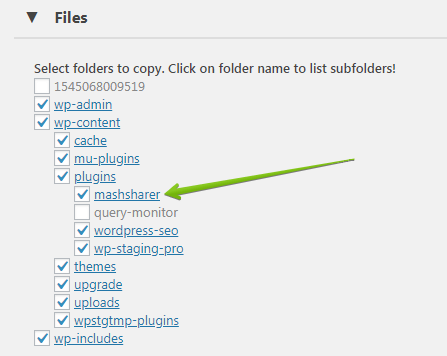
Wenn du bereits eine Staging-Website erstellt hast und diese Sicherheits-Plugins deaktivieren musst, kannst du bestimmte Plugins deaktivieren, indem du ihren Plugin-Ordner per FTP oder einem Dateimanager-Plugin umbenennst.
Du kannst zum Beispiel das WP Spamshield Plugin deaktivieren, indem du den Plugin-Ordner stagingsite/wp-content/plugins/wp-spamshield in etwas anderes umbenennst.
Weiterleitungs-Plugins auf der Staging-Seite deaktivieren
Einige Plugins können Weiterleitungen verursachen, wie bestimmte Weiterleitungs-Plugins, Mitgliedschafts-Plugins oder SSL-Plugins, die HTTPS weiterleiten, wenn du deine Seite über einen HTTP-Endpunkt öffnest.
Einige Beispiele für solche Plugins sind:
Wenn du eines dieser Plugins auf deiner Staging-Seite verwendest, erstelle eine neue Staging-Seite und schließe das betreffende Plugin vom Klonvorgang aus.
Alternativ kannst du das die Weiterleitung verursachende Plugin auf deiner Staging-Seite deaktivieren, indem du seinen Plugin-Ordner in etwas anderes umbenennst, wie z. B./wp-content/plugins/plugin-name-disabled. Melde dich per FTP auf deiner Staging-Seite an und benenne den betreffenden Plugin-Ordner um.
Wirst du immer noch zur Produktionswebsite weitergeleitet?
Wenn das Problem dadurch nicht gelöst wird, eröffne bitte ein Support-Ticket, und wir helfen dir bei der Lösung des Weiterleitungsproblems.