


Lies stattdessen diese beiden Artikel:
– Wie du WooCommerce-Produkte und Kunden von der Live-Seite zur Staging-Seite überträgst
– Wie du WooCommerce-Bestellungen vom Kopieren zur Live-Seite mit HPOS ausschließt
So verhinderst du, dass WooCommerce-Bestellungen und Produkte beim Pushen überschrieben werden
Wenn du WP STAGING verwendest, um Daten von der Staging-Seite zur Live-Website zu pushen, musst du sicherstellen, dass WooCommerce-Bestellungen, Kunden und Produkte auf der Live-Seite in keiner Weise betroffen sind und unberührt bleiben.
Contents
Was ist also der beste Weg, um zu verhindern, dass diese Daten während des Push-Vorgangs überschrieben werden?
Die kurze Antwort lautet: Du kannst nicht ausschließen, dass diese Daten auf deine Staging-Seite kopiert werden, und du kannst WooCommerce-Bestellungen und Produkte von der Live- und Staging-Seite nicht automatisch zusammenführen. Aber glücklicherweise gibt es einen Weg, deine Bestellungen und Produkte auf der Produktionsseite nicht zu verlieren, aber es erfordert manuelle Arbeit.
Noch schlimmer: Einige Plugins behaupten, eine solche Zusammenführung durchführen zu können, nur um festzustellen, dass Bestellungen und Produkte ohne Warnung überschrieben wurden. Das kann also die Datenintegrität zerstören, und du wirst es nicht einmal bemerken, wenn du nicht jede Bestellung und jedes Produkt nach einer solchen Zusammenführung überprüfst.
Zuerst müssen wir verstehen, wo WooCommerce und WordPress Bestellungen, Produkte, Benutzerdaten wie Kundenadressen und alle anderen Daten wie Beiträge und Seiten speichern:
- Bestellungen und Produkte werden in den Tabellen
wp_postsundwp_postmetagespeichert, getrennt durch ein benutzerdefiniertes Beitragstyp-Feld namens ‚orders‘. - WordPress selbst speichert auch die meisten seiner Daten wie Seiten, Beiträge und sogar Menüeinträge und alles andere in denselben Tabellen
wp_postsundwp_postmeta - Benutzer werden in
wp_usersundwp_usermetagespeichert
Viele weitere benutzerdefinierte WooCommerce-Tabellen enthalten Daten wie Steuersätze, Bestellpositionen und allgemeine WooCommerce-Einstellungen.
Jeder Staging-Seiten-Tabellenname beginnt mit dem Präfix wpstg(x)_
Die WooCommerce-Tabellennamen beginnen mit demselben Tabellenpräfix, aber sie beginnen auch mit _woocommerce wie wpstg(x)_woocommerce_
Das x im Tabellenpräfix ist die Nummer deiner Staging-Seite. Wenn du also mehrere Staging-Seiten hast, wird diese Nummer hochgezählt wie wpstg1_, wpstg2_ und so weiter.
Wenn du bestimmte Daten von deiner Staging-Seite zur Produktionsseite migrieren möchtest, ohne die Transaktionsdaten zu beeinflussen, hast du drei Optionen:
Option 1) Exportiere Bestellungen, Benutzerdaten und andere Transaktionsdaten von der Live-Seite und importiere sie in die Staging-Seite, bevor du die Staging-Seite zur Live-Seite migrierst.
Das ermöglicht dir, die gesamte Staging-Seite zu kopieren.
Das ist der empfohlene Weg, wenn du keine Kenntnisse über die interne Datenbankstruktur hast. Wir erklären unten, wie das gemacht werden kann.
Option 2) Schließe alle Datenbanktabellen außer der Tabelle _options aus und wähle nur die Plugin- und Theme-Ordner, die du zur Staging-Seite pushen möchtest. Dieser Weg stellt sicher, dass du niemals Daten auf der Produktionsseite überschreibst oder verlierst, die nach dem Erstellen der Staging-Seite generiert wurden. Die meisten Plugins speichern ihre Plugin-Einstellungen auch in der Tabelle _options. Das migriert also auch die Plugin-Einstellungen zur Live-Seite.
Wichtig: Alle anderen fehlenden Daten, die in den Tabellen _posts und _postmeta enthalten sind, müssen nach dem Pushen manuell auf der Live-Seite neu erstellt werden.
Option 3) Schließe alle geänderten Datenbanktabellen vom Push-Vorgang aus. Wenn du diesen Weg gehst, migrierst du nicht die gesamte Staging-Seite einschließlich ihrer Daten!
Je nach ausgeschlossenen Tabellen (z. B. _posts, _postmeta) kann dies zu fehlenden Bildern und sogar Layout-Elementen auf deiner Produktionswebsite führen. Das passiert hauptsächlich, wenn du einen visuellen Editor wie WPBakery (früher bekannt als Visual Composer) oder Elementor verwendest, da diese Editoren ihre Designs in den Datenbanktabellen _posts und _postmeta speichern.
Hinweis: Option 1 ist der empfohlene Weg.
WooCommerce-Bestellungen exportieren & importieren (empfohlene Option)
Die beste Option ist, deine Bestellungen und Produktdaten mit einem separaten Export-/Import-Plugin auf der Produktionsseite zu exportieren und die Daten dann wieder in die Staging-Seite zu importieren, bevor du den Push durchführst.
Bevor du Bestellungen von deiner Live-Seite exportierst und importierst, wird dringend empfohlen, eine weitere Staging-Seite zu erstellen, um den gesamten Prozess zu testen, bevor du den Import und Export auf der primären Staging-Website durchführst!
Kurzanleitung:
- Setze deine Website in den Wartungsmodus.
- Installiere das Plugin „WooCommerce Sequential Order Numbers“ auf der Produktions- und Staging-Seite.
- Installiere das Plugin „Order Export & Order Import for WooCommerce“ auf der Produktions- und Staging-Seite.
- Exportiere WooCommerce-Bestellungen von der Produktionsseite.
- Lösche alle Bestellungen auf der Staging-Seite.
- Importiere Bestellungen in die Staging-Seite.
- Pushe die Staging-Seite zur Produktionsseite.
Schritt-für-Schritt-Anleitung
Bevor du fortfährst, musst du zwei Drittanbieter-Plugins installieren:
Du musst das Plugin „WooCommerce Sequential Order Numbers“ installieren, um sicherzustellen, dass sich die Bestellnummern beim Import nicht ändern.
Das Exportieren und Importieren von Bestellungen könnte die Bestell-ID der importierten Bestellungen ändern, da die WooCommerce-Bestell-ID auf der WordPress-Beitrags-ID basiert, einer eindeutigen Nummer in WordPress. Wenn die Beitrags-ID auf deiner Staging-Seite also bereits von einem Beitrag oder einem anderen Element verwendet wird, würde die importierte Bestellung eine neue ID erhalten. Das könnte also zu einer neuen Bestell-ID für eine importierte Bestellung führen.
Um die Bestell-ID intakt zu halten, musst du also das Plugin „WooCommerce Sequential Order Numbers“ verwenden.
Dieses Plugin fügt einen neuen Datenbankeintrag hinzu, um die Bestell-ID in einem separaten Feld zu speichern. Das ermöglicht deiner Seite, die Bestell-ID getrennt und unabhängig von der Beitrags-ID zu halten.
- Melde dich auf deiner Produktionsseite an
- Gehe zu WebToffee Import Export > Export
- Wähle „Order“ wie in diesem Screenshot:
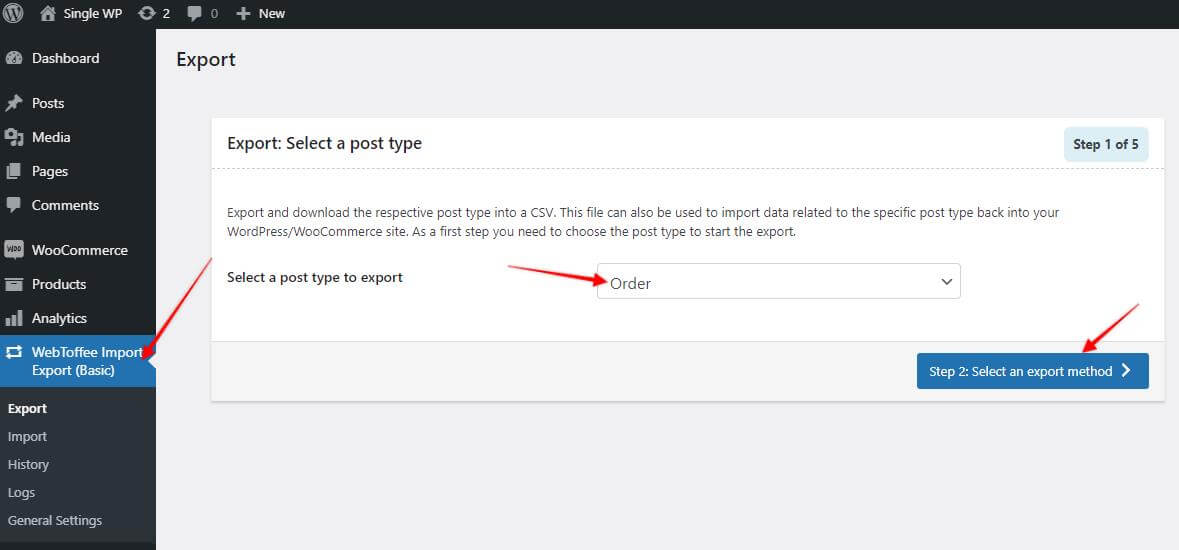
Wähle dann im nächsten Schritt „Quick“ und klicke auf „Export“. Dadurch wird eine CSV-Datei generiert, die du auf deinem Computer speichern kannst.
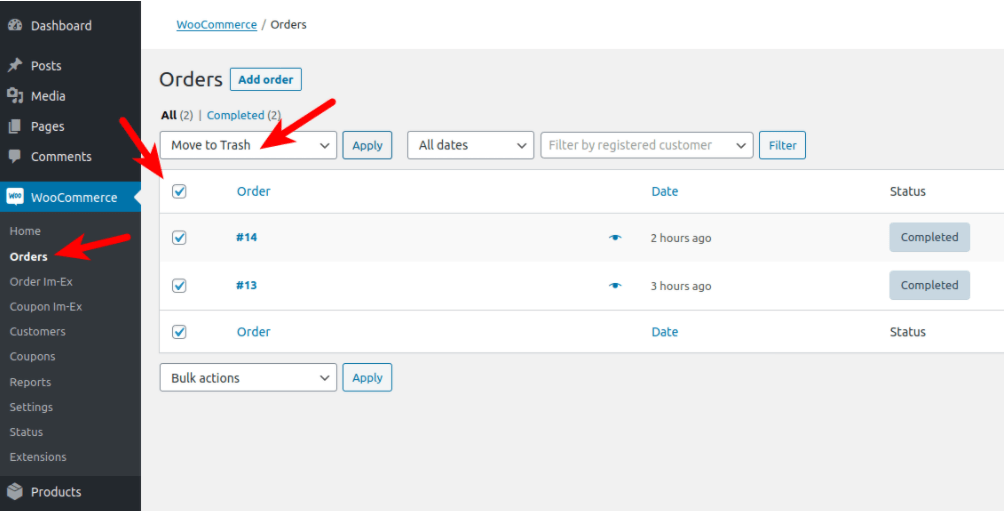
- Gehe zu deiner Staging-Seite > WooCommerce > Orders.
- Wähle dort alle Bestellungen aus und verschiebe sie in den Papierkorb. (Das ist wichtig, da du sie alle im nächsten Schritt erneut importierst, aus der Datei, die du oben von der Live-Seite exportiert hast).
- Gehe zu deiner Staging-Seite.
- Öffne WebToffee Import Export > Import
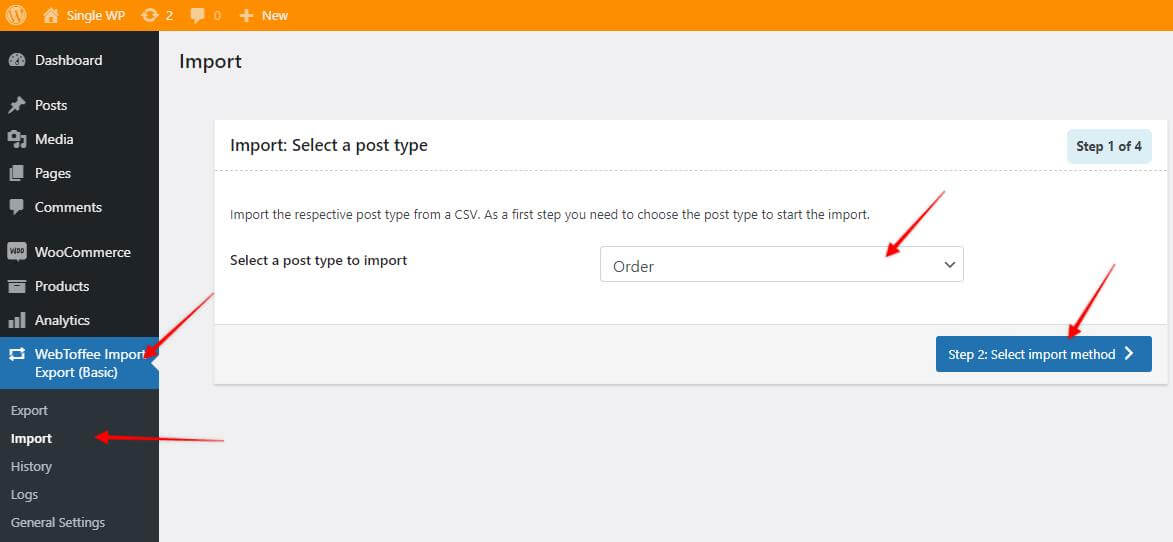
- Wähle dann „Quick“, lade die oben exportierte .csv-Datei hoch und klicke auf „Import“, wie in diesem Screenshot gezeigt:
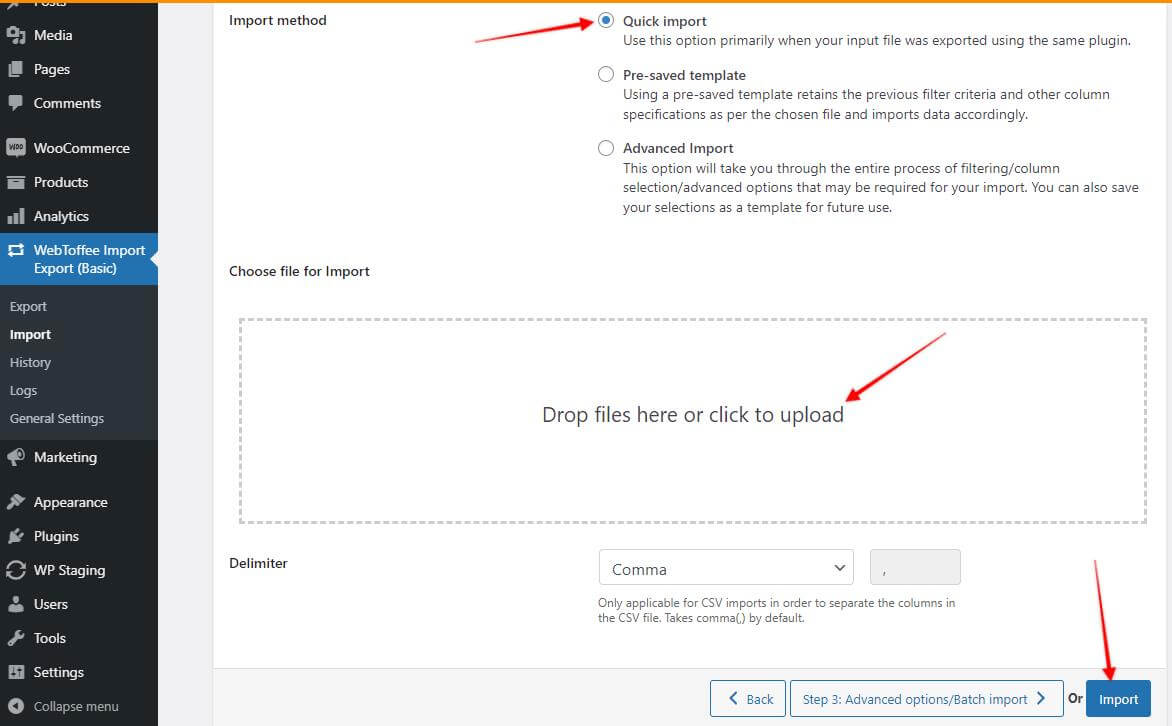
Nach diesem Schritt sollten alle Bestellungen in die Staging-Seite importiert sein, und deine Staging-Seite ist bereit, zur Live-Seite gepusht zu werden, indem du dieser Anleitung folgst.
WICHTIG: Manchmal kann beim Importieren von Bestellungen in die Staging-Seite ein Konflikt zwischen Bestell-IDs und Beitrags-/Seiten-/Anhang-IDs auftreten. Das passiert, weil du neue Beiträge/Seiten oder andere Inhalte auf der Staging-Seite hinzugefügt hast.
Wenn das passiert, siehst du während des Importvorgangs etwas wie in diesem Screenshot:
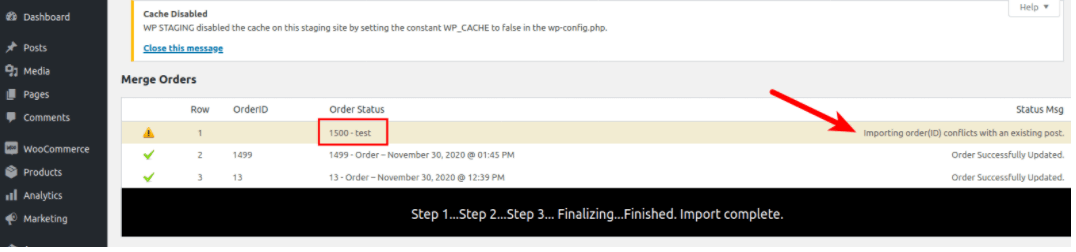
In diesem Fall musst du die exportierte .csv-Datei mit Excel oder LibreOffice Calc bearbeiten. Es ist erwähnenswert, dass LibreOffice Calc diese Dateien besser handhabt, aber stelle sicher, dass du beim Öffnen und Speichern der Datei UTF-8-Kodierung auswählst. Sobald du die Datei geöffnet hast, kannst du entweder die konfliktbehafteten Bestell-IDs auf eine höhere Nummer ändern, die nicht bereits von den Beitrags-IDs deiner WordPress-Website verwendet wird, oder ihre Werte löschen, und sie erhalten beim Import neue:
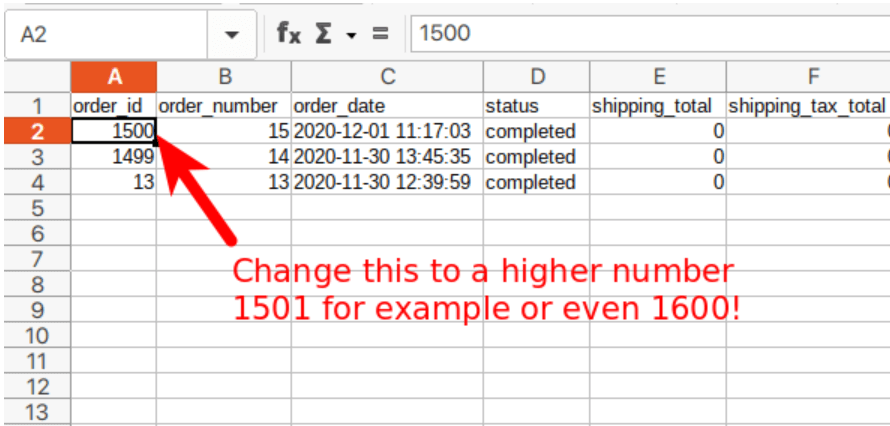
Importiere dann die Datei erneut, und alle Bestellungen sollten erfolgreich importiert werden.
Hinweis: Möglicherweise musst du dasselbe mit WooCommerce-Produkten oder Benutzern tun. Dafür empfehlen wir diese Plugins:
- Product Import Export for WooCommerce. (Die kostenlose Version unterstützt keinen Export/Import von variablen Produkten)
- Import Export WordPress Users.
WooCommerce-Daten vom Pushen überspringen und ausschließen (nicht empfohlen)
Eine weitere Option, um zu verhindern, dass Bestellungen überschrieben werden, ist, alle Tabellen, die WooCommerce-Bestellungen und Produkte enthalten, vom Pushen auszuschließen. Du müsstest mindestens die folgenden Tabellen ausschließen, bevor du die Staging-Seite zur Produktionsseite pushst:
wpstg1_postswpstg1_postmetawpstg1_userswpstg1_usermeta
Alle Tabellen, die beginnen mit:wpstg1_woocommerce_
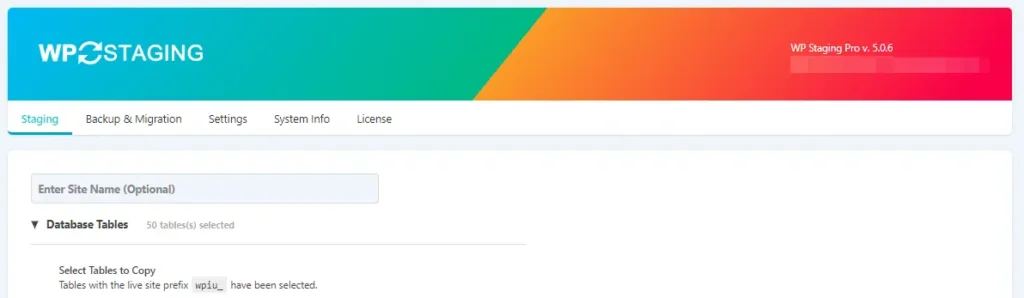
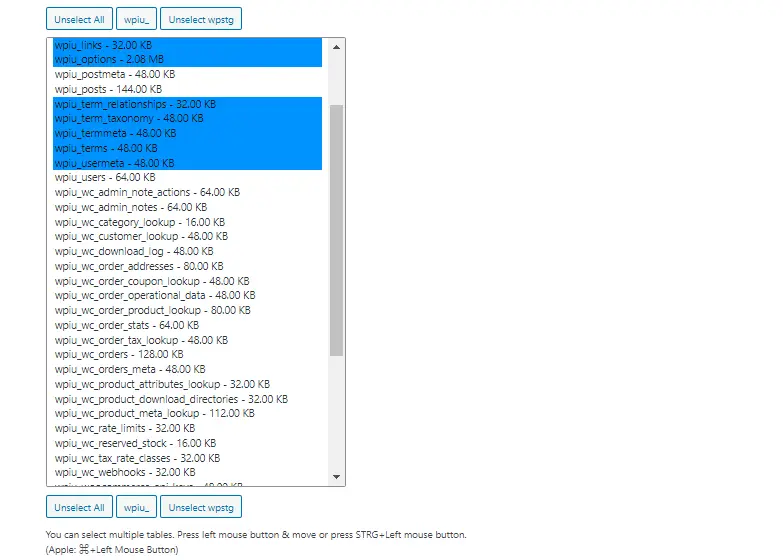
Leider würde diese Tabellenauswahl Beiträge, Artikel und alle anderen Daten, die in den Tabellen _posts und _postmeta auf deiner WordPress-Seite gespeichert sind, ausschließen. Zum Beispiel würden Seiten, Beiträge, Menüeinträge und andere beitragsbezogene Daten ausgeschlossen und nicht zur Produktionsseite kopiert werden.
Befolge diesen Schritt also nur, wenn du keine Daten auf deiner Staging-Seite änderst, die du zur Produktionsseite migrieren musst.
Siehe auch: WooCommerce Datenbanktabellen-Referenz.
Schlüsselwörter: WooCommerce, WooCommerce-Bestellungen ausschließen, WooCommerce-Produkte ausschließen
Verwandte Artikel
- WooCommerce-Produkte und Kunden von der Live-Seite zur Staging-Seite migrieren
- WooCommerce-Bestellungen vom Kopieren zur Live-Seite mit HPOS ausschließen
- WooCommerce Custom Tables – Erste Implementierung bereit zum Testen (HPOS)
- Alle WooCommerce-Bestellungen und Kundendaten auf der Staging-Seite löschen
- WordPress-Benutzer exportieren und importieren