


Angenommen, du hast zwei WordPress-Netzwerkseiten, jede mit zwei Subseiten (Subseite A und Subseite B). Du möchtest Subseite B vom ersten WordPress-Netzwerk in das andere Netzwerk migrieren. Das kannst du einfach und schnell mit WP STAGING | PRO erledigen, indem du zwei einfache Schritte befolgst:
Contents
1. Erstelle ein Backup der Netzwerk-Subseite
Melde dich bei der Netzwerk-Subseite an, die du migrieren möchtest (Subseite A in unserem Beispiel), und erstelle ein Backup davon, indem du auf die Option „Backup current network subsite“ klickst:
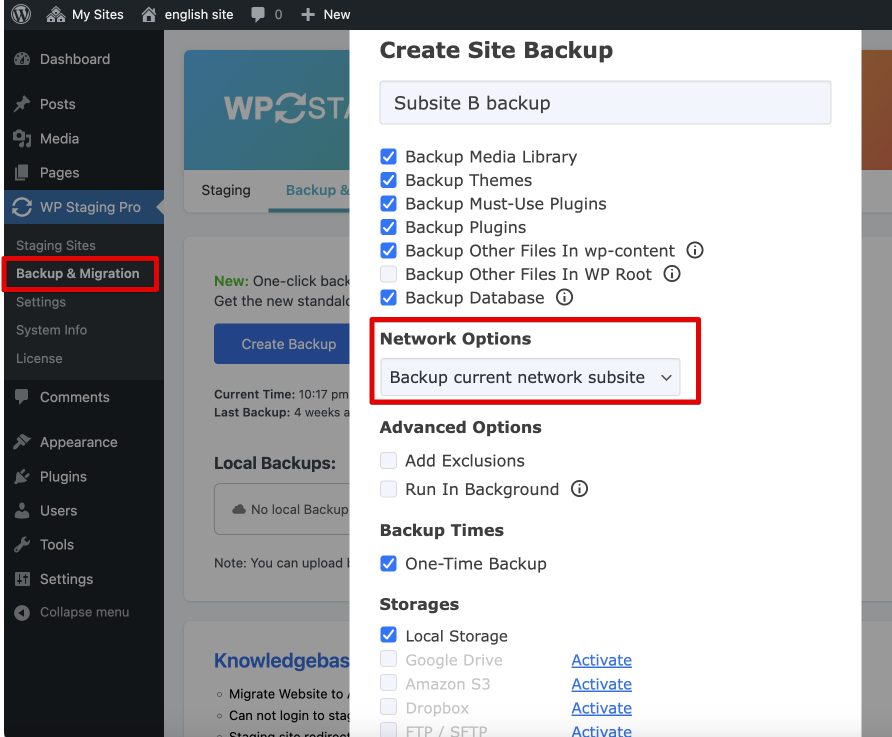
Video-Kurztipp: So erstellst du ein Backup
2. Lade das Backup hoch und stelle es im Zielnetzwerk wieder her
- Melde dich im Zielnetzwerk an. Lade WP STAGING | PRO hoch und installiere es dort.
- Öffne WP Staging > Backup & Migration und lade die Backup-Datei hoch.
- Verwende Actions > Restore und stelle die Backup-Datei wieder her.
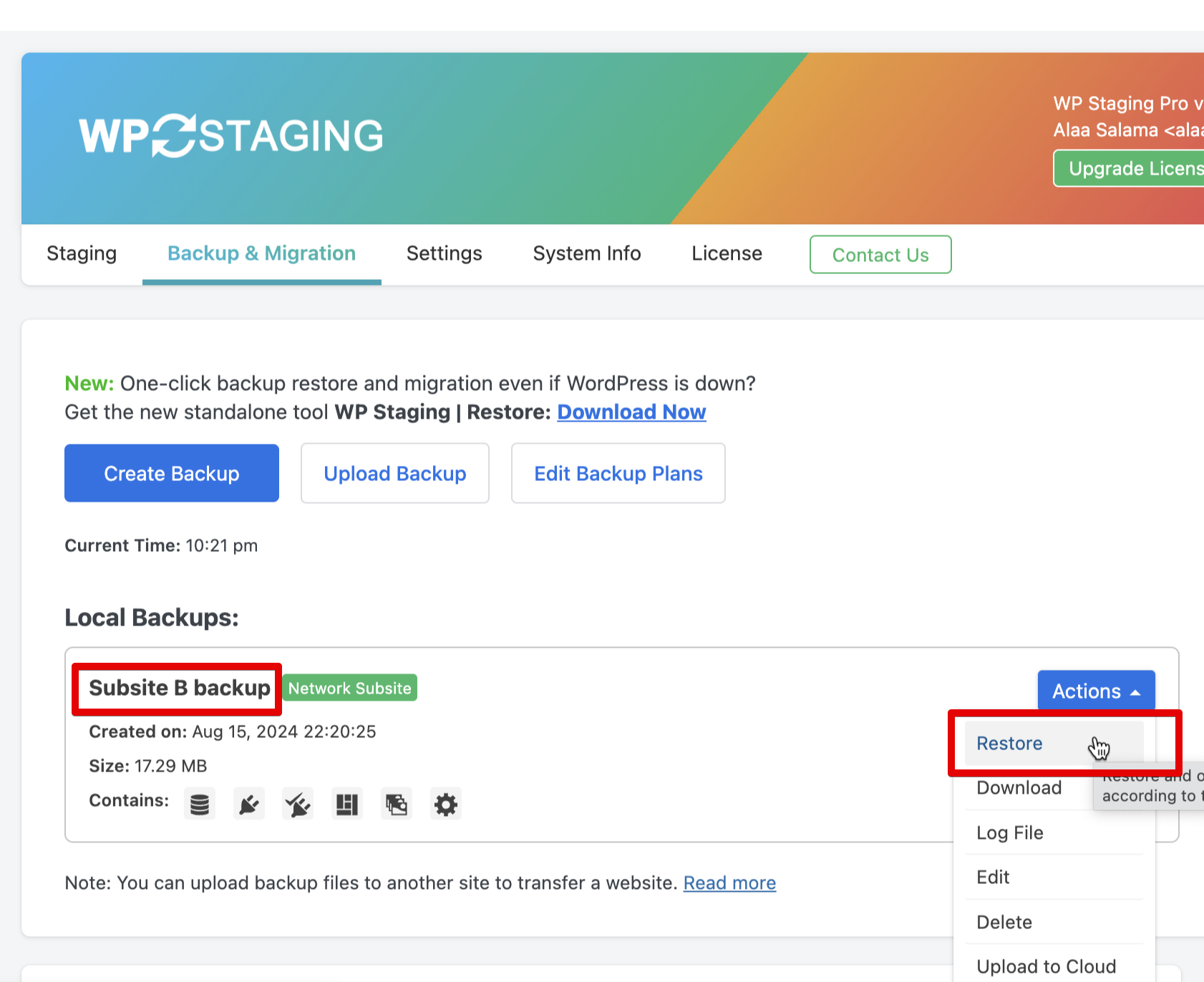
Video-Kurztipp: So lädst du ein Backup hoch und stellst es wieder her
Verwandte Anleitungen
- Ein komplettes Multisite-Netzwerk in ein anderes Multisite-Netzwerk verschieben
- So erstellst du eine neue WordPress-Netzwerk-Subseite
- Eine WordPress-Netzwerk-Subseite in ein anderes WordPress-Netzwerk verschieben
- Eine Subseite eines Multisite-Netzwerks in eine eigenständige WordPress-Seite umwandeln
- Welcher Lizenzplan für WordPress-Multisite-Netzwerke?
- Schnellstart – So erstellst du eine Staging-Seite