


Wenn du eine große oder etablierte Website betreust, kann es vorkommen, dass du Beiträge oder Seiten entfernen musst. WordPress vereinfacht diesen Vorgang mit einer Funktion, mit der du Elemente per Klick löschen kannst – sie werden zunächst in den Papierkorb verschoben, wo sie später endgültig gelöscht werden können.
Manchmal werden Beiträge oder Seiten jedoch nicht wie erwartet in den Papierkorb verschoben. Dieses Problem kann verschiedene Ursachen haben, und das Erkennen und Beheben der zugrunde liegenden Ursache ist entscheidend für ein reibungsloses Content-Management.
Contents
Was ist der „Error Moving to Trash" in WordPress?
Der „Error Moving to Trash" in WordPress ist eine Benachrichtigung, wenn WordPress beim Löschen von Beiträgen oder Seiten auf Probleme stößt.
Dieses Problem kann verschiedene Ursachen haben, etwa Cache-Probleme, Plugin-Konflikte, Datenbankfehler oder falsche Dateiberechtigungen.
Die Behebung umfasst in der Regel das Leeren von Caches, das Deaktivieren von Plugins zur Identifikation von Konflikten, das Reparieren der WordPress-Datenbank mit Tools wie phpMyAdmin und das Sicherstellen korrekter Dateiberechtigungen auf deinem Server.
Jeder Schritt zielt auf eine andere mögliche Ursache ab und hilft, die Funktion zum Löschen von Inhalten bei Bedarf wiederherzustellen.
Schritt-für-Schritt-Anleitung zum Beheben des „Error Moving to Trash"
Hinweis: Bevor du Änderungen vornimmst, ist es ratsam, deine Website zu sichern. So kannst du schnell in den vorherigen Zustand zurückkehren, falls etwas schiefgeht. WP Staging bietet eine einfache Lösung für automatische Backups. Weitere Hilfe findest du im Backup- und Wiederherstellungs-Guide.
1. Seite neu laden
Das Neuladen der Seite kann den „Error Moving to Trash" in WordPress manchmal beheben, vor allem, wenn er durch vorübergehende Serverstörungen oder veraltete Cache-Daten verursacht wird.
Indem du ein einfaches Neuladen oder einen Hard-Refresh ausführst (mit Strg + Shift + R unter Windows oder Command + Shift + R unter macOS), stellst du sicher, dass dein Browser die neuesten Daten vom Server lädt.
Diese Methode ist schnell, einfach und oft effektiv – ein wichtiger erster Schritt beim Troubleshooting, bevor du komplexere Lösungen angehst.
2. Anderen Browser ausprobieren
Einen anderen Browser auszuprobieren kann helfen, festzustellen, ob der „Error Moving to Trash" in WordPress browser-spezifisch ist. Diese Methode hilft, Probleme mit Browser-Konfigurationen, Erweiterungen oder veralteten Versionen zu erkennen, die die von deinem Server oder deiner WordPress-Site genutzten Webtechnologien nicht unterstützen.
Indem du deine Site aus einem anderen Browser aufrufst, kannst du schnell feststellen, ob das Problem auf verschiedenen Plattformen bestehen bleibt – ein Hinweis auf ein weiterverbreitetes Problem.
3. Browser-Cache leeren
Das Leeren deines Browser-Caches kann hilfreich sein, wenn auf deiner WordPress-Site der „Error Moving to Trash" auftritt.
Dieser Ansatz adressiert Probleme, die durch alte oder fehlerhafte Daten im Browser entstehen und den Fehler verursachen könnten.
Google Chrome: Drücke Strg + Shift + Entf, wähle den gewünschten Zeitraum aus und klicke auf „Daten löschen".

Mozilla Firefox: Drücke Strg + Shift + Entf, wähle den richtigen Zeitraum aus und klicke auf „Jetzt löschen".

Schließe und öffne deinen Browser nach dem Leeren des Caches erneut, damit alle Änderungen wirksam werden. Kehre dann zu deiner WordPress-Site zurück und prüfe, ob der Fehler behoben ist.
4. Plugins deaktivieren
Das Deaktivieren von Plugins ist ein nützliches Mittel zum Troubleshooting des „Error Moving to Trash" in WordPress. Dieser Fehler kann durch ein Plugin verursacht werden, das nicht korrekt funktioniert oder mit anderen Teilen deiner Site in Konflikt steht.
- Logge dich in deine Site ein, um zum WordPress-Admin-Dashboard zu gelangen.
- Gehe in der Seitenleiste zu „Plugins", aktiviere die Kontrollkästchen neben den Plugins, die du deaktivieren möchtest, und wähle mehrere gleichzeitig aus.

Nachdem du die Plugins ausgewählt hast, gehe oben zum Dropdown „Mehrfachaktionen", wähle „Deaktivieren" und klicke auf die Schaltfläche „Übernehmen".

Nach dem Deaktivieren aller Plugins kehre auf deine Site zurück und prüfe, ob der Fehler behoben ist. Falls der Fehler weg ist, aktiviere jedes Plugin einzeln, um das verursachende Plugin zu ermitteln. Fahre fort, bis du das Plugin findest, das den „Error Moving to Trash" auslöst.
5. Auf ein Standard-Theme wechseln
Der Wechsel zu einem Standard-WordPress-Theme kann beim Troubleshooting des HTTP-501-Not-Implemented-Errors helfen. Dieser Fehler kann durch Konflikte oder Probleme im aktuellen Theme entstehen, die die Server-Kommunikation oder die Website-Funktionalität stören.
Logge dich in dein WordPress-Dashboard ein, gehe in der Seitenleiste zu „Design", klicke auf „Themes" und aktiviere das Standard-Theme.

Nach dem Wechsel zu einem Standard-Theme prüfe deine Site, ob der Fehler behoben ist. Wenn er verschwindet, ist wahrscheinlich dein ursprüngliches Theme die Ursache.
6. Datenbank-Korruption
Eine überladene WordPress-Datenbank kann Beitragsrevisionen, abgelaufene Transients und andere unnötige Daten enthalten, die zum „Error Moving to Trash" beitragen.
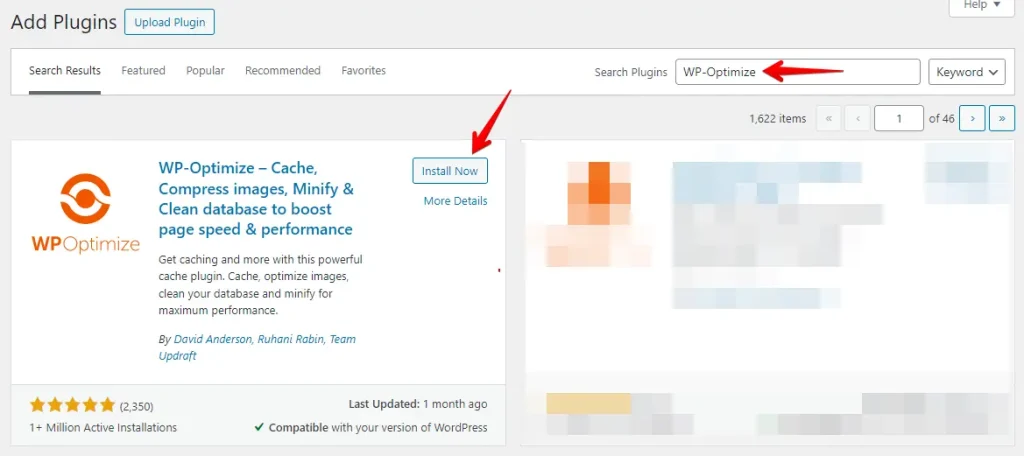
Gehe in deinem WordPress-Dashboard zu Plugins > Installieren.

Suche nach „WP-Optimize" oder „Advanced Database Cleaner" und klicke auf Installieren und Aktivieren.
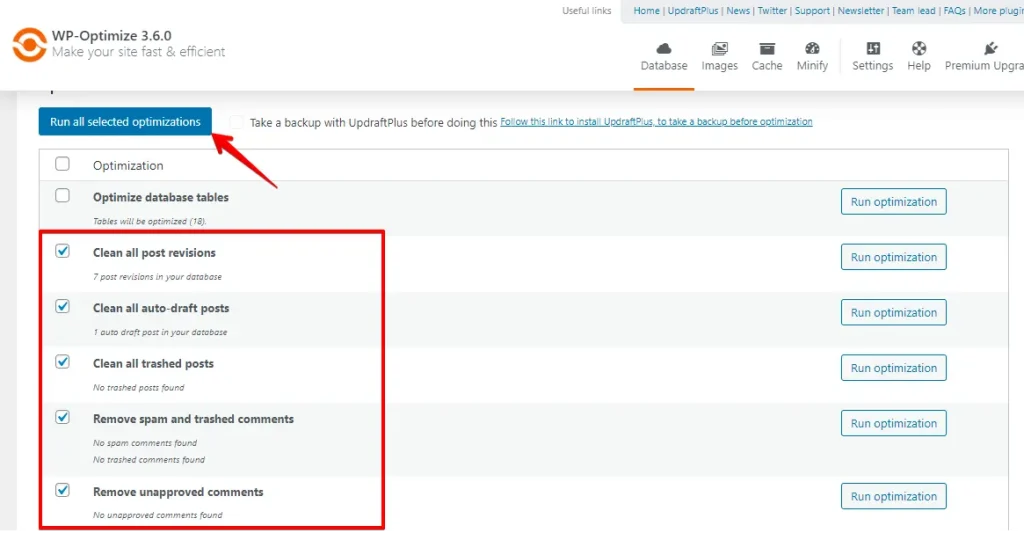
Gehe zur Einstellungsseite des Plugins. Wähle die Optionen zum Entfernen von Beitragsrevisionen, gelöschten Beiträgen, Spam-Kommentaren und abgelaufenen Transients. Klicke abschließend auf Optimierung ausführen, um die Datenbank zu bereinigen.
7. .htaccess-Datei prüfen und zurücksetzen
Die .htaccess-Dateien in WordPress können manchmal beschädigt oder falsch konfiguriert sein, was Fehler wie den HTTP-501-Not-Implemented-Fehler verursachen kann. So prüfst und setzt du sie zurück:
Logge dich in dein Hosting-Konto ein und öffne den Dateimanager.

Suche das Root-Verzeichnis deiner WordPress-Installation, oft public_html oder www genannt, und öffne es.

Suche die Datei .htaccess im Root-Verzeichnis.

Rechtsklick auf die .htaccess-Datei und wähle „Download", um eine Sicherung auf deinem Computer zu erstellen.

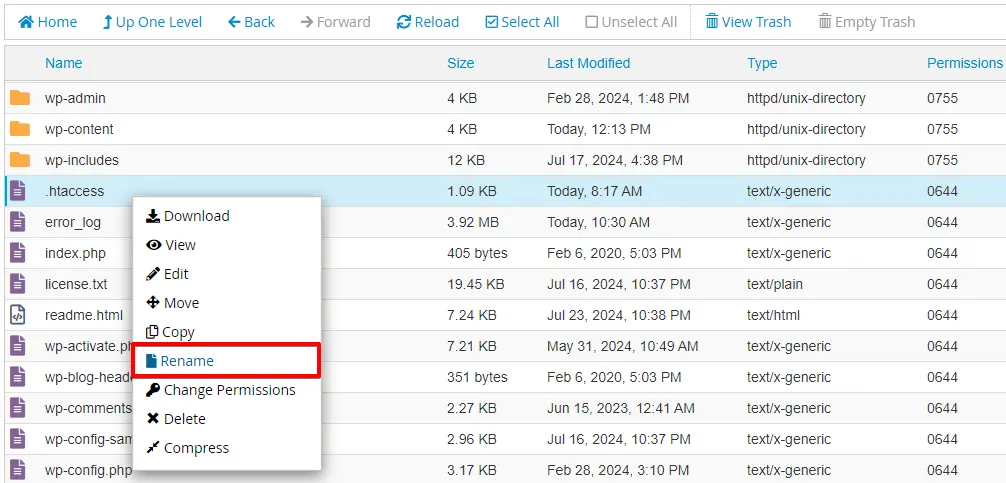
Nachdem du die Sicherung heruntergeladen hast, klicke erneut mit der rechten Maustaste auf die .htaccess-Datei, wähle „Umbenennen" und benenne die Datei um. Dadurch wird sie vorübergehend deaktiviert.
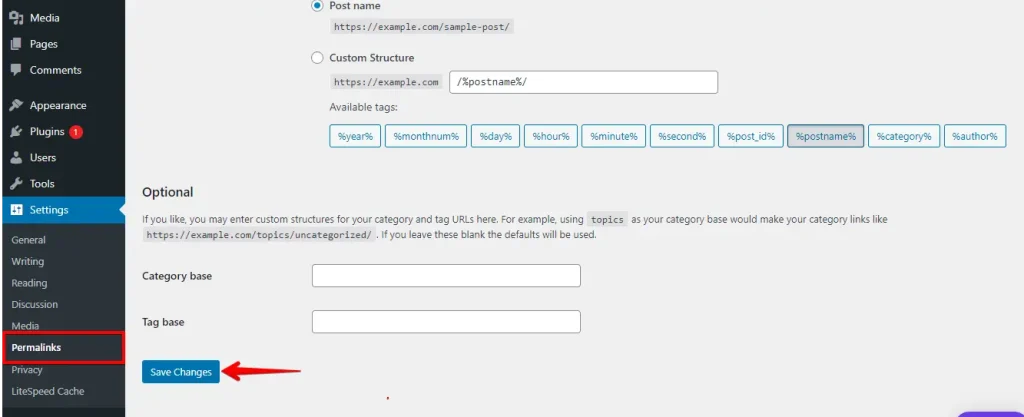
Nach dem Umbenennen generierst du eine neue .htaccess-Datei, indem du in deinem WordPress-Dashboard zu Einstellungen > Permalinks gehst und auf „Änderungen speichern" klickst.
Prüfe nach dem Erstellen der neuen .htaccess-Datei, ob der Fehler auf deiner Website behoben ist. Wenn nicht, kehre zur alten .htaccess-Datei zurück und untersuche andere mögliche Ursachen.
Fazit
Der „Error Moving to Trash" in WordPress lässt sich mit systematischer Fehlersuche bewältigen. Indem du methodisch Cache-Probleme, Plugin- und Theme-Konflikte sowie Datenbankfehler prüfst und korrekte Dateiberechtigungen sicherstellst, kannst du eine reibungslos laufende WordPress-Site erhalten. Regelmäßige Wartung und Sicherheitsmaßnahmen sind entscheidend, um Fehler zu vermeiden und die Integrität deiner Site zu gewährleisten.
Verwandte Artikel
- Den HTTP-501-Not-Implemented-Fehler in WordPress beheben
- Den Fehler „Installation Failed: Could Not Create Directory." in WordPress beheben
- Featured Images werden in WordPress nicht angezeigt
- „This Site Ahead Contains Harmful Programs" in WordPress beheben
- Den 400-Bad-Request-Fehler in WordPress beheben
