


Jeśli zarządzasz dużą lub mocno rozwiniętą witryną, na pewno zdarzy się, że będziesz musiał usunąć wpisy lub strony. WordPress upraszcza ten proces dzięki funkcji pozwalającej szybko usuwać elementy jednym kliknięciem — najpierw trafiają one do kosza, gdzie później można je trwale skasować.
Czasami jednak wpisy lub strony nie trafiają do kosza tak, jak powinny. Problem ten może mieć kilka źródeł, a rozpoznanie i usunięcie jego przyczyny jest kluczowe dla płynnego zarządzania treścią.
Contents
Czym jest błąd „Error Moving to Trash" w WordPressie?
„Error Moving to Trash" w WordPressie to powiadomienie pojawiające się, gdy WordPress napotyka problemy podczas próby usunięcia wpisów lub stron.
Problem ten może mieć różne źródła, takie jak problemy z pamięcią podręczną, konflikty wtyczek, błędy bazy danych lub niepoprawne uprawnienia plików.
Rozwiązanie zwykle obejmuje wyczyszczenie pamięci podręcznej, dezaktywację wtyczek w celu wykrycia konfliktów, naprawę bazy danych WordPressa za pomocą narzędzi takich jak phpMyAdmin oraz zapewnienie poprawnych uprawnień plików na serwerze.
Każdy krok adresuje inną potencjalną przyczynę źródłową i pomaga przywrócić możliwość usuwania treści w razie potrzeby.
Krok po kroku: jak naprawić „Error Moving to Trash"
Uwaga: przed wprowadzaniem jakichkolwiek zmian warto wykonać kopię zapasową witryny. Dzięki temu w razie problemów szybko wrócisz do poprzedniego stanu. WP Staging oferuje proste rozwiązanie do konfigurowania automatycznych kopii zapasowych. Dodatkowe wskazówki znajdziesz w poradniku tworzenia i przywracania kopii zapasowych.
1. Przeładuj stronę
Przeładowanie strony może czasami rozwiązać błąd przenoszenia do kosza w WordPressie, głównie gdy powodują go chwilowe usterki serwera lub nieaktualne dane pamięci podręcznej.
Wykonując zwykłe przeładowanie lub twarde odświeżenie (za pomocą Ctrl + Shift + R w Windows lub Command + Shift + R na macOS), masz pewność, że przeglądarka pobiera najnowsze dane z serwera.
Ta metoda jest szybka, prosta i często skuteczna, dlatego stanowi ważny pierwszy krok rozwiązywania problemu przed sięgnięciem po bardziej złożone metody.
2. Wypróbuj inną przeglądarkę
Wypróbowanie innej przeglądarki może pomóc ustalić, czy „Error Moving to Trash" w WordPressie jest specyficzny dla przeglądarki. Ta metoda skutecznie wykrywa problemy związane z konfiguracjami przeglądarki, rozszerzeniami lub przestarzałymi wersjami, które mogą nie obsługiwać aktualnych technologii sieciowych używanych przez Twój serwer lub witrynę WordPress.
Otwierając witrynę w innej przeglądarce, możesz szybko ustalić, czy problem pojawia się na różnych platformach — co wskazywałoby na szerszy problem.
3. Wyczyść pamięć podręczną przeglądarki
Wyczyszczenie pamięci podręcznej przeglądarki może pomóc, jeśli napotkasz „Error Moving to Trash" na swojej witrynie WordPress.
To podejście rozwiązuje problemy wynikające ze starych lub niepoprawnych danych przechowywanych w przeglądarce, które mogą powodować błąd.
Google Chrome: naciśnij Ctrl + Shift + Del, wybierz preferowany zakres czasu i kliknij „Wyczyść dane".

Mozilla Firefox: naciśnij Ctrl + Shift + Del, wybierz odpowiedni zakres czasu i kliknij „Wyczyść teraz".

Po wyczyszczeniu pamięci podręcznej zamknij i ponownie otwórz przeglądarkę, aby wszystkie zmiany odniosły skutek. Następnie wróć na witrynę WordPress i sprawdź, czy błąd został rozwiązany.
4. Dezaktywuj wtyczki
Dezaktywacja wtyczek to dobry sposób na diagnozowanie „Error Moving to Trash" w WordPressie. Błąd ten może być wywołany przez wtyczkę, która nie działa poprawnie lub powoduje konflikt z innymi elementami witryny.
- Zaloguj się na witrynę, aby uzyskać dostęp do kokpitu administratora WordPressa.
- Przejdź do „Wtyczek" w pasku bocznym, zaznacz pola obok wtyczek, które chcesz dezaktywować, i wybierz wiele jednocześnie.

Po wybraniu wtyczek przejdź do rozwijanego menu „Akcje masowe" u góry, wybierz „Dezaktywuj" i kliknij przycisk „Zastosuj".

Po dezaktywacji wszystkich wtyczek wróć na witrynę, aby sprawdzić, czy błąd został rozwiązany. Jeśli błąd zniknął, włączaj wtyczki po kolei, aby ustalić, która z nich powoduje problem. Kontynuuj, aż zidentyfikujesz wtyczkę, która powoduje „Error Moving to Trash".
5. Przełącz się na domyślny motyw
Przełączenie na domyślny motyw WordPressa może pomóc w diagnozowaniu błędu HTTP 501 Not Implemented. Błąd ten może wynikać z konfliktów lub problemów w bieżącym motywie, które zakłócają komunikację z serwerem lub działanie witryny.
Zaloguj się do kokpitu WordPressa, przejdź do „Wygląd" w pasku bocznym, kliknij „Motywy" i aktywuj motyw domyślny.

Po przełączeniu na motyw domyślny sprawdź witrynę, aby zobaczyć, czy błąd przenoszenia do kosza został rozwiązany. Jeśli zniknął, oryginalny motyw jest prawdopodobną przyczyną.
6. Uszkodzenie bazy danych
Zaśmiecona baza danych WordPressa może zawierać poprawki wpisów, wygasłe transients i inne zbędne dane, co przyczynia się do problemu „Error Moving to Trash".
Przejdź do Wtyczki > Dodaj nową w kokpicie WordPressa.

Wyszukaj „WP-Optimize" lub „Advanced Database Cleaner" i kliknij Instaluj oraz Włącz.
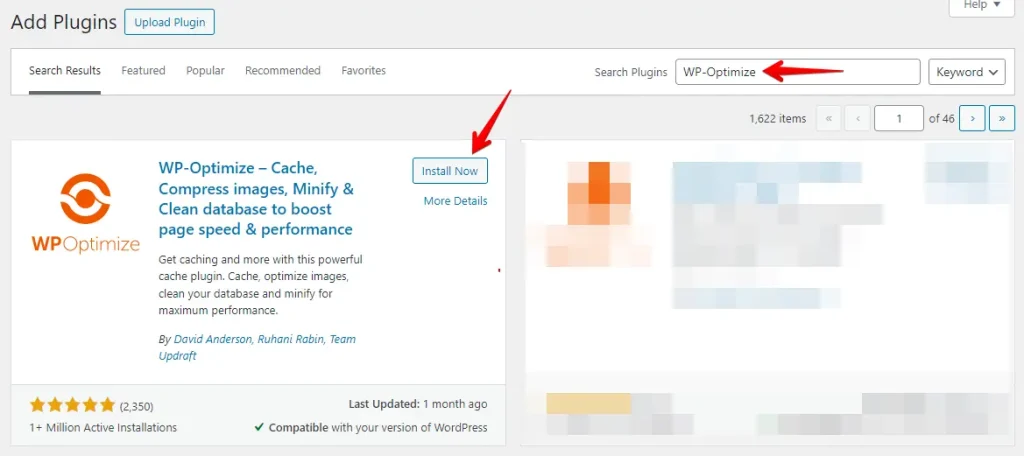
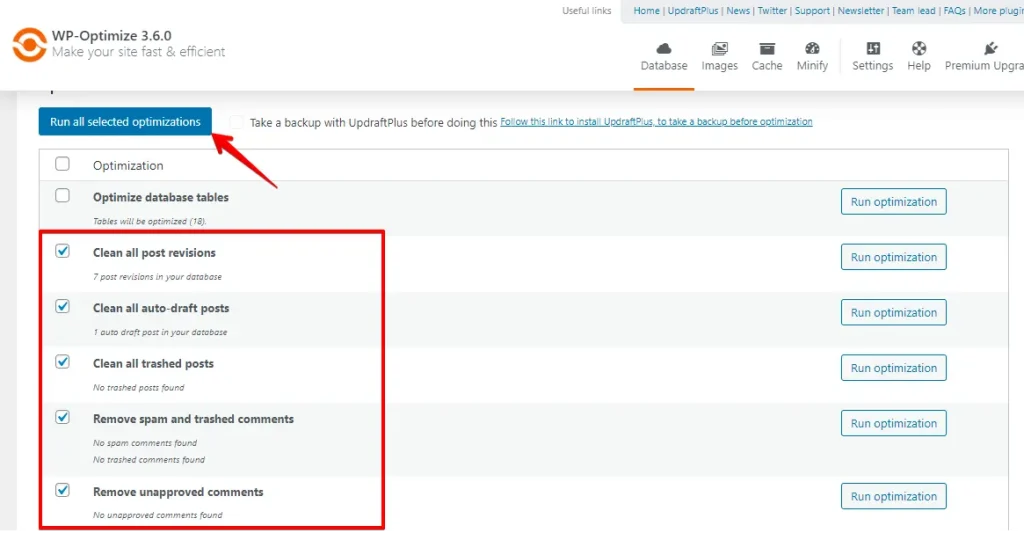
Przejdź do strony ustawień wtyczki. Zaznacz opcje usuwania poprawek wpisów, wpisów w koszu, komentarzy spam i wygasłych transients. Na koniec kliknij Uruchom optymalizację, aby wyczyścić bazę danych.
7. Sprawdź i zresetuj plik .htaccess
Pliki .htaccess w WordPressie mogą czasem ulec uszkodzeniu lub być źle skonfigurowane, co prowadzi do błędów takich jak HTTP 501 Not Implemented. Oto jak je sprawdzić i zresetować:
Zaloguj się do konta hostingowego i otwórz menedżera plików.

Znajdź katalog główny instalacji WordPressa, często oznaczony jako public_html lub www, i otwórz go.

Zlokalizuj plik .htaccess w katalogu głównym.

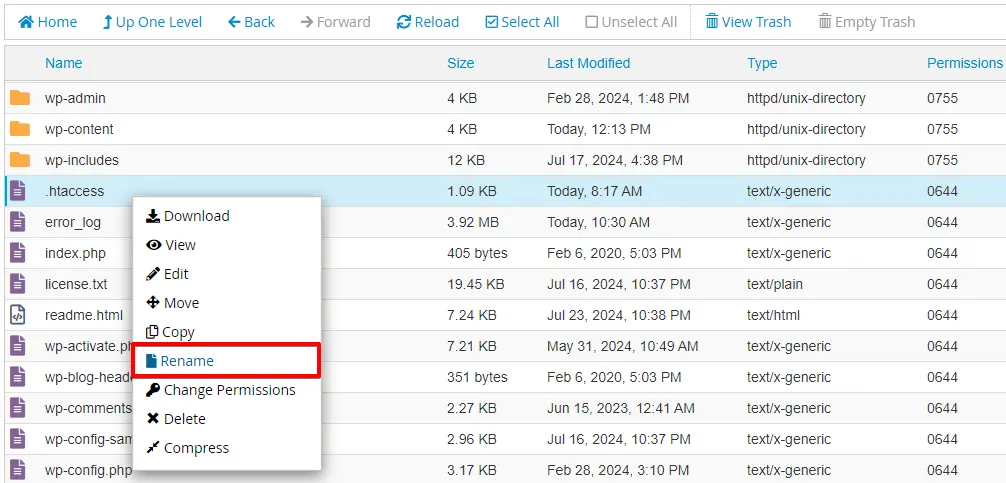
Kliknij prawym przyciskiem myszy plik .htaccess i wybierz „Pobierz", aby utworzyć kopię zapasową na swoim komputerze.

Po pobraniu kopii zapasowej ponownie kliknij prawym przyciskiem plik .htaccess, wybierz „Zmień nazwę" i zmień nazwę pliku. To tymczasowo go wyłączy.
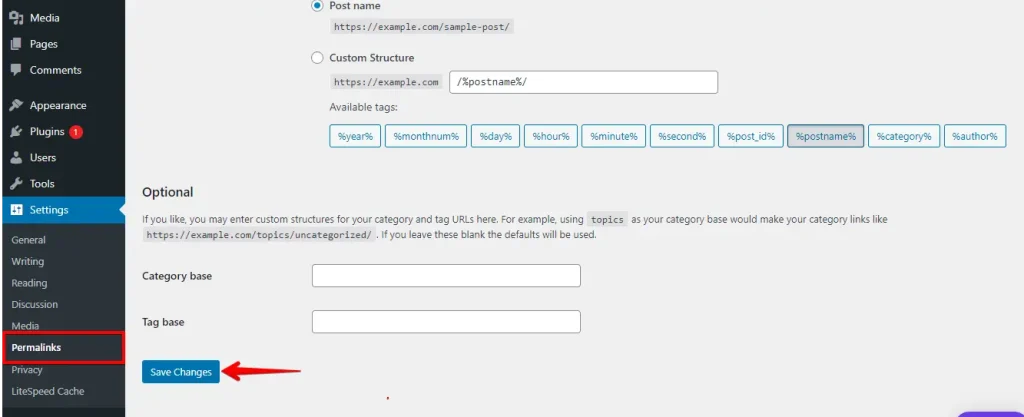
Po zmianie nazwy pliku wygeneruj nowy .htaccess, przechodząc do Ustawienia > Bezpośrednie odnośniki w kokpicie WordPressa i klikając „Zapisz zmiany".
Po utworzeniu nowego pliku .htaccess sprawdź witrynę, aby zobaczyć, czy błąd przenoszenia do kosza został rozwiązany. Jeśli nie, przywróć stary plik .htaccess i zbadaj inne potencjalne przyczyny.
Podsumowanie
Błąd „Error Moving to Trash" w WordPressie można opanować dzięki systematycznemu rozwiązywaniu problemów. Metodyczne sprawdzanie problemów z pamięcią podręczną, konfliktów wtyczek i motywów oraz błędów bazy danych, a także zapewnienie poprawnych uprawnień plików, pozwoli utrzymać sprawnie działającą witrynę WordPress. Regularna konserwacja i działania związane z bezpieczeństwem są kluczowe dla zapobiegania błędom i zachowania integralności witryny.
Powiązane artykuły
- Jak naprawić błąd HTTP 501 Not Implemented w WordPressie
- Jak naprawić błąd „Installation Failed: Could Not Create Directory." w WordPressie
- Obrazki wyróżniające nie pojawiają się w WordPressie
- Jak naprawić „This Site Ahead Contains Harmful Programs" (WordPress)
- Jak naprawić błąd 400 Bad Request w WordPressie
