


Se você administra um site grande ou já consolidado, haverá momentos em que precisará remover posts ou páginas. O WordPress simplifica esse processo com um recurso que permite apagar itens com apenas um clique, movendo-os inicialmente para a lixeira, onde podem ser excluídos definitivamente mais tarde.
No entanto, às vezes posts ou páginas não vão para a lixeira como esperado. Esse problema pode ter várias causas, e identificar e resolver a causa raiz é fundamental para garantir uma gestão de conteúdo tranquila.
Contents
O que é o erro «Error Moving to Trash» do WordPress
O «Error Moving to Trash» no WordPress é uma notificação que aparece quando o WordPress encontra problemas ao tentar apagar posts ou páginas.
Esse problema pode ter várias origens, como problemas de cache, conflitos de plugins, erros de banco de dados ou permissões de arquivo incorretas.
Resolvê-lo geralmente envolve limpar caches, desativar plugins para identificar conflitos, reparar o banco de dados do WordPress com ferramentas como o phpMyAdmin e garantir que as permissões de arquivo estejam corretas no seu servidor.
Cada passo aborda uma causa raiz em potencial diferente, ajudando a restaurar a funcionalidade de exclusão de conteúdo quando necessário.
Guia passo a passo para corrigir «Error Moving to Trash»
Nota: antes de fazer qualquer alteração, é prudente fazer backup do seu site. Assim, você consegue voltar rapidamente ao estado anterior se algo der errado. O WP Staging oferece uma solução simples para configurar backups automáticos. Para ajuda adicional, consulte o guia de backup e restauração.
1. Recarregar a página
Recarregar a página às vezes pode resolver o erro ao mover para a lixeira no WordPress, principalmente se for causado por falhas temporárias do servidor ou dados de cache desatualizados.
Fazendo um recarregamento simples ou um refresh forçado (com Ctrl + Shift + R no Windows ou Command + Shift + R no macOS), você garante que o navegador busque os dados mais recentes do servidor.
Esse método é rápido, simples e geralmente eficaz, sendo um primeiro passo importante antes de partir para soluções mais complexas.
Tentar outro navegador pode ajudar a determinar se o «Error Moving to Trash» no WordPress é específico do navegador. Esse método identifica problemas relacionados a configurações do navegador, extensões ou versões desatualizadas que talvez não suportem as tecnologias web atuais usadas pelo seu servidor ou pelo site WordPress.
Acessar o site por outro navegador permite verificar rapidamente se o problema persiste em diferentes plataformas, indicando um problema mais generalizado.
Limpar o cache do navegador pode ajudar se você se deparar com o «Error Moving to Trash» no seu site WordPress.
Essa abordagem lida com problemas que podem vir de dados antigos ou incorretos armazenados no navegador, o que pode estar causando o erro.
Google Chrome: pressione Ctrl + Shift + Delete, escolha o intervalo de tempo desejado e clique em «Limpar dados».

Mozilla Firefox: pressione Ctrl + Shift + Delete, selecione o intervalo de tempo correto e clique em «Limpar agora».

Após limpar o cache, feche e reabra o navegador para garantir que todas as alterações tenham efeito. Em seguida, volte ao site WordPress e verifique se o erro foi resolvido.
4. Desativar plugins
Desativar plugins é uma boa forma de diagnosticar o «Error Moving to Trash» no WordPress. Esse erro pode ser causado por um plugin que não está funcionando direito ou que conflita com outras partes do site.
- Faça login no site para acessar o painel administrativo do WordPress.
- Vá em «Plugins» na barra lateral, marque as caixas ao lado dos plugins que deseja desativar e selecione vários de uma vez.

Após selecionar os plugins, vá ao menu suspenso «Ações em massa» no topo, escolha «Desativar» e clique no botão «Aplicar».

Após desativar todos os plugins, volte ao site para verificar se o erro foi resolvido. Se desapareceu, reative cada plugin um a um para descobrir qual está causando o problema. Continue até identificar o plugin que dispara o «Error Moving to Trash».
5. Mudar para um tema padrão
Mudar para um tema padrão do WordPress pode ajudar a diagnosticar o HTTP 501 Not Implemented Error. Esse erro pode vir de conflitos ou problemas no seu tema atual, que atrapalham as comunicações com o servidor ou a funcionalidade do site.
Faça login no painel do WordPress, vá em «Aparência» na barra lateral, clique em «Temas» e ative o tema padrão.

Depois de mudar para um tema padrão, verifique o site para ver se o erro de mover para a lixeira foi resolvido. Se desaparecer, é provável que o seu tema original seja a causa.
6. Corrupção do banco de dados
Um banco de dados do WordPress cheio pode conter revisões de posts, transients expirados e outros dados desnecessários, contribuindo para o problema «Error Moving to Trash».
Vá em Plugins > Adicionar novo no painel do WordPress.

Procure por «WP-Optimize» ou «Advanced Database Cleaner» e clique em Instalar e Ativar.
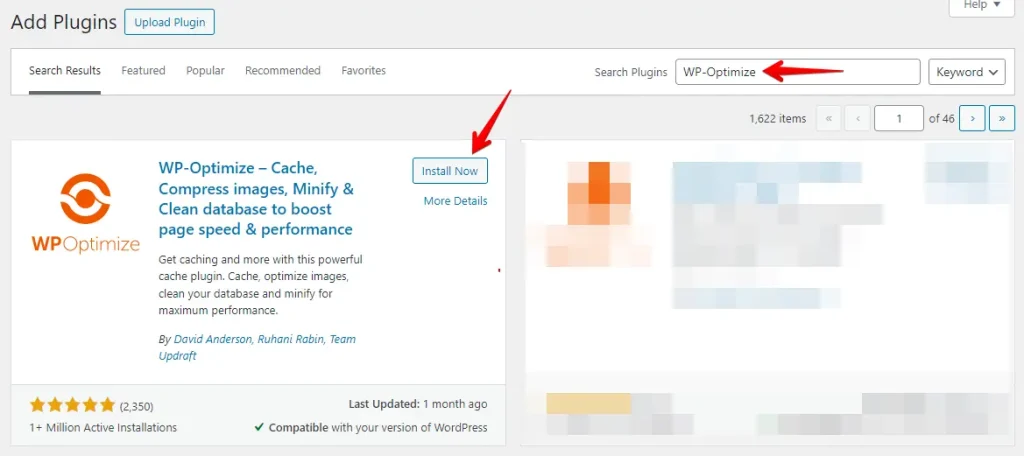
Acesse a página de configurações do plugin. Selecione as opções para remover revisões de posts, posts na lixeira, comentários de spam e transients expirados. Por fim, clique em Executar otimização para limpar o banco de dados.
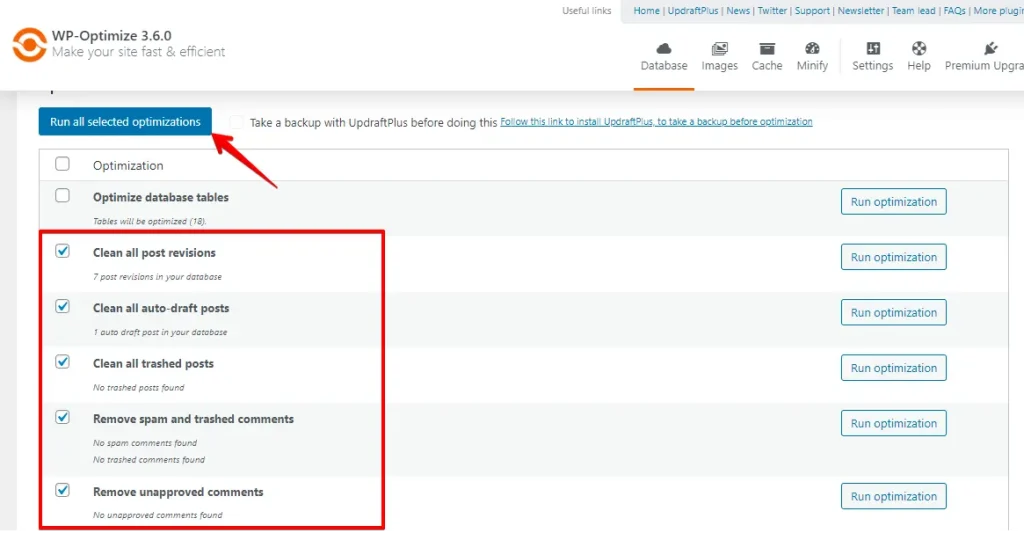
7. Verificar e redefinir o arquivo .htaccess
Os arquivos .htaccess do WordPress podem, às vezes, ficar corrompidos ou mal configurados, gerando erros como o HTTP 501 Not Implemented. Veja como verificar e redefinir:
Entre na sua conta de hospedagem e abra o Gerenciador de arquivos.

Localize o diretório raiz da sua instalação do WordPress, normalmente chamado public_html ou www, e abra-o.

Encontre o arquivo .htaccess no diretório raiz.

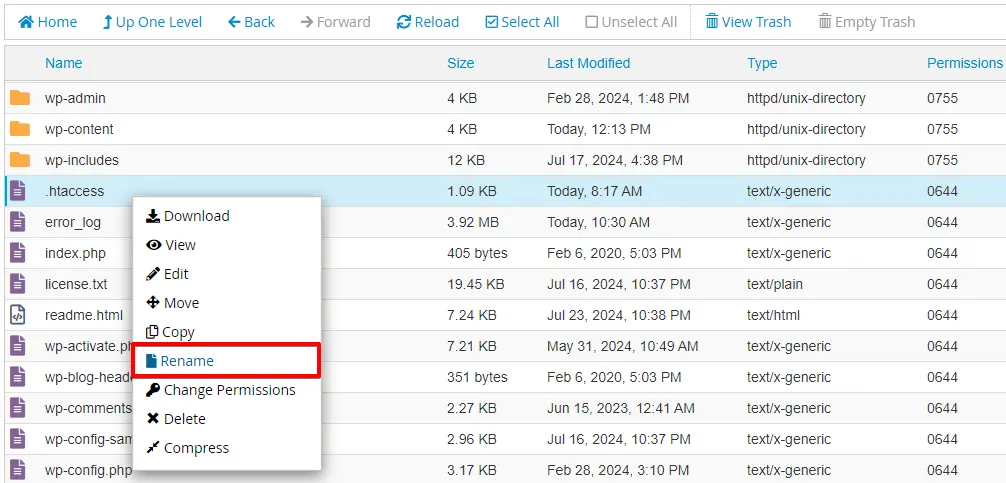
Clique com o botão direito no arquivo .htaccess e selecione «Baixar» para criar um backup no seu computador.

Após baixar o backup, clique com o botão direito novamente no arquivo .htaccess, escolha «Renomear» e renomeie o arquivo. Isso vai desativá-lo temporariamente.
Após renomear o arquivo, gere um novo .htaccess indo em Configurações > Links permanentes no painel do WordPress e clicando em «Salvar alterações».
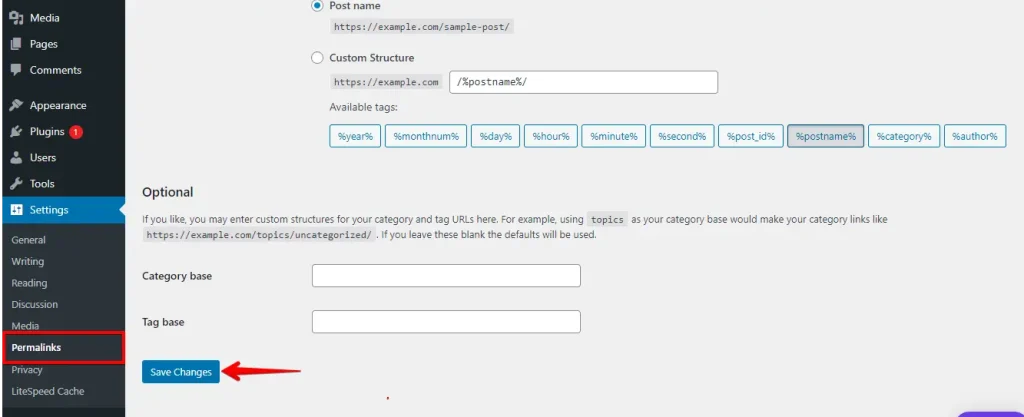
Após criar o novo arquivo .htaccess, verifique o site para ver se o erro foi resolvido. Se não, restaure o .htaccess antigo e investigue outras causas possíveis.
Conclusão
O «Error Moving to Trash» no WordPress é gerenciável com uma resolução sistemática. Verificando metodicamente problemas de cache, conflitos de plugins e temas e erros de banco de dados, e garantindo permissões de arquivo corretas, você consegue manter um site WordPress rodando suavemente. Manutenção regular e medidas de segurança são cruciais para prevenir erros e assegurar a integridade do site.
Artigos relacionados
- Como corrigir o erro HTTP 501 Not Implemented no WordPress
- Como corrigir o erro «Installation Failed: Could Not Create Directory.» no WordPress
- Imagens destacadas não aparecem no WordPress
- Como corrigir «This Site Ahead Contains Harmful Programs» (WordPress)
- Como corrigir o erro 400 Bad Request no WordPress
