


Si gestionas una web grande o ya consolidada, habrá ocasiones en las que necesites eliminar entradas o páginas. WordPress simplifica este proceso con una función que te permite borrar elementos con un clic; al hacerlo, se mueven inicialmente a la papelera, donde más tarde podrán eliminarse de forma permanente.
Sin embargo, a veces las entradas o páginas no se mueven a la papelera como cabría esperar. Este problema puede deberse a varias causas, y identificar y resolver la causa subyacente es crítico para garantizar una gestión de contenidos fluida.
Contents
¿Qué es el error «Error Moving to Trash» de WordPress?
El «Error Moving to Trash» en WordPress es una notificación que aparece cuando WordPress encuentra problemas al intentar eliminar entradas o páginas.
Este problema puede deberse a diversas causas, como problemas de caché, conflictos de plugins, errores de base de datos o permisos de archivo incorrectos.
Resolverlo suele implicar vaciar las cachés, desactivar plugins para detectar conflictos, reparar la base de datos de WordPress con herramientas como phpMyAdmin y comprobar que los permisos de archivo en el servidor sean correctos.
Cada paso aborda una causa raíz potencial distinta y ayuda a restablecer la funcionalidad de borrado de contenido cuando se necesita.
Guía paso a paso para arreglar «Error Moving to Trash»
Nota: antes de hacer cualquier cambio, conviene hacer una copia de seguridad de tu sitio. Así podrás volver rápidamente al estado anterior si algo sale mal. WP Staging ofrece una solución sencilla para configurar copias automáticas. Para ayuda adicional, consulta la guía de copia y restauración.
1. Recargar la página
Recargar la página a veces puede resolver el error de mover a la papelera en WordPress, sobre todo cuando lo causan fallos temporales del servidor o datos de caché desactualizados.
Realizando una recarga simple o un refresco forzado (con Ctrl + Shift + R en Windows o Command + Shift + R en macOS), te aseguras de que el navegador obtenga los datos más recientes del servidor.
Este método es rápido, sencillo y a menudo eficaz, lo que lo convierte en un primer paso importante antes de pasar a soluciones más complejas.
Probar otro navegador puede ayudar a determinar si el «Error Moving to Trash» de WordPress es específico del navegador. Este método ayuda a identificar problemas relacionados con la configuración del navegador, extensiones o versiones desactualizadas que tal vez no admitan las tecnologías web utilizadas por tu servidor o tu sitio WordPress.
Acceder a tu sitio desde otro navegador te permite verificar rápidamente si el problema persiste en distintas plataformas, lo que indicaría un problema más generalizado.
Vaciar la caché del navegador puede ser útil si te encuentras con el «Error Moving to Trash» en tu sitio WordPress.
Este enfoque aborda problemas que pueden venir de datos antiguos o incorrectos almacenados en el navegador, los cuales podrían estar causando el error.
Google Chrome: pulsa Ctrl + Shift + Supr, elige tu intervalo de tiempo preferido y haz clic en «Borrar datos».

Mozilla Firefox: pulsa Ctrl + Shift + Supr, selecciona el intervalo de tiempo correcto y haz clic en «Limpiar ahora».

Después de vaciar la caché, cierra y vuelve a abrir el navegador para que todos los cambios surtan efecto. Luego, vuelve a tu sitio WordPress y comprueba si el error se ha resuelto.
4. Desactivar plugins
Desactivar plugins es una forma útil de diagnosticar el «Error Moving to Trash» en WordPress. Este error puede deberse a un plugin que no funciona bien o que entra en conflicto con otras partes de tu sitio.
- Inicia sesión en tu sitio para acceder al escritorio de administración de WordPress.
- Ve a «Plugins» en la barra lateral, marca las casillas junto a los plugins que quieras desactivar y selecciona varios a la vez.

Tras seleccionar los plugins, ve al menú desplegable «Acciones en lote» en la parte superior, elige «Desactivar» y haz clic en el botón «Aplicar».

Una vez desactivados todos los plugins, vuelve a tu sitio para comprobar si el error se ha resuelto. Si desaparece, reactiva cada plugin uno a uno para determinar cuál causa el problema. Sigue hasta identificar el plugin que provoca el «Error Moving to Trash».
5. Cambiar a un tema por defecto
Cambiar a un tema por defecto de WordPress puede ayudar a diagnosticar el HTTP 501 Not Implemented Error. Este error puede deberse a conflictos o problemas en tu tema actual que afectan a las comunicaciones del servidor o a la funcionalidad del sitio.
Inicia sesión en tu escritorio de WordPress, ve a «Apariencia» en la barra lateral, haz clic en «Temas» y activa el tema por defecto.

Después de cambiar a un tema por defecto, comprueba tu sitio para ver si el error de mover a la papelera se ha resuelto. Si desaparece, probablemente tu tema original sea la causa.
6. Corrupción de la base de datos
Una base de datos de WordPress saturada puede contener revisiones de entradas, transients caducados y otros datos innecesarios, contribuyendo al «Error Moving to Trash».
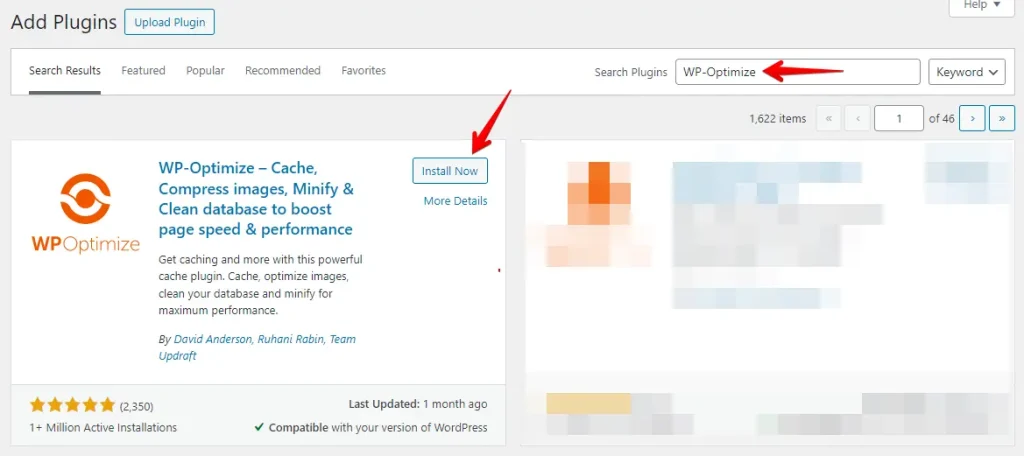
Ve a Plugins > Añadir nuevo en tu escritorio de WordPress.

Busca «WP-Optimize» o «Advanced Database Cleaner» y haz clic en Instalar y Activar.
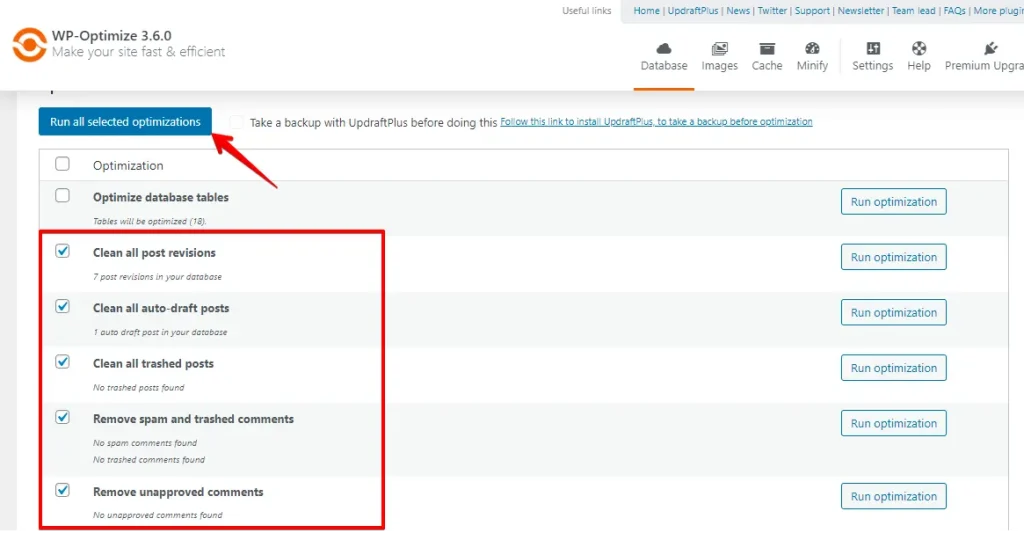
Ve a la página de ajustes del plugin. Selecciona las opciones para eliminar revisiones de entradas, entradas en la papelera, comentarios de spam y transients caducados. Por último, haz clic en Ejecutar optimización para limpiar la base de datos.
7. Revisar y reiniciar el archivo .htaccess
Los archivos .htaccess de WordPress a veces pueden corromperse o quedar mal configurados, lo que provoca errores como el HTTP 501 Not Implemented. Así puedes revisarlo y reiniciarlo:
Inicia sesión en tu cuenta de hosting y abre el Administrador de archivos.

Busca el directorio raíz de tu instalación de WordPress, a menudo etiquetado como public_html o www, y ábrelo.

Localiza el archivo .htaccess en el directorio raíz.

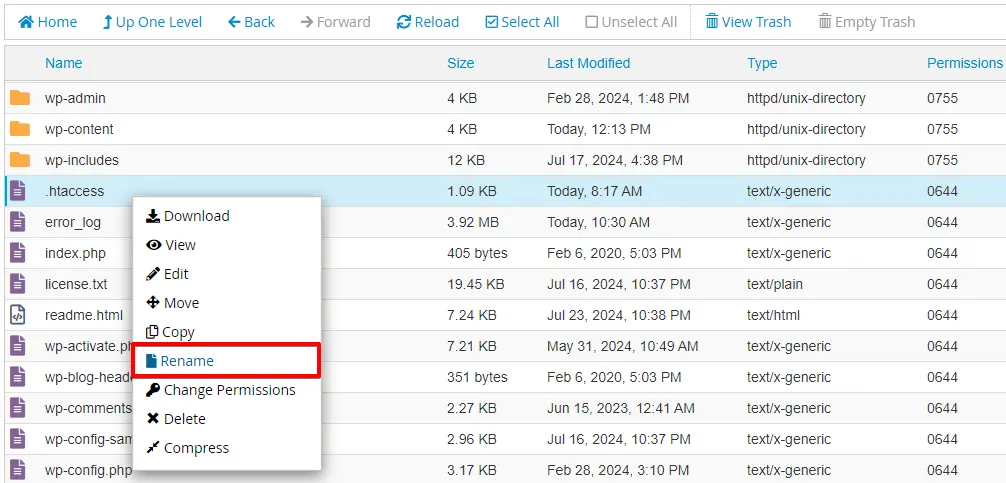
Haz clic derecho sobre el archivo .htaccess y selecciona «Descargar» para crear una copia de seguridad en tu equipo.

Tras descargar la copia, vuelve a hacer clic derecho sobre el archivo .htaccess, elige «Renombrar» y cambia el nombre del archivo. Esto lo desactivará temporalmente.
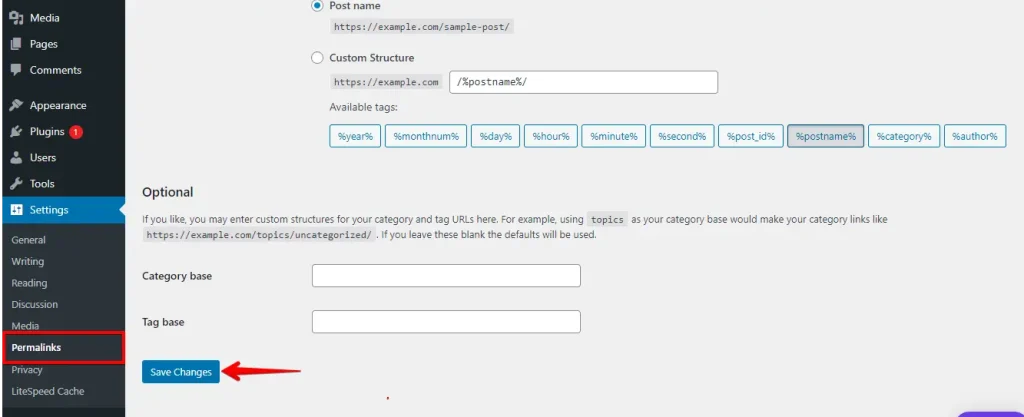
Después de renombrar el archivo, regenera un nuevo .htaccess yendo a Ajustes > Enlaces permanentes en tu escritorio de WordPress y haciendo clic en «Guardar cambios».
Tras crear el nuevo archivo .htaccess, comprueba tu sitio para ver si se ha resuelto el error. Si no, restaura el .htaccess antiguo e investiga otras posibles causas.
Conclusión
El «Error Moving to Trash» de WordPress es manejable con una resolución sistemática de problemas. Comprobando metódicamente problemas de caché, conflictos de plugins y temas y errores de base de datos, y garantizando permisos de archivo correctos, podrás mantener un sitio WordPress que funcione sin problemas. El mantenimiento regular y las medidas de seguridad son fundamentales para prevenir errores y asegurar la integridad de tu sitio.
Artículos relacionados
- Cómo solucionar el HTTP 501 Not Implemented Error en WordPress
- Cómo solucionar el error «Installation Failed: Could Not Create Directory.» en WordPress
- Las imágenes destacadas no aparecen en WordPress
- Cómo solucionar «This Site Ahead Contains Harmful Programs» (WordPress)
- Cómo solucionar el error 400 Bad Request en WordPress
