


Si vous gérez un site important ou bien établi, il y aura des cas où vous devrez supprimer des articles ou des pages. WordPress simplifie ce processus avec une fonction qui vous permet de supprimer des éléments d’un clic, en les déplaçant d’abord dans la corbeille, où ils pourront ensuite être supprimés définitivement.
Cependant, il arrive que des articles ou des pages ne soient pas déplacés dans la corbeille comme prévu. Ce problème peut avoir plusieurs causes, et identifier et résoudre la cause profonde est essentiel pour assurer une gestion de contenu fluide.
Contents
Qu’est-ce que l’erreur « Error Moving to Trash » de WordPress ?
L’« Error Moving to Trash » dans WordPress est une notification qui apparaît lorsque WordPress rencontre des problèmes en essayant de supprimer des articles ou des pages.
Ce problème peut venir de plusieurs sources, telles que des problèmes de cache, des conflits de plugins, des erreurs de base de données ou des permissions de fichiers incorrectes.
Sa résolution implique généralement de vider les caches, désactiver les plugins pour identifier les conflits, réparer la base de données WordPress avec des outils comme phpMyAdmin et s’assurer que les permissions de fichiers sont correctement définies sur votre serveur.
Chaque étape s’attaque à une cause racine potentielle différente, permettant de restaurer la fonctionnalité de suppression de contenu au besoin.
Guide étape par étape pour corriger « Error Moving to Trash »
Remarque : avant toute modification, il est judicieux de sauvegarder votre site. Cela vous permet de revenir rapidement à l’état précédent en cas de problème. WP Staging propose une solution simple pour configurer des sauvegardes automatiques. Pour plus d’aide, consultez le guide de sauvegarde et restauration.
1. Recharger la page
Recharger la page peut parfois résoudre l’erreur de mise à la corbeille dans WordPress, en particulier lorsqu’elle est causée par des incidents temporaires du serveur ou des données de cache obsolètes.
En effectuant un simple rechargement ou un rafraîchissement forcé (avec Ctrl + Shift + R sous Windows ou Command + Shift + R sous macOS), vous vous assurez que votre navigateur récupère les données les plus récentes depuis le serveur.
Cette méthode est rapide, simple et souvent efficace ; c’est une première étape importante avant de passer à des solutions plus complexes.
Essayer un autre navigateur peut aider à déterminer si l’« Error Moving to Trash » de WordPress est spécifique au navigateur. Cette méthode identifie efficacement les problèmes liés aux configurations du navigateur, aux extensions ou à des versions obsolètes ne prenant pas en charge les technologies web actuelles utilisées par votre serveur ou votre site WordPress.
En accédant à votre site depuis un autre navigateur, vous pouvez rapidement vérifier si le problème persiste sur différentes plateformes, signe d’un problème plus généralisé.
Vider le cache du navigateur peut être utile si l’« Error Moving to Trash » apparaît sur votre site WordPress.
Cette approche traite les problèmes pouvant provenir de données anciennes ou incorrectes stockées dans votre navigateur et susceptibles de provoquer l’erreur.
Google Chrome : appuyez sur Ctrl + Shift + Suppr, choisissez la période souhaitée et cliquez sur « Effacer les données ».

Mozilla Firefox : appuyez sur Ctrl + Shift + Suppr, sélectionnez la bonne période et cliquez sur « Effacer maintenant ».

Après avoir vidé le cache, fermez et rouvrez votre navigateur afin que toutes les modifications prennent effet. Retournez ensuite sur votre site WordPress pour vérifier si l’erreur est résolue.
4. Désactiver les plugins
Désactiver les plugins est un bon moyen de diagnostiquer l’« Error Moving to Trash » dans WordPress. Cette erreur peut provenir d’un plugin qui ne fonctionne pas correctement ou qui entre en conflit avec d’autres parties de votre site.
- Connectez-vous à votre site pour accéder au tableau de bord d’administration WordPress.
- Allez dans « Extensions » dans la barre latérale, cochez les cases à côté des plugins à désactiver et sélectionnez-en plusieurs à la fois.

Après avoir sélectionné les plugins, allez dans le menu déroulant « Actions groupées » en haut, choisissez « Désactiver » et cliquez sur le bouton « Appliquer ».

Après avoir désactivé tous les plugins, retournez sur votre site pour vérifier si l’erreur est résolue. Si elle a disparu, réactivez chaque plugin un par un pour identifier celui qui pose problème. Continuez jusqu’à trouver le plugin à l’origine de l’« Error Moving to Trash ».
5. Passer à un thème par défaut
Passer à un thème WordPress par défaut peut aider à diagnostiquer l’erreur HTTP 501 Not Implemented. Cette erreur peut provenir de conflits ou de problèmes dans votre thème actuel qui perturbent les communications serveur ou la fonctionnalité du site.
Connectez-vous à votre tableau de bord WordPress, allez dans « Apparence » dans la barre latérale, cliquez sur « Thèmes » et activez le thème par défaut.

Après être passé à un thème par défaut, vérifiez votre site pour voir si l’erreur de mise à la corbeille est résolue. Si elle disparaît, votre thème d’origine est probablement la cause.
6. Corruption de la base de données
Une base de données WordPress encombrée peut contenir des révisions d’articles, des transients expirés et d’autres données inutiles, contribuant à l’« Error Moving to Trash ».
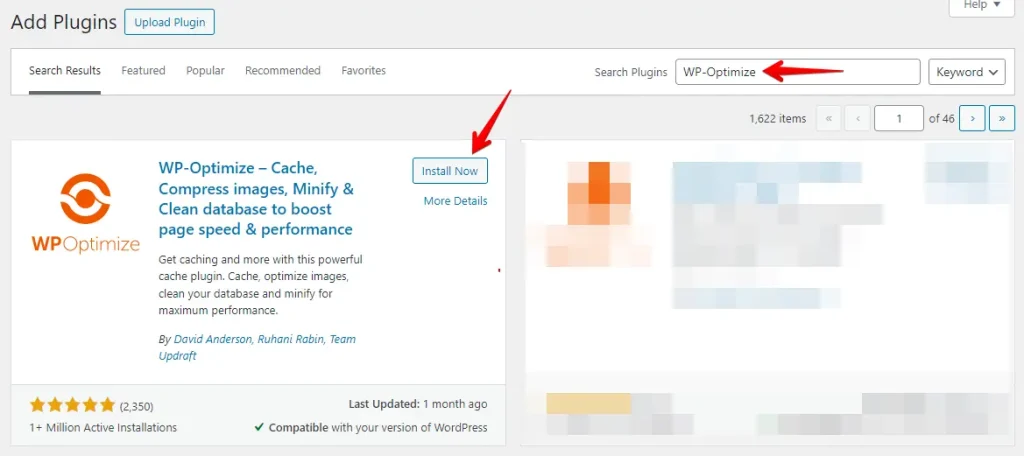
Allez dans Extensions > Ajouter dans votre tableau de bord WordPress.

Cherchez « WP-Optimize » ou « Advanced Database Cleaner » et cliquez sur Installer puis Activer.
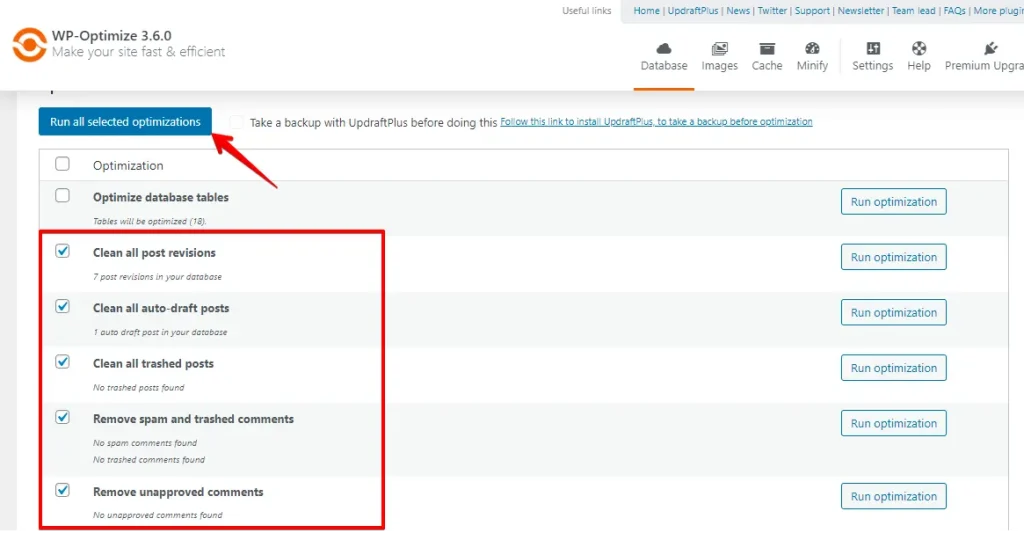
Allez sur la page des réglages du plugin. Sélectionnez les options pour supprimer les révisions d’articles, les articles dans la corbeille, les commentaires indésirables et les transients expirés. Enfin, cliquez sur Lancer l’optimisation pour nettoyer la base de données.
7. Vérifier et réinitialiser le fichier .htaccess
Les fichiers .htaccess de WordPress peuvent parfois être corrompus ou mal configurés, entraînant des erreurs comme la HTTP 501 Not Implemented. Voici comment les vérifier et les réinitialiser :
Connectez-vous à votre compte d’hébergement et ouvrez le gestionnaire de fichiers.

Trouvez le répertoire racine de votre installation WordPress, souvent appelé public_html ou www, et ouvrez-le.

Localisez le fichier .htaccess dans le répertoire racine.

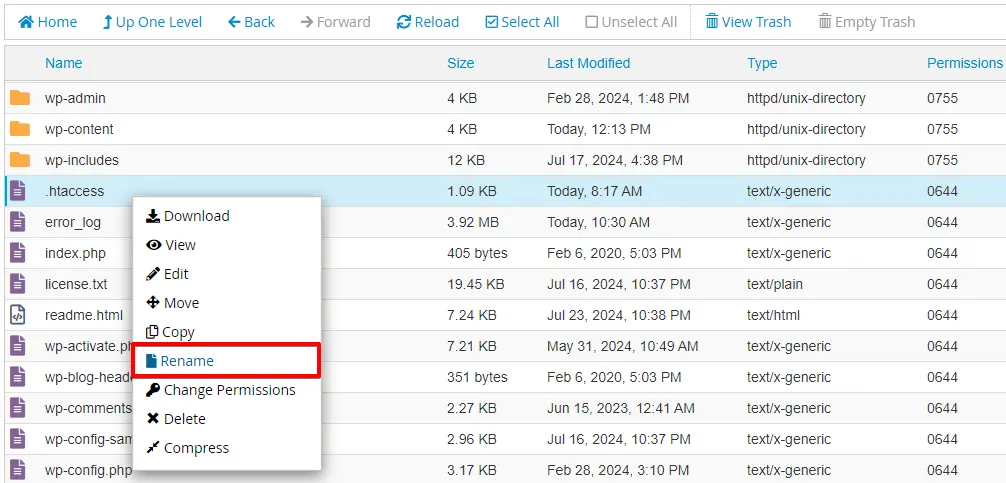
Clic droit sur le fichier .htaccess puis sélectionnez « Télécharger » pour créer une sauvegarde sur votre ordinateur.

Après avoir téléchargé la sauvegarde, refaites un clic droit sur le fichier .htaccess, choisissez « Renommer » et renommez le fichier. Cela le désactivera temporairement.
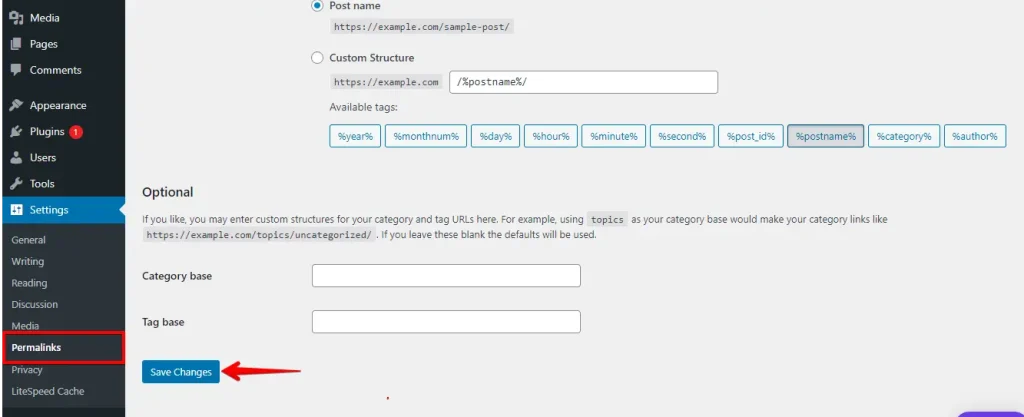
Après avoir renommé le fichier, regénérez un nouveau .htaccess en allant dans Réglages > Permaliens dans votre tableau de bord WordPress et en cliquant sur « Enregistrer les modifications ».
Après avoir créé le nouveau fichier .htaccess, vérifiez votre site pour voir si l’erreur est résolue. Si ce n’est pas le cas, revenez à l’ancien .htaccess et examinez d’autres causes potentielles.
Conclusion
L’« Error Moving to Trash » de WordPress se gère avec une résolution systématique. En vérifiant méthodiquement les problèmes de cache, les conflits de plugins et de thèmes, ainsi que les erreurs de base de données, et en vous assurant que les permissions de fichiers sont correctes, vous pourrez maintenir un site WordPress qui fonctionne sans accroc. Une maintenance régulière et des mesures de sécurité sont cruciales pour prévenir les erreurs et préserver l’intégrité de votre site.
Articles connexes
- Comment corriger l’erreur HTTP 501 Not Implemented dans WordPress
- Comment corriger l’erreur « Installation Failed: Could Not Create Directory. » dans WordPress
- Les images mises en avant ne s’affichent pas dans WordPress
- Comment corriger « This Site Ahead Contains Harmful Programs » (WordPress)
- Comment corriger l’erreur 400 Bad Request sur WordPress
