


大規模で確立されたWebサイトを運営していると、投稿やページを削除しなければならない場面が出てくるでしょう。WordPressは、クリック1つで素早く項目を削除できる機能でこのプロセスを簡素化しており、削除した項目は最初にゴミ箱に移動され、あとから完全に削除できます。
しかし、投稿やページが想定どおりにゴミ箱に移動しないことがあります。この問題はいくつかの原因で発生し得るため、根本原因を特定して解消することが、円滑なコンテンツ管理に欠かせません。
Contents
WordPressの「Error Moving to Trash」エラーとは
WordPressの「Error Moving to Trash」は、投稿やページを削除しようとした際にWordPressが問題に遭遇したときに表示される通知です。
この問題は、キャッシュの問題、プラグインの競合、データベースのエラー、不正なファイルパーミッションなど、さまざまな原因に起因することがあります。
解決には通常、キャッシュのクリア、競合特定のためのプラグイン無効化、phpMyAdminなどのツールを用いたWordPressデータベースの修復、サーバー上での正しいファイルパーミッションの確保が含まれます。
各ステップは異なる潜在的な根本原因に対処し、必要に応じてコンテンツ削除機能の回復に役立ちます。
「Error Moving to Trash」を修正するステップバイステップガイド
注: 変更を加える前に、サイトをバックアップしておくと安心です。問題が起きた場合に、すぐに以前の状態に戻せます。WP Stagingは自動バックアップを設定するためのシンプルなソリューションを提供しています。詳しくはバックアップと復元のガイドを参照してください。
1. ページをリロードする
ページのリロードは、特に一時的なサーバー障害や古いキャッシュデータが原因の場合、WordPressのゴミ箱への移動エラーを解消することがあります。
シンプルなリロードまたはハードリフレッシュ**(WindowsではCtrl + Shift + R、macOSではCommand + Shift + R)**を行うことで、ブラウザがサーバーから最新のデータを取得することが保証されます。
この方法は迅速かつ簡単で、多くの場合効果的なため、より複雑な解決策に進む前の重要な最初のステップです。
2. 別のブラウザを試す
別のブラウザを試すことで、WordPressの「Error Moving to Trash」がブラウザ固有の問題かどうかを判断できます。この方法は、ブラウザの設定、拡張機能、サーバーやWordPressサイトで使われている現在のWeb技術をサポートしていない古いバージョンに関連する問題を特定するのに有効です。
別のブラウザからサイトにアクセスすると、異なるプラットフォーム間で問題が続くかどうかを素早く確認でき、より広範な問題かどうかを判断できます。
3. ブラウザのキャッシュをクリアする
WordPressサイトで「Error Moving to Trash」に遭遇した場合、ブラウザのキャッシュをクリアすると役立つことがあります。
このアプローチは、ブラウザに保存された古いデータや不正なデータが原因でエラーが発生している場合に対処します。
Google Chrome: Ctrl + Shift + Deleteを押し、希望の期間を選択して「データを削除」をクリックします。

Mozilla Firefox: Ctrl + Shift + Deleteを押し、正しい期間を選択して「今すぐ消去」をクリックします。

キャッシュをクリアしたら、ブラウザを閉じて再起動し、すべての変更を反映させます。その後、WordPressサイトに戻り、エラーが解消されたか確認します。
4. プラグインを無効化する
プラグインの無効化は、WordPressの「Error Moving to Trash」をトラブルシュートするための有効な手段です。このエラーは、正しく動作していないプラグインや、サイトの他の部分と衝突しているプラグインが原因の可能性があります。
- サイトにログインしてWordPress管理ダッシュボードにアクセスします。
- サイドバーの「プラグイン」に進み、無効化したいプラグインのチェックボックスを選択し、複数を一度に選びます。

プラグインを選択したら、上部の「一括操作」ドロップダウンに移動し、「無効化」を選択して「適用」ボタンをクリックします。

すべてのプラグインを無効化したら、サイトに戻ってエラーが解消されたか確認します。エラーがなくなった場合は、プラグインを1つずつ再有効化して、どれが問題を引き起こしているかを特定します。「Error Moving to Trash」を引き起こすプラグインを特定するまで続けます。
5. デフォルトテーマに切り替える
デフォルトのWordPressテーマに切り替えると、HTTP 501 Not Implementedエラーのトラブルシュートに役立つことがあります。このエラーは、サーバー通信やサイトの機能を妨げる現在のテーマの競合や問題に起因する可能性があります。
WordPressダッシュボードにログインし、サイドバーの「外観」に進み、「テーマ」をクリックしてデフォルトテーマを有効化します。

デフォルトテーマに切り替えたら、サイトを確認してゴミ箱への移動エラーが解消されたかチェックします。解消された場合、元のテーマが原因である可能性が高いです。
6. データベースの破損
散らかったWordPressデータベースには、投稿のリビジョン、期限切れの一時データ(transient)、その他の不要なデータが含まれることがあり、**「Error Moving to Trash」**問題の原因となります。
WordPressダッシュボードでプラグイン > 新規追加に進みます。

「WP-Optimize」または「Advanced Database Cleaner」を検索し、インストールと有効化をクリックします。
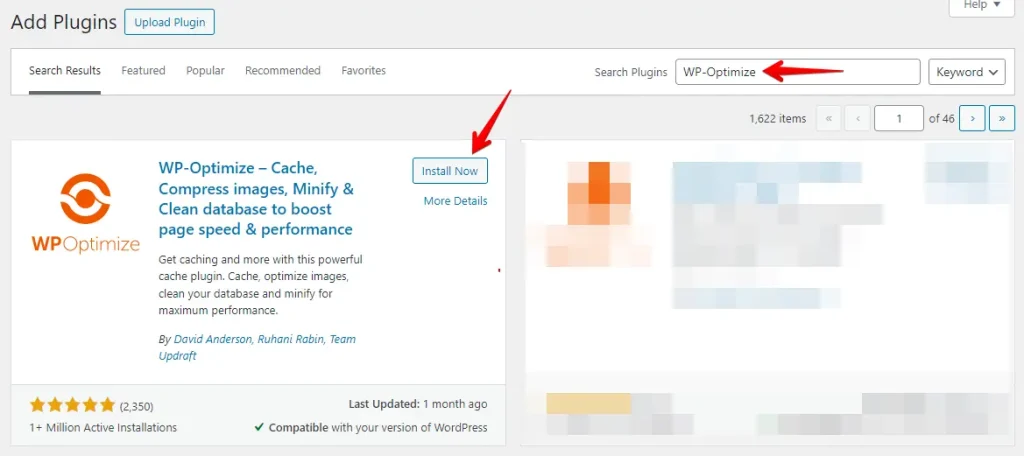
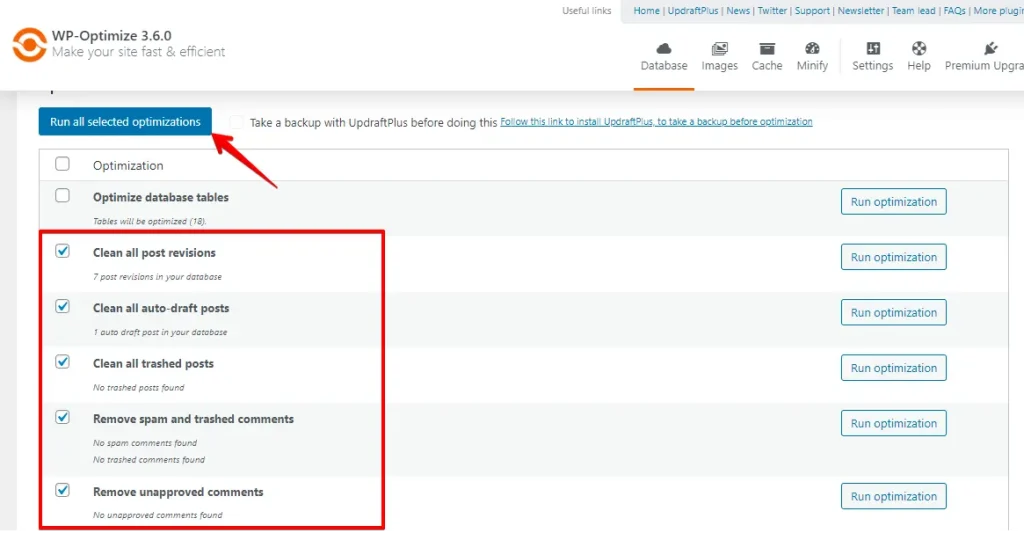
プラグインの設定ページに移動します。投稿のリビジョン、ゴミ箱の投稿、スパムコメント、期限切れのtransientを削除するオプションを選択します。最後に最適化を実行をクリックしてデータベースをクリーンアップします。
7. .htaccessファイルを確認してリセットする
WordPressの.htaccessファイルは、ときに破損したり誤って設定されたりして、HTTP 501 Not Implementedのようなエラーを引き起こすことがあります。確認とリセットの方法は次のとおりです:
ホスティングアカウントにログインし、ファイルマネージャーを開きます。

WordPressインストールのルートディレクトリを見つけます。通常public_htmlまたはwwwと表記されており、これを開きます。

ルートディレクトリ内の.htaccessファイルを見つけます。

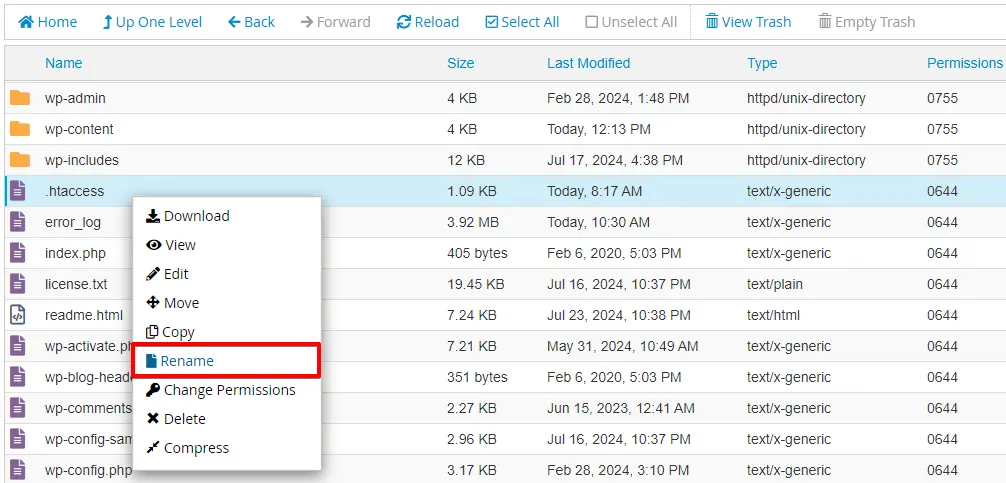
.htaccessファイルを右クリックし、「ダウンロード」を選択してコンピューターにバックアップを作成します。

バックアップをダウンロードしたら、再度.htaccessファイルを右クリックし、「名前の変更」を選択してファイル名を変更します。これにより一時的に無効化されます。
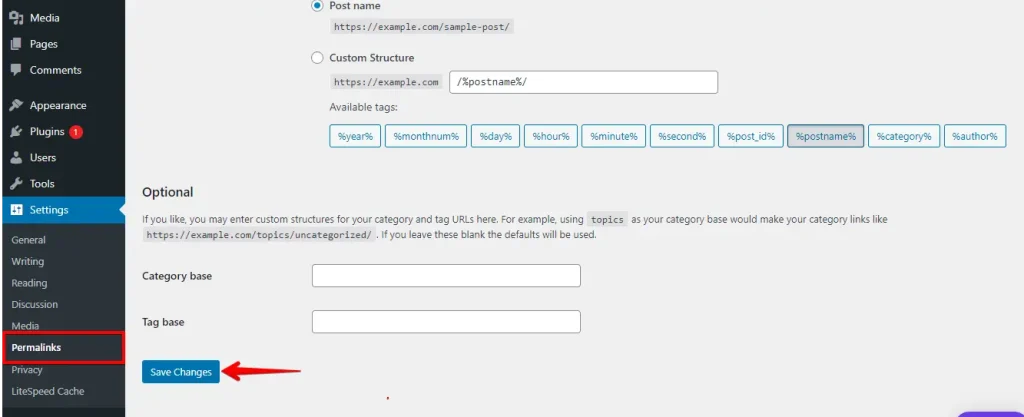
ファイル名を変更したあと、WordPressダッシュボードの設定 > パーマリンクに移動し、**「変更を保存」**をクリックして新しい.htaccessファイルを再生成します。
新しい.htaccessファイルを作成したら、サイトを確認してゴミ箱への移動エラーが解消されたかチェックします。解消されない場合は、古い.htaccessファイルに戻し、他の潜在的な原因を調査します。
まとめ
WordPressの「Error Moving to Trash」は、体系的なトラブルシュートで対処可能です。キャッシュの問題、プラグインやテーマの競合、データベースのエラーを丁寧に確認し、適切なファイルパーミッションを確保することで、WordPressサイトをスムーズに運用し続けられます。定期的なメンテナンスとセキュリティ対策は、エラーを防ぎ、サイトの完全性を確保するうえで欠かせません。
関連記事
- WordPressのHTTP 501 Not Implementedエラーを修正する方法
- WordPressのエラー「Installation Failed: Could Not Create Directory.」を修正する方法
- WordPressでアイキャッチ画像が表示されない
- 「This Site Ahead Contains Harmful Programs」を修正する方法(WordPress)
- WordPressの400 Bad Requestエラーを修正する方法
