


Se gestisci un sito di grandi dimensioni o ben consolidato, ci saranno momenti in cui dovrai eliminare articoli o pagine. WordPress semplifica questo processo con una funzionalità che consente di cancellare elementi con un solo clic: vengono inizialmente spostati nel cestino, dove potranno essere eliminati definitivamente in un secondo momento.
Tuttavia, a volte articoli o pagine non vengono spostati nel cestino come previsto. Questo problema può derivare da diverse cause, e individuarne e risolverne la radice è fondamentale per garantire una gestione dei contenuti senza intoppi.
Contents
Cos’è l’errore «Error Moving to Trash» di WordPress
L’«Error Moving to Trash» in WordPress è una notifica che compare quando WordPress incontra problemi nel tentativo di eliminare articoli o pagine.
Questo problema può avere varie origini, come problemi di cache, conflitti tra plugin, errori del database o permessi dei file errati.
La sua risoluzione di solito comporta lo svuotamento delle cache, la disattivazione dei plugin per individuare i conflitti, la riparazione del database WordPress con strumenti come phpMyAdmin e la verifica che i permessi dei file sul server siano corretti.
Ogni passaggio affronta una possibile causa principale diversa, contribuendo a ripristinare la funzionalità per eliminare i contenuti quando necessario.
Guida passo passo per correggere «Error Moving to Trash»
Nota: prima di apportare modifiche è saggio fare un backup del sito. Così potrai tornare rapidamente allo stato precedente se qualcosa va storto. WP Staging offre una soluzione semplice per impostare backup automatici. Per ulteriore assistenza, consulta la guida al backup e ripristino.
1. Ricarica la pagina
Ricaricare la pagina può a volte risolvere l’errore di spostamento nel cestino in WordPress, soprattutto se è causato da intoppi temporanei del server o da dati di cache obsoleti.
Eseguendo un semplice ricaricamento o un refresh forzato (con Ctrl + Shift + R su Windows o Command + Shift + R su macOS), puoi assicurarti che il browser recuperi i dati più recenti dal server.
Questo metodo è rapido, semplice e spesso efficace, quindi rappresenta un primo passo importante prima di passare a soluzioni più complesse.
2. Prova un altro browser
Provare un altro browser può aiutare a capire se l’«Error Moving to Trash» di WordPress è specifico del browser. Questo metodo individua efficacemente problemi legati a configurazioni del browser, estensioni o versioni obsolete che potrebbero non supportare le tecnologie web utilizzate dal tuo server o dal tuo sito WordPress.
Accedendo al sito da un altro browser puoi verificare rapidamente se il problema persiste su piattaforme diverse, segno di un problema più generalizzato.
3. Svuota la cache del browser
Svuotare la cache del browser può essere utile se incontri l’«Error Moving to Trash» sul tuo sito WordPress.
Questo approccio affronta i problemi che potrebbero derivare da dati vecchi o errati memorizzati nel browser e che potrebbero causare l’errore.
Google Chrome: premi Ctrl + Shift + Canc, scegli l’intervallo di tempo preferito e clicca su «Cancella dati».

Mozilla Firefox: premi Ctrl + Shift + Canc, seleziona l’intervallo di tempo corretto e clicca su «Cancella adesso».

Dopo aver svuotato la cache, chiudi e riapri il browser per assicurarti che tutte le modifiche abbiano effetto. Poi torna al tuo sito WordPress e controlla se l’errore è stato risolto.
4. Disattiva i plugin
Disattivare i plugin è un buon modo per individuare il problema dell’«Error Moving to Trash» in WordPress. Questo errore potrebbe essere causato da un plugin che non funziona correttamente o che entra in conflitto con altre parti del sito.
- Accedi al sito per entrare nella bacheca di amministrazione di WordPress.
- Vai su «Plugin» nella barra laterale, spunta le caselle accanto ai plugin che vuoi disattivare e selezionane più contemporaneamente.

Dopo aver selezionato i plugin, vai sul menu a tendina «Azioni di gruppo» in alto, scegli «Disattiva» e clicca sul pulsante «Applica».

Dopo aver disattivato tutti i plugin, torna al sito per verificare se l’errore è stato risolto. Se l’errore non c’è più, riattiva i plugin uno alla volta per individuare quello che causa il problema. Continua finché non identifichi il plugin che provoca l’«Error Moving to Trash».
5. Passa a un tema predefinito
Passare a un tema WordPress predefinito può aiutare a diagnosticare l’HTTP 501 Not Implemented Error. Questo errore potrebbe derivare da conflitti o problemi del tema attuale che interferiscono con le comunicazioni col server o con la funzionalità del sito.
Accedi alla bacheca di WordPress, vai su «Aspetto» nella barra laterale, clicca su «Temi» e attiva il tema predefinito.

Dopo essere passato a un tema predefinito, controlla il sito per vedere se l’errore di spostamento nel cestino è stato risolto. Se scompare, è probabile che la causa sia il tuo tema originale.
6. Corruzione del database
Un database WordPress disordinato può contenere revisioni di articoli, transient scaduti e altri dati non necessari, contribuendo al problema «Error Moving to Trash».
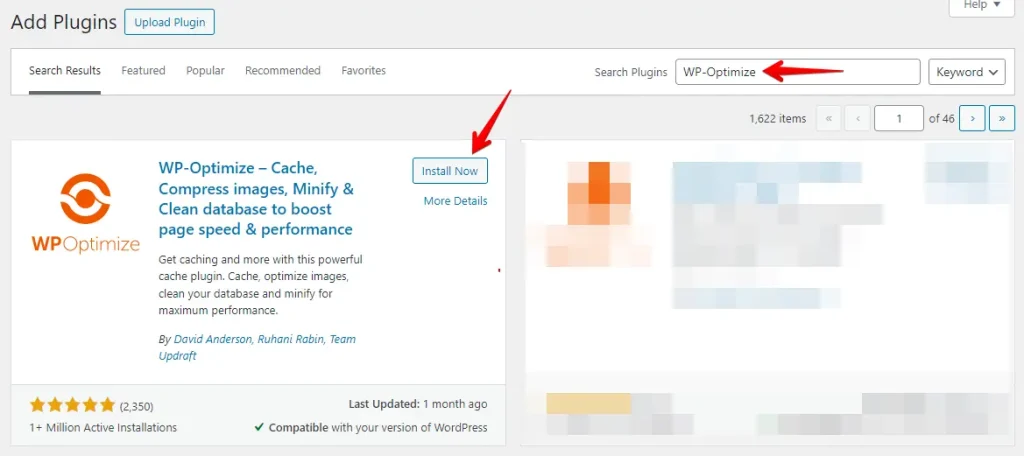
Vai su Plugin > Aggiungi nuovo nella tua bacheca WordPress.

Cerca «WP-Optimize» o «Advanced Database Cleaner» e clicca su Installa e Attiva.
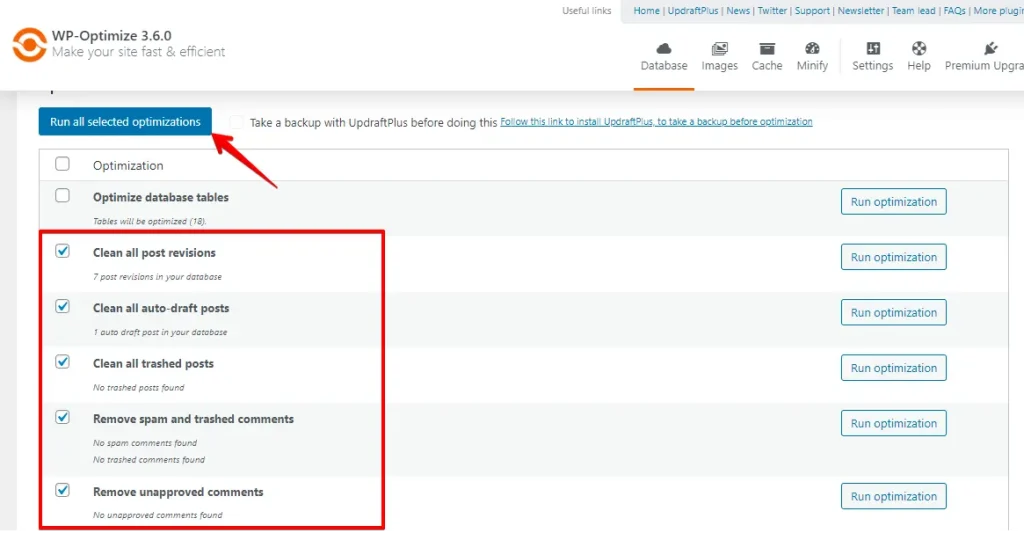
Vai alla pagina delle impostazioni del plugin. Seleziona le opzioni per rimuovere revisioni degli articoli, articoli nel cestino, commenti di spam e transient scaduti. Infine, clicca su Avvia ottimizzazione per pulire il database.
7. Controlla e ripristina il file .htaccess
I file .htaccess di WordPress possono a volte corrompersi o essere configurati male, generando errori come l’HTTP 501 Not Implemented. Ecco come controllarlo e ripristinarlo:
Accedi al tuo account di hosting e apri il File Manager.

Trova la directory principale della tua installazione WordPress, spesso chiamata public_html o www, e aprila.

Individua il file .htaccess nella directory principale.

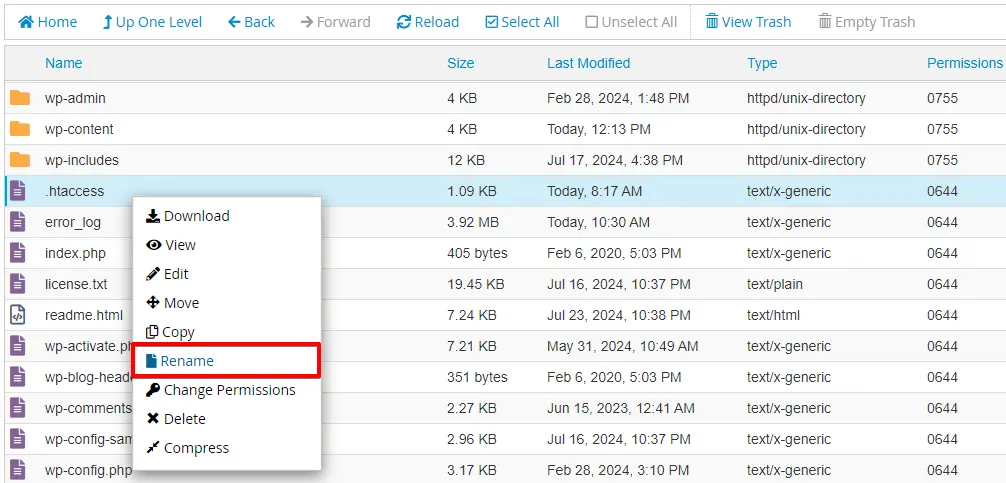
Clicca con il tasto destro sul file .htaccess e seleziona «Scarica» per creare un backup sul tuo computer.

Dopo aver scaricato il backup, clicca di nuovo con il tasto destro sul file .htaccess, scegli «Rinomina» e rinomina il file. Questo lo disattiverà temporaneamente.
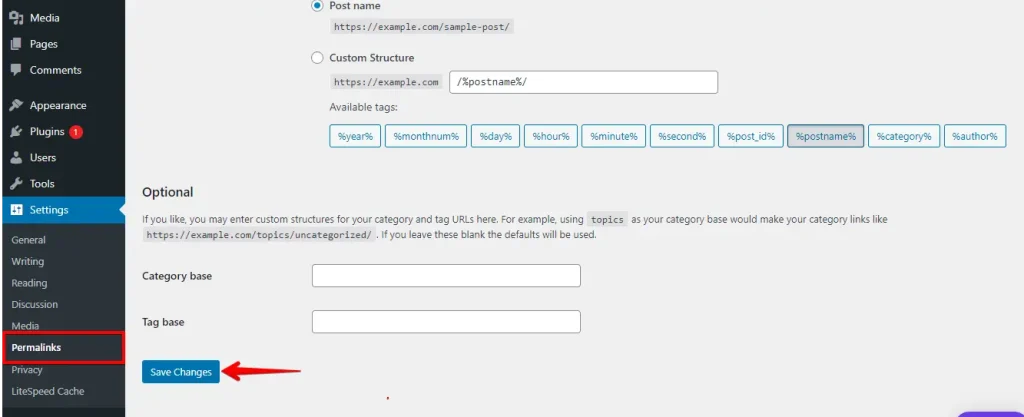
Dopo aver rinominato il file, rigenera un nuovo .htaccess andando su Impostazioni > Permalink nella bacheca di WordPress e cliccando su «Salva modifiche».
Dopo aver creato il nuovo file .htaccess, controlla il sito per vedere se l’errore di spostamento nel cestino è stato risolto. In caso contrario, ripristina il vecchio .htaccess e indaga su altre possibili cause.
Conclusione
L’«Error Moving to Trash» di WordPress è gestibile con una risoluzione sistematica dei problemi. Verificando metodicamente cache, conflitti di plugin e temi ed errori del database, e assicurando permessi dei file corretti, potrai mantenere un sito WordPress che funziona senza intoppi. Una manutenzione regolare e misure di sicurezza sono fondamentali per prevenire errori e garantire l’integrità del sito.
Articoli correlati
- Come correggere l’errore HTTP 501 Not Implemented in WordPress
- Come correggere l’errore «Installation Failed: Could Not Create Directory.» in WordPress
- Le immagini in evidenza non vengono mostrate in WordPress
- Come correggere «This Site Ahead Contains Harmful Programs» (WordPress)
- Come correggere l’errore 400 Bad Request su WordPress
