


Bösartige Weiterleitungen können ein Albtraum sein und dem Ruf, dem SEO-Ranking und der Nutzererfahrung Ihrer Website erheblichen Schaden zufügen. Als eines der beliebtesten Content-Management-Systeme ist WordPress vor solchen Angriffen nicht gefeit.
In diesem Artikel führe ich Sie durch die Identifizierung und Entfernung bösartiger Weiterleitungen von Ihrer WordPress-Website, damit Ihre Seite sicher und nutzerfreundlich bleibt.
Contents
Was sind bösartige Weiterleitungen?
Bösartige Weiterleitungen treten auf, wenn eine Website Besucher ohne deren Zustimmung an ein anderes, oft schädliches Ziel sendet. Diese Weiterleitungen können Ihre Besucher zu Spam-, Phishing- oder mit Malware infizierten Websites führen.
Hacker nutzen sie, um Suchmaschinen-Rankings zu manipulieren oder den Traffic Ihrer Website auszunutzen.
Wie sind sie schädlich?
Bösartige Weiterleitungen sind aus mehreren Gründen schädlich:
- Nutzererfahrung: Sie stören die Nutzererfahrung auf Ihrer Website, was zu frustrierten Besuchern führt, die möglicherweise nie wiederkommen.
- SEO-Auswirkungen: Google und andere Suchmaschinen bestrafen Websites mit bösartigen Weiterleitungen, was zu einem Rückgang von Rankings und organischem Traffic führt.
- Reputationsschaden: Besucher könnten Ihre Website mit einem bösartigen Ziel in Verbindung bringen, was dem Ruf Ihrer Marke schadet.
Wie erkennt man bösartige Weiterleitungen?
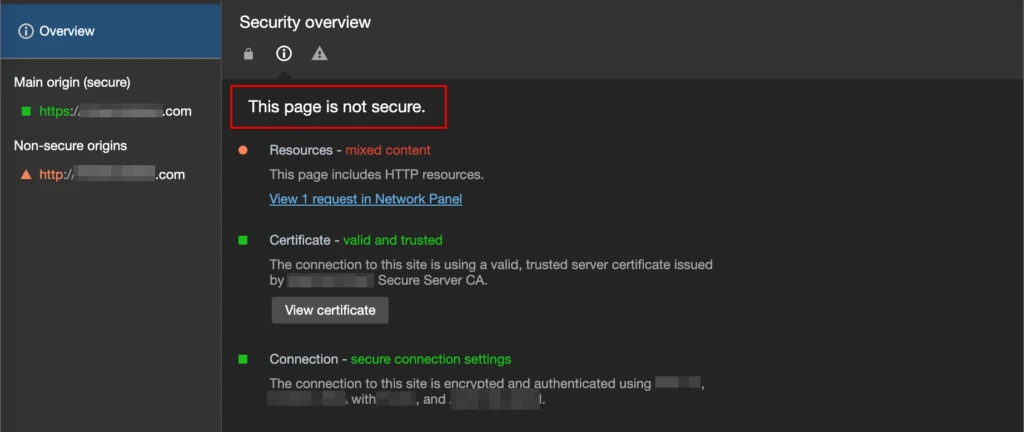
Der erste Schritt im Umgang mit bösartigen Weiterleitungen besteht darin, sie zu identifizieren. Hier sind einige häufige Anzeichen dafür, dass Ihre WordPress-Site möglicherweise kompromittiert wurde:
1. Google Search Console verwenden
Die Google Search Console kann helfen, Probleme mit Ihrer Website zu identifizieren. Suchen Sie unter dem Reiter „Security & Manual Actions" nach „Security Issues". Google benachrichtigt Sie, wenn bösartige Inhalte oder Weiterleitungen erkannt werden.
2. Manuelle Prüfungen
Überprüfen Sie Ihre Website manuell, indem Sie auf Links klicken — insbesondere auf solche in nutzergeneriertem Inhalt wie Kommentaren oder Formularen. Achten Sie auf die Adressleiste und unerwartete Weiterleitungen.
3. WordPress-Sicherheits-Plugins
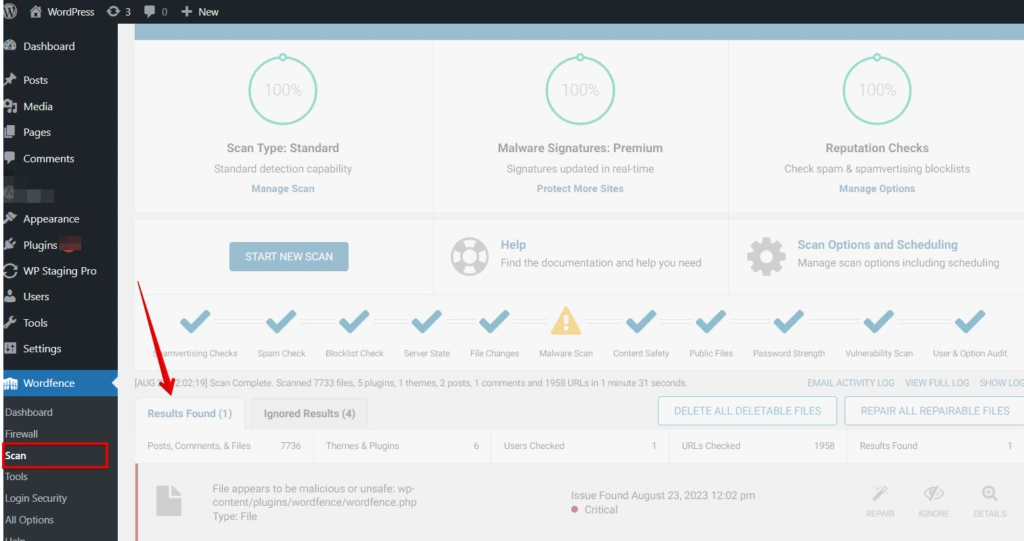
Nutzen Sie WordPress-Sicherheits-Plugins wie Wordfence Security. Sie bieten Scan-Funktionen, um bösartige Weiterleitungen und andere Sicherheitsbedrohungen zu erkennen und Sie zu alarmieren.
Bösartige Weiterleitungen entfernen
1. Erstellen Sie ein Backup Ihrer Website
Um Ihre Website mit WP Staging zu sichern, greifen Sie über Ihr WordPress-Dashboard auf das Plugin zu, erstellen Sie eine Staging-Site und nutzen Sie dann die integrierte Funktionalität oder andere Backup-Plugins, um die Daten Ihrer Website zu sichern.
Staging-Sites stellen sicher, dass Ihr Backup Ihre Live-Site repliziert und einen zuverlässigen Snapshot Ihrer Inhalte und Konfigurationen zur sicheren Aufbewahrung bietet.
2. Alles aktualisieren
Die empfohlene Strategie zur Behebung von Weiterleitungs-Malware besteht darin, Ihre WordPress-Komponenten zu aktualisieren. Starten Sie zunächst ein WordPress-Update und stellen Sie anschließend sicher, dass alle Plugins Ihrer Website und Ihr aktuelles Theme auf dem neuesten Stand sind.
Nach Befolgen der oben genannten Schritte sollte die Weiterleitungs-Malware auf Ihrer Website nicht mehr erscheinen.
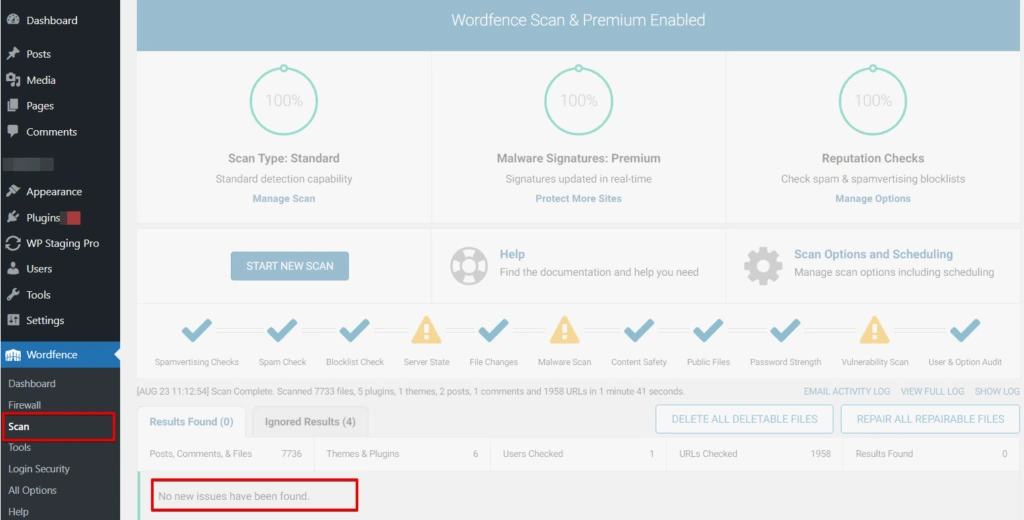
An dieser Stelle empfiehlt es sich, einen weiteren Scan Ihrer Website durchzuführen, um zu überprüfen, dass das Problem erfolgreich behoben wurde.
3. Auf Malware scannen
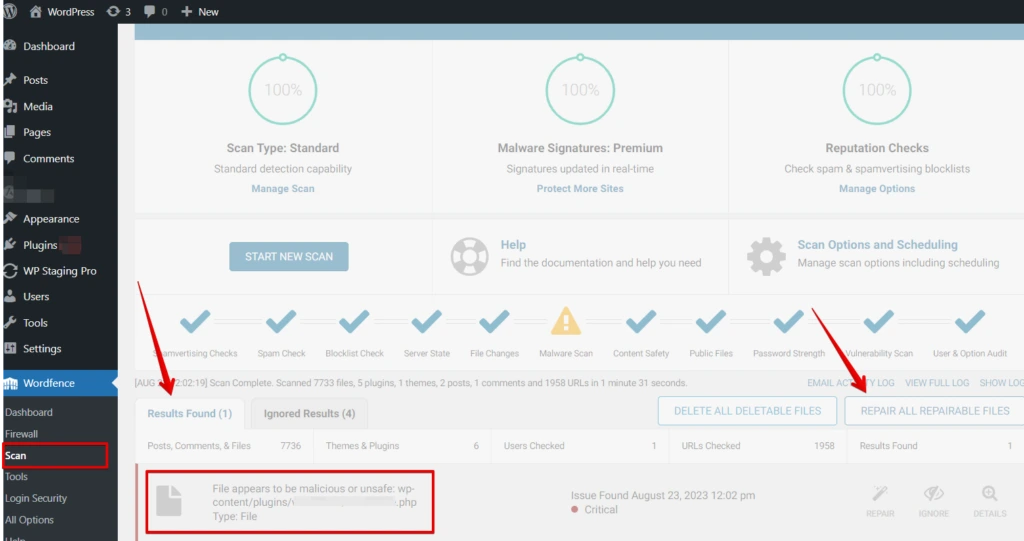
Ich habe das Wordfence-Security-Plugin verwendet, um meine Website auf Malware zu scannen, und beim Erkennen von bösartigem Code den Anweisungen des Plugins gefolgt, um die Bedrohungen schnell zu entfernen — damit meine Website sicher und frei von potenziellen Sicherheitsrisiken bleibt.
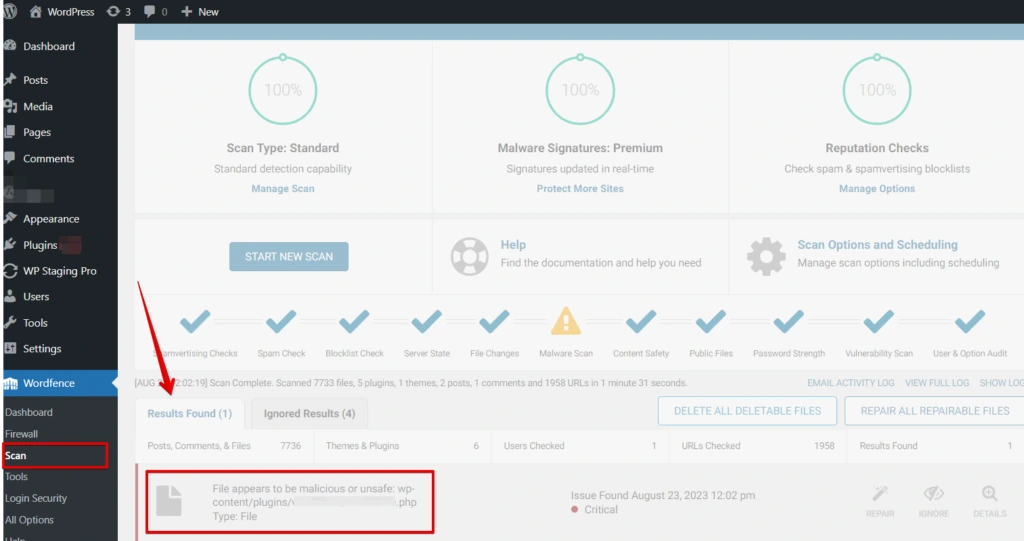
Hier sehen Sie, dass die Datei bösartigen Code enthält. Klicken Sie dann auf die Option „Repair All Repairable Files".
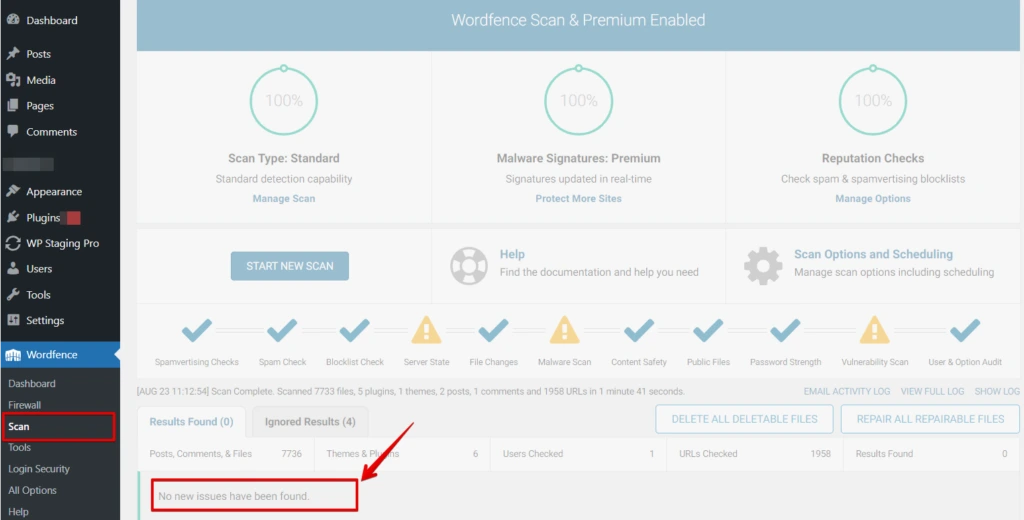
Jetzt ist Ihre WordPress-Site sicher und sauber, ohne bösartige Dateien.
4. WordPress-Schadweiterleitungen manuell über wp-config.php entfernen
Wir raten dringend davon ab, diesen Weg zu versuchen, sofern Sie keine fortgeschrittene WordPress-Expertise besitzen. Wenn Sie ein Anfänger sind, ist es ratsam, entweder ein Plugin zu nutzen oder die Hilfe eines Fachmanns in Anspruch zu nehmen, um das Malware-Problem effektiv zu beheben.
Wenn Sie dennoch entschlossen sind, das Malware-Problem manuell zu beheben, finden Sie hier eine Liste möglicher Stellen, an denen sich die Malware befinden könnte.
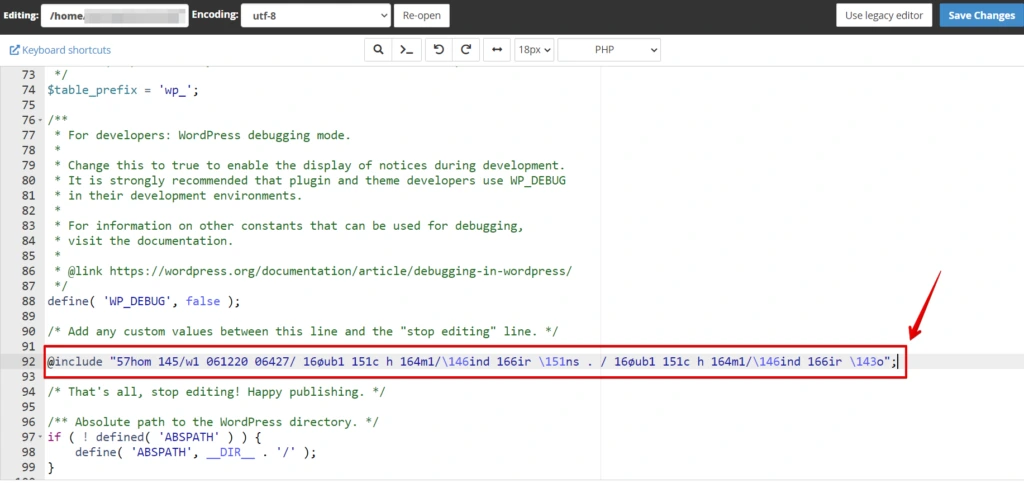
Untersuchen Sie zunächst sorgfältig Ihre wp-config.php-Datei. Wenn Sie Anzeichen für Weiterleitungs-Code finden, löschen Sie diesen. Ein empfehlenswerter Ansatz besteht darin, jede Datei mit ihrem Pendant in einer frischen WordPress-Installation zu vergleichen.
5. WordPress-Schadweiterleitungen manuell über .htaccess entfernen
Untersuchen Sie sorgfältig Ihre .htaccess-Datei. Wenn Sie Anzeichen für Weiterleitungs-Code finden, löschen Sie diesen. Ein empfehlenswerter Ansatz besteht darin, jede Datei mit ihrem Pendant in einer frischen WordPress-Installation zu vergleichen.
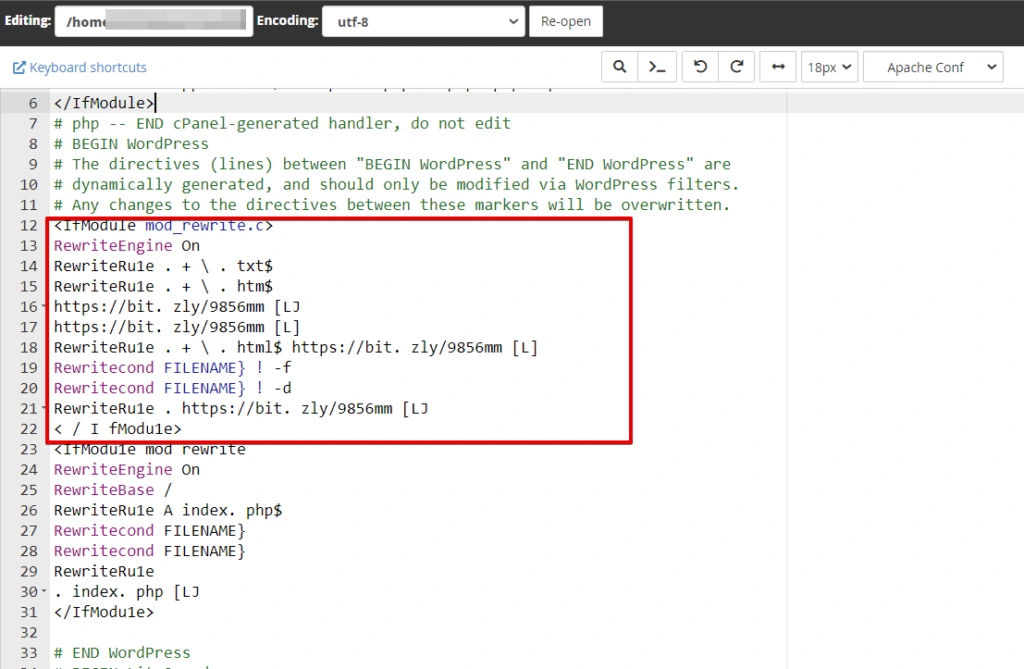
Wenn Sie verdächtigen Code identifizieren, der fehl am Platz erscheint, ist es unerlässlich, ihn aus der Datei zu entfernen. Gehen Sie jedoch äußerst vorsichtig vor, um nicht versehentlich essenziellen Code aus der Datei zu entfernen. Dies unterstreicht die Notwendigkeit fortgeschrittener Expertise bei diesem Vorgehen.
6. Weiterleitungs-Malware in Ihrer Datenbank-Datei erkennen
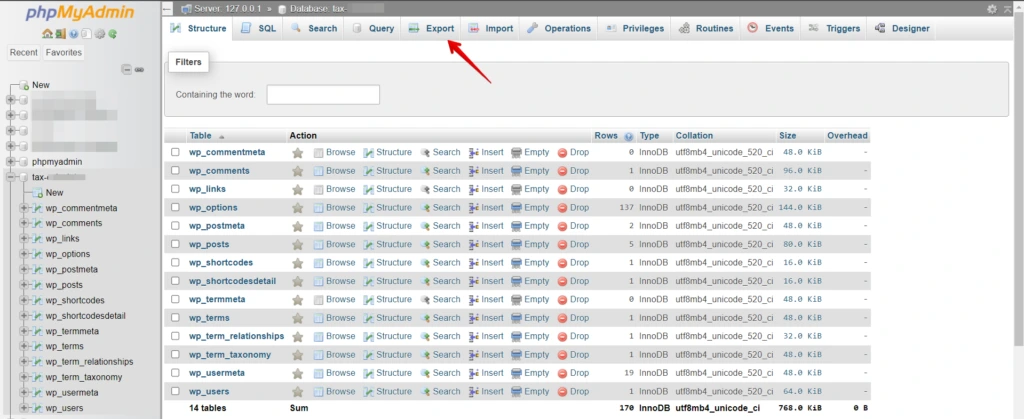
Untersuchen Sie als Nächstes das Vorhandensein von Weiterleitungs-Malware-Code in Ihrer Datenbank-Datei. Dazu sollten Sie zunächst mit PHPMyAdmin ein Datenbank-Backup erstellen. Gehen Sie zur Export-Option und klicken Sie darauf.
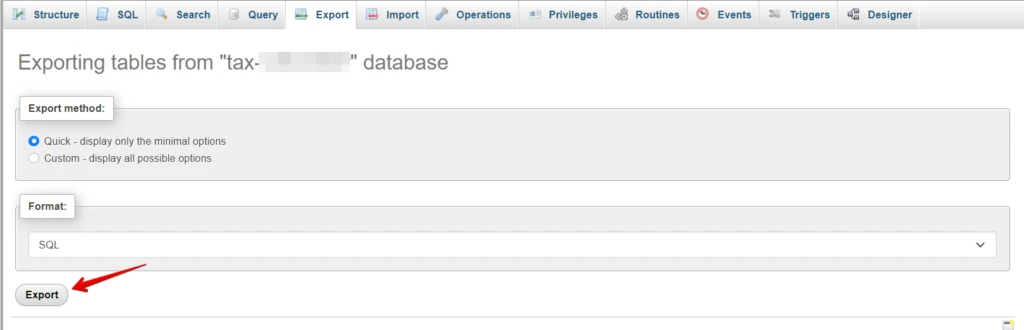
Ein neues Fenster öffnet sich; klicken Sie dann auf die Export-Option.
Öffnen Sie anschließend die heruntergeladene Datenbank-Datei in einem Code-Editor. Kopieren Sie danach die URL, zu der Ihre Website Ihre Nutzer weiterleitet. Nutzen Sie dann die Suchfunktion in Ihrem Code-Editor, um diese spezifische URL zu finden.
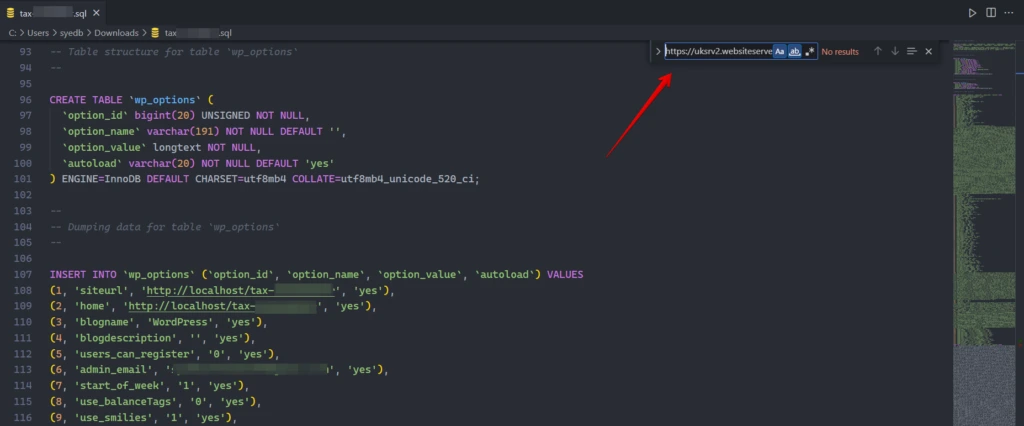
Sollten Sie sie finden, können Sie den Link mühelos entfernen oder durch die Adresse Ihrer Website ersetzen.
Anschließend speichern Sie die Datei und laden sie erneut in Ihren „PHPMyAdmin" hoch. Doch zuerst müssen Sie die bestehende Datenbank löschen.
- Öffnen Sie „PHPMyAdmin", wählen Sie Ihre Datenbank aus, kopieren Sie den Namen der Datenbank und gehen Sie dann zum Operations-Menü, klicken Sie darauf, suchen Sie die Option „Drop the database(DROP)" und klicken Sie darauf. Nun wurde die bösartige Datenbank gelöscht.
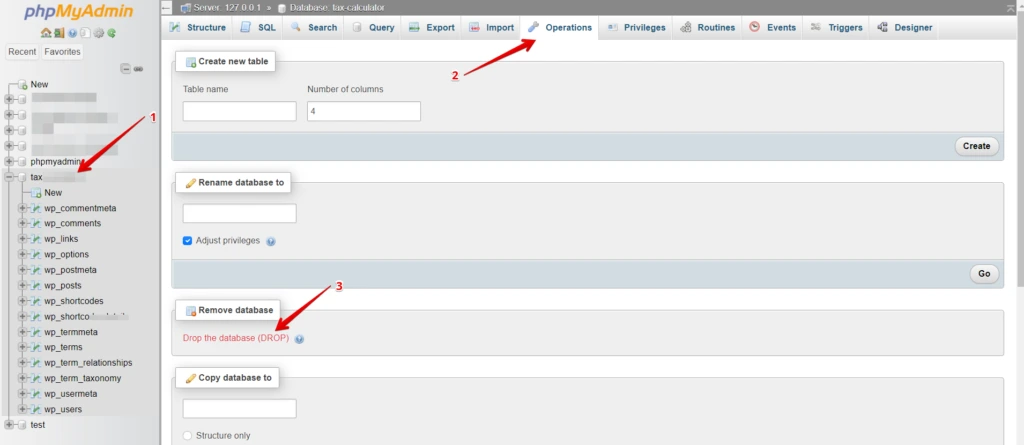
- Erstellen Sie als Nächstes eine neue Datenbank, fügen Sie den kopierten Namen der vorherigen Datenbank ein und klicken Sie auf die Schaltfläche „Create". Die Datenbank ist erstellt.
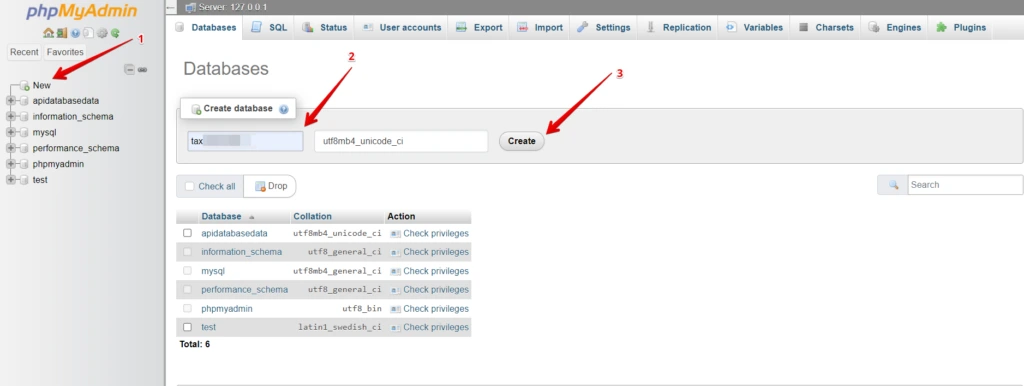
- Nun ist die Datenbank erstellt, aber leer. Jetzt müssen wir unsere Datenbank in sie importieren.
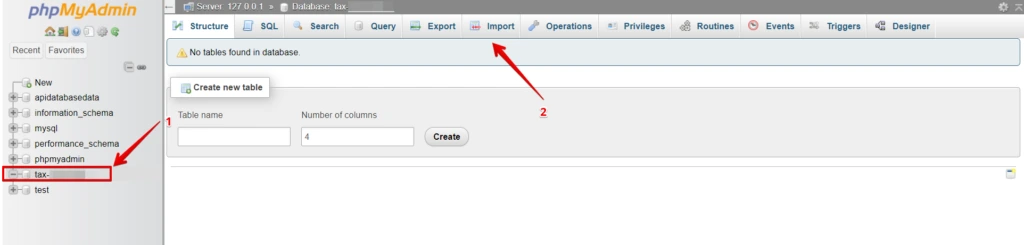
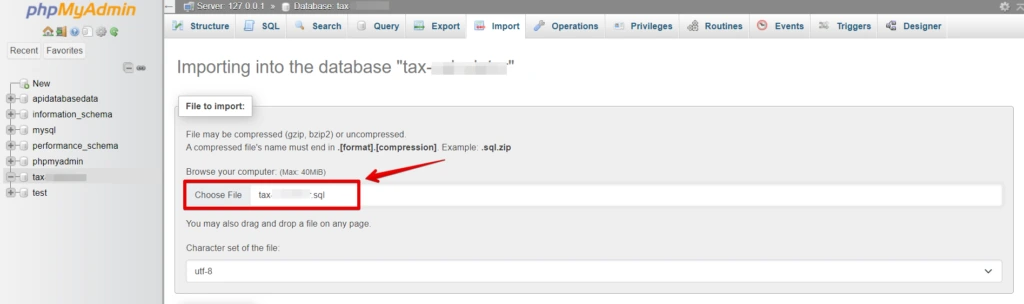
- Sobald Sie auf das Import-Menü klicken, öffnet sich ein neues Fenster; wählen Sie dann die malwarefreie Datenbank aus. Wenn die Datenbank ausgewählt ist, scrollen Sie nach unten und klicken Sie auf die Import-Schaltfläche.
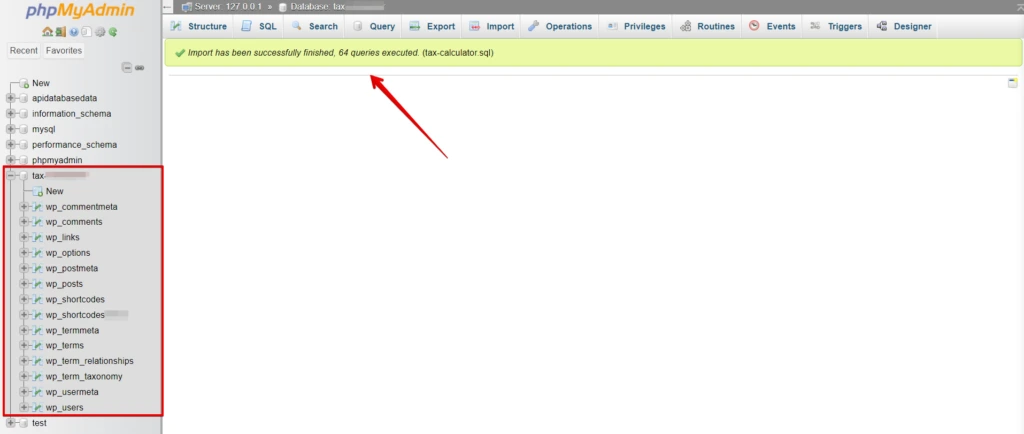
Jetzt haben Sie Ihre Datenbank erfolgreich hochgeladen.
Künftige Weiterleitungen verhindern
1. WordPress und Plugins aktualisiert halten
Aktualisieren Sie regelmäßig den WordPress-Core, Themes und Plugins, um Schwachstellen zu schließen.
2. Starke Passwörter verwenden
Verwenden Sie starke, einzigartige Passwörter und ziehen Sie die Nutzung eines Passwort-Managers in Betracht.
3. Anmeldeversuche begrenzen
Installieren Sie ein Plugin, das die Anzahl der Anmeldeversuche begrenzt, um Brute-Force-Angriffe zu verhindern.
4. Ein WordPress-Sicherheits-Plugin installieren
Nutzen Sie ein renommiertes Sicherheits-Plugin, um Ihre Website kontinuierlich zu überwachen und zu schützen.
5. Überwachen Sie Ihre Website regelmäßig
Bleiben Sie wachsam, indem Sie die Leistung und Sicherheit Ihrer Website regelmäßig überwachen.
🔥STARTEN SIE MIT WP STAGING, UM BACKUPS ZU VERWALTEN & STAGING-UMGEBUNGEN ZU ERSTELLEN.
Fazit
Bösartige Weiterleitungen können auf Ihrer WordPress-Website verheerenden Schaden anrichten, aber mit Wachsamkeit und proaktiven Maßnahmen können Sie Ihre Website und ihre Besucher schützen. Regelmäßiges Überwachen, Aktualisieren und Weiterbilden über Sicherheitsbedrohungen helfen Ihnen, eine sichere und geschützte WordPress-Website zu pflegen.
Vergessen Sie außerdem nicht, wie wichtig tägliche Backups mit zuverlässigen Tools wie dem WP Staging-Plugin sind, um bei unerwarteten Sicherheitsvorfällen eine schnelle Wiederherstellung zu gewährleisten.
VERWANDTE ARTIKEL
