


Zastanawiasz się nad migracją z [SiteGround](https://www.siteground.com/index.htm?afcode= ae4bdb3cbe862bb1a69ef76cac82828b) na WordPress.com? Rozumiemy, że przeniesienie strony to ważna decyzja, dlatego przeprowadzimy Cię przez cały proces krok po kroku.
Ten kompleksowy przewodnik zawiera szczegółowe instrukcje, dzięki którym migracja przebiegnie sprawnie i bez utraty integralności witryny czy pozycji SEO.
Contents
Dlaczego warto migrować z SiteGround na WordPress.com?
Migracja z [SiteGround](https://www.siteground.com/index.htm?afcode= ae4bdb3cbe862bb1a69ef76cac82828b) na WordPress.com może być strategicznym krokiem, który dzięki kilku istotnym zaletom wyniesie Twoją stronę na nowy poziom w szerokim świecie hostingu.
- Uproszczone zarządzanie i łatwa nawigacja: Bez wysiłku poruszaj się po intuicyjnym pulpicie, który stawia na tworzenie treści, a nie techniczne zawiłości.
- Wbudowane zabezpieczenia: Korzystaj z regularnych aktualizacji, certyfikatu SSL i dedykowanego zespołu bezpieczeństwa, który zapewnia solidną ochronę przed potencjalnymi zagrożeniami.
- Skalowalność na potrzeby wzrostu: Łatwo zwiększaj zasoby, by dopasować je do zmieniających się potrzeb witryny i utrzymać responsywność w szczytach ruchu.
- Globalny zasięg i niezawodny uptime: Ciesz się znakomitym czasem działania serwerów, gwarantującym dostępność 24/7 dla międzynarodowej publiczności i zwiększającym wiarygodność strony.
- Fundament przyjazny SEO: Poprawiaj pozycje dzięki czystemu kodowi, konfigurowalnym linkom bezpośrednim i wtyczkom SEO.
Przygotowanie do przeniesienia strony
Zanim wprowadzisz jakiekolwiek zmiany, kluczowe jest utworzenie kopii zapasowej aktualnej zawartości w SiteGround. Dzięki temu zachowasz dane w trakcie migracji. Oto jak to zrobić:
- Zaloguj się do swojej strony WordPress w SiteGround za pomocą nazwy użytkownika i hasła lub uzyskaj dostęp do panelu administracyjnego z poziomu SiteGround.
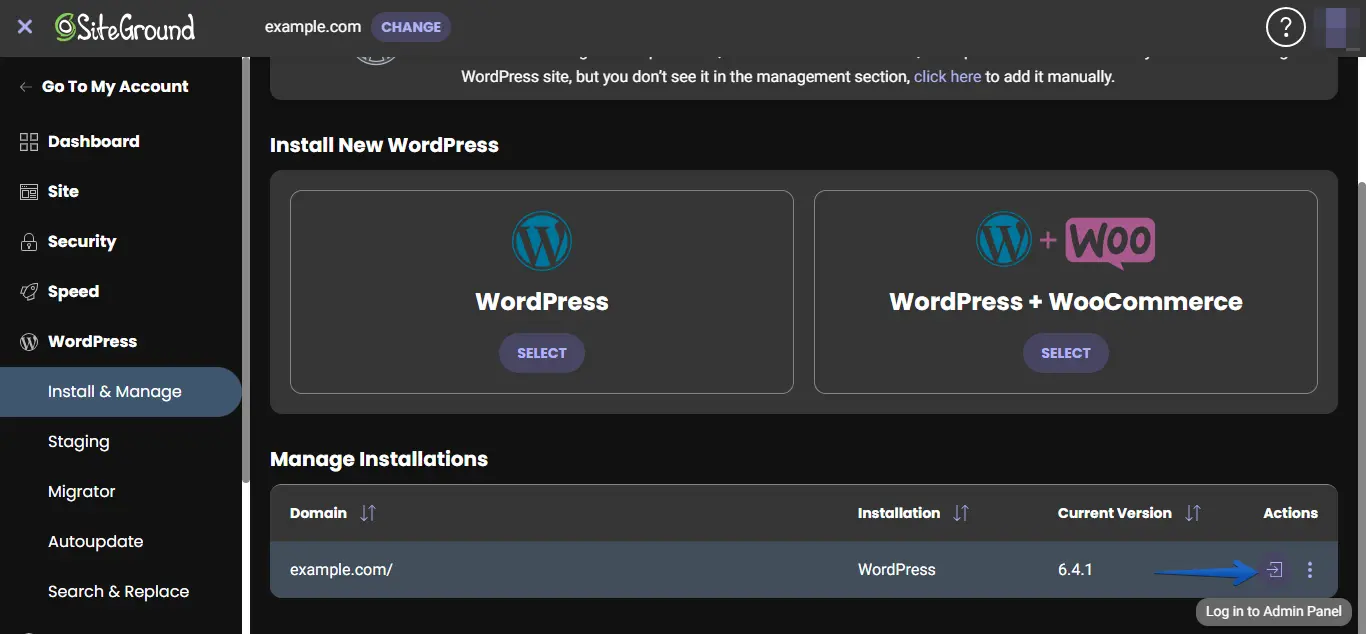
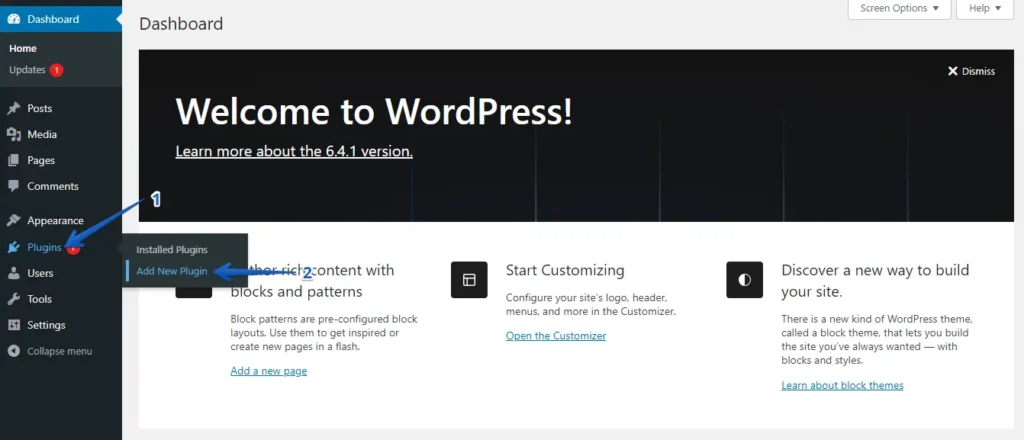
- Przejdź do „Wtyczki" w lewym menu i kliknij przycisk „Dodaj nową".
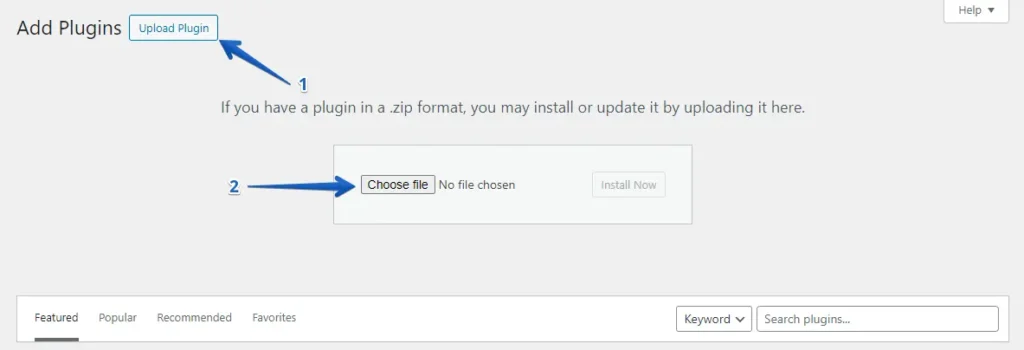
- Kliknij przycisk „Wyślij wtyczkę" i „Wybierz plik", aby przesłać wtyczkę WP Staging | Pro.
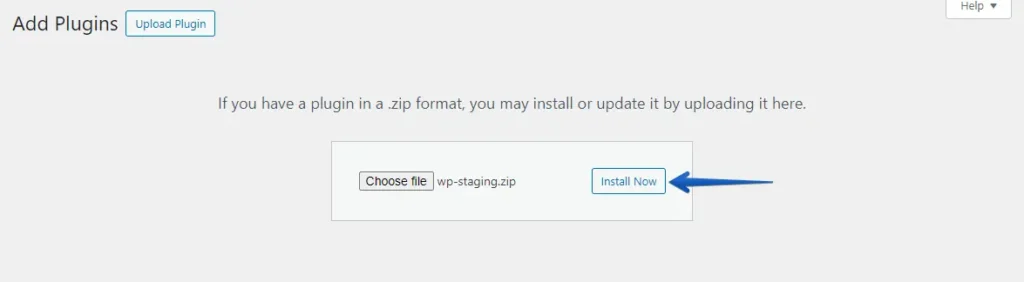
- Kliknij przycisk „Zainstaluj teraz".
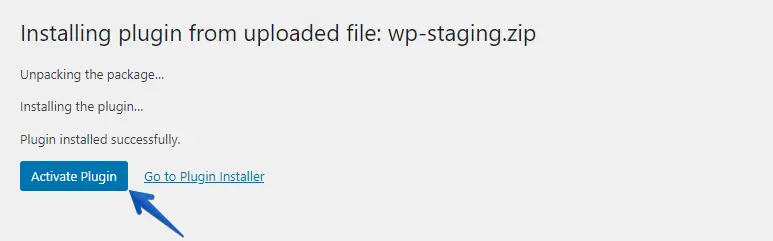
- Gdy wtyczka zostanie zainstalowana, aktywuj ją.
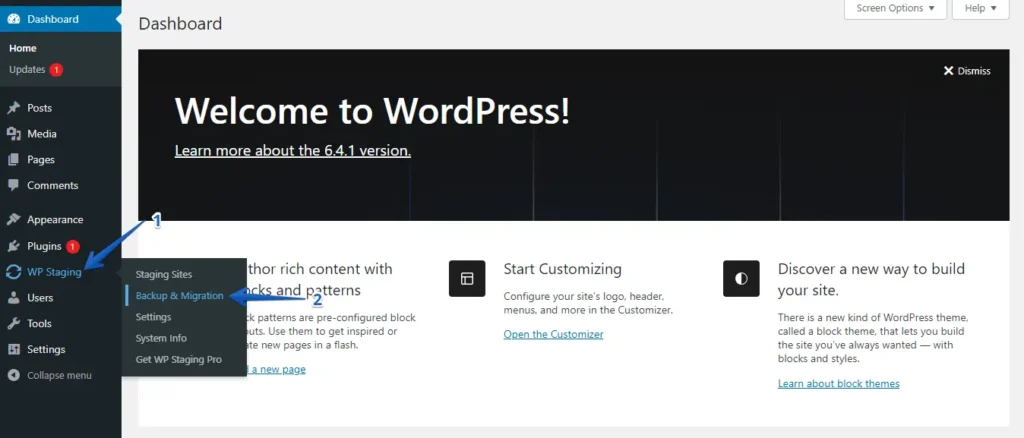
- W lewym menu znajdź „WP Staging | Pro" i kliknij opcję „Backup & Migration".
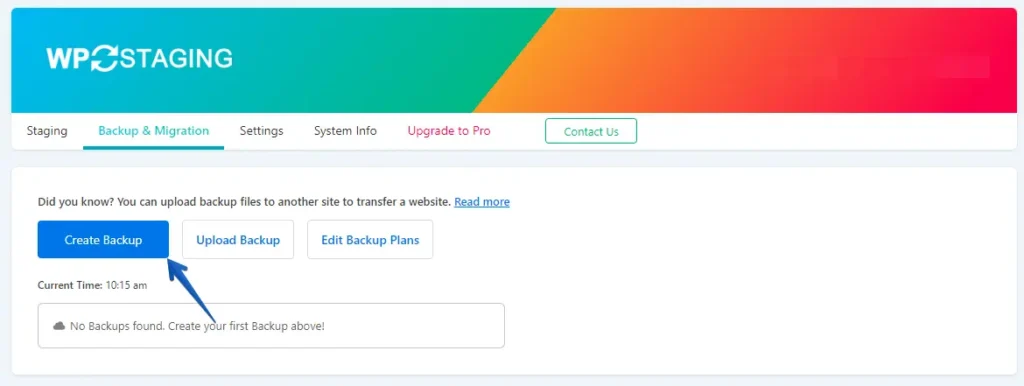
- Jeśli nie masz istniejącej kopii zapasowej, nie martw się. Kliknij przycisk „Create Backup", aby utworzyć nową.
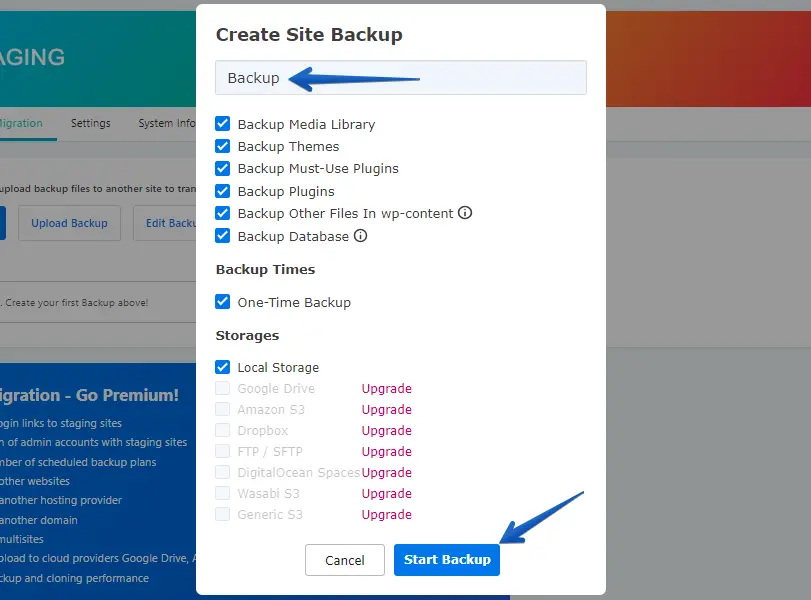
- Nadaj kopii zapasowej nazwę, a następnie kliknij przycisk „Start Backup".
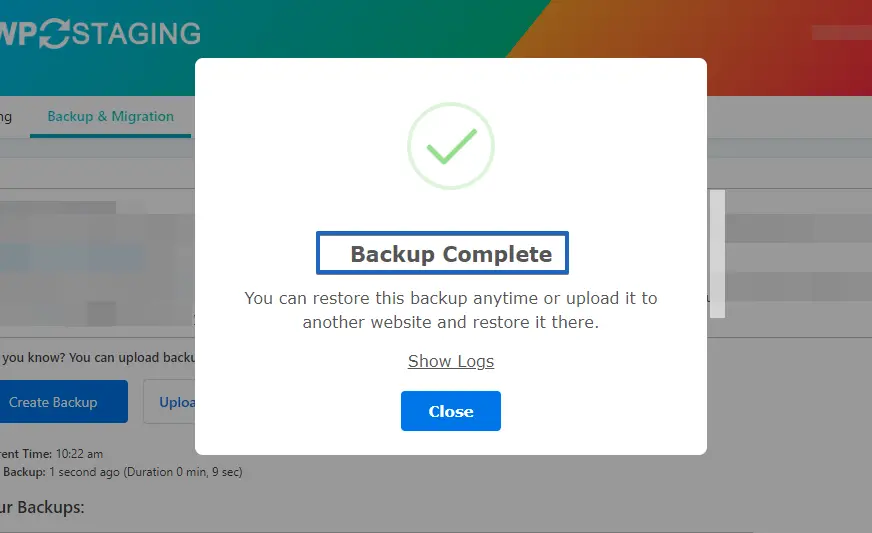
- Kopia zapasowa została utworzona pomyślnie.
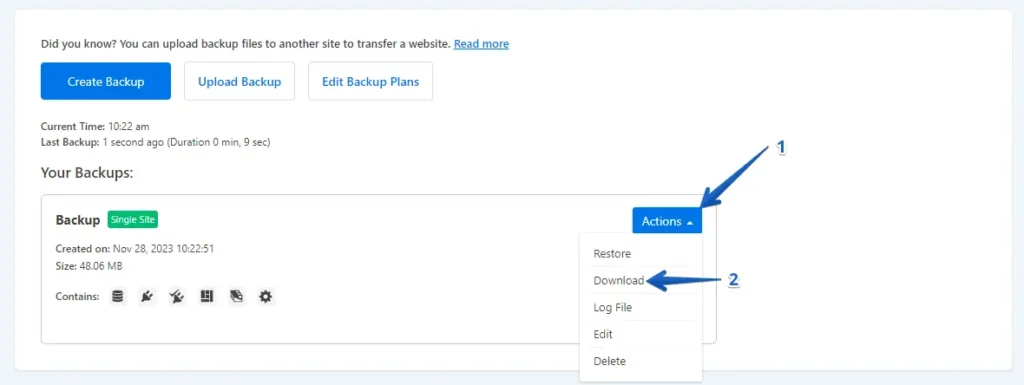
- Po zakończeniu procesu pod przyciskiem „Action" znajdziesz zwykle opcję „Download". Zapisz plik kopii zapasowej w bezpiecznym miejscu na komputerze.
Proces migracji
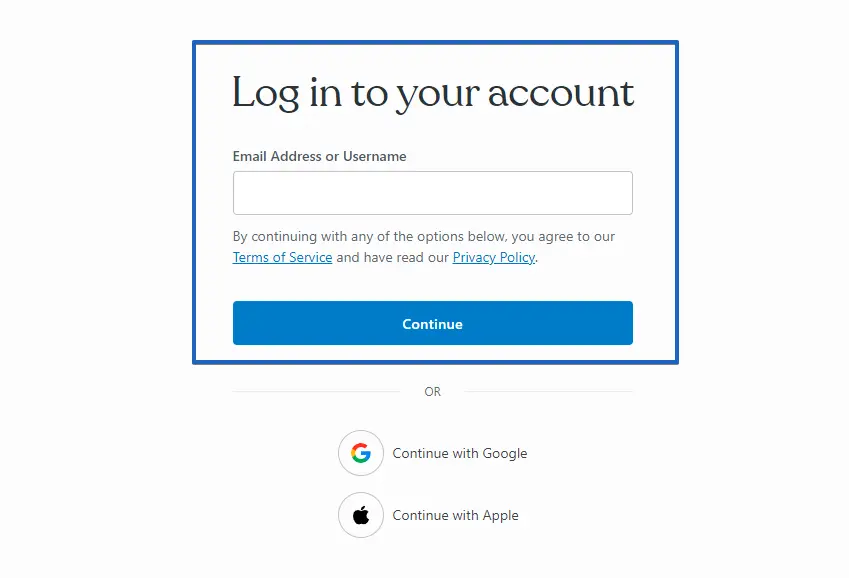
- Zaloguj się na swoje konto WordPress.com.
- Przejdź do „Wtyczki" w panelu WordPressa i kliknij przycisk „Wyślij".
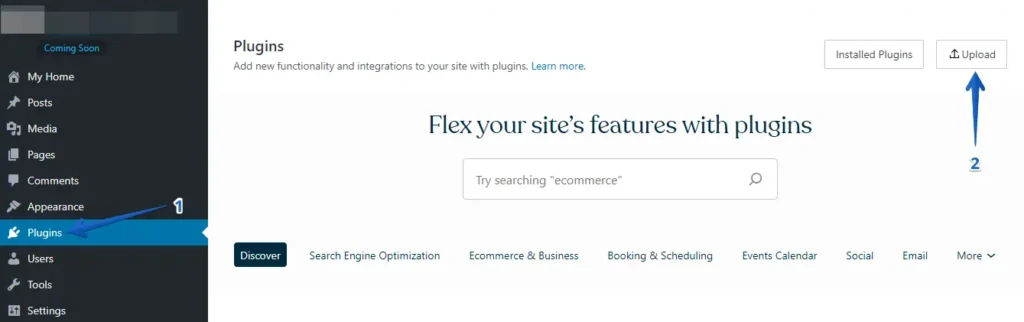
- Następnie wyślij swoje WP Staging Pro.
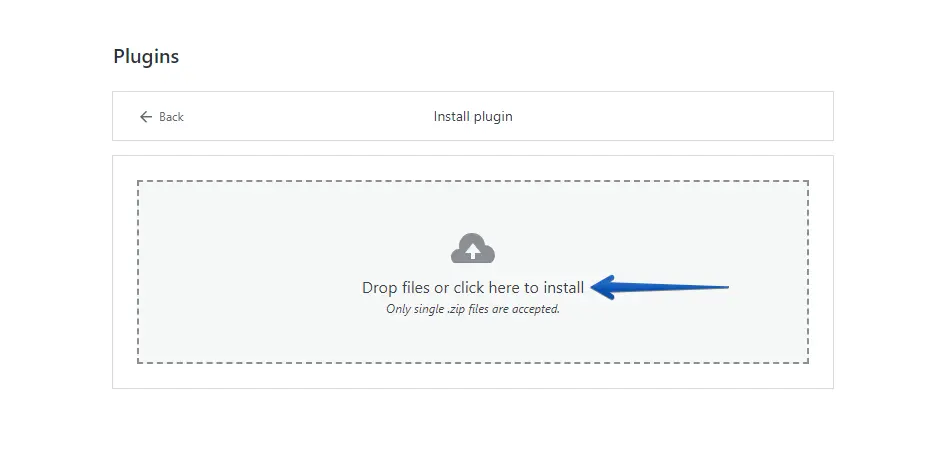
- Po zainstalowaniu i aktywacji przejdź do sekcji „Backup & Migration" w panelu WordPressa, pod „WP Staging Pro".
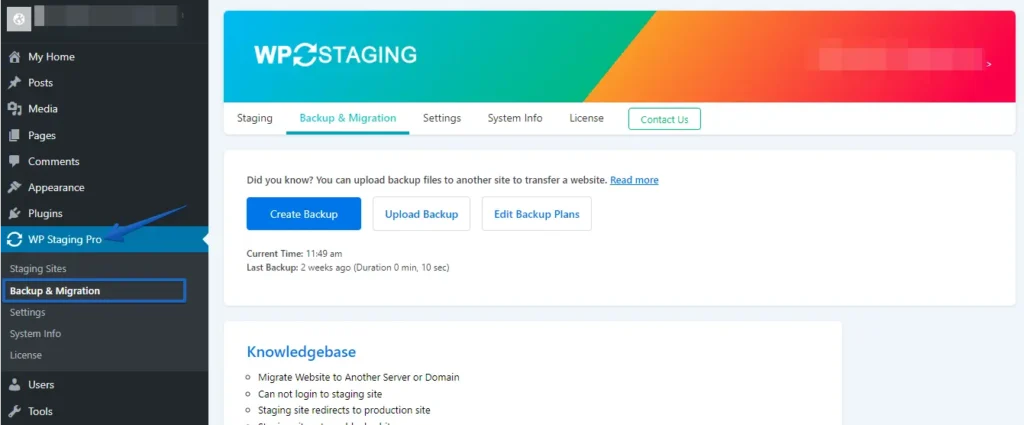
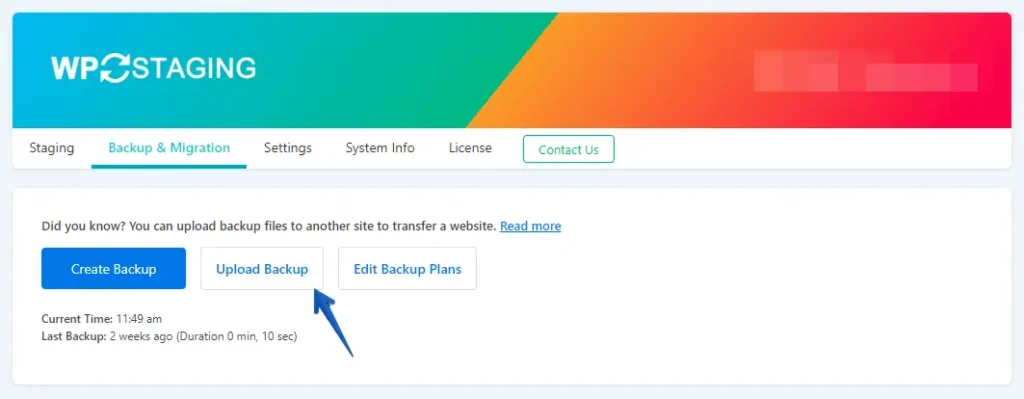
- Następnie kliknij przycisk „Upload Backup".
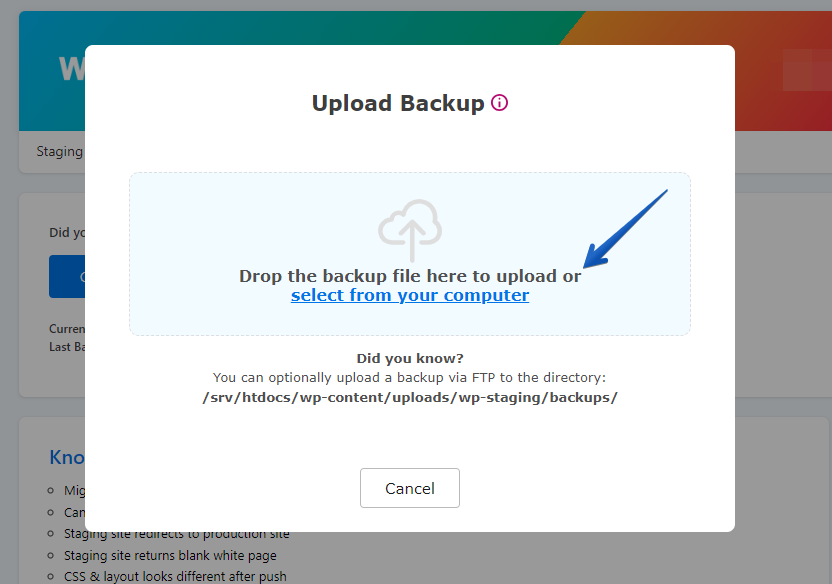
- Teraz wyślij plik kopii zapasowej wyeksportowany z Twojej strony w SiteGround.
- Kopia zapasowa została pomyślnie przesłana.

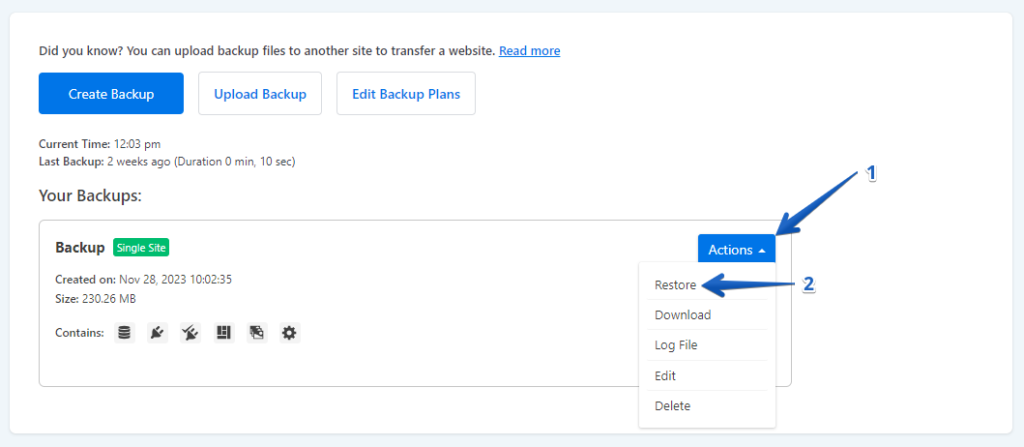
- Następnie kliknij przycisk „Action", a potem opcję „Restore".
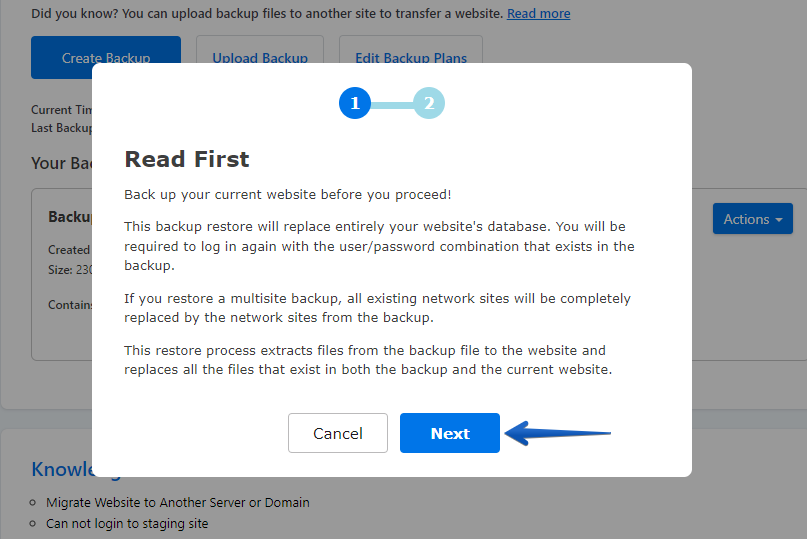
- Kliknij przycisk „Next".
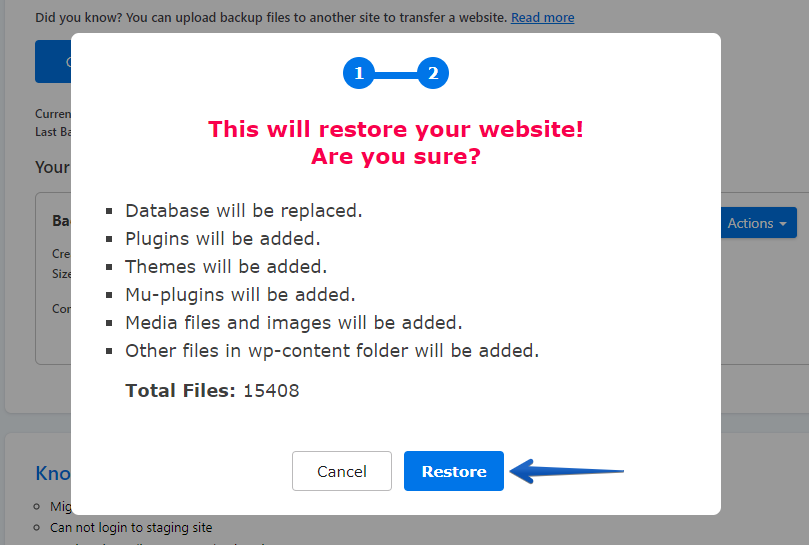
- Następnie kliknij przycisk „Restore".
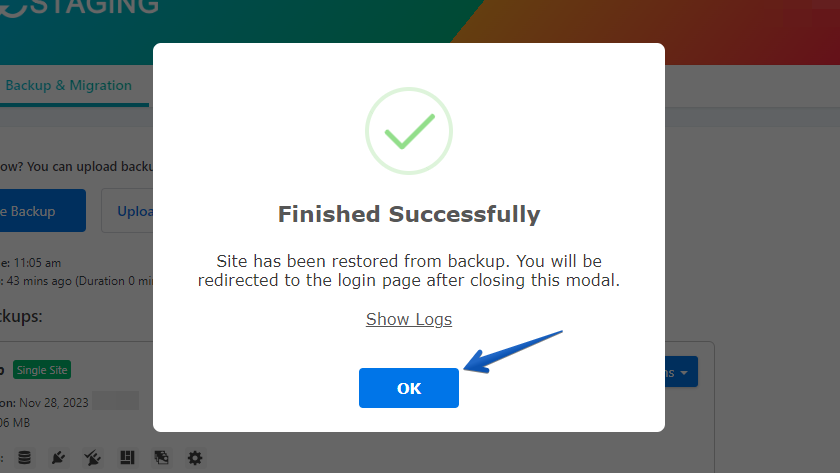
- Kopia zapasowa została pomyślnie przywrócona.
- Kliknij przycisk „OK".
- Zaloguj się ponownie do swojej strony WordPress.
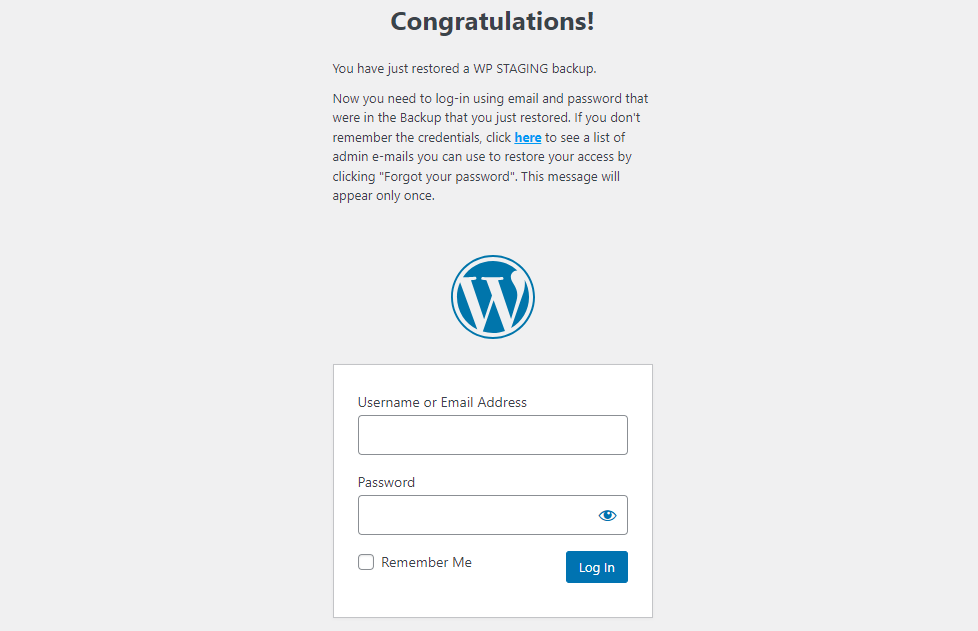
Przeprowadź pełny test witryny na WordPress.com, aby upewnić się, że wszystkie elementy działają zgodnie z zamierzeniem, i sprawdź treść pod kątem poprawności oraz formatowania.
Podsumowanie
Gratulacje! Pomyślnie zmigrowałeś z SiteGround na WordPress.com, zapewniając płynne przejście sobie i swoim odbiorcom. Wykonując te starannie opracowane kroki, zachowałeś integralność strony i ustawiłeś się w pozycji do potencjalnej poprawy SEO oraz ogólnej wydajności.
Powiązane artykuły
